

После этой статьи вы соберёте ролик, сделаете обложку и отправите видео на YouTube. Минутный ролик стоит от 87 токенов, трёхминутный — примерно 320–350. Сценарий и звук разобраны в статьях про сценарий и про озвучку.
Выберите стиль и модель картинок
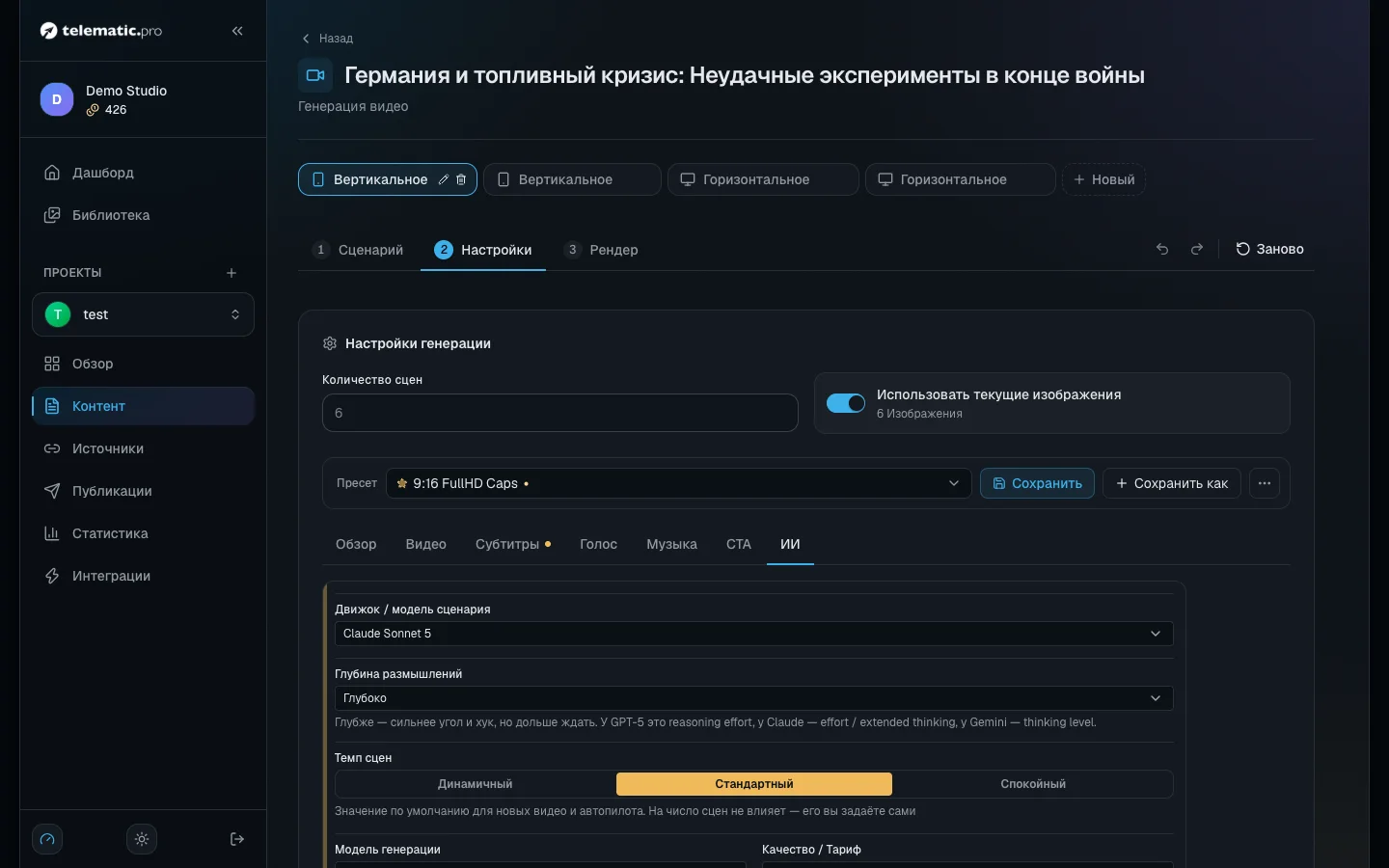
Откройте шаг «Настройки», вкладку «ИИ».
- Стиль. «Как в проекте» берёт стиль из настроек проекта. Можно выбрать готовый стиль, «Авто (без стиля)» или «Свой стиль». Он применяется ко всем картинкам ролика.
- «Модель генерации». Рядом с каждой моделью написана цена картинки.
- «Качество / Тариф» и «Разрешение» — 1K, 2K или 4K.
Цена одной картинки 16:9 или 9:16, в токенах:
| Модель | «Низкое» / «Стандартное» / «Высокое» |
|---|---|
| GPT Image 2.5 Flare (в студии по умолчанию) | 1K: 1 / 2 / 5 · 2K: 1 / 2 / 6 · 4K: 2 / 4 / 15 |
| Nano Banana 2 Lite | 5, только 1K |
| Nano Banana 2.1 | 1K — 6 · 2K — 8 · 4K — 17 |
| Nano Banana Pro | 1K и 2K — 20 · 4K — 36 |
У Nano Banana цена от качества не зависит. Одна сцена — одна картинка, поэтому на цену сильнее всего влияет число сцен.
Поставьте в сцены свои картинки и видео
На шаге «Сценарий» откройте у сцены меню «Ещё действия».
- «Добавить картинку» — своя картинка: по ссылке, с компьютера или из библиотеки.
- «Загрузить видео» (до 200 МБ), «Видео из библиотеки» или «Записать видео» — клип вместо картинки. Своё видео бесплатно.
- «Эффект» — отдельный эффект для этой сцены.
У сцены с клипом выберите, «Что услышит зритель». «Озвучка поверх видео»: звучит озвучка, клип подгоняется под её длину. «Звук из видео»: сцена длится как клип, озвучка не создаётся и не оплачивается.
Эффекты всего ролика — на вкладке «Видео»: «Тип эффекта» для переходов между сценами, «Движение камеры по картинкам» и «Эффект / Стилизация».
Соберите видео: по шагам или автоматически
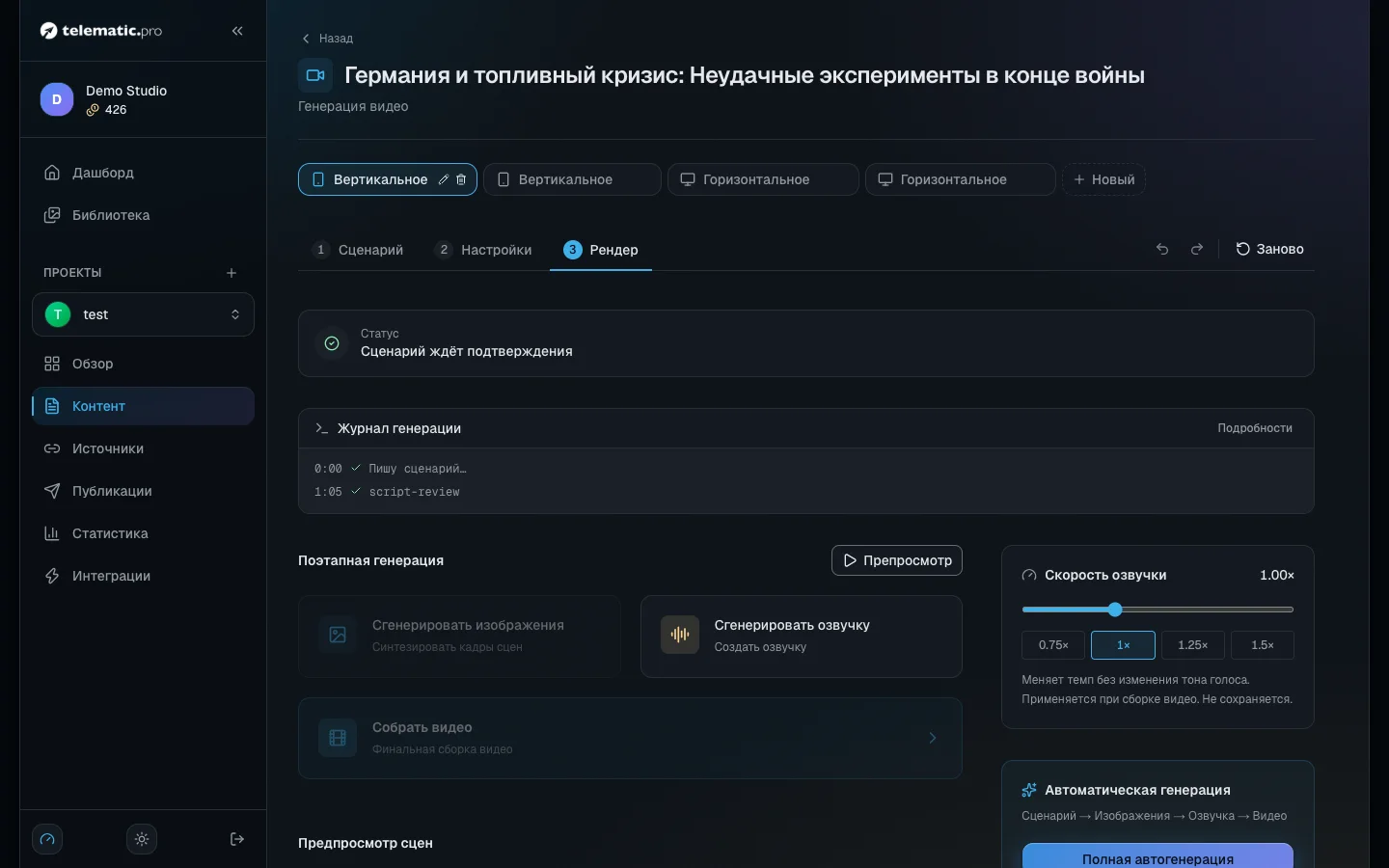
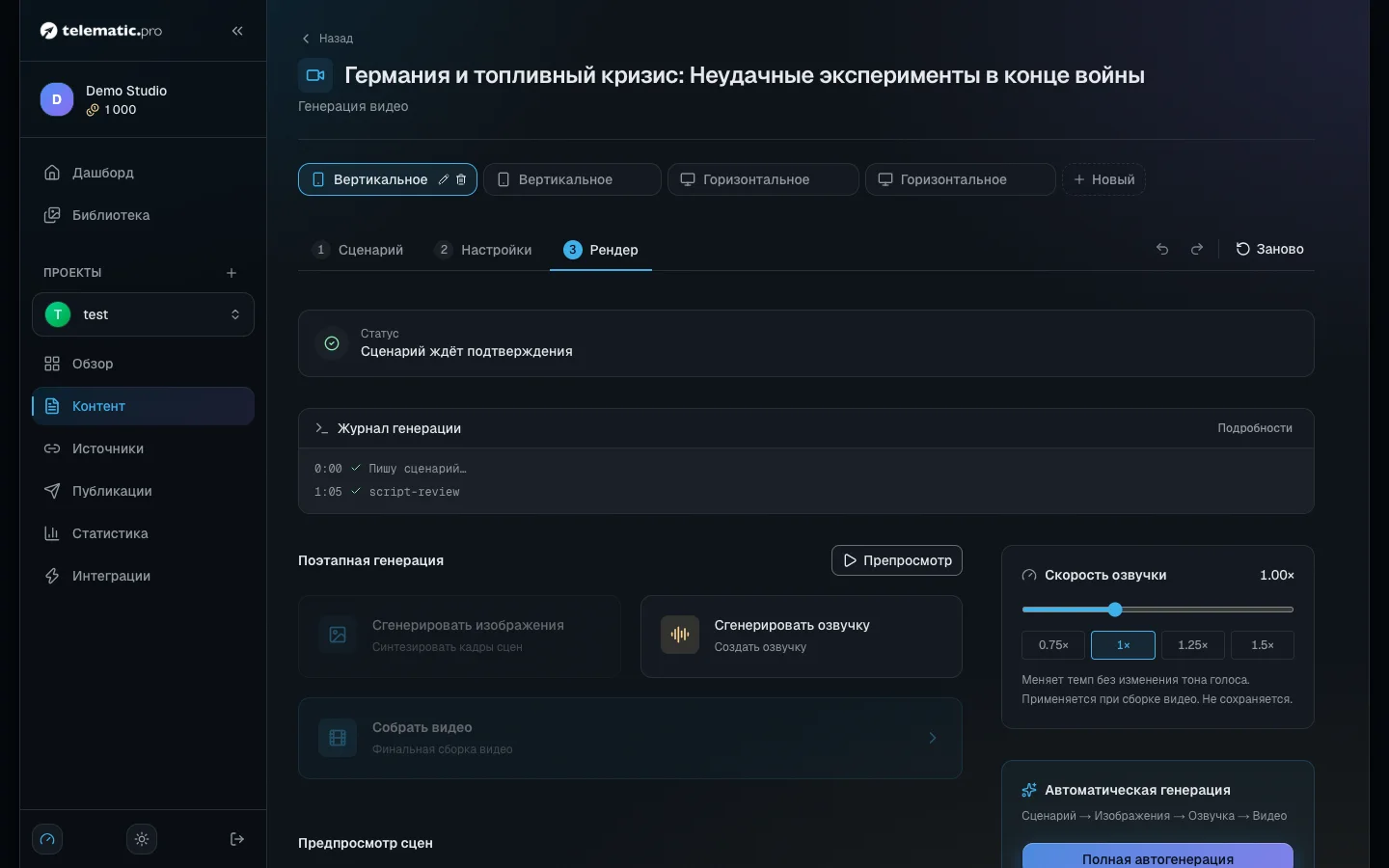
Откройте шаг «Рендер». Слева — «Поэтапная генерация»:
- «Препросмотр» — бесплатный черновой прогон сцен без переходов.
- «Сгенерировать изображения». Кадры появятся в блоке «Предпросмотр сцен». Неудачный перегенерируйте в меню сцены — окно подтверждения покажет цену.
- «Сгенерировать озвучку».
- «Собрать видео». Кнопка активна, когда у каждой включённой сцены есть звук и картинка или видео.
Справа — «Полная автогенерация»: сценарий, картинки, озвучка и сборка идут подряд. Готовые материалы сцен студия пересоздаст и предупредит об этом. Если токенов не хватает, запуск не начнётся и ничего не спишется.
По шагам удобнее, когда хотите проверить кадры до оплаты сборки. Автогенерация — когда пресет уже настроен.
Блок «Расчёт стоимости» показывает «Изображения», «Озвучка (~6с)», «Сборка (~1 ток./сек)» и «Итого». Сборка стоит 1 токен за секунду готового ролика. Выключенные сцены не считаются.
Посмотрите результат и пересоберите
Готовое видео появляется вверху шага «Рендер».
- «Скачать» — сохранить файл.
- Поправили субтитры, музыку или скорость речи — нажмите «Собрать видео» ещё раз. Заново оплачивается только сборка.
- «Создать новую версию» — начать с пустого сценария; старое видео останется.
- «Удалить видео» удаляет только файл; вернуть его — «Собрать заново».
- «Сделать главным» — публикуется только версия с отметкой «Главное», своя для каждого формата.
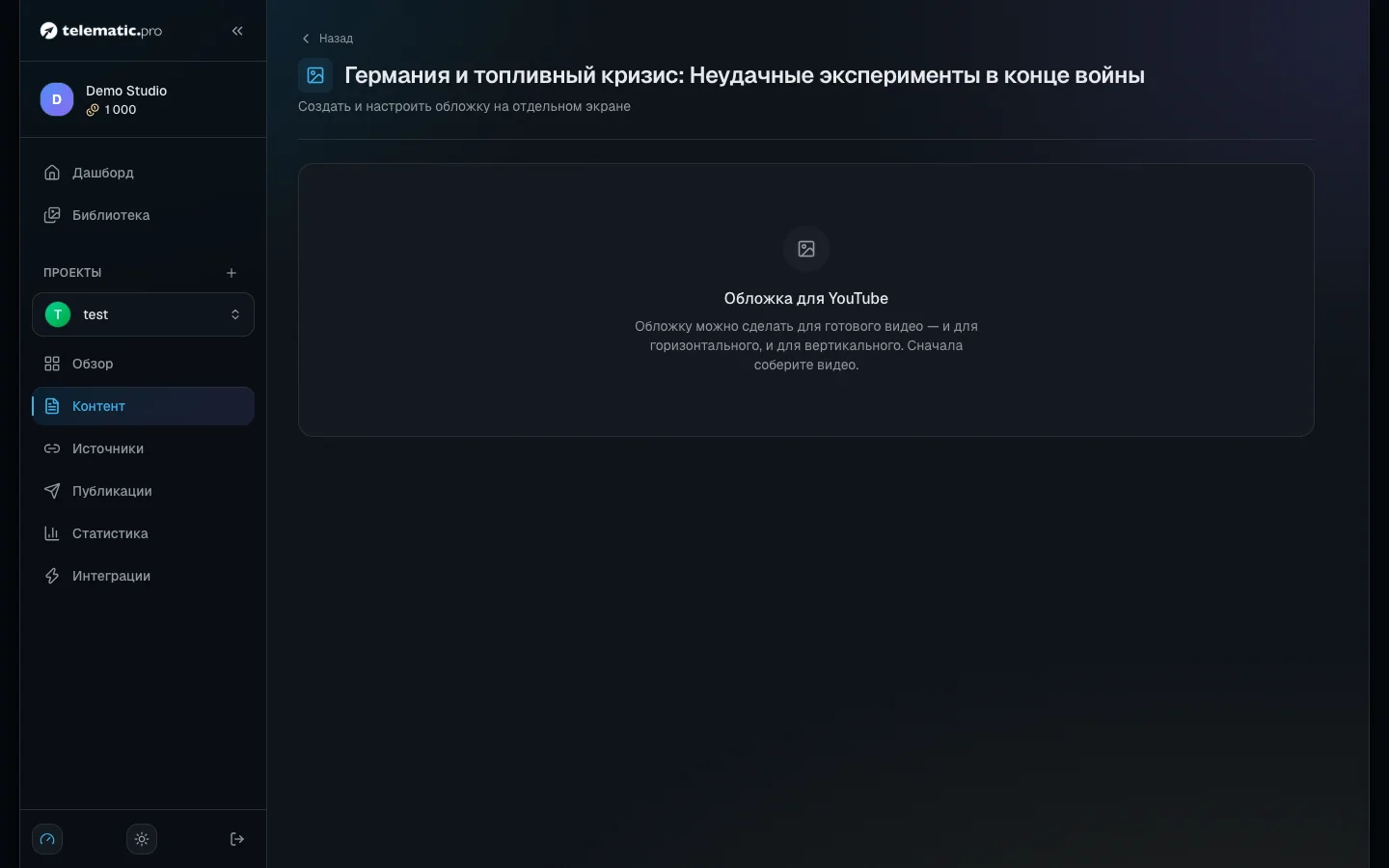
Сделайте обложку, таймкоды и связку с Shorts
Эти карточки находятся в блоке «Студия» на странице материала.
«Обложка». Выберите видео — «Длинное видео · 16:9» или «Shorts · 9:16». Впишите «Текст на обложке» в 2–4 слова или оставьте поле пустым, выберите модель и нажмите «Сгенерировать обложку». Обложка стоит от 2 токенов (GPT Image 2.5 Flare, выбрана по умолчанию) до 20 (Nano Banana Pro). «Сгенерировать варианты» делает по обложке от каждой модели. «Загрузить обложку» — своя картинка до 25 МБ.
Свои обложки для Shorts YouTube открывает каналам постепенно. Пока их нет, YouTube показывает кадр из видео.
«Таймкоды». Для горизонтальных роликов от минуты главы создаются сами после сборки. Поправьте названия, включите «Добавлять в описание YouTube» и нажмите «Сохранить». Нужно не меньше трёх глав, каждая от 10 секунд.
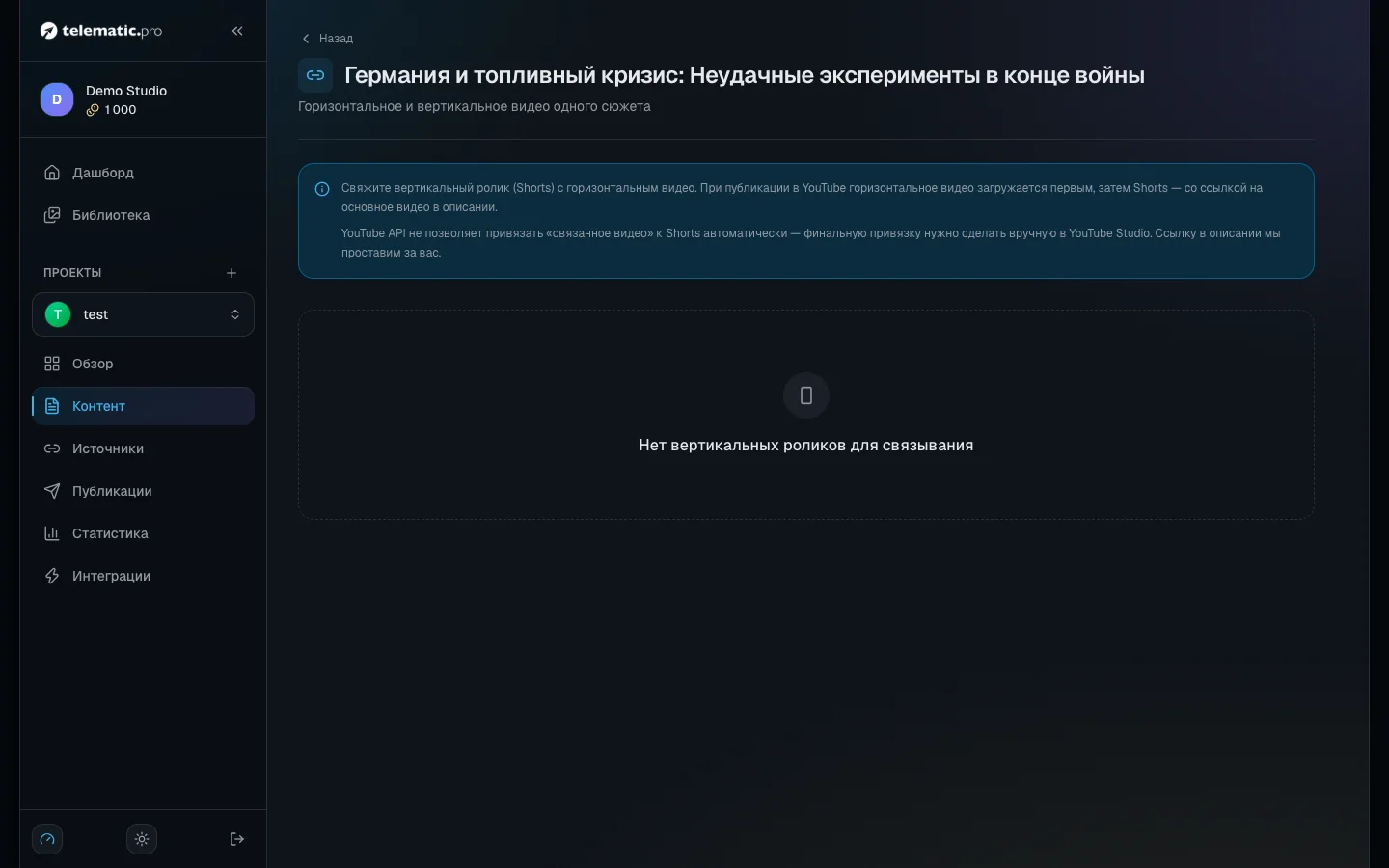
«Связка видео». Для вертикального ролика выберите «Основное видео». Вертикального ролика нет — нажмите «Сделать тизер»: студия соберёт тизер на готовых картинках и свяжет его сама. Привязку «связанного видео» завершают вручную в YouTube Studio.
Опубликуйте на YouTube
- Подключите канал — см. Проекты и площадки.
- На странице материала нажмите «Одобрить», затем «Опубликовать».
- Если готовы оба формата, в окне «Какие форматы опубликовать?» отметьте нужные и нажмите «Опубликовать выбранные».
Сначала уходит длинное видео, затем Shorts со ссылкой на него в описании. Выбранная обложка отправляется на YouTube сама. Публикация по расписанию — в статье Публикации и календарь.
Сколько это стоит: примеры
| Ролик | Расчёт | Итого |
|---|---|---|
| 60 секунд, 6 сцен, модель по умолчанию, без обложки | 6 × 2 + 15 озвучка + 60 сборка | 87 |
| 3 минуты, 18 сцен, Nano Banana 2 Lite, с обложкой | 18 × 5 + 45 + 180 + 5 | 320 |
| 3 минуты, 18 сцен, Nano Banana 2.1 (1K), с обложкой | 18 × 6 + 45 + 180 + 8 | 341 |
1 токен = 1 ₽. Реальная сумма бывает на несколько токенов выше: озвучка округляется вверх по каждой сцене.
Если сборка прервалась или стоит в очереди
- Статус «В очереди на воркер...». Сборку сначала предлагают серверам рендера. Если они заняты, в течение 5 минут ролик начнёт собирать основной сервер. Делать ничего не нужно.
- Карточка «Этап не удался» появляется, если 20 минут не было движения. Нажмите «Повторить этап»: повторится только сбойный этап, готовые сцены сохранятся.
- «Остановить» у статуса останавливает только показ хода в браузере. Работа на сервере продолжается, токены не возвращаются.
- «Insufficient token balance» — не хватает токенов. Пополните баланс и повторите.
- «Недоступно в пробном периоде» — идёт пробный период; видео откроется после первого пополнения.
Что дальше
- Автопилот — видео и публикация в один клик.
- Токены и оплата — полный прайс.
- Решение частых проблем — ошибки публикации на YouTube.