

После этой статьи вы сможете собрать видео из любого материала одной кнопкой и вторым нажатием опубликовать его везде. Настройка занимает пару минут. Платите только за сами операции: картинки, озвучку и сборку.
Что делает автопилот и что подготовить
Автопилот сам проходит весь путь видеостудии: пишет сценарий по тексту материала, готовит картинки, озвучку, субтитры и собирает ролик. Первое нажатие собирает видео, второе — публикует.
Что нужно заранее:
- в проекте подключён и активен YouTube или TikTok — без этого кнопки автопилота на карточках нет, см. Проекты и площадки;
- вы хотя бы раз пополнили баланс: в пробном периоде сборка видео закрыта;
- у материала есть текст, и он не отклонён и не в архиве.
Голос, субтитры и музыку автопилот берёт из пресета видео — как его настроить, см. Видео: сценарий и сцены.
Запустите автопилот на одном материале
- Откройте раздел «Контент» и на карточке материала нажмите кнопку «Автопилот». Откроется окно «Автопилот видео».
- В блоке «Формат видео» выберите «Горизонтальное 16:9», «Вертикальное 9:16» или пару роликов — о парах ниже.
- В блоке «Генерация сценария» выберите, откуда взять сценарий: «ИИ» — ИИ напишет его сам, «Гибрид» — перепишет ваш текст, «Полный текст» — озвучит текст как есть, «Монтаж» — нарежет вашу съёмку из медиатеки, «Автомонтаж» — соберёт ролик с моушн-графикой (подробнее — в статье про сценарий и сцены).
- Проверьте блок «Текст-основа»: из этого текста получится сценарий.
- Нажмите «Собрать видео».
Окно покажет журнал сборки. Его можно закрыть — работа продолжится в фоне, а на карточке появится «Собираю видео…». Черновик при этом остаётся черновиком. Ваш выбор запоминается для проекта в этом браузере.
Полный режим или режим с проверкой сценария
Обычно автопилот доходит до готового ролика без остановок. Чтобы прочитать текст до оплаты картинок, озвучки и сборки, включите «Проверять сценарий перед сборкой». В режиме «Монтаж» переключателя нет.
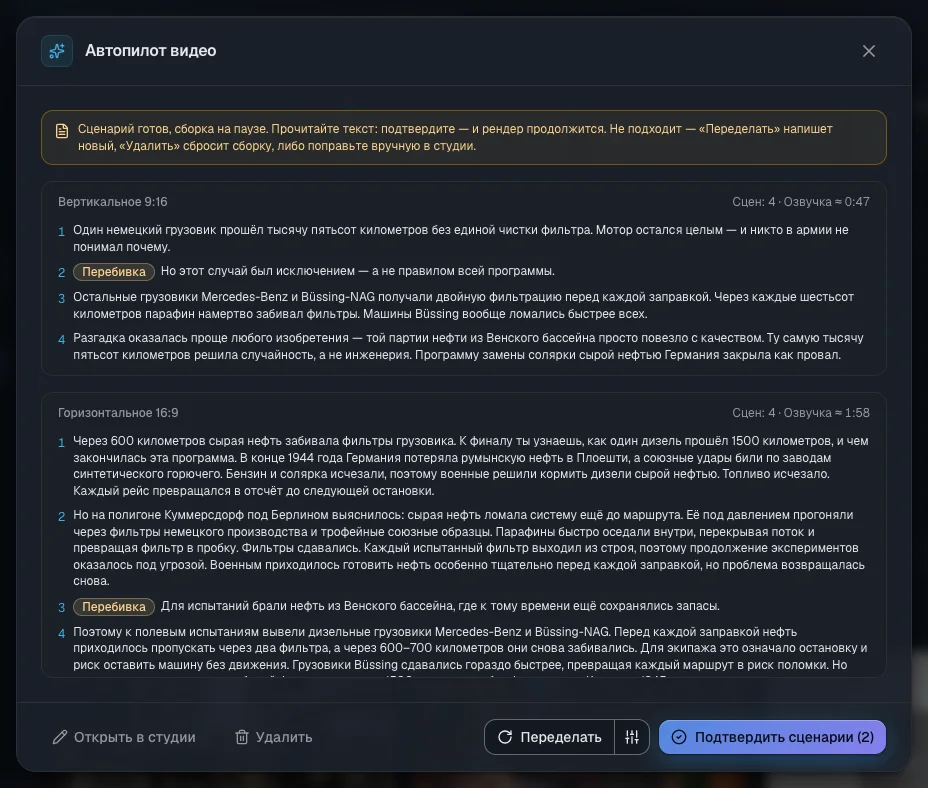
- Запустите автопилот кнопкой внизу окна. Когда сценарий готов, на карточке появится «Сценарий · подтвердить».
- Откройте окно и прочитайте текст. «Подтвердить сценарий» продолжит сборку.
- Не подошло — «Переделать» напишет новый сценарий, а стрелка рядом даст сменить темп, объём, модель или стиль. «Удалить» сбросит запуск, «Открыть в студии» — откроет ручную правку. Пауза не ограничена по времени.
Соберите оба формата сразу
«Оба формата» собирает два полных ролика — 16:9 и 9:16. «Полное + тизер» — полный ролик 16:9 и вертикальный тизер на 20–30 секунд, который зовёт посмотреть полное видео. Пара связывается сама: на YouTube сначала выходит длинное видео, затем Short.
В блоке «Настройки формата» у каждого формата своя вкладка с настройками:
- «Количество сцен» — для режима «ИИ» и для тизера;
- «Объём сценария» — насколько сокращать текст в режимах «Гибрид» и «Полный текст»;
- «Изображения» — «Имеющиеся» (ваши картинки, недостающие дорисует ИИ) или «Новые»;
- «Визуальный стиль» и «ИИ-перебивки» — по проекту или свои для этого видео; тизер собирается без перебивок;
- «Пресет» — пресет и быстрые правки: голос, скорость озвучки, темп сцен, субтитры, громкость музыки.
Быстрые правки действуют на следующие запуски. «Сохранить в пресет» запишет их в сам пресет, «По пресету» вернёт значения пресета.
Добавьте обложку для YouTube
В блоке «Обложка YouTube» включите «Сделать обложку автоматически» и выберите модель в поле «Модель обложки». ИИ придумает короткий заголовок и нарисует обложку сразу после сборки.
Для 16:9 обложка включена по умолчанию, для 9:16 включите её сами. Свои обложки для Shorts YouTube открывает каналам постепенно: пока доступа нет, он покажет кадр из видео. Сбой обложки публикацию не останавливает.
Сколько стоит. Цена показана рядом с моделью; с моделью по умолчанию — 2 токена.
Запустите несколько материалов и следите за очередью
- В разделе «Контент» отметьте нужные карточки — до 20 за раз.
- В панели внизу нажмите «Автопилот». Материалы стартуют по очереди с настройками, которые вы выбирали в окне автопилота последний раз.
- Сообщение покажет, сколько роликов запущено и сколько не стартовало. Баланс проверяется для каждого материала отдельно.
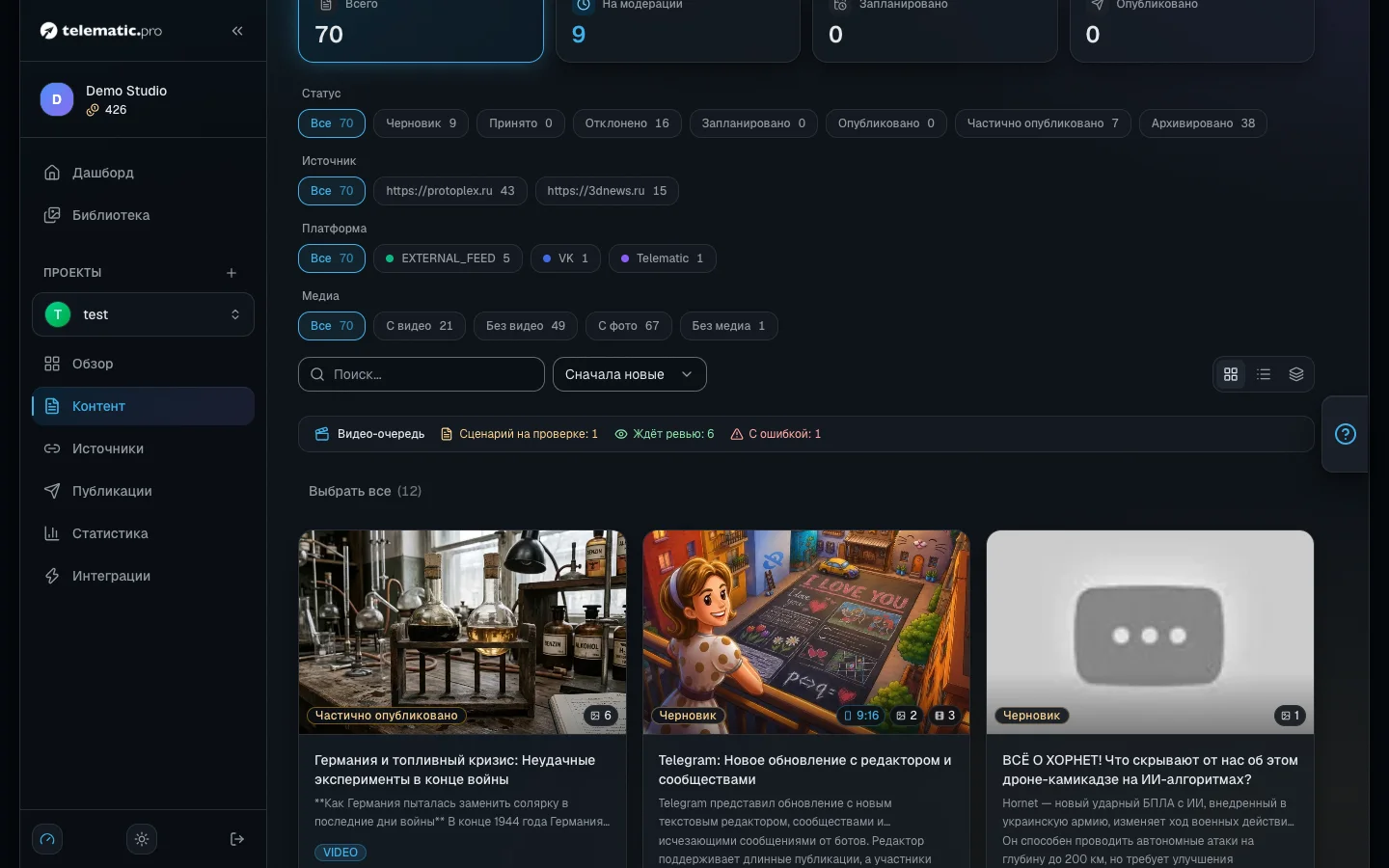
Над списком появится полоса «Видео-очередь» со счётчиками: «Собирается», «Сценарий на проверке», «Ждёт ревью», «С ошибкой», «Ждут подтверждения».
Значок на карточке подскажет следующий шаг: «Видео готово · проверить» — посмотрите и одобрите, «Видео готово · опубликовать» — пост уже вышел, осталось отправить видео, «Ошибка · открыть» — откройте окно и нажмите «Повторить».
Второй клик: опубликуйте везде
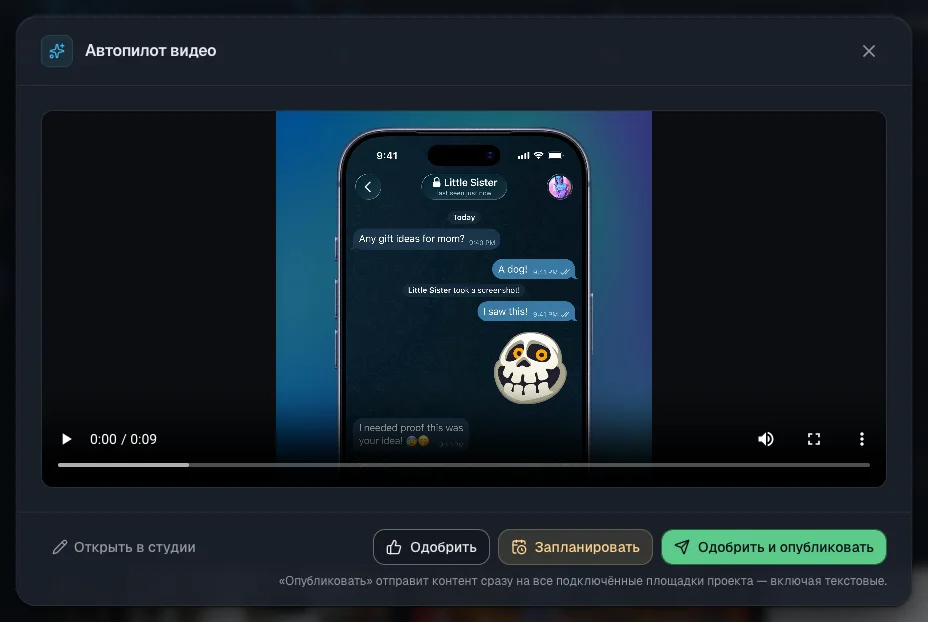
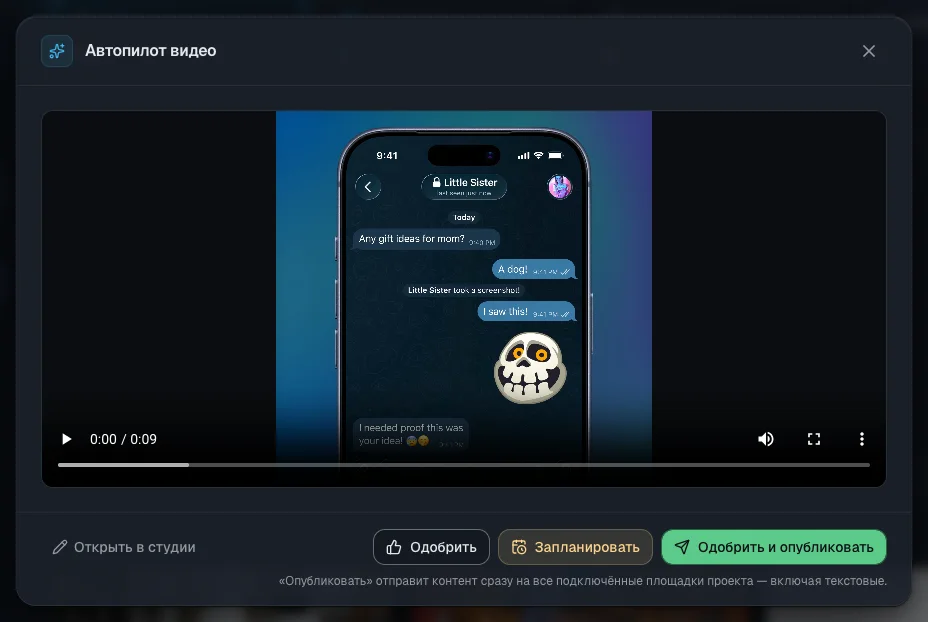
- Нажмите на значок «Видео готово · проверить» и посмотрите ролик. При двух форматах кнопки публикации появятся, когда готовы оба.
- «Одобрить и опубликовать» сразу отправит материал на все подключённые площадки проекта — и видео, и текстовые посты.
- «Одобрить» только примет материал: он встанет в очередь и выйдет по расписанию автопубликации — см. Публикации и календарь.
Если пост уже вышел раньше, а ролик появился позже, в окне будут кнопки «Опубликовать видео» и «Отложить». Площадки, где материал уже опубликован, пропускаются — дублей не будет.
Важно. Чтобы ни одно видео автопилота не ушло без вашего взгляда, откройте «Публикации» → «Автоматизация» и включите «Подтверждение видео перед публикацией». Ролики будут ждать в списке «Ждут подтверждения».
Автовидео: ролики без нажатия кнопки
Если посты в проекте принимаются сами — источник с автопринятием или порог важности, — автопилот может запускаться без вас.
- Откройте «Публикации» → «Автоматизация» и включите «Автовидео».
- Выберите «Формат видео» и «Генерация сценария» — так же, как в окне автопилота. Голос, субтитры и музыку ролик берёт из пресета проекта для выбранного формата.
- Задайте «Не больше видео в день» — по умолчанию 3.
- В блоке «Источники» отметьте источники, к постам которых нужны видео, или оставьте «Все посты проекта».
Видео собирается для постов, принятых после включения. Пока ролик собирается, пост ждёт и выходит вместе с ним по расписанию автопубликации. Токены списываются как при обычном запуске.
Важно. Если автовидео на паузе — нет подключённого YouTube, TikTok или Instagram, идёт пробный период или не хватает токенов, — причина видна прямо в настройке. После пополнения баланса запуски продолжатся сами.
Сколько стоит и что останавливает автопилот
Общей суммы в окне нет — она складывается из шагов:
- Картинка сцены — по цене выбранной модели; уже имеющиеся картинки бесплатны.
- Озвучка — 1,5 токена за каждые 6 секунд, сборка — 1 токен за секунду ролика.
- ИИ-перебивка — от 1 токена плюс 1 токен за каждые 10 секунд её рендера.
Ориентир: вертикальный ролик на 60 секунд — около 90–120 токенов. Повторный запуск того же формата, пока ролик собирается или уже готов, новых токенов не тратит.
Что мешает запуску или сборке:
- Нет кнопки или она недоступна — нет активного YouTube или TikTok либо идёт пробный период.
- Мало токенов — запуск отклоняется заранее, если баланса не хватает на картинки, озвучку и сборку.
- «Ошибка · открыть» — сборка не удалась; если 20 минут нет движения, она считается прерванной. Нажмите «Повторить».
- Долго «Собираю видео…» — ролик ждёт очереди сборки; не позже чем через 5 минут сервер соберёт его сам. «Отменить» прервёт запуск.
Что дальше
- Видео: визуал, форматы и YouTube — пары роликов, тизеры и обложки подробно.
- Публикации и календарь — расписание, по которому выходят одобренные материалы.
- Токены и оплата — цены всех операций.
- Решение частых проблем — если сборка или публикация не удалась.