

После этой статьи вы превратите текст материала в сценарий из сцен и сохраните настройки ролика на будущее. На это уйдёт 5–10 минут. Токены списываются позже — за картинки, озвучку и сборку; примерную сумму студия покажет заранее.
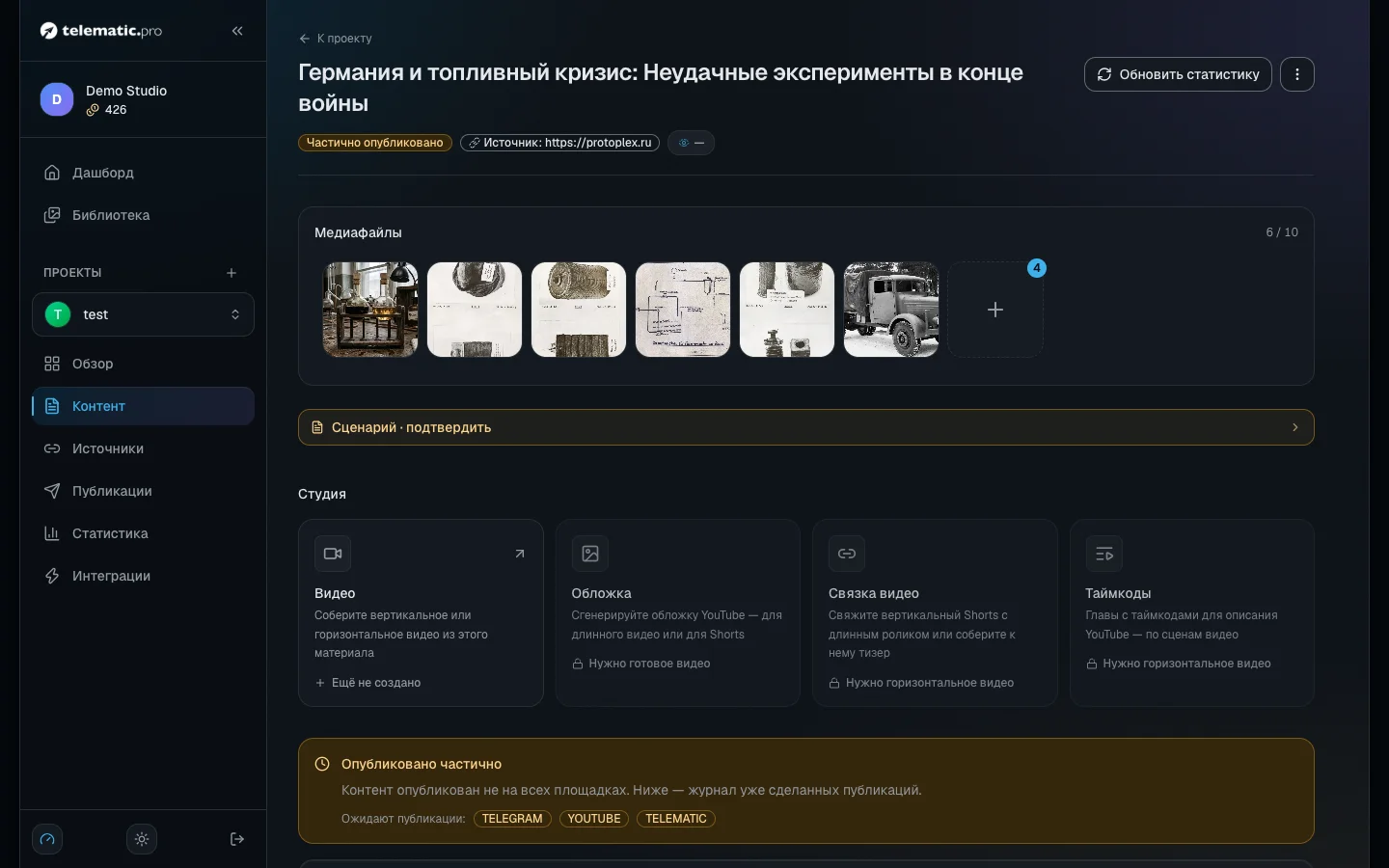
Откройте студию из материала
- Откройте нужный материал в разделе «Контент».
- В блоке «Студия» нажмите карточку «Видео». Пока ролика нет, на ней написано «Ещё не создано».
Карточки «Обложка», «Связка видео» и «Таймкоды» откроются, когда будет готово видео. О них — в статье про визуал и YouTube.
Важно. В пробном периоде, до первого пополнения баланса, видео и ИИ-картинки недоступны: кнопки неактивны, рядом написано «Недоступно в пробном периоде». Как пополнить баланс — в статье Токены и оплата.
Выберите формат
- При первом входе студия предложит: «Создайте видео». Нажмите «Горизонтальное 16:9» для обычного ролика на YouTube или «Вертикальное 9:16» для Shorts и TikTok.
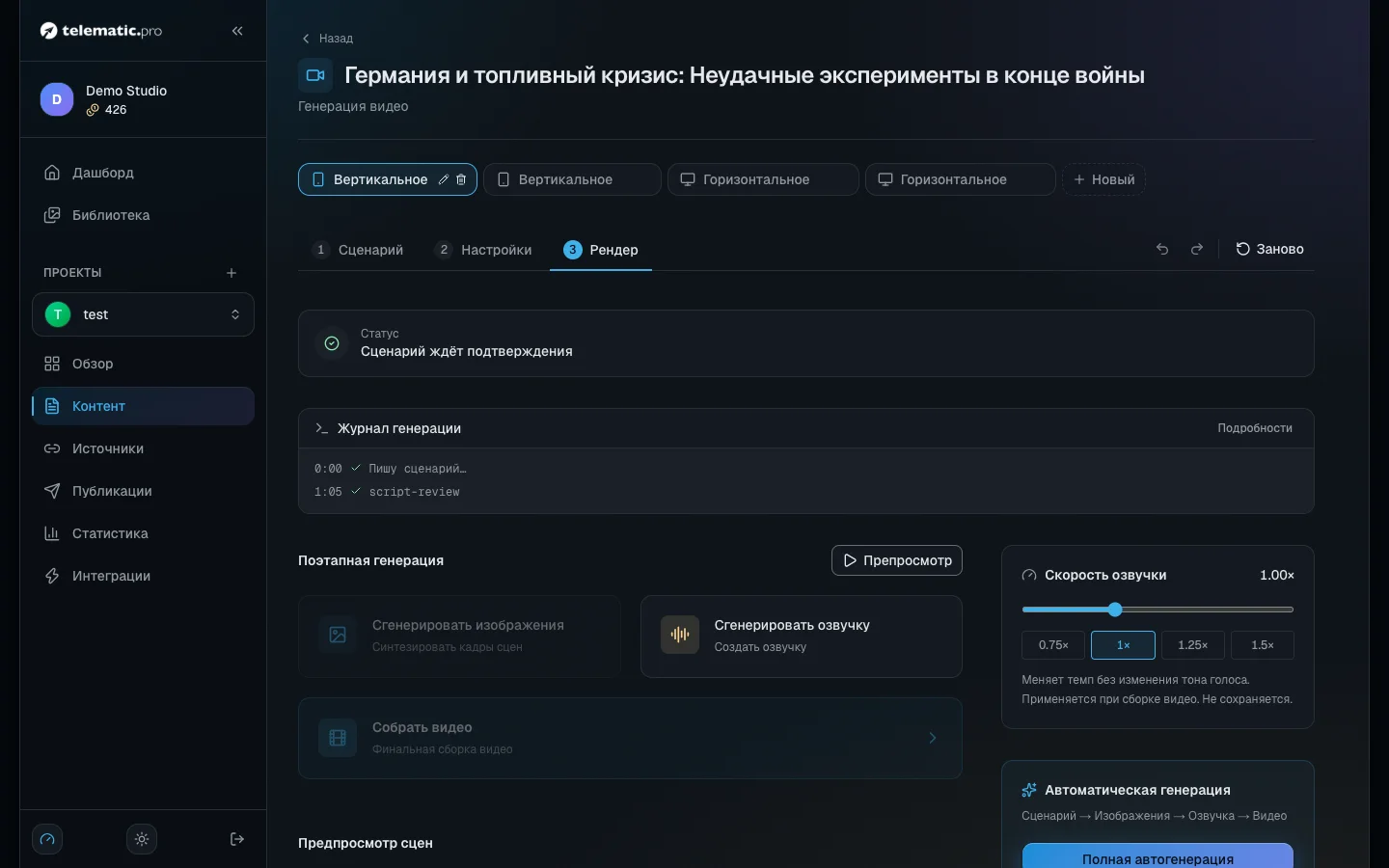
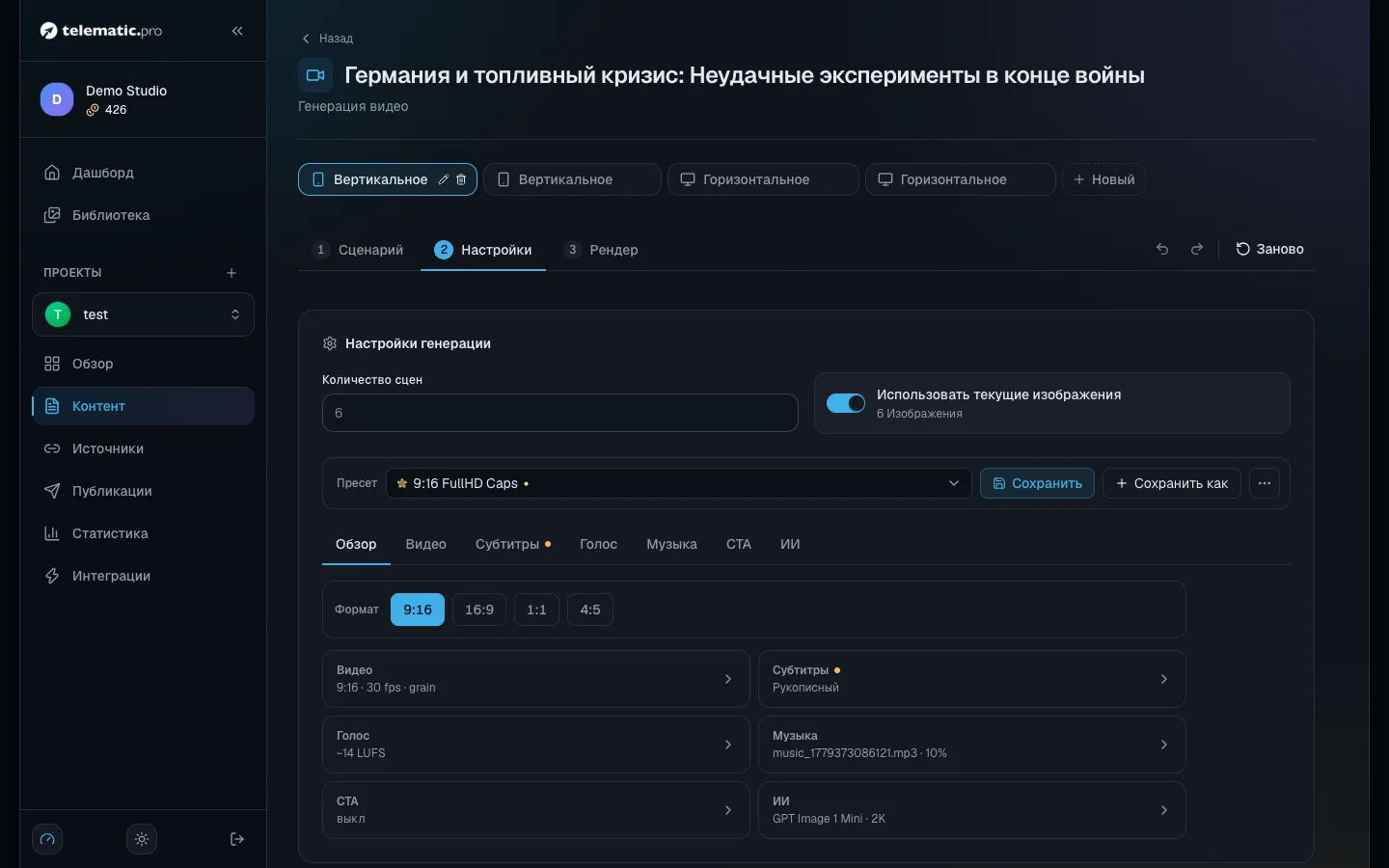
- Формат появится вкладкой вверху страницы. У каждой вкладки свой сценарий, свои картинки и своя озвучка.
- Нужен второй формат — нажмите «Новый» рядом с вкладками. Пропорции 1:1 и 4:5 выбираются позже, на шаге «Настройки».
Под вкладками — шаги: «Сценарий», «Настройки», «Рендер». Кнопки «дальше» на первом шаге нет: нажимайте на название шага. Кнопка «Заново» справа сбрасывает сценарий и настройки; готовое видео сохраняется.
Выберите режим сценария
В поле «Текст / идея для видео» уже стоит текст материала; его можно поправить. Затем выберите режим.
| Режим | Что делает | Когда выбирать | Кнопка |
|---|---|---|---|
| «AI-сценарий» | ИИ сжимает текст в короткие реплики к сценам | Короткий ролик, Shorts | «Сгенерировать сценарий» |
| «Гибридный» | ИИ разворачивает текст в подробный рассказ и делит на сцены | Исходник — тезисы или сухая новость | «Создать сценарий» |
| «Полный текст» | Делит ваш текст на сцены как есть | Длинный ролик, где важно каждое слово | «Разбить на сцены» |
| «Монтаж» | Работает с вашей съёмкой, а не с текстом | Вы записали себя на камеру | — |
В первых двух режимах шестерёнка рядом с кнопкой позволяет выбрать модель ИИ.
Вертикальный тизер к готовому длинному ролику делается не здесь, а из карточки «Связка видео».
Задайте длину и темп
Параметры — в блоке «Настройки генерации» справа от текста.
- «Количество сцен» — только в режиме «AI-сценарий», от 1 до 200. В остальных режимах число сцен считается само.
- «Объём сценария» — в режимах «Полный текст» и «Гибридный»: 100, 75, 50, 33 или 25 % исходника либо цель в минутах. При объёме меньше 100 % в режиме «Полный текст» ИИ уберёт второстепенные предложения, остальные останутся дословно. На длинном тексте это занимает несколько минут.
- «Темп сцен»: «Динамичный», «Стандартный» или «Спокойный». Динамичный темп даёт примерно в полтора раза больше сцен, спокойный — меньше. Больше сцен — больше картинок и выше цена.
- «Использовать текущие изображения» — сцены возьмут картинки из материала, платить за изображения не придётся.
- «ИИ-перебивки» — ИИ наметит между сценами короткие графические карточки. Каждая собирается по вашей команде и оплачивается отдельно.
Панель «Предварительный расчет» сразу показывает длительность и строку «Примерная стоимость».
Поправьте сцены
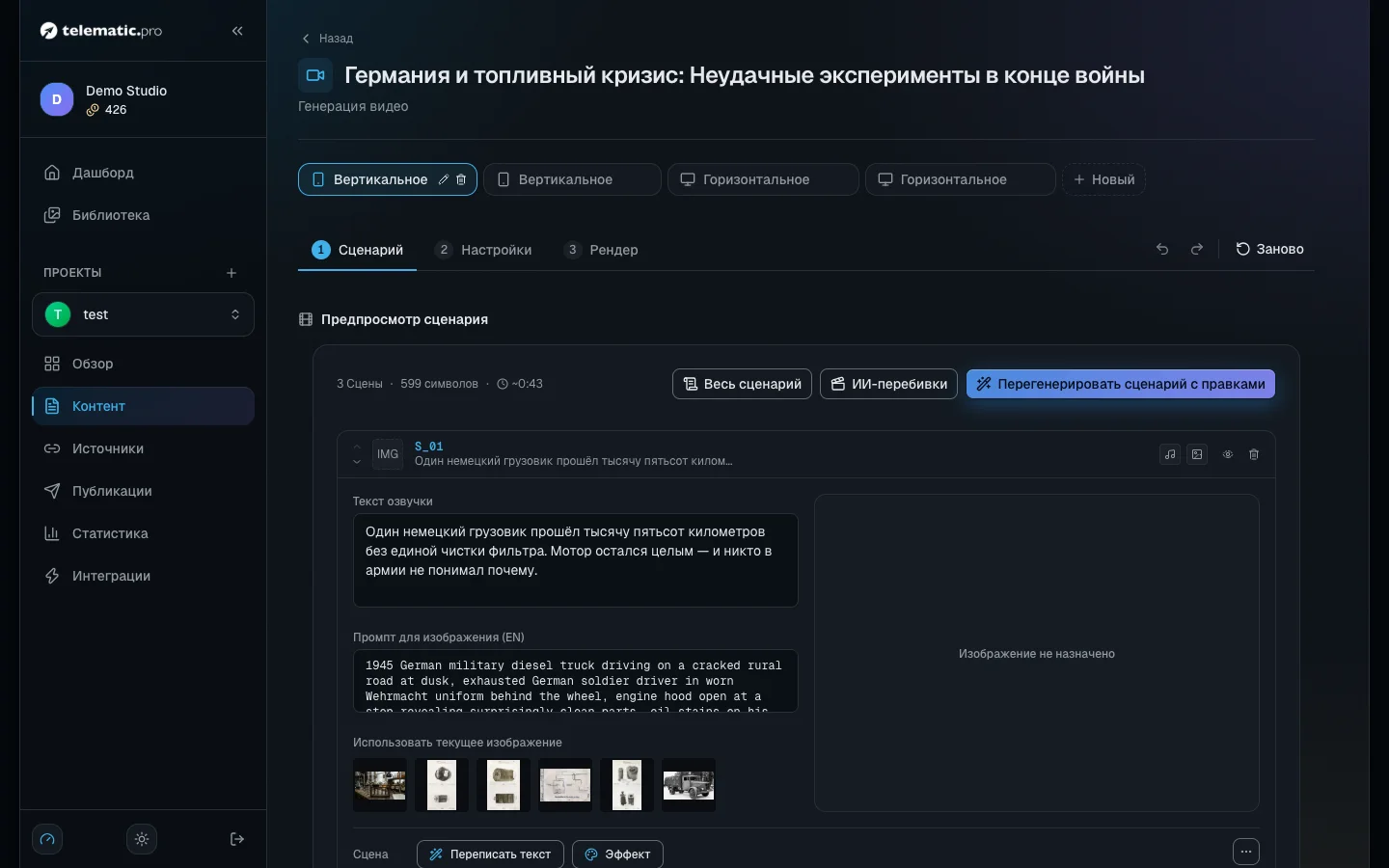
У каждой сцены есть «Текст озвучки» и «Промпт для изображения (EN)» — описание будущей картинки.
- Изменить текст. Правьте его прямо в поле или выберите в меню «Ещё действия» пункт «Переписать текст» и опишите правку словами.
- Переписать всё. Кнопка «Перегенерировать сценарий с правками» над списком. Озвучка и картинки изменённых сцен сбросятся.
- Разделить. «Разделить сцену» в том же меню: ИИ делит сцену на две и сразу создаёт для обеих картинки и озвучку — это платно. Сцену короче 40 символов разделить нельзя.
- Выключить. «Выключить сцену из сборки»: сцена не попадёт в ролик и не оплачивается, её материалы сохранятся. Вернуть — «Вернуть сцену в сборку».
- Переставить. Стрелки «Переместить выше» и «Переместить ниже». Перетаскивания мышью нет.
- Добавить или удалить. «Вставить сцену здесь» между сценами, «Добавить сцену» в конце списка, «Удалить сцену» на карточке.
- Отменить. Две стрелки рядом с шагами отменяют и возвращают действия; работает и ⌘Z. История хранится, пока вы не ушли со страницы.
Объединить сцены кнопкой нельзя: перенесите текст в соседнюю сцену, а лишнюю удалите.
Смонтируйте свою съёмку
Режим «Монтаж» — для тех, кто записал себя на камеру: ИИ уберёт паузы, дубли и слова-паразиты, а вы проверите нарезку.
Сценария для записи ещё нет? В блоке «Сценарий-референс» нажмите «Написать сценарий»: ИИ перепишет текст материала в сценарий для чтения на камеру. Модель и «Объём сценария» выбираются там же, как в режиме «Гибридный». Готовый текст появится в телесуфлёре при записи, а ссылка «Вернуть прежний текст» вернёт прежний.
- На шаге «Материал» нажмите «Загрузить видео» (mp4, mov или webm до 4 ГБ), «Из библиотеки» или «Записать». Клипов может быть несколько.
- Нажмите «Анализировать съёмку». На кнопке показана цена: расшифровка речи — 1 токен за каждую начатую минуту, план нарезки — от 1 токена (зависит от модели; на модели по умолчанию — 23).
- Откроется «Проверка нарезки». Зачёркнутые слова вырезаны. Нажмите на слово, чтобы вернуть его, или выделите слова мышью, чтобы вырезать.
- Нажмите кнопку «Применить нарезку» в шапке. Без этого шаг «Сцены» закрыт.
Картинки и озвучка в этом режиме не создаются — на последнем шаге остаётся только «Собрать видео». Вернуться к тексту можно ссылкой «Текстовый сценарий».
Соберите ролик в режиме «Автомонтаж»
«Автомонтаж» — для роликов 9:16 и 16:9. Ролик длиннее 90 секунд собирается по главам — до 20 минут. Сценарий пишется как обычно, а вместо картинок по сценам ИИ-монтажёр делит озвучку на биты по 2–4 секунды и для каждого собирает графику: крупную фразу, цифру, список, сравнение, картинку с подписью. Текст и цифры рисует вёрстка, а не нейросеть, поэтому они не искажаются. Цифры в кадре берутся только из вашего текста. Ещё в арсенале: шкала рейтинга со стрелкой «во сколько раз», графики в тёмном «окне» и с эталонным столбцом, печатная машинка с кареткой для кода и названий, регулятор, который едет от минимума до максимума, выбор в интерфейсе с курсором, кольцо установки со статусами, блик на ключевом элементе и переход «засветка плёнки». Для новостных и технических роликов есть листок календаря с датой, карточка ТТХ с матрицей сравнения, статусы «заявлено / подтверждено / не раскрыто» и «миф → факт», «было → стало» с расчётом разницы, карточка человека с монограммой вместо лица, карточки с иконками, а поверх кадра — источник, имя и должность, место или дата и пометка «иллюстрация» на картинках ИИ. А ещё — выноски на картинке техники и разрез брони, схемы с поломкой звена, циклом, слиянием и механизмом с лучами, помехами и ракетами, сравнение в масштабе с человеком, газетная вырезка и рассекреченный документ, расшифровка терминов, древо моделей, линейный график и стиль «Чертёж». Новое: карта с меткой, маршрутом или кольцами дальности (места — из встроенного справочника), плитки платформ, карточка контактов и строка «Реклама» с ИНН и erid — только из текста поста, рецепт, календарь сезона, карточка матча, сделка, диалог и набор для уроков языка: ошибка → верно, формула, смена смысла, собери фразу.
- На шаге «Сценарий» выберите режим «Автомонтаж», а под ним — как написать сценарий: «AI-сценарий», «Гибридный» или «Полный текст».
- В блоке «Настройки генерации» выберите «Набор стиля» (наведите курсор на карточку — заиграет пример), «Ритм» и «Новых картинок на ролик». Картинки и видео самого материала бесплатны и идут в ход первыми; общую библиотеку проекта монтажёр сам не берёт — картинку из неё можно поставить вручную в раскадровке. Для идеи, которой нет среди готовых типов, включите «Свободные карточки ИИ»: до трёх таких карточек на ролик нарисует дизайнер ИИ-вставок, цена видна до запуска. «Ритм» задаёт, как часто меняется кадр, а «Динамика в кадре» — насколько резко всё движется внутри кадра: «Спокойно» даёт мягкие появления и плавные растворения вместо глитчей и тряски, «Энергично» — полную энергию. Перед монтажом ИИ один раз смотрит картинки и видео материала и запоминает, что на них: монтажёр и сценарист ставят их к подходящим словам, а картинки поста раскладываются по сценам по смыслу. Это бесплатно и происходит только при создании видео.
- Создайте сценарий и откройте шаг «Раскадровка». Нажмите «Собрать раскадровку»: студия озвучит текст, спланирует биты, закажет картинки и проверит каждый кадр. Обычно это 2–4 минуты.
- Проверьте раскадровку. У каждого бита — кадр, тип, слово, на котором он появляется, и время. Бит можно «Изменить», «Сменить тип», «Закрепить», разделить на слове или удалить. Для картинки есть «Новая картинка» и «Из библиотеки». Набор стиля меняется без перепланирования.
- «Обновить кадры» бесплатно перепроверяет кадры после правок, «Превью ролика» собирает черновой ролик — первые три раза бесплатно. Ритм и динамику можно поменять и на готовой раскадровке: динамика применится при обновлении кадров и сборке, новый ритм — после «Перепланировать всё». Перепланирование предлагает другой вариант раскадровки, а уже заказанные картинки переиспользует.
- Нажмите «Собрать ролик». Готовое видео появится на шаге «Сборка». Раскадровку можно открыть снова, поправить и пересобрать.
Персонаж, видео и скриншоты. Если у проекта есть персонаж, монтажёр даёт ему короткие реплики в пузыре и иногда — выглянуть из-за края кадра. Персонаж задаётся в карточке проекта «Бренд»: загрузите 1–4 картинки персонажа и нажмите «Сгенерировать позы» — шесть поз на прозрачном фоне по цене картинок. Видео и скриншоты из самого материала монтажёр тоже вставляет: видео идёт без звука под голос, скриншот — с наездом на нужное место и обводкой. В раскадровке это место можно обвести мышью или нажать «Найти область».
Длинный ролик. Если озвучка длиннее 90 секунд, монтажёр делит сценарий на главы по сценам — примерно одна глава на 2 минуты — и планирует каждую отдельно. Перед каждой главой, кроме первой, голос делает паузу, и в ней показывается заставка с номером и названием главы. В раскадровке у главы свой заголовок: название можно поправить — оно попадёт на заставку и в таймкоды YouTube. Для такого ролика нужно хотя бы две сцены.
Библиотека автомонтажа. Новые картинки, которые заказывает монтажёр, сохраняются во вкладку «Автомонтаж» медиатеки, и следующие ролики берут оттуда подходящие по смыслу бесплатно — это экономит генерации и держит ваш стиль. Перед заказом студия покажет, какие картинки нужны, для каких битов и сколько стоят: снимите галочку с лишних или нажмите «Без новых картинок» — бит без картинки покажет текст фразы. После генерации в раскадровке видно, что добавлено в библиотеку; любую картинку можно не сохранять. В автопилоте заказ идёт без вопросов. Всё это настраивается переключателями «Брать из библиотеки автомонтажа», «Сохранять новые картинки в библиотеку автомонтажа» и «Подтверждать заказ картинок».
Бренд канала. В карточке проекта «Бренд» задаются логотип, цвета, шрифты заголовков и текста, ник и ссылка — монтажёр накладывает их на любой набор стиля. Шрифт можно выбрать из каталога или загрузить свой кнопкой «Загрузить шрифт»: TTF, OTF или WOFF2 до 5 МБ, до четырёх шрифтов. Загружайте только шрифты, которые вам разрешено использовать. Если в шрифте нет кириллицы, русские буквы нарисует шрифт набора. Те же цвета и шрифты получают ИИ-перебивки и графика монтажа; если бренд не задан, они оформляются как раньше.
Сколько стоит. Планирование — от 2 токенов (зависит от модели ИИ), картинки — по обычной цене изображений плюс 1 токен за проверку каждой, озвучка — как обычно, сборка — 1 токен за секунду готового ролика в Full HD (в 1440p цена ×1,5, в 4K — ×2, по размеру пресета). Полную оценку студия показывает до старта. Пересборка из исправленной раскадровки списывает только сборку. В длинном ролике планирование списывается за каждую главу, бюджет картинок — тоже на главу.
Важно. Такие ролики собирают отдельные компьютеры — воркеры. Если все заняты, студия напишет «Ждём свободный воркер»: задача подождёт в очереди до часа. Если воркер так и не освободится, сборка не спишется. В автопилоте режим работает без раскадровки — ролик собирается сразу.
Сохраните настройки в пресет
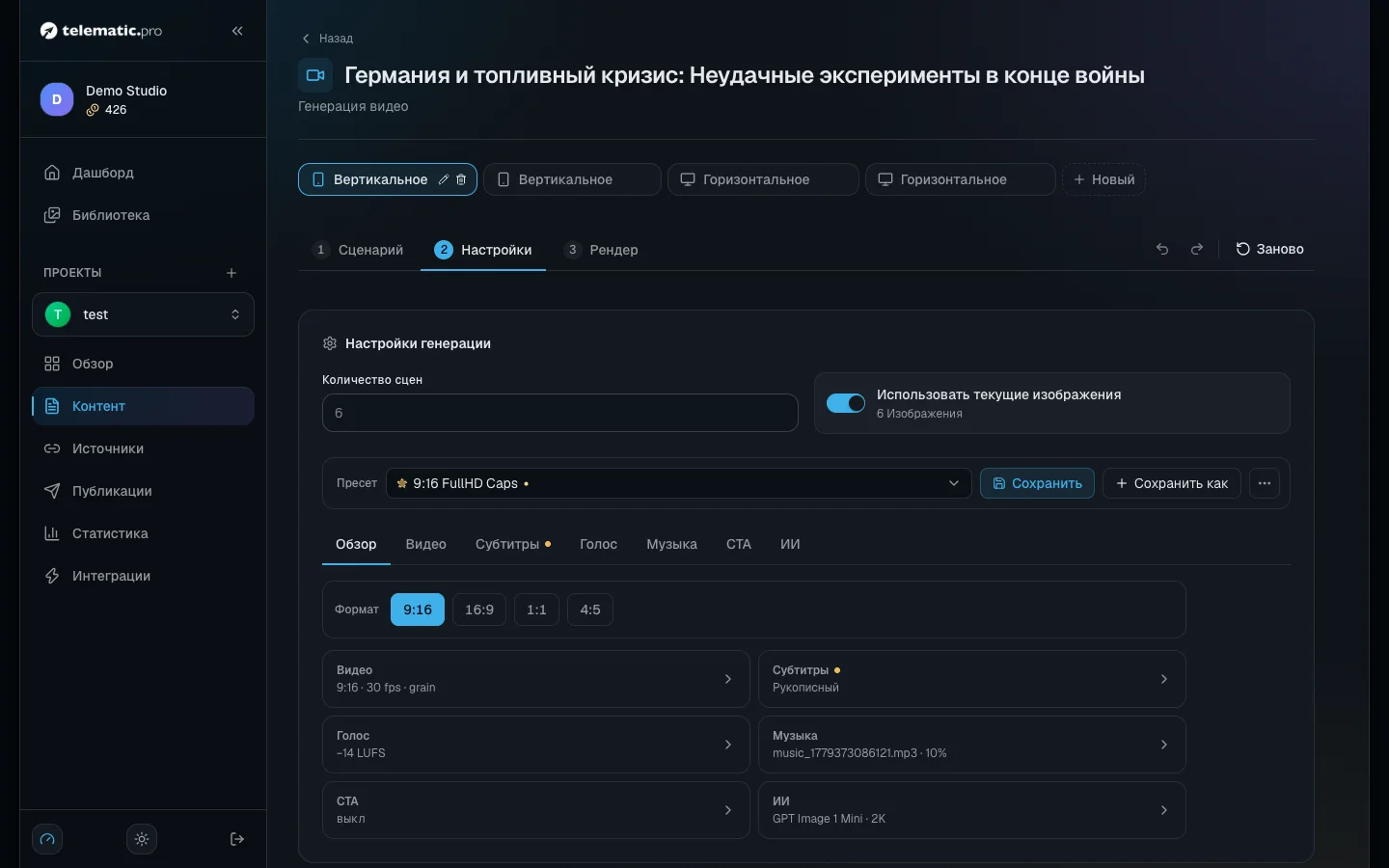
Пресет — сохранённый набор настроек ролика: формат, переходы, субтитры, голос, музыка, финальные карточки и модели ИИ.
- Откройте шаг «Настройки». Вверху — список «Пресет», ниже семь вкладок с параметрами; формат кадра — на вкладке «Обзор».
- Измените что нужно. Появится отметка «Несохранённые изменения». К текущему видео правки применятся и без сохранения.
- Нажмите «Сохранить», чтобы обновить пресет, или «Сохранить как», чтобы создать новый.
- Нажмите звезду — пресет станет пресетом по умолчанию для горизонтальных или для вертикальных видео проекта. Его берут и студия, и автопилот.
- Внизу нажмите «Далее — генерация».
Что дальше
- Видео: озвучка, субтитры и звук — голос, своя запись, субтитры и музыка.
- Видео: визуал, форматы и YouTube — картинки, сборка, обложка и публикация.
- Автопилот — тот же путь без ручных шагов.