

После этой статьи у вас будет проект с настроенным стилем текстов и подключёнными площадками для публикации. На одну площадку уходит 3–10 минут. Создание проектов, подключение площадок и сохранение настроек бесплатны.
Сейчас всем доступны Telegram, YouTube (обычные ролики и Shorts), VK (текст и фото), TikTok и собственный сайт.
Создайте проект и переключайтесь между проектами
Проект — рабочее место одного канала или темы. Отдельной страницы со списком проектов нет: проекты живут в переключателе в меню слева.
- Нажмите «+» рядом с заголовком «Проекты» или откройте переключатель проектов и выберите нижнюю строку «Создать проект».
- Заполните «Название проекта» и, по желанию, «Описание проекта». Нажмите «Создать проект».
- Откройте проект из переключателя. Текущий проект отмечен галочкой. Когда проектов больше шести, в переключателе появляется поле «Поиск проекта…».
В меню проекта шесть разделов: обзор, «Контент», «Источники», «Публикации», «Статистика» и «Интеграции».
На странице обзора под названием проекта стоит ряд плашек: «Настройки ИИ», «Фильтр контента», «Хранение контента», «Изображения», «CTA-воронка», «Источник», «ИИ-перебивки». Каждая открывает своё окно настроек. Кнопка с тремя точками справа от названия открывает меню проекта.
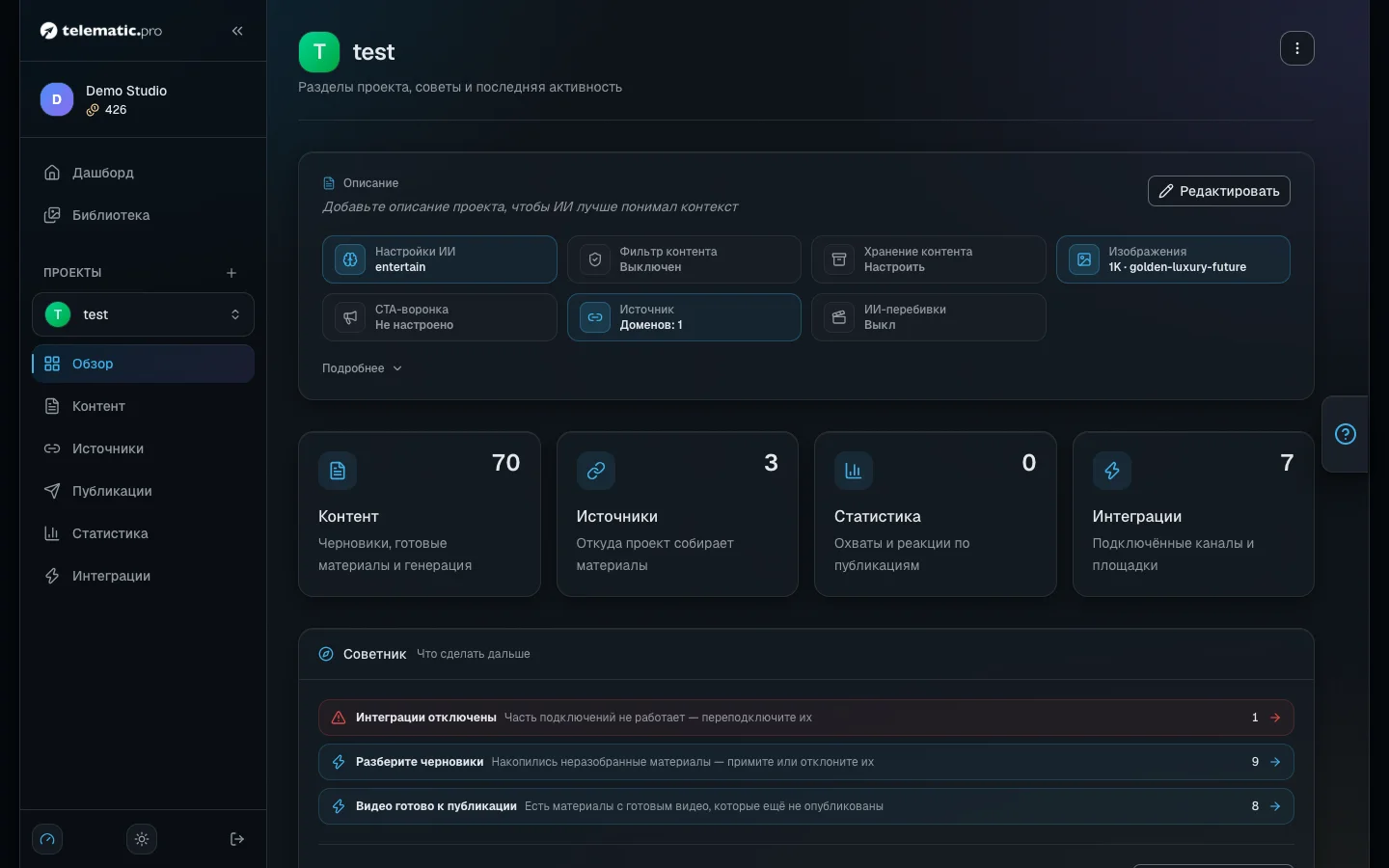
Объясните ИИ, для кого и как писать
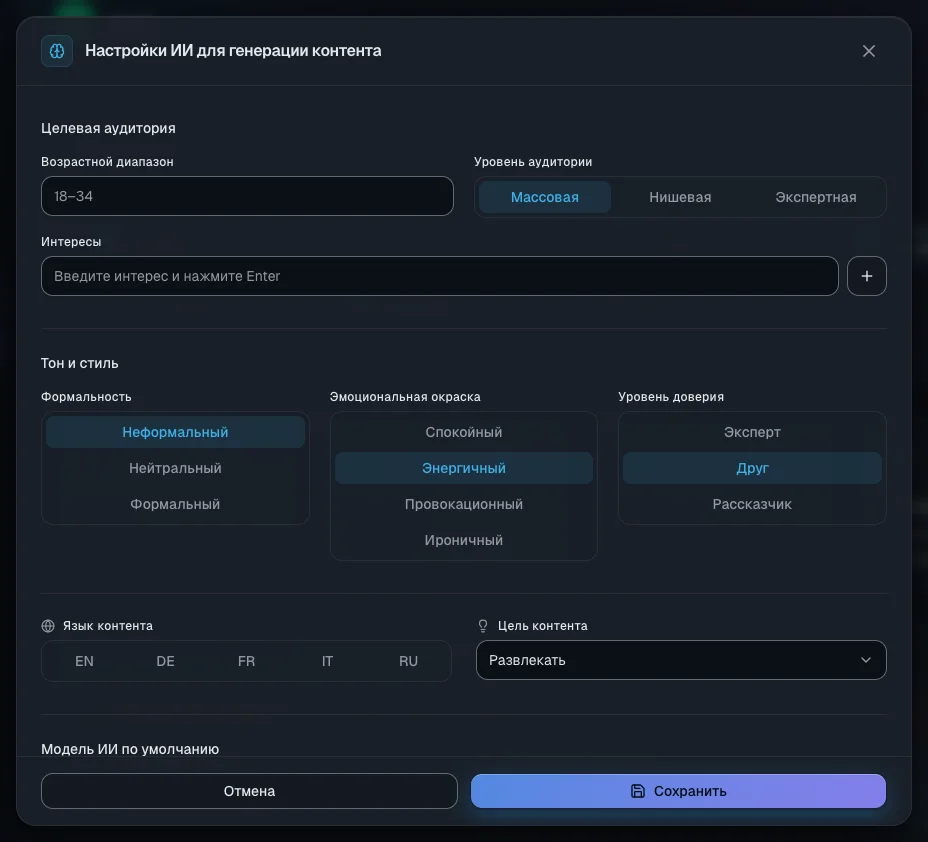
Эти настройки влияют на все тексты проекта. Все поля необязательны, но чем точнее они заполнены, тем меньше правок потом.
- На странице проекта нажмите плашку «Настройки ИИ».
- В блоке «Целевая аудитория» укажите «Возрастной диапазон», «Уровень аудитории» и «Интересы» (введите слово и нажмите Enter).
- В блоке «Тон и стиль» выберите «Формальность», «Эмоциональная окраска» и «Уровень доверия».
- Выберите «Язык контента»: EN, DE, FR, IT или RU. На этом языке будут выходить посты, даже если источник на другом.
- Выберите «Цель контента» и «Модель ИИ по умолчанию». Рядом с каждой моделью видна цена: сильные модели стоят дороже.
- Нажмите «Сохранить». Появится сообщение «Проект обновлён».
Совет. Заполните и «Описание» на странице проекта: ИИ использует его, чтобы понять тему канала.
Подключите Telegram
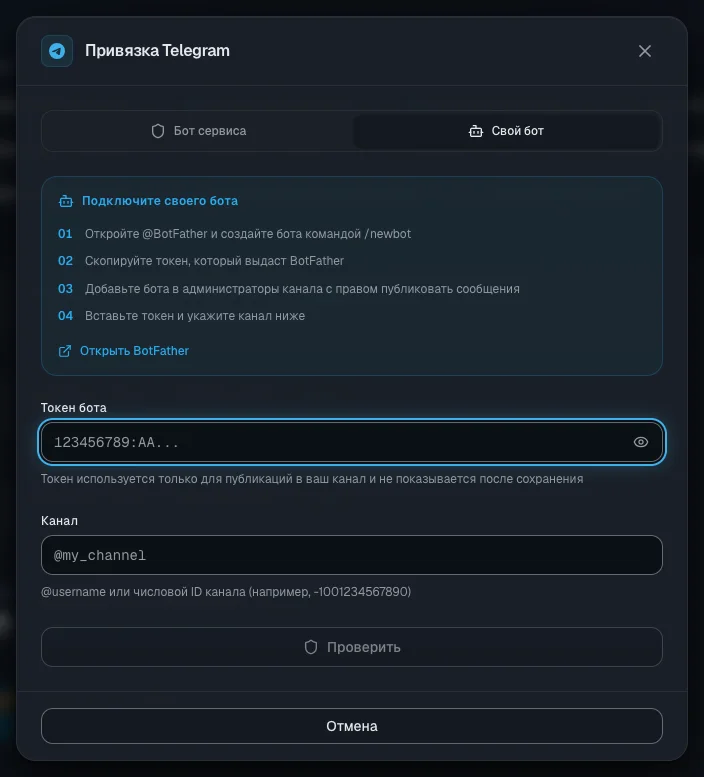
Откройте раздел «Интеграции» и нажмите «Добавить Telegram». В окне «Привязка Telegram» две вкладки.
«Бот сервиса» — самый простой путь:
- Нажмите «Открыть бота» и в Telegram нажмите Start.
- Перешлите боту любое сообщение из своего канала.
- Добавьте бота администратором канала с правом публиковать, редактировать и удалять сообщения.
- Дождитесь статуса «Готово» у всех четырёх шагов (или нажмите «Проверить статус») и нажмите «Завершить».
Если бот закрылся, нажмите «Открыть бота повторно». Кнопка «Отменить» прерывает подключение.
«Свой бот» — если постов много. Общий бот делит ограничения Telegram на частоту сообщений со всеми пользователями, а у своего бота они только ваши.
- В Telegram откройте @BotFather, отправьте команду
/newbotи скопируйте токен нового бота. - Добавьте этого бота администратором канала с правом публикации.
- Во вкладке заполните «Токен бота» и «Канал» —
@usernameканала или его числовой ID. - Нажмите «Проверить». Должны загореться отметки «Админ канала» и «Может публиковать».
- Нажмите «Подключить». Появится сообщение «Канал подключён».
Важно. Telegram принимает подпись к картинке до 1024 знаков, сообщение без медиа — до 4096, видео — до 50 МБ. Что делать с длинным текстом, задаётся в настройках площадки (см. ниже).
Подключите YouTube
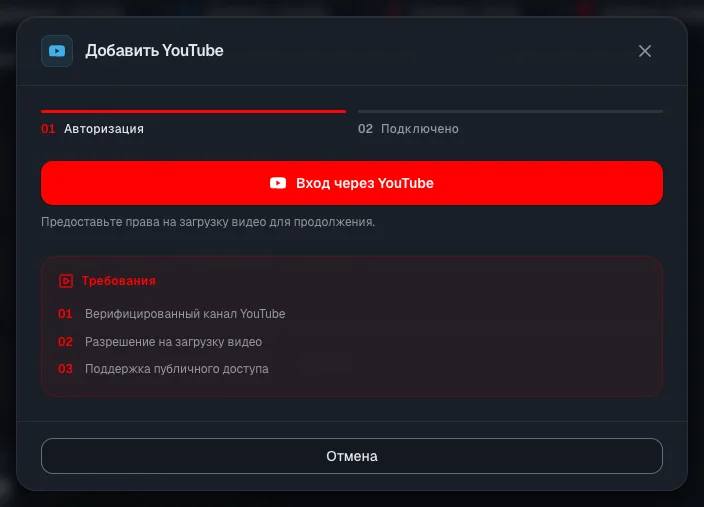
- В разделе «Интеграции» нажмите «Добавить YouTube».
- Прочитайте блок «Требования» и нажмите «Вход через YouTube». Откроется окно Google — разрешите браузеру всплывающие окна.
- Выберите аккаунт Google и отметьте все запрошенные разрешения: загрузка видео, просмотр канала, комментарии.
- Окно закроется само. Появится статус «Соединение установлено» и сообщение «YouTube-канал успешно подключен!».
Подключается первый канал выбранного аккаунта. Пароль от Google сервис не видит.
Что важно знать о публикации на YouTube:
- Нужен ролик. Материал без видео на YouTube не выходит.
- Ролики публикуются открытыми. Заголовок — первая строка текста, до 100 знаков; описание — до 5000.
- Вертикальный или квадратный ролик до 3 минут выходит как Shorts. Если у материала есть оба формата, сначала выходит горизонтальный ролик, затем Shorts со ссылкой на него.
- Если у ролика есть обложка, она ставится при публикации.
Подключите VK
VK подключается ключом доступа сообщества. Пароль от VK не нужен.
- Нажмите «Добавить ВКонтакте». Подсказка «Как получить токен сообщества?» и ссылка «Открыть мои сообщества ВК» находятся прямо в окне.
- В VK откройте управление сообществом → «Настройки» → «Работа с API» и создайте ключ доступа с правами на управление стеной и фотографии. Скопируйте ключ.
- Вставьте ключ в поле «Токен сообщества» и нажмите «Проверить токен».
- Проверьте блок «Права доступа»: должны быть включены «Публикация на стене» и «Загрузка фотографий».
- Нажмите «Подключить сообщество». Появится сообщение «Сообщество подключено!».
В VK выходят записи на стене: текст до 16 384 знаков и до 10 картинок. Видео в VK сервис не публикует.
Важно. Если у ключа нет права на фотографии или загрузка картинки не удалась, запись выйдет без картинок, и ошибки вы не увидите. Проверьте права ключа заранее.
Подключите TikTok и свой сайт
TikTok.
- Нажмите «Добавить TikTok».
- Выберите «Режим публикации». Вариант «Загрузить в черновик» выбран по умолчанию: ролик попадает во входящие TikTok, и вы публикуете его сами в приложении.
- Нажмите «Подключить TikTok» и подтвердите доступ во всплывающем окне TikTok.
В TikTok уходит только вертикальный ролик до 10 минут. Если ролика нет, но есть картинки, выйдет фотокарусель. Материал только с текстом TikTok не принимает. Подпись — до 2200 знаков, ссылки в ней не кликаются.
Свой сайт.
- Нажмите «Добавить фид сайта» — откроется окно «Подключить внешний сайт».
- Заполните «Название сайта» и нажмите «Сгенерировать ключ».
- Сразу скопируйте ключ из блока «Ваш секретный ключ»: он показывается один раз.
Дальше сайт сам забирает готовые материалы по этому ключу. Как это настроить, рассказано в статье Интеграция с сайтом.
Настройте публикации для каждой площадки
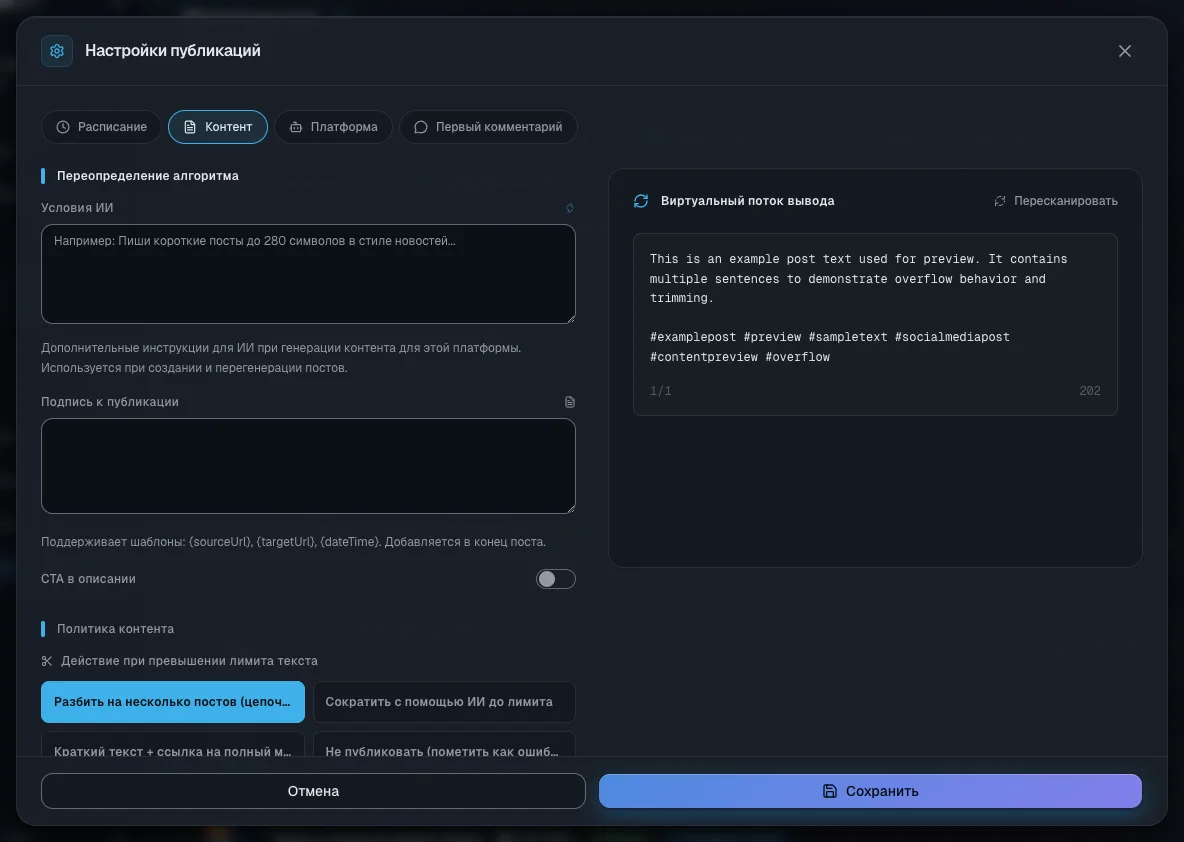
Нажмите на карточку площадки или на шестерёнку «Настройки публикаций». В окне до четырёх вкладок. Изменения применяются только после кнопки «Сохранить».
- «Расписание». Поле «Ритм публикаций»: площадка публикует в ритме проекта или в своём. Для варианта «Собственный ритм» задайте интервал (от 5 минут до 30 дней) и «Операционное окно». На карточке появится значок часов. Пока в проекте не включено расписание публикаций, по расписанию ничего не выходит — см. Публикации и календарь.
- «Контент». «Условия ИИ» — дополнительные указания ИИ для этой площадки. «Подпись к публикации» — постоянная подпись под постом. «Действие при превышении лимита текста» — что делать с длинным текстом (таблица ниже). Здесь же обязательные хештеги, «Автоматически генерировать хештеги», «Использование эмодзи», «Язык вывода» и «Добавлять ссылку на источник». Справа — «Превью поста»: пример поста, который обновляется после каждого изменения.
- «Платформа» (Telegram и TikTok). Для Telegram — «Бот публикации»: кнопки «Подключить свой бот», «Заменить» и «Отвязать». Для TikTok — режим публикации.
- «Первый комментарий» (YouTube и Telegram). Включите «Включить первый комментарий», и сервис оставит комментарий под новым постом: написанный ИИ или по вашему шаблону. В Telegram для этого нужна группа обсуждений, в которой состоит бот, — проверьте кнопкой «Проверить группу обсуждений».
| Если текст длиннее лимита площадки | Что произойдёт |
|---|---|
| «Разбить на несколько постов (цепочка)» | Текст выйдет несколькими постами подряд. Выбрано по умолчанию |
| «Сократить с помощью ИИ до лимита» | ИИ сократит текст до лимита |
| «Краткий текст + ссылка на полный материал» | Выйдет краткий текст со ссылкой на полный материал |
| «Не публиковать (пометить как ошибку)» | Пост не выйдет, в журнале появится ошибка |
Пауза, обновление, удаление и перенос
На каждой карточке площадки есть ряд кнопок-значков.
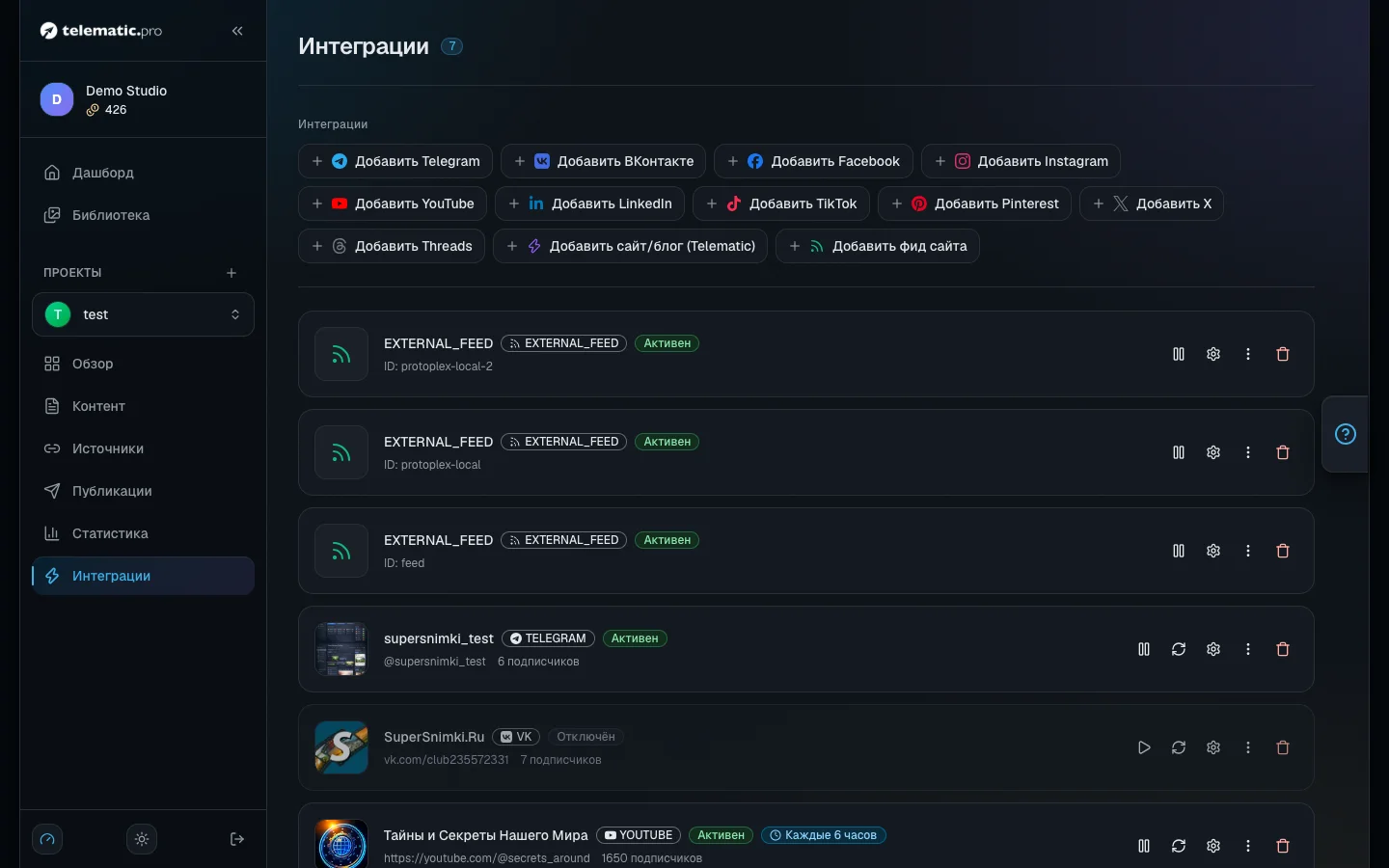
- Пауза и запуск — значок паузы или треугольника. На паузе площадка получает статус «Отключён», и посты на неё не выходят. Остальные площадки работают как раньше.
- «Обновить» — заново загружает название, аватар и число подписчиков. Не чаще раза в час.
- «Копировать или перенести» — «Копировать в проект…» или «Перенести в проект…». Копия публикует в тот же канал с теми же правами. При переносе вместе с площадкой переезжают настройки, история публикаций и статистика, а ещё не вышедшие посты для неё в старом проекте удаляются.
- Корзина — удаляет подключение после подтверждения в окне «Удалить интеграцию». Сам канал при этом не меняется.
Значок «Нужно переподключить» означает, что доступ истёк или был отозван. Подключите площадку заново. Для YouTube достаточно нажать значок обновления на карточке — откроется окно входа через Google.
Целый проект копируется через меню проекта:
- Выберите «Дублировать проект» и задайте «Название нового проекта».
- В списке «Также скопировать» оставьте отметки у того, что нужно в копии.
- Нажмите «Создать копию».
Настройки копируются всегда, материалы и публикации — никогда. Пункт «Импорт настроек из проекта» работает иначе: он переносит в текущий проект выбранные группы настроек из другого и заменяет ими ваши.
Важно. Скопированные источники и расписания остаются включёнными: копия сразу начнёт собирать материалы, тратить токены и публиковать в те же каналы. Если это не нужно, снимите отметки «Источники» и «Интеграции».
Пункт «Удалить» в меню проекта удаляет проект со всеми материалами без возможности восстановления.
Что дальше
- Источники контента — откуда проект будет брать темы.
- Публикации и календарь — расписание выхода постов.
- Интеграция с сайтом — как сайт забирает материалы по ключу.
- Решение проблем — если площадка не подключается или пост не выходит.