

Готовый материал можно выпустить сразу или поставить в очередь, которую сервис разбирает сам. Здесь вы настроите расписание, научитесь читать календарь и разберётесь, почему пост не вышел. Публикация вручную бесплатна, автоматическая стоит 1 токен за площадку.
Опубликуйте материал сейчас
- Откройте черновик и нажмите «Одобрить». Публиковать можно только принятые материалы.
- Подождите, пока на вкладке «Версии для платформ» появятся тексты для площадок.
- Нажмите «Опубликовать» вверху страницы — материал уйдёт на все активные площадки. Если версий ещё нет, сервис предложит создать их и сразу опубликовать.
- Чтобы выпустить пост только на одной площадке, нажмите «Опубликовать» на её карточке.
Если у материала есть и горизонтальное, и вертикальное видео, перед отправкой на YouTube сервис спросит, какие форматы выложить.
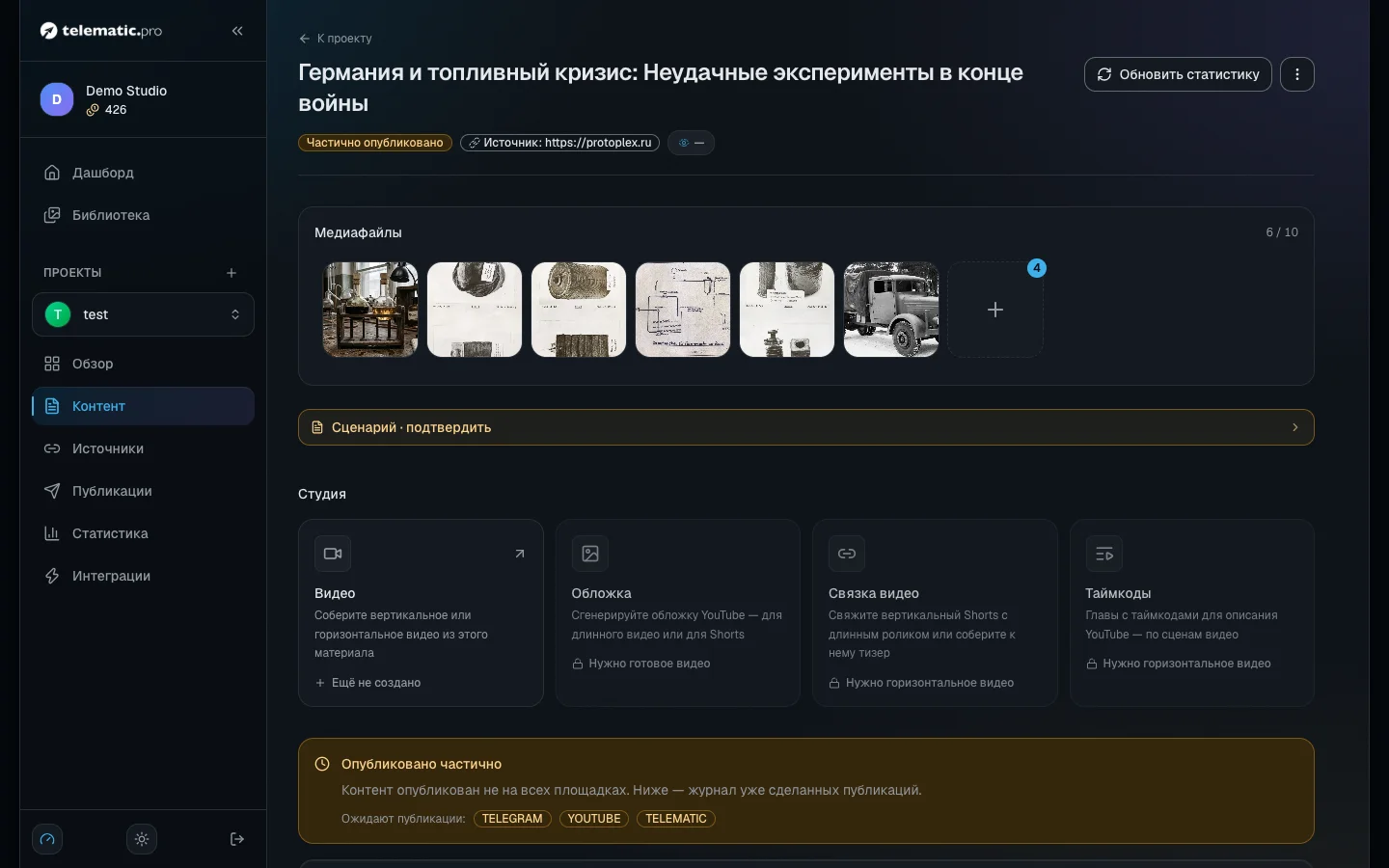
Если материал нужен позже, нажмите «Запланировать» и выберите дату и время — он получит статус «Запланировано». Это не выход минута в минуту: сервис поймёт дату как «не раньше», а выпустит материал на ближайшем слоте расписания проекта. Запланированное на 14:05 при часовом расписании выйдет около 15:00, а если окно публикаций к этому времени закрыто или дневной лимит уже израсходован — позже. Поэтому расписание должно быть включено: без него запланированный материал не выйдет. Если он пролежал больше суток (например, расписание стояло на паузе), сервис не станет публиковать его задним числом — материал попадёт в «Застрявший контент», откуда его можно запланировать заново или опубликовать вручную.
Сколько стоит. Ручная публикация бесплатна. Если версии создаются на лету, каждая стоит от 1 токена (зависит от модели).
Важно. Верхняя кнопка пропускает площадки, где пост уже вышел, — дублей не будет. Кнопка на карточке площадки может выложить пост повторно.
Настройте расписание автоматизации
Расписание само берёт принятые материалы из очереди и публикует по одному за запуск.
- В меню слева откройте «Публикации» → вкладка «Автоматизация» и нажмите «Настройка управления».
- «Интервал запуска» — как часто выходит пост: от 5 минут до 30 дней.
- «Алгоритм выбора» — что брать из очереди: «Сначала старые», «Сначала новые» или «Случайно».
- «Операционное окно» — часы, в которые публиковать можно, например «Вечер (18–22)».
- «Максимум постов в день» — от 1 до 100.
- «Задержка публикации (мин)» — сколько минут новый материал ждёт, прежде чем его можно публиковать.
- Нажмите «Сохранить». Расписание можно поставить на паузу кнопкой «Приостановить» и изменить кнопкой «Перенастроить».
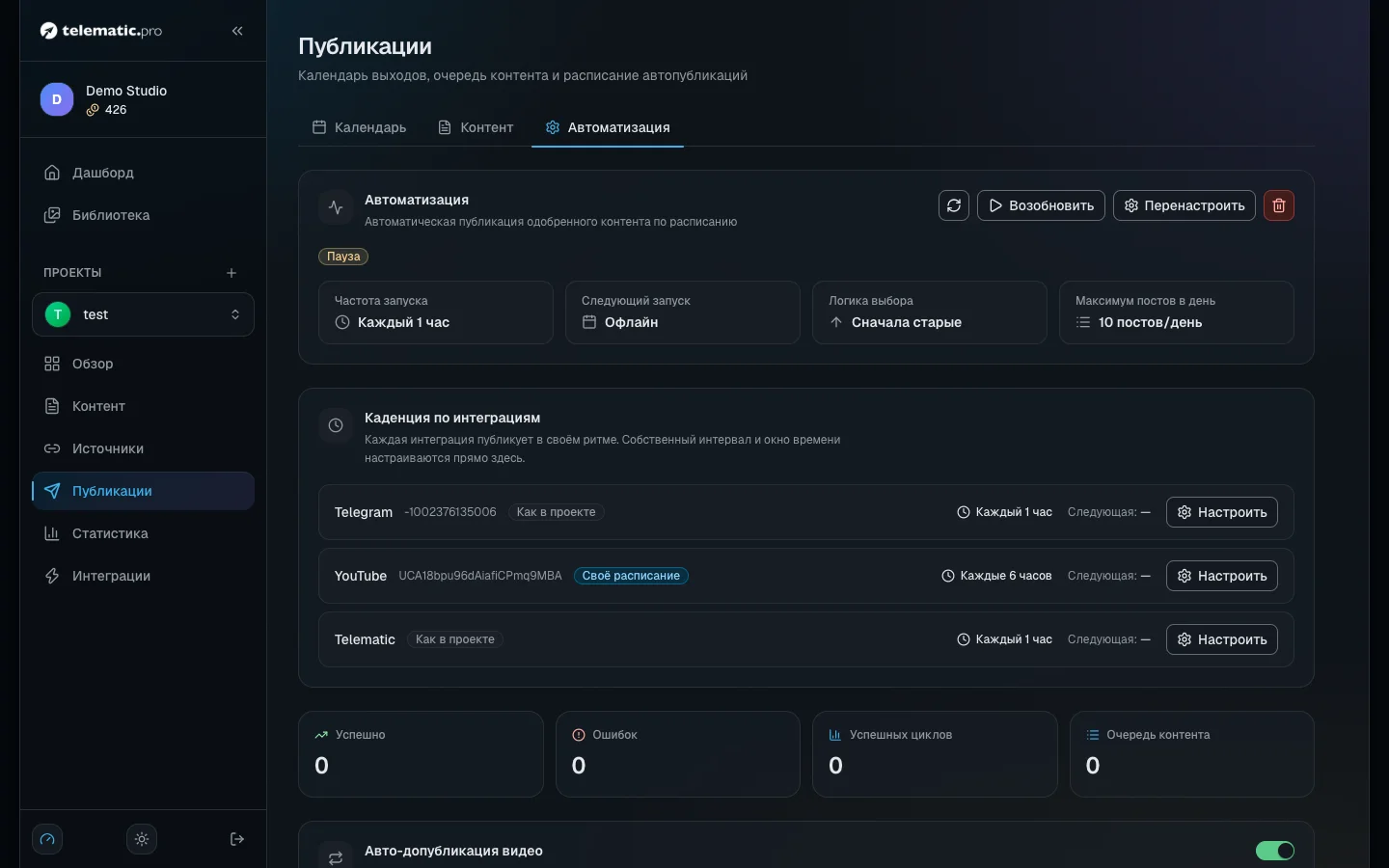
Важно. Дней недели и списка точных часов в расписании нет, и выход поста минута в минуту сервис не обещает. Временем управляют интервал, окно и лимит в день.
Сколько стоит. 1 токен за каждую площадку и только за успешную публикацию.
Задайте свой ритм для площадки
По умолчанию все площадки публикуют в ритме проекта. Если Telegram нужен каждый час, а YouTube — раз в день:
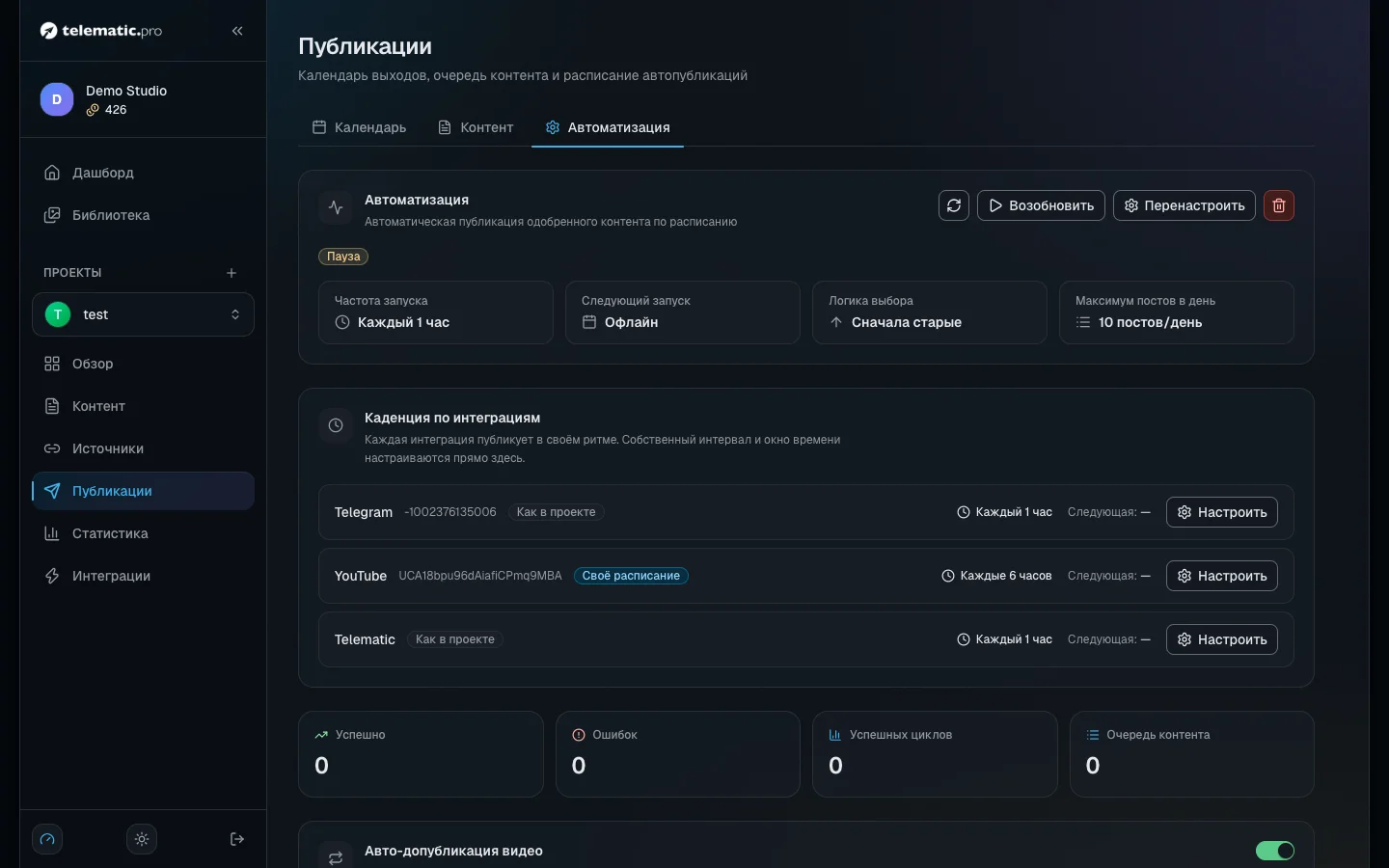
- На вкладке «Автоматизация» найдите блок «Каденция по интеграциям» и нажмите «Настроить» у площадки.
- Выберите «Собственный ритм», задайте «Интервал» (от 5 минут до 30 дней) и окно времени.
- Нажмите «Сохранить».
Очередь остаётся общей: каждая площадка берёт из неё следующий материал, который ещё не публиковала. То же поле есть в настройках площадки на вкладке «Расписание». Пока расписание проекта не включено, свой ритм ничего не публикует.
Смотрите календарь и очередь
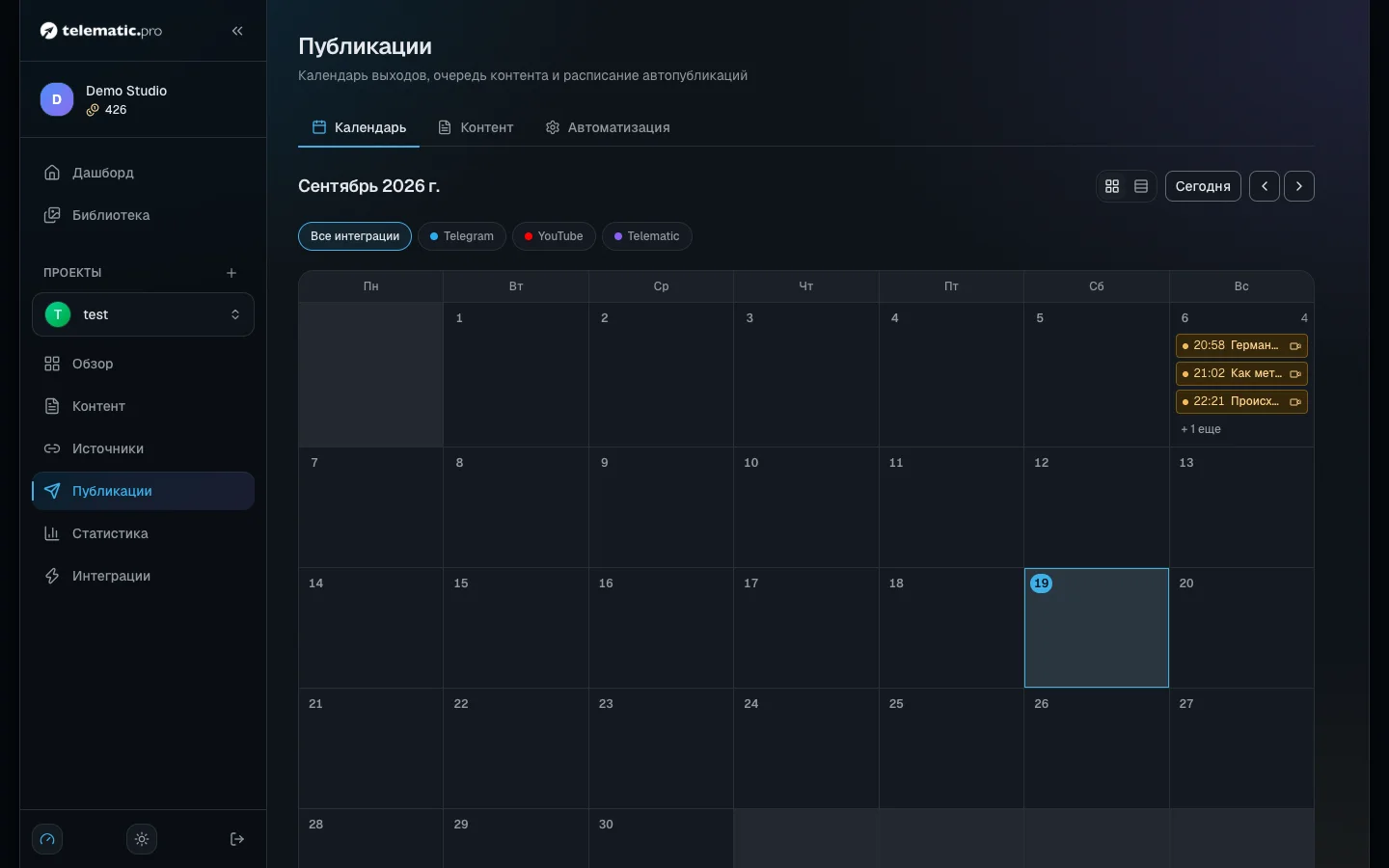
Вкладка «Календарь» показывает месяц: что вышло за последние 30 дней и что выйдет дальше. Вид переключается между «Сетка» и «Лента», есть фильтр по площадке.
- «Автоматически» — прогноз: сервис раскладывает очередь по будущим запускам. Это оценка, а не обещание.
- «Опубликовано» — посты стоят на дате, когда они вышли на самом деле.
- Отдельными цветами отмечены ошибки и материалы, которые ждут видео.
На вкладке «Контент» те же материалы собраны в списки: «Сегодня», «Запланировано», «В очереди», «Ошибки» и «Опубликовано». Строка ведёт на страницу материала.
Допубликуйте то, что вышло не везде
Статус «Частично опубликовано» значит: часть площадок пост получила, часть — нет. Чаще всего видеоплощадка ждёт ролик: TikTok и Shorts нужен вертикальный.
- Откройте материал и найдите «Журнал публикаций»: у каждой площадки своя строка со статусом «Опубликована», «Пропущена» или «Ошибка» и причиной.
- Устраните причину — например, соберите видео.
- Нажмите «Опубликовать» вверху или кнопку в строке площадки. Уйдёт только недостающее.
Текстовые площадки расписание допубликует само в следующих запусках. Для видео включите «Авто-допубликация видео» на вкладке «Автоматизация»: готовый ролик сам встанет в очередь на недостающие видеоплощадки. Нужно активное расписание.
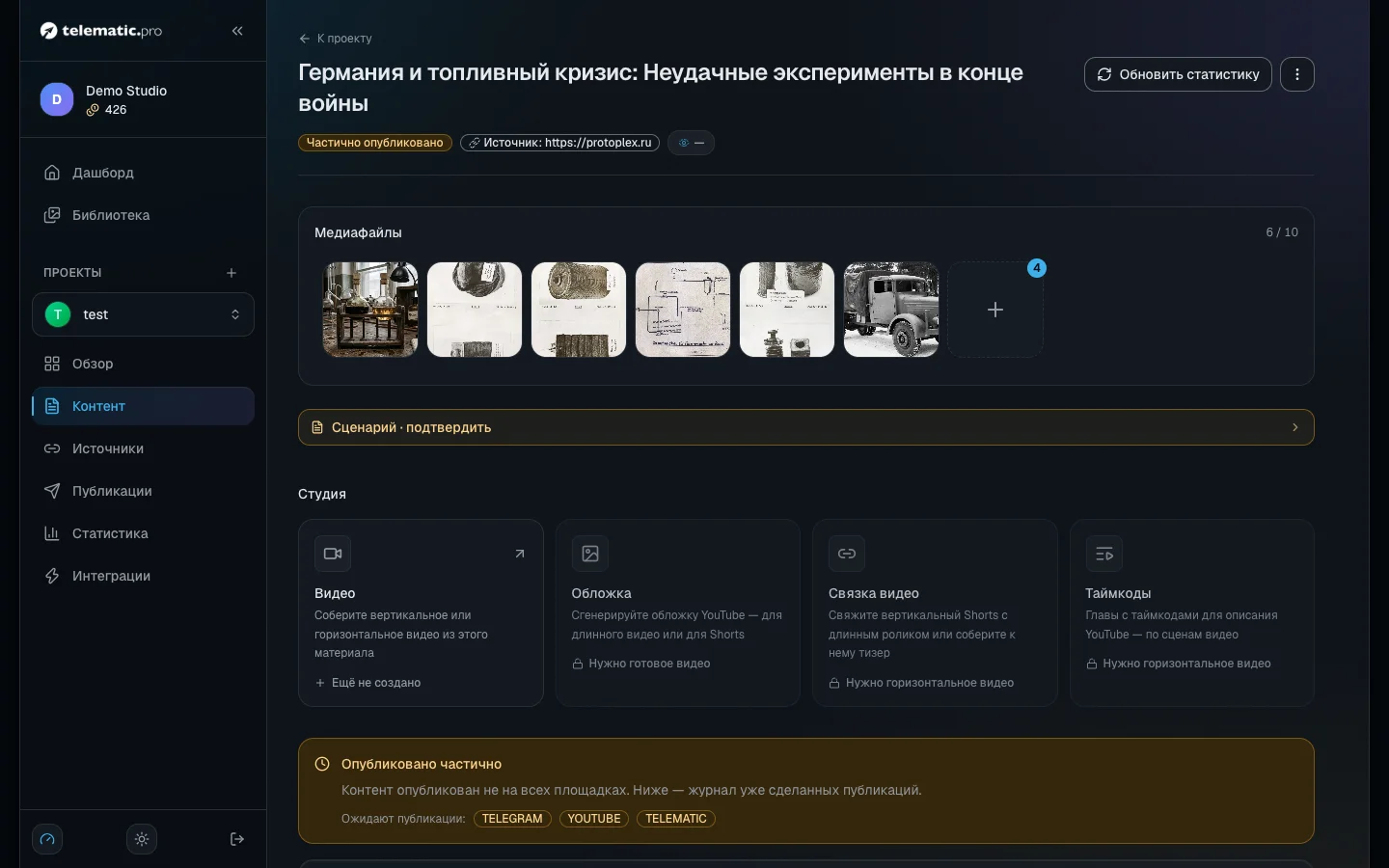
Важно. Кнопка «Переопубликовать» в строке уже вышедшего поста публикует его ещё раз. Архивный материал сначала восстановите и одобрите.
Разберитесь с ошибками
Ошибки видны в списке «Ошибки» с понятным описанием и номером попытки. На каждую площадку сервис делает до 3 попыток; кнопка «Перезапустить» запускает ещё одну.
| Причина | Что делать |
|---|---|
| Бот не администратор канала или удалён из него | Верните бота в администраторы Telegram-канала с правом публикации |
| Доступ к площадке истёк или отозван | Подключите площадку заново в разделе «Интеграции» |
| Текст длиннее лимита площадки | Сократите версию или в настройках площадки, на вкладке «Контент», выберите разбивку на несколько постов либо сокращение ИИ |
| Нет подходящего видео | Соберите ролик нужного формата и допубликуйте |
После неудачных попыток материал попадает в блок «Застрявший контент» на вкладке автоматизации. Исправьте причину и нажмите «Разблокировать» — материал вернётся в очередь. После пяти неудачных запусков подряд расписание отключается: исправьте ошибку и включите его снова.
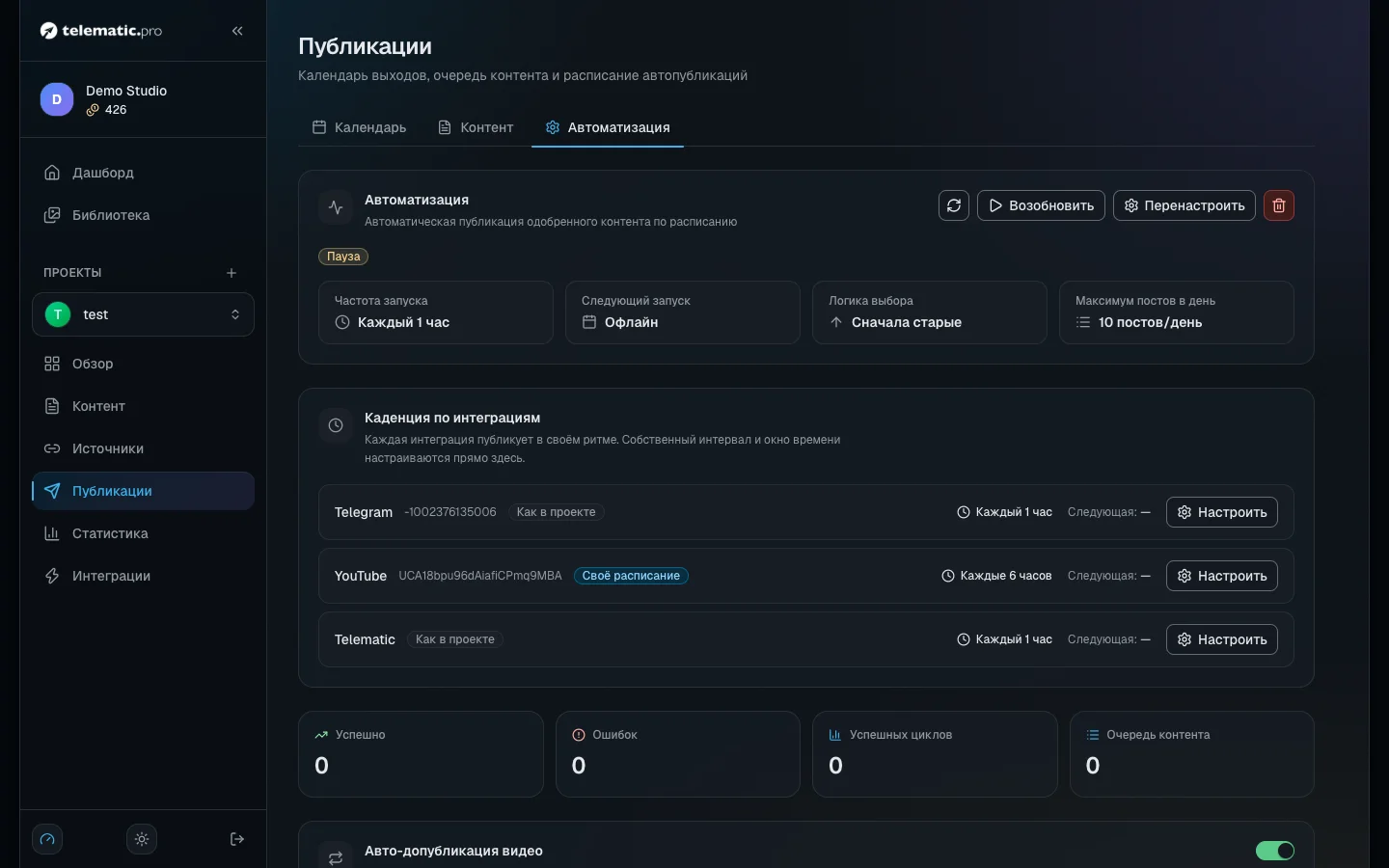
Если автоматически ничего не выходит, проверьте три вещи: расписание активно, материал принят (не черновик), у площадки есть версия текста.
Если закончились токены
Перед каждым запуском сервис проверяет, хватит ли токенов на все площадки материала. Если нет — запуск пропускается целиком: ничего не публикуется, материал остаётся в очереди. Вам придёт уведомление на почту и в Telegram. После пополнения следующий запуск пройдёт как обычно. Публикация вручную остаётся бесплатной.
Что дальше
- Автопилот — материал сам проходит путь от текста до видео и публикации.
- Токены и оплата — как пополнить баланс.
- Статистика и Советник — как смотреть просмотры вышедших постов.
- Решение частых проблем — если пост так и не вышел.