

После этой статьи ролик зазвучит как нужно: выбранным голосом или вашим собственным, с субтитрами и музыкой. Настройка занимает 10–15 минут и сохраняется в пресете. Озвучка ИИ стоит 1,5 токена за каждые 6 секунд речи (15 за минуту), своя запись бесплатна.
Как открыть студию и что такое пресет — в статье про сценарий и сцены.
Выберите голос
- На шаге «Настройки» откройте вкладку «Голос».
- В блоке «Голос озвучки» нажмите «Выбор голоса». Пока голос не выбран, используется «Стандартный».
- В окне три вкладки: «Мои голоса», «Библиотека» и «Вручную». Сузьте список фильтрами «Язык», «Пол», «Возраст» и послушайте образец голоса перед выбором.
- В блоке «Характер голоса» выберите манеру: «Диктор», «Рассказчик», «Выразительный» или «Энергичный». «Прослушать пример» проиграет короткую фразу.
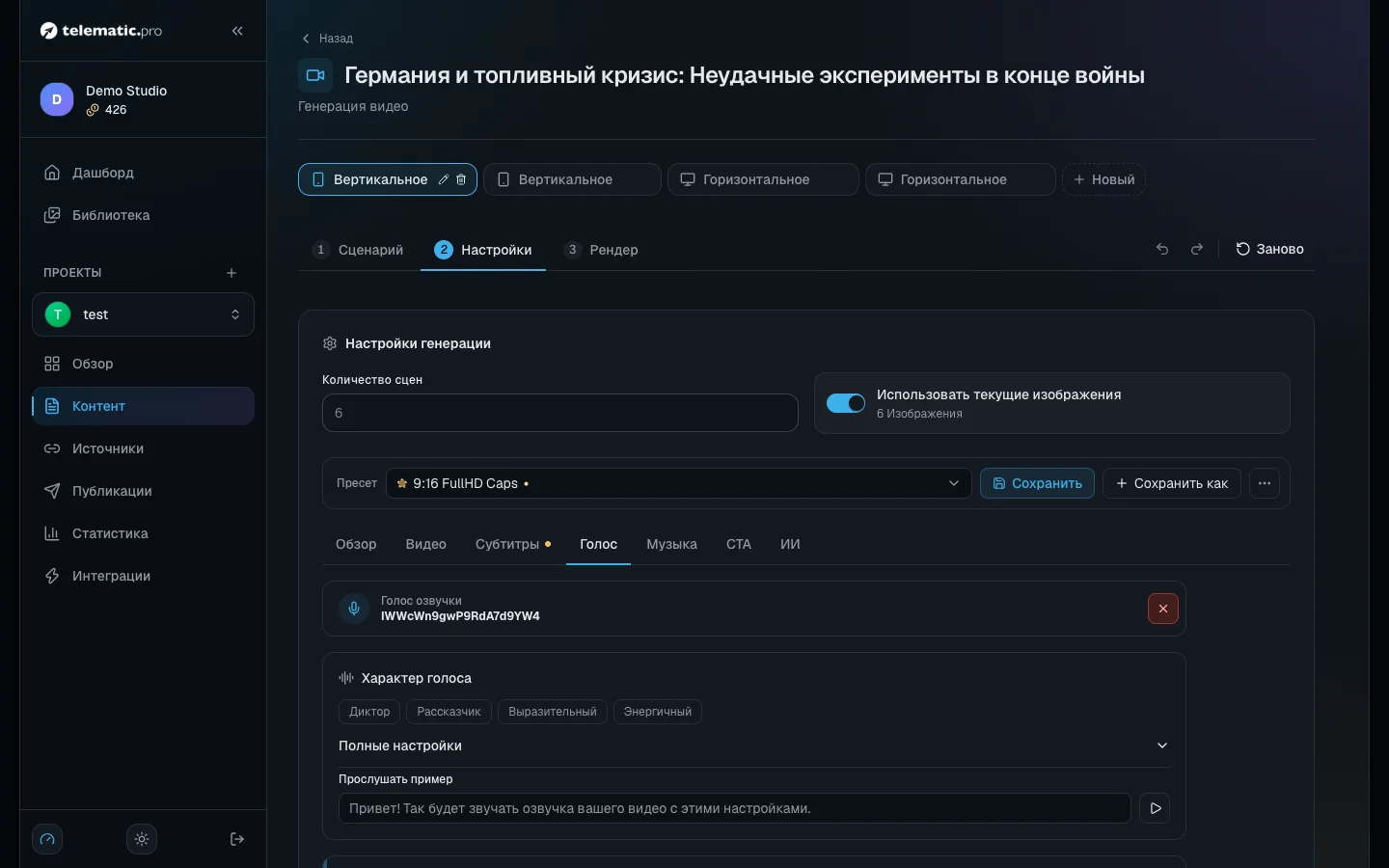
Ниже на той же вкладке — «Тембр голоса» и переключатель «Числа словами»: с ним цифры в тексте читаются словами.
Настройте скорость речи
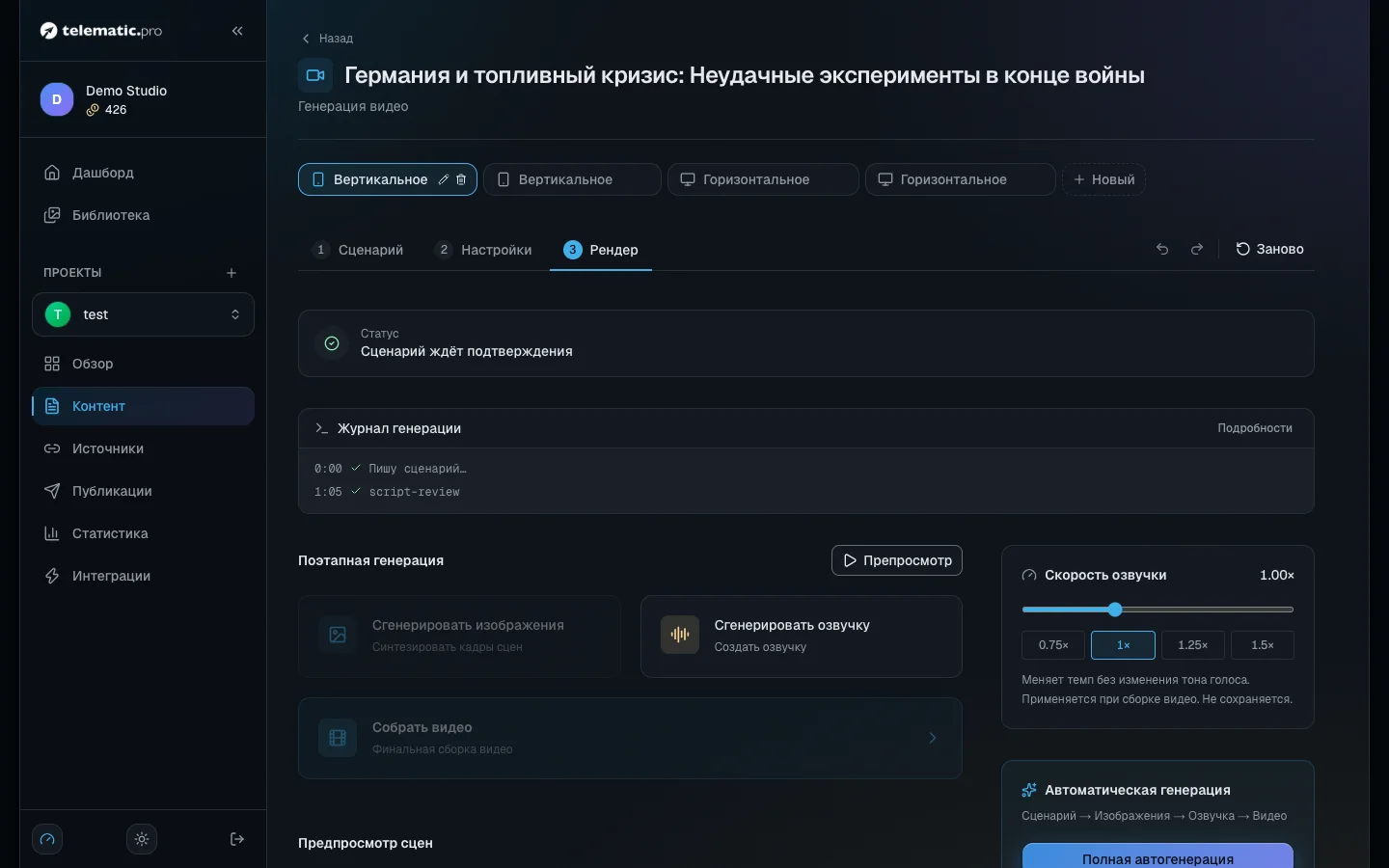
Скорость задаётся не в пресете, а на шаге «Рендер», в блоке «Скорость озвучки».
- Передвиньте ползунок от 0,5 до 2 или нажмите готовое значение: 0,75, 1, 1,25 или 1,5.
- Нажмите «Прослушать», чтобы услышать результат.
Скорость применяется при сборке, высота голоса не меняется. Озвучку заново создавать не нужно — достаточно собрать ролик ещё раз. В пресет скорость не входит: проверяйте её перед сборкой.
Озвучьте сцену своим голосом
На шаге «Сценарий» у нужной сцены нажмите «Ещё действия» и выберите способ.
Запись в браузере — «Записать голос».
- Разрешите браузеру доступ к микрофону и нажмите «Проверить микрофон».
- Текст сцены виден в телесуфлёре. В режиме «Авто по голосу» он прокручивается вслед за вашей речью.
- Нажмите «Начать запись», прочитайте текст, затем «Остановить».
- Прослушайте дубль. «Использовать» ставит его в сцену, «Перезаписать» начинает заново.
Готовый файл — «Загрузить озвучку». Размер файла — до 30 МБ.
«Обработка записи на сервере» в окне записи определяет, как запись будет почищена:
| Режим | Что делает | Когда выбирать |
|---|---|---|
| «Студийная» | Срезает гул, обрезает тишину по краям, выравнивает громкость | Тихая комната — рекомендуется |
| «Мягкая» | Лёгкое шумоподавление | Есть фоновый шум |
| «Полная» | Сильная очистка; может приглушать голос | Шумное помещение |
| «Выкл» | Ничего не меняет, тишина по краям остаётся | Запись уже обработана |
Подрезать запись или вырезать оговорку поможет «Редактор аудио» в том же меню.
Важно. Кнопка «Сгенерировать озвучку» на шаге «Рендер» озвучивает все сцены голосом ИИ. Если в сценах есть ваши записи, студия сначала спросит, заменять ли их.
Настройте субтитры
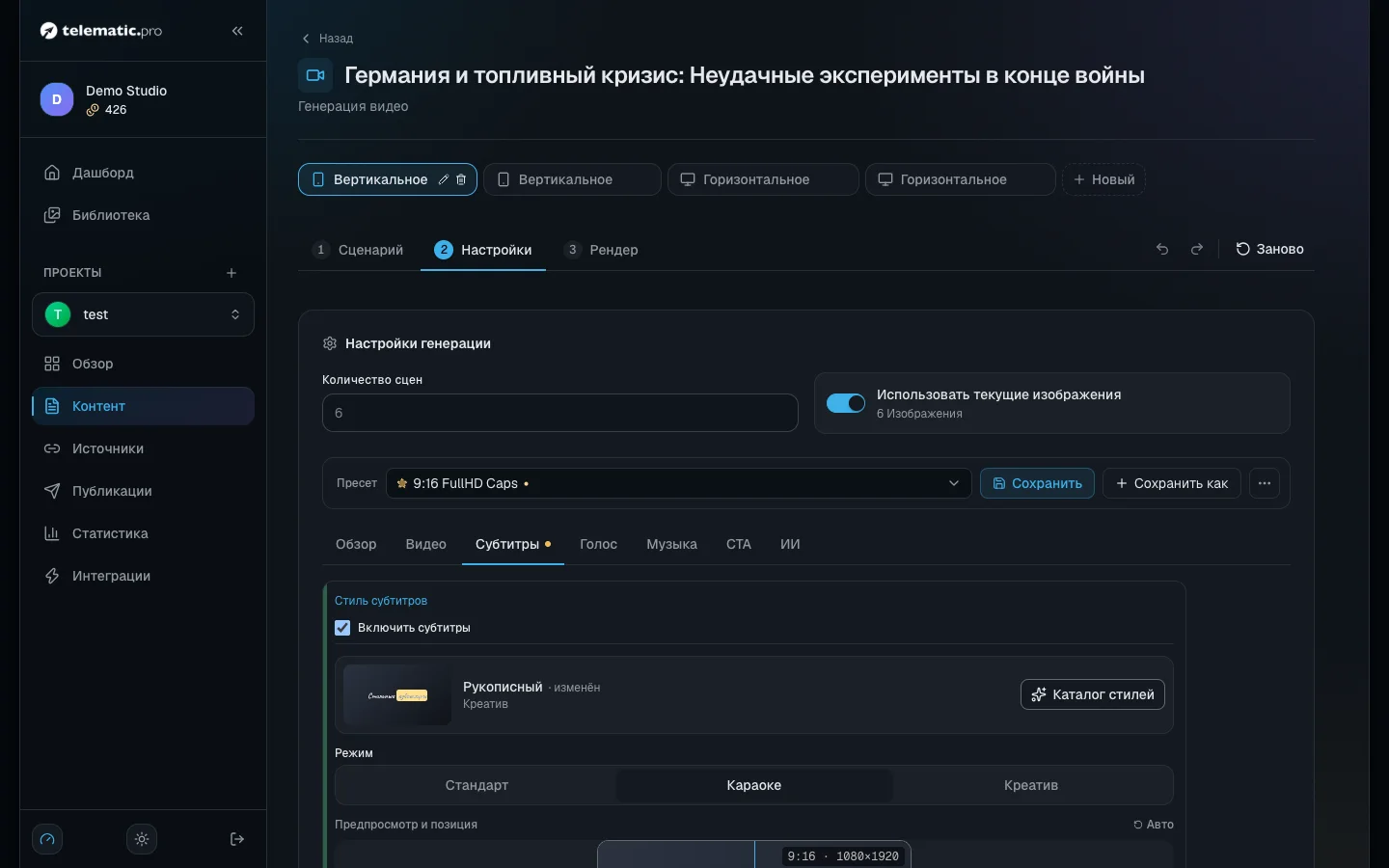
- Откройте вкладку «Субтитры» и проверьте, что включён флажок «Включить субтитры».
- Нажмите «Каталог стилей» и выберите готовый вид. Один клик применяет его целиком. Пометка «Живая анимация — рендер дольше» стоит у видов с живой анимацией.
- В списке «Режим» выберите подачу: «Стандарт», «Караоке» или «Креатив».
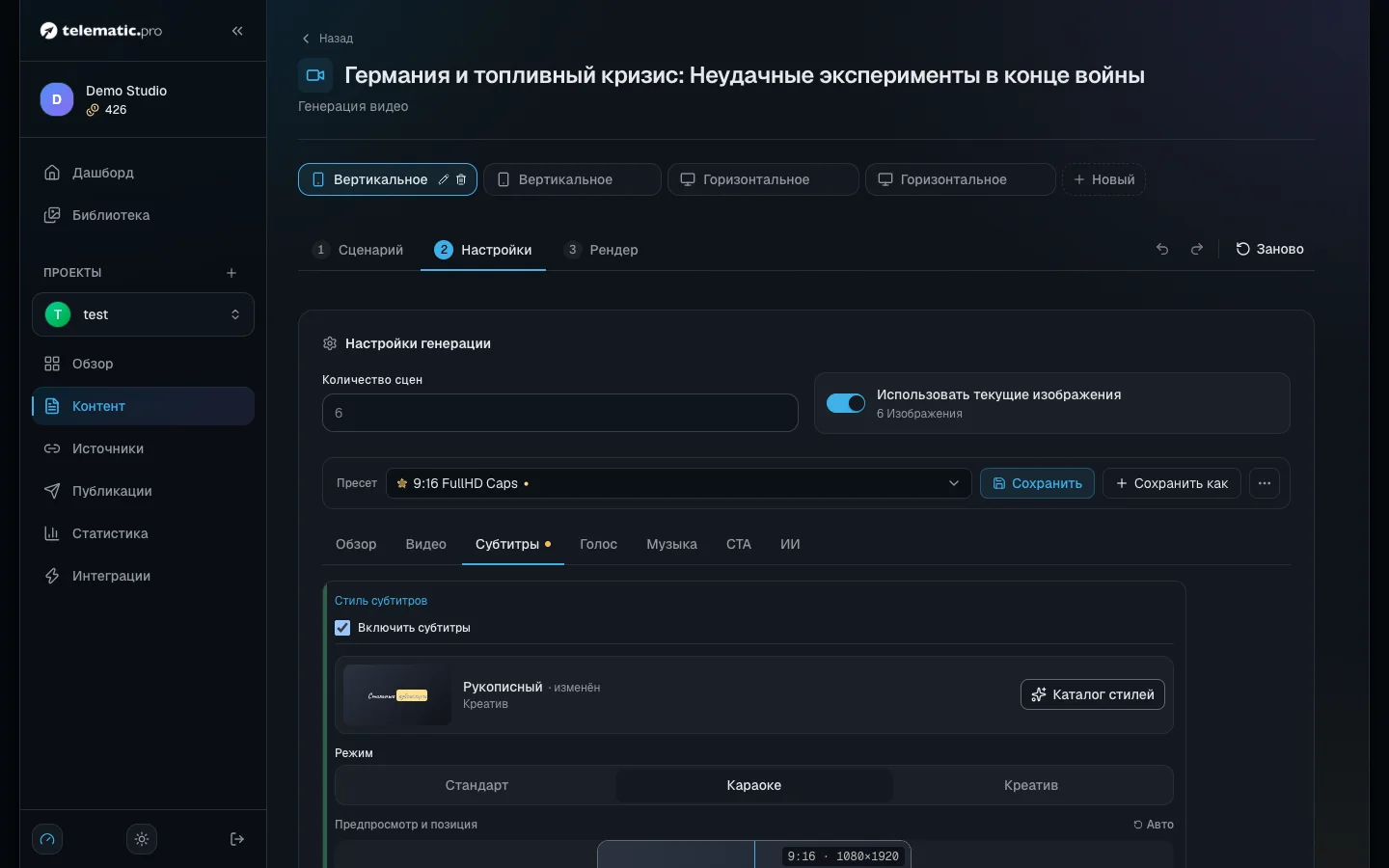
- В блоке «Предпросмотр и позиция» перетащите рамку туда, где должны стоять субтитры; за углы меняется размер зоны. В вертикальном ролике поднимите рамку выше кнопок Shorts. «Авто» возвращает место по умолчанию.
- Раскройте «Шрифт и размеры», чтобы выбрать шрифт, «Размер шрифта» (от 20 до 150) и «Слов в кадре» (от 1 до 10). Блоки «Анимация» и «Оформление» меняют появление слов, тень и подложку.
Подберите музыку и громкость
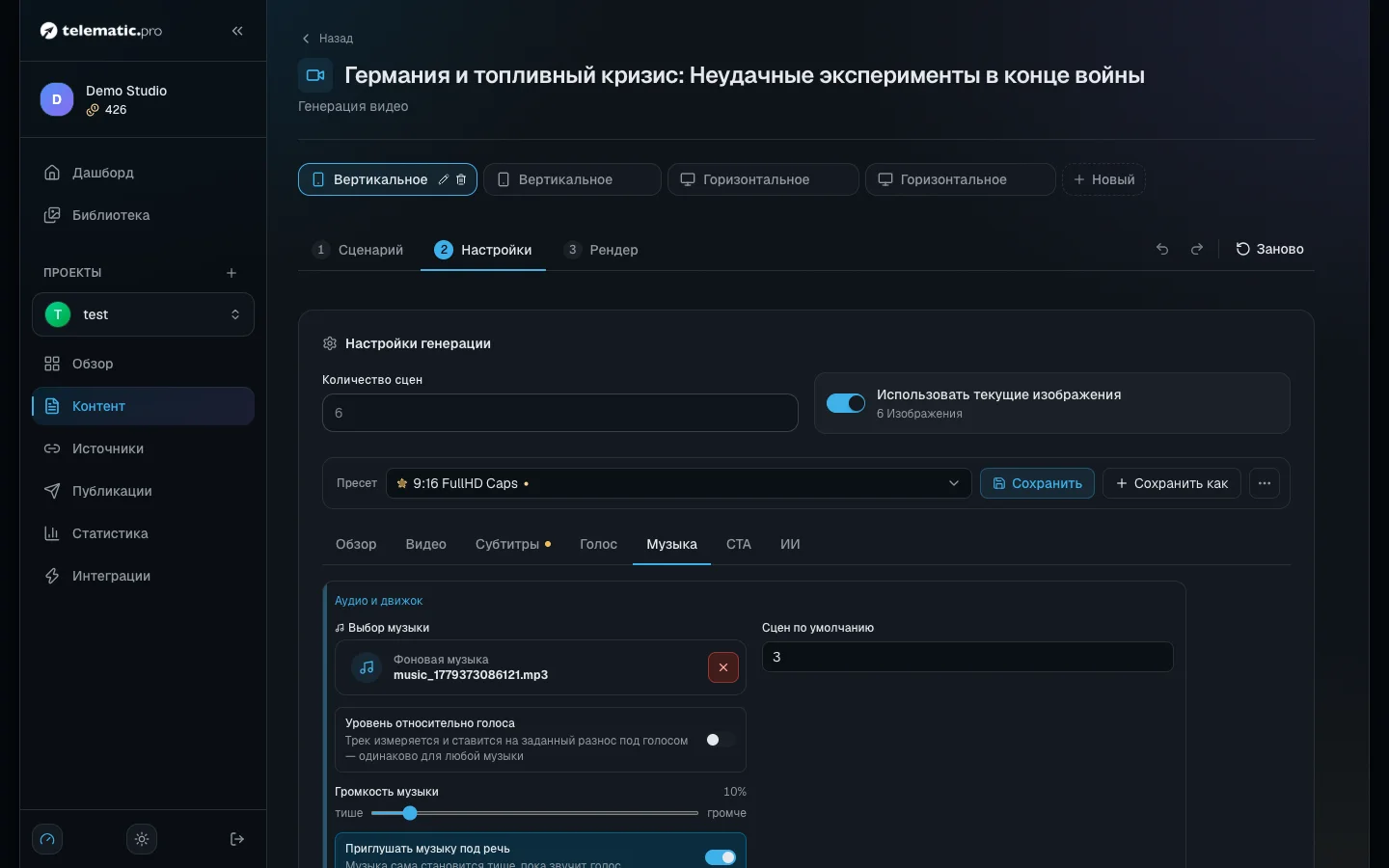
- На вкладке «Музыка» нажмите «Выбор музыки». В окне «Выбор фоновой музыки» есть готовые треки и ваши собственные.
- Свой трек добавляет кнопка «Загрузить свою музыку»: файл до 30 МБ, не больше 10 треков на аккаунт.
- «Уровень относительно голоса» задаёт, насколько музыка тише голоса.
- «Приглушать музыку под речь» делает музыку тише, пока звучит речь. «Дроп на финальную фразу» подводит самый громкий момент трека к последней фразе.
Громкость голоса настраивается на вкладке «Голос»:
- «Авто-уровень под YouTube» приводит громкость ролика к уровню, принятому на YouTube (−14 LUFS). Пока он включён, ползунок «Громкость озвучки» (0–200 %) недоступен.
- «Шумоподавление записи» убирает шум в ваших собственных записях.
Включите заставку «Made with» и кешбэк
На вкладке «CTA» есть переключатель «Made with telematic.pro» + кешбэк. Если его включить, в конец ролика добавится короткая заставка, а в описание — ваша реферальная ссылка.
За каждое такое видео на баланс возвращается 5 % стоимости сборки, с округлением вверх, но не больше 5 токенов. Минутный ролик: сборка 60 токенов, кешбэк 3. Трёхминутный: сборка 180 токенов, кешбэк 5.
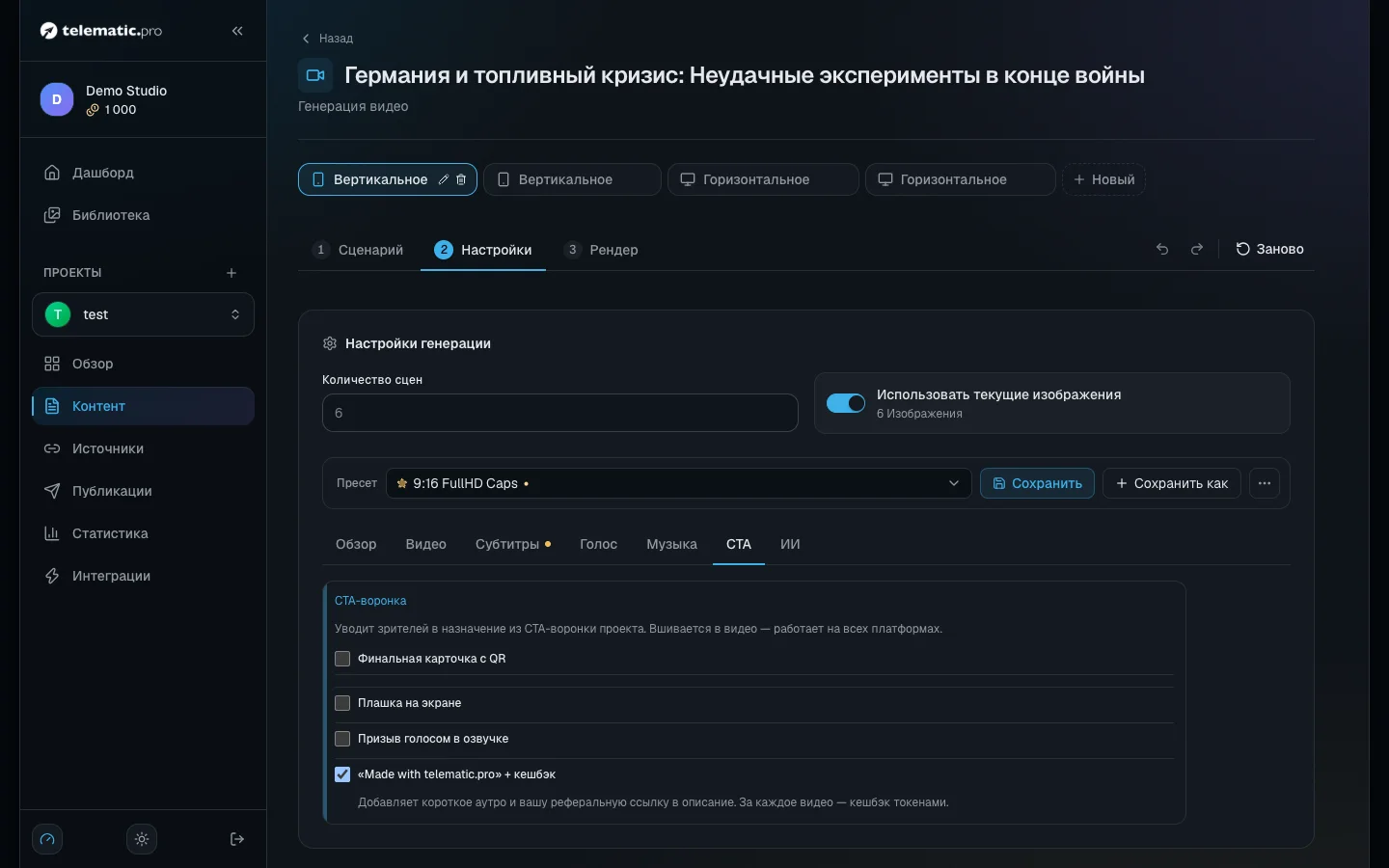
Там же включаются «Финальная карточка с QR», «Плашка на экране» и «Призыв голосом в озвучке».
Важно. Финальная карточка не появится, если в проекте не задан адрес, куда вести зрителей.
Сколько стоит озвучка
- Голос ИИ — 1,5 токена за каждые начатые 6 секунд речи. Секунды считаются по каждой сцене отдельно, минимум 6 секунд за сцену; итог округляется вверх.
- Своя запись или загруженный файл — бесплатно. Сцена со своим видео и его звуком тоже не озвучивается и не оплачивается.
- Повторная озвучка сцены оплачивается заново. Окно подтверждения показывает сумму до списания.
- Смена скорости озвучку не пересоздаёт, но новая сборка стоит 1 токен за секунду ролика.
Сколько стоит. Ролик из 10 сцен по 8 секунд: каждая сцена — две доли по 6 секунд, всего 20 × 1,5 = 30 токенов. Предварительный расчёт покажет около 21: он считает по общей длине, поэтому реальная сумма обычно чуть выше.
Что дальше
- Видео: визуал, форматы и YouTube — картинки, сборка, обложка и публикация.
- Токены и оплата — полный прайс и пополнение баланса.
- Автопилот — ролик с этими же настройками в один клик.