

Ao final deste artigo você vai montar um vídeo, fazer uma capa e enviar o vídeo para o YouTube. Um vídeo de um minuto custa a partir de 110 tokens, um de três minutos, entre 420 e 600 aproximadamente. O roteiro e o som são abordados nos artigos sobre o roteiro e sobre a narração.
Escolha o estilo e o modelo das imagens
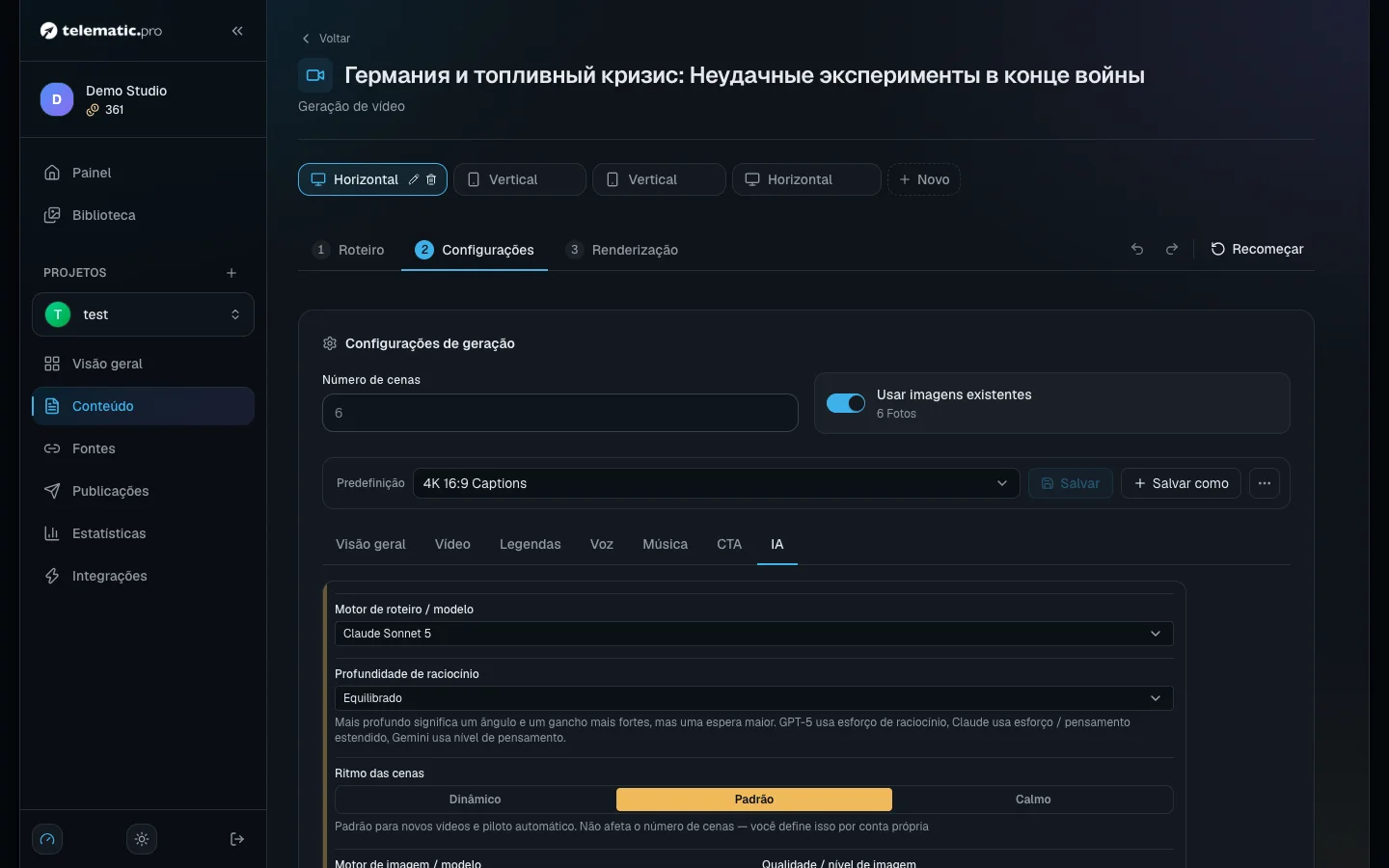
Abra a etapa "Configurações", a aba "IA".
- O estilo. "Padrão do projeto" usa o estilo das configurações do projeto. Você também pode escolher um estilo pronto, "Automático (sem estilo)" ou "Estilo personalizado". Ele se aplica a todas as imagens do vídeo.
- "Motor de imagem / modelo". Ao lado de cada modelo aparece o preço de uma imagem.
- "Qualidade / nível de imagem" e "Resolução" — 1K, 2K ou 4K.
O preço de uma imagem 16:9 ou 9:16, em tokens:
| Modelo | "Baixa" / "Padrão" / "Alta" |
|---|---|
| GPT Image 2.5 Flare (padrão no estúdio) | 1K: 2 / 4 / 13 · 2K: 3 / 7 / 25 · 4K: 6 / 13 / 49 |
| GPT Image 1.5 | 5 / 15 / 60 |
| GPT Image 2 | 1K: 3 / 14 / 55 · 2K: 6 / 28 / 110 · 4K: 11 / 55 / 210 |
| Nano Banana 2 Lite | 11, só 1K |
| Nano Banana 2 | 1K — 20 · 2K — 30 · 4K — 45 |
| Nano Banana Pro | 1K e 2K — 40 · 4K — 72 |
No Nano Banana o preço não depende da qualidade. Uma cena equivale a uma imagem, então o que mais afeta o preço é o número de cenas.
Coloque suas próprias imagens e vídeos nas cenas
Na etapa "Roteiro" abra o menu "Mais ações" de uma cena.
- "Adicionar imagem" — uma imagem sua: por link, do seu dispositivo ou da biblioteca.
- "Enviar vídeo" (até 200 MB), "Vídeo da biblioteca" ou "Gravar vídeo" — um clipe em vez de uma imagem. Seu próprio vídeo é gratuito.
- "Efeito" — um efeito à parte para essa cena.
Em uma cena com um clipe, escolha "O que o espectador vai ouvir". "Narração sobre o vídeo": a narração toca e o clipe se ajusta à duração dela. "Áudio próprio do vídeo": a cena dura o tempo do clipe, e nenhuma narração é criada ou cobrada.
Os efeitos de todo o vídeo estão na aba "Vídeo": "Tipo de efeito" para as transições entre cenas, "Movimento de câmera em imagens estáticas" e "Efeito / Estilização".
Monte o vídeo: passo a passo ou automático
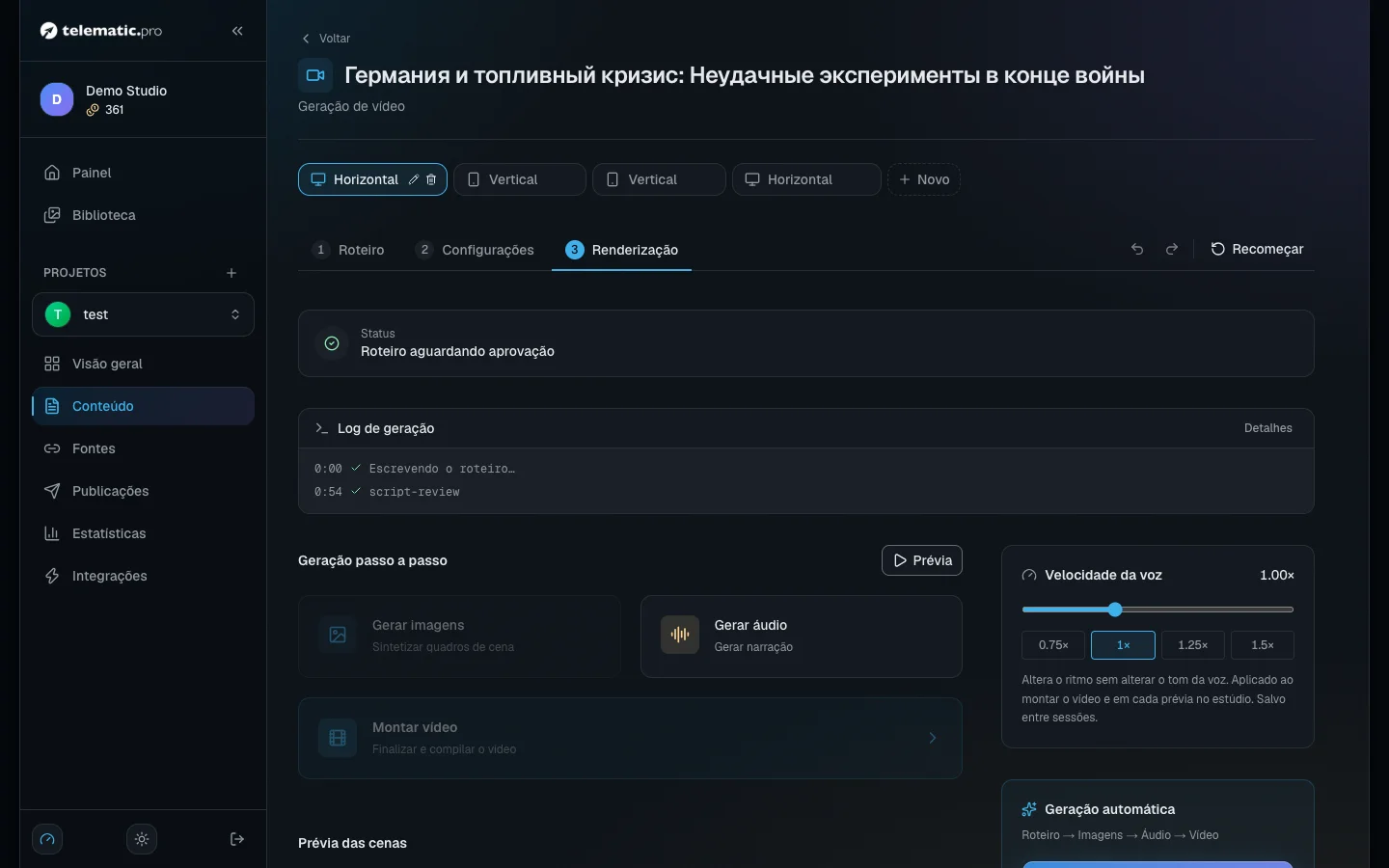
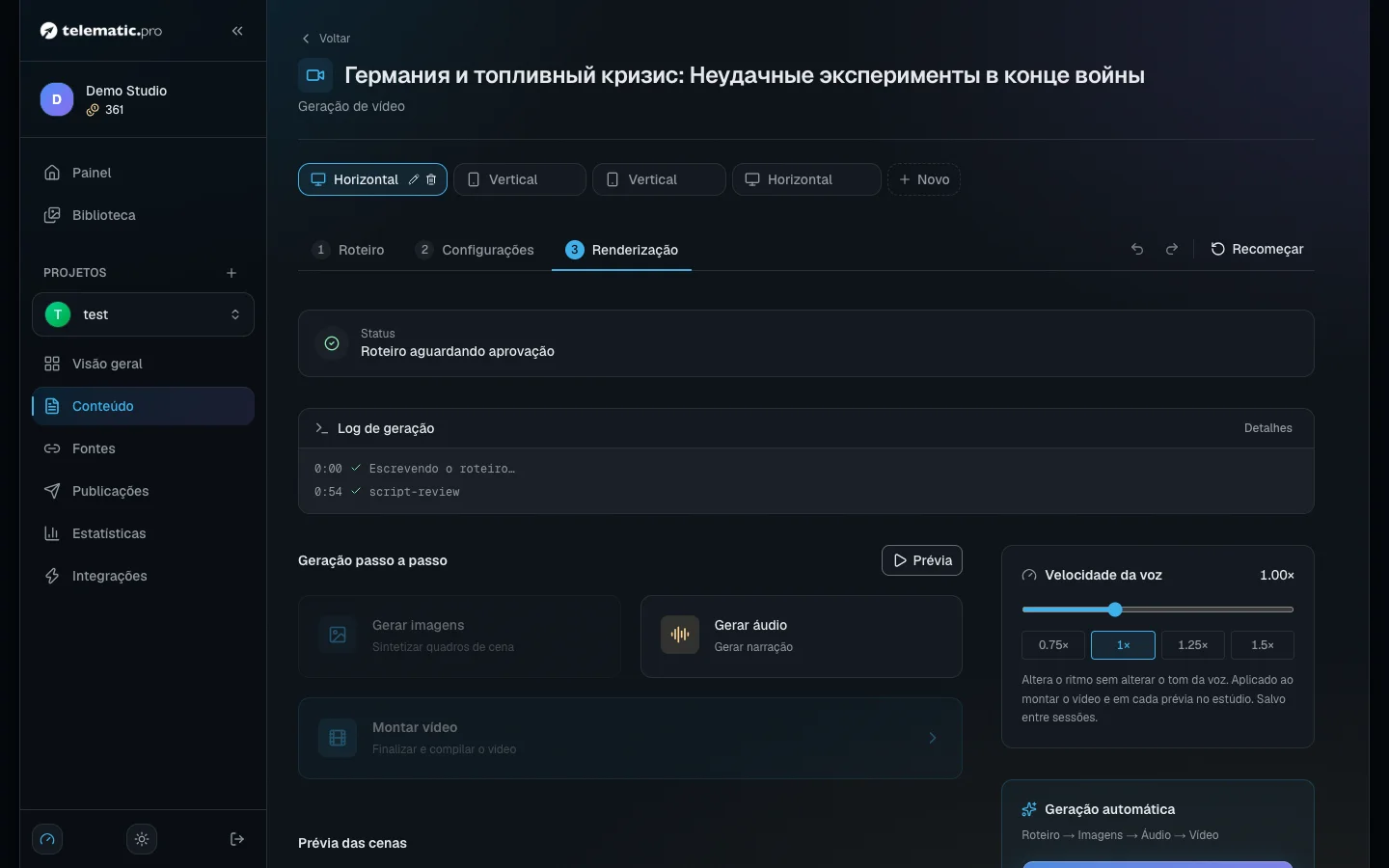
Abra a etapa "Renderização". À esquerda está "Geração passo a passo":
- "Prévia" — uma prévia gratuita das cenas, sem transições.
- "Gerar imagens". Os quadros aparecem no bloco "Prévia das cenas". Gere de novo um que não ficou bom pelo menu da cena — a janela de confirmação mostra o preço.
- "Gerar áudio".
- "Montar vídeo". O botão fica ativo quando cada cena habilitada tem som e uma imagem ou um vídeo.
À direita está "Automático completo": o roteiro, as imagens, a narração e a montagem acontecem um após o outro. O estúdio recria qualquer material de cena que você já tenha e avisa sobre isso. Se não houver tokens suficientes, a execução não começa e nada é cobrado.
Passo a passo é melhor quando você quer conferir os quadros antes de pagar pela montagem. A automação completa é para quando a predefinição já está configurada.
O bloco "Cálculo do custo" mostra "Imagens", "Áudio (~6s)", "Montagem (~1 tok/seg)" e "Total". A montagem custa 1 token por segundo de vídeo pronto. Cenas desativadas não contam.
Veja o resultado e monte de novo
O vídeo pronto aparece no topo da etapa "Renderização".
- "Baixar" — salvar o arquivo.
- Se você mudou as legendas, a música ou a velocidade da fala, clique em "Montar vídeo" de novo. Só a montagem é cobrada outra vez.
- "Criar nova versão" — começar de um roteiro vazio; o vídeo antigo permanece.
- "Excluir vídeo" apaga só o arquivo; "Remontar" o traz de volta.
- "Definir como principal" — só é publicada a versão marcada com "Principal", uma para cada formato.
Faça a capa, os capítulos e o vínculo com o Short
Esses cartões ficam no bloco "Estúdio" na página do material.
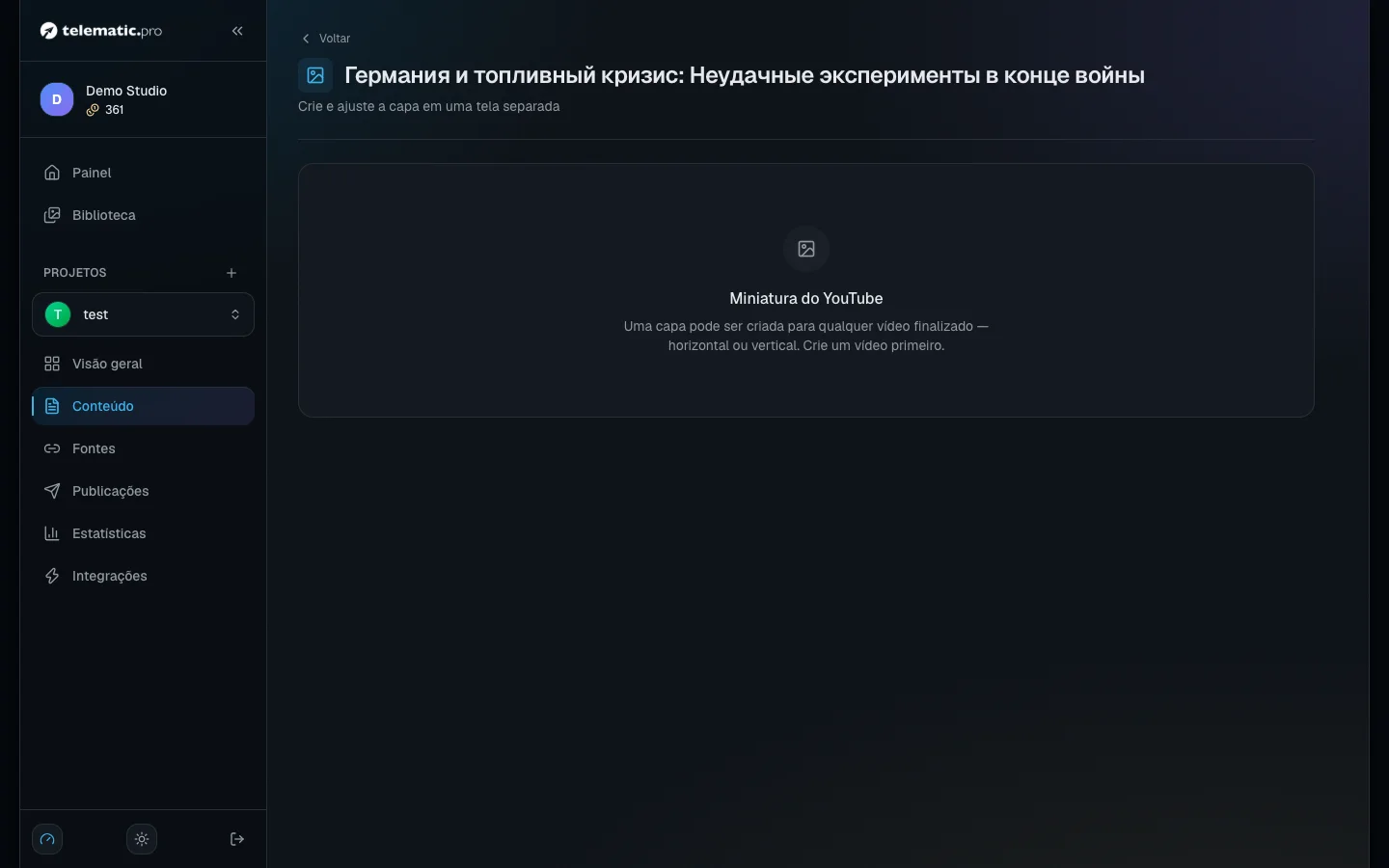
"Miniatura". Escolha o vídeo — "Longo · 16:9" ou "Shorts · 9:16". Digite um "Texto da capa" de 2 a 4 palavras ou deixe o campo vazio, escolha um modelo e clique em "Gerar miniatura". Uma capa custa a partir de 7 tokens (GPT Image 2.5 Flare) até 40 (Nano Banana Pro, a padrão). "Gerar variantes" faz uma capa com cada modelo. "Enviar capa" — sua própria imagem, de até 25 MB.
O YouTube está liberando capas próprias para Shorts aos canais aos poucos. Até que seu canal tenha acesso, o YouTube mostra um quadro do vídeo.
"Capítulos". Para vídeos horizontais de um minuto ou mais, os capítulos são criados sozinhos depois da montagem. Corrija os nomes, ative "Adicionar à descrição do YouTube" e clique em "Salvar". Você precisa de pelo menos três capítulos, cada um com 10 segundos ou mais.
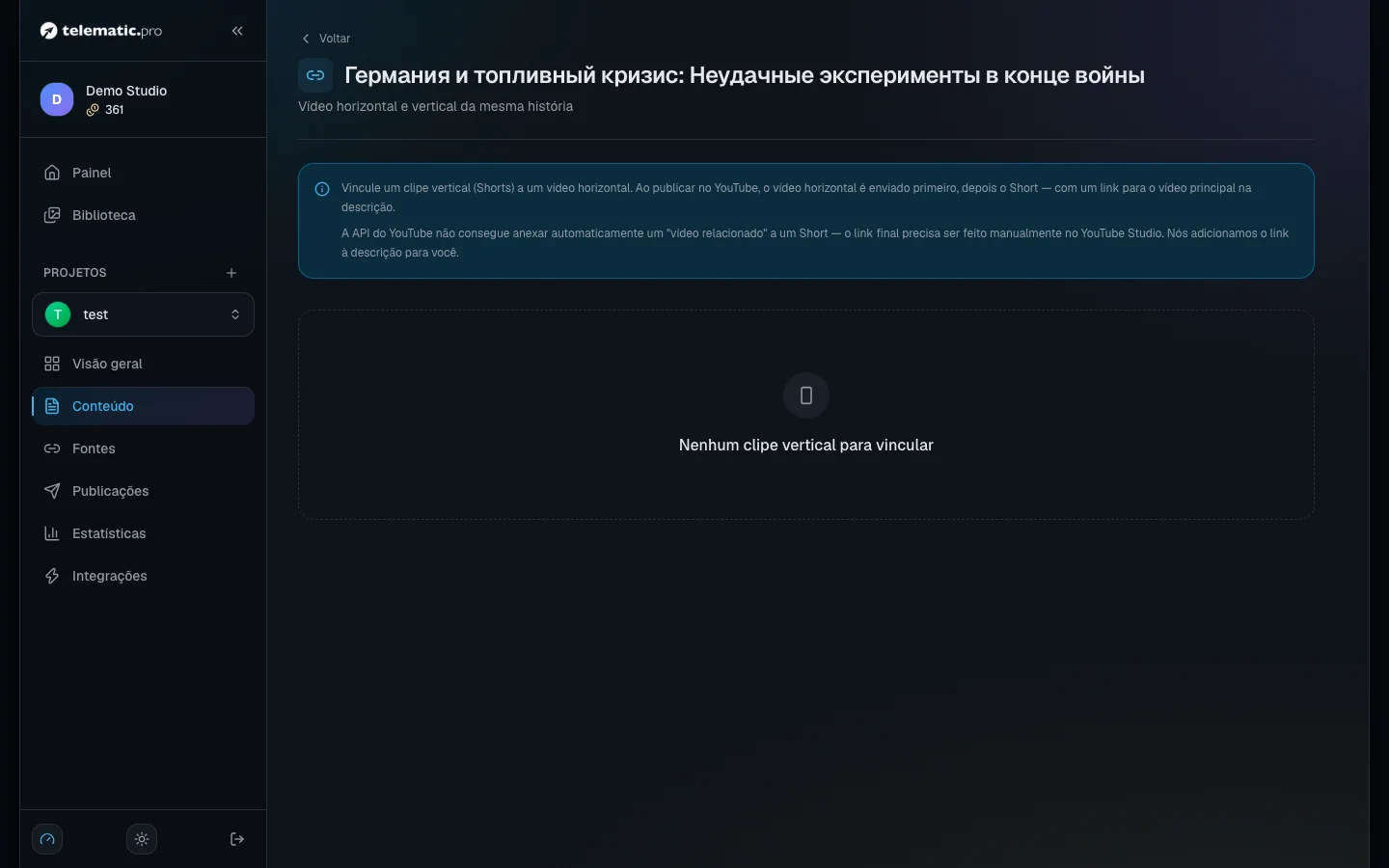
"Vincular vídeos". Para um vídeo vertical, escolha "Vídeo principal". Se não houver vídeo vertical, clique em "Criar um teaser": o estúdio monta um teaser com as imagens que você já tem e o vincula sozinho. O vínculo de "vídeo relacionado" é concluído manualmente no YouTube Studio.
Publique no YouTube
- Conecte o canal — veja Projetos e plataformas.
- Na página do material clique em "Aprovar" e depois em "Publicar".
- Se os dois formatos estiverem prontos, marque os que quiser na janela "Quais formatos publicar?" e clique em "Publicar selecionados".
Primeiro sai o vídeo longo, depois o Short com um link para ele na descrição. A capa escolhida é enviada ao YouTube automaticamente. A publicação programada é abordada em Publicações e calendário.
Quanto custa: exemplos
| Vídeo | O cálculo | Total |
|---|---|---|
| 60 segundos, 6 cenas, modelo padrão, sem capa | 6 × 7 + 10 narração + 60 montagem | 112 |
| 3 minutos, 18 cenas, Nano Banana 2 Lite, com capa | 18 × 11 + 30 + 180 + 11 | 419 |
| 3 minutos, 18 cenas, Nano Banana 2 (1K), com capa | 18 × 20 + 30 + 180 + 30 | 600 |
1 token = 1 ₽. O valor real pode ficar alguns tokens mais alto: a narração é arredondada para cima cena por cena.
Se a montagem parar ou ficar na fila
- O status "Na fila para um worker...". A montagem é oferecida primeiro aos servidores de renderização. Se estiverem ocupados, em até 5 minutos o servidor principal começa a montar o vídeo. Não há nada para você fazer.
- O cartão "Falha na etapa" aparece se não houver movimento por 20 minutos. Clique em "Repetir etapa": só a etapa que falhou é repetida, as cenas que você já tem são mantidas.
- "Parar" ao lado do status só para de mostrar o progresso no seu navegador. O trabalho continua no servidor e os tokens não voltam.
- "Insufficient token balance" — faltam tokens. Recarregue seu saldo e tente de novo.
- "Não disponível durante o acesso de teste" — o período de teste está em curso; o vídeo é liberado depois da sua primeira recarga.
O que vem a seguir
- Piloto automático — vídeo e publicação em um clique.
- Tokens e pagamento — a lista de preços completa.
- Solução de problemas comuns — erros ao publicar no YouTube.