

Um material pronto pode sair na hora ou entrar em uma fila que o serviço processa sozinho. Aqui você vai configurar um agendamento, aprender a ler o calendário e entender por que um post não saiu. Publicar manualmente é gratuito; a publicação automática custa 1 token por plataforma.
Publique um material agora
- Abra um rascunho e clique em "Aprovar". Só é possível publicar materiais aceitos.
- Espere os textos para suas plataformas aparecerem na aba "Versões por plataforma".
- Clique em "Publicar" no topo da página — o material sai para todas as plataformas ativas. Se ainda não houver versões, o serviço oferece criá-las e publicar na hora.
- Para enviar um post para só uma plataforma, clique em "Publicar" no cartão dela.
Se o material tiver tanto um vídeo horizontal quanto um vertical, o serviço pergunta quais formatos enviar antes de mandar qualquer coisa para o YouTube.
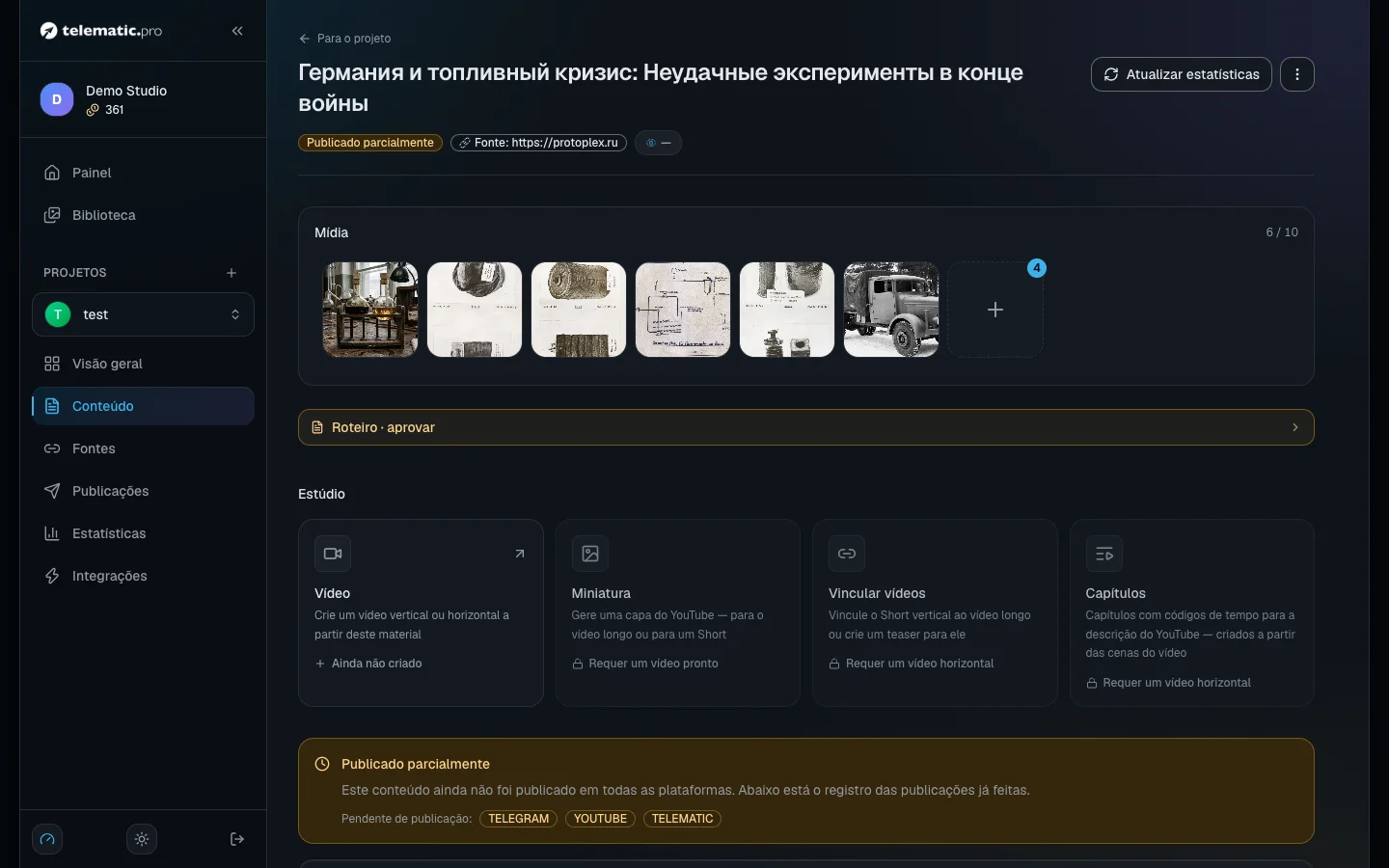
Se você precisar do post depois, clique em "Agendar" e escolha uma data e hora — ele passa para o status "Agendado". Isso não é uma saída no minuto exato: o serviço entende o seu horário como "não antes de" e publica o material no primeiro espaço do agendamento do projeto depois dele. Algo agendado para 14h05 em um agendamento por hora sai por volta das 15h, e ainda mais tarde se a janela de publicação já tiver fechado até lá ou se o limite diário já tiver sido usado. Por isso o agendamento precisa estar ativado: sem ele, um material agendado nunca sai. E se ele esperou mais de um dia — digamos, o agendamento estava em pausa — o serviço não vai publicá-lo com atraso: o material vai para "Conteúdo travado", de onde você pode agendá-lo de novo ou publicá-lo manualmente.
Quanto custa. Publicar manualmente é gratuito. Se as versões precisarem ser criadas na hora, cada uma custa 1 token × o multiplicador do modelo.
Importante. O botão no topo pula plataformas onde o post já saiu, então não haverá duplicatas. O botão no cartão de uma plataforma pode enviar o post uma segunda vez.
Configure o agendamento de automação
O agendamento pega sozinho os materiais aceitos da fila e publica um por execução.
- No menu à esquerda, abra "Publicações" → a aba "Automação" e clique em "Configurar parâmetros".
- "Intervalo de execução" — com que frequência um post sai: de 5 minutos a 30 dias.
- "Algoritmo de seleção" — o que pegar da fila: "Mais antigas primeiro", "Mais recentes primeiro" ou "Aleatório".
- "Janela operacional" — as horas em que publicar é permitido, por exemplo "Tarde (18–22)".
- "Máximo de posts por dia" — de 1 a 100.
- "Idade mínima do conteúdo (min)" — quantos minutos um material novo espera antes de poder ser publicado.
- Clique em "Salvar". Você pode pausar o agendamento com "Pausar" e mudá-lo com "Reconfigurar".
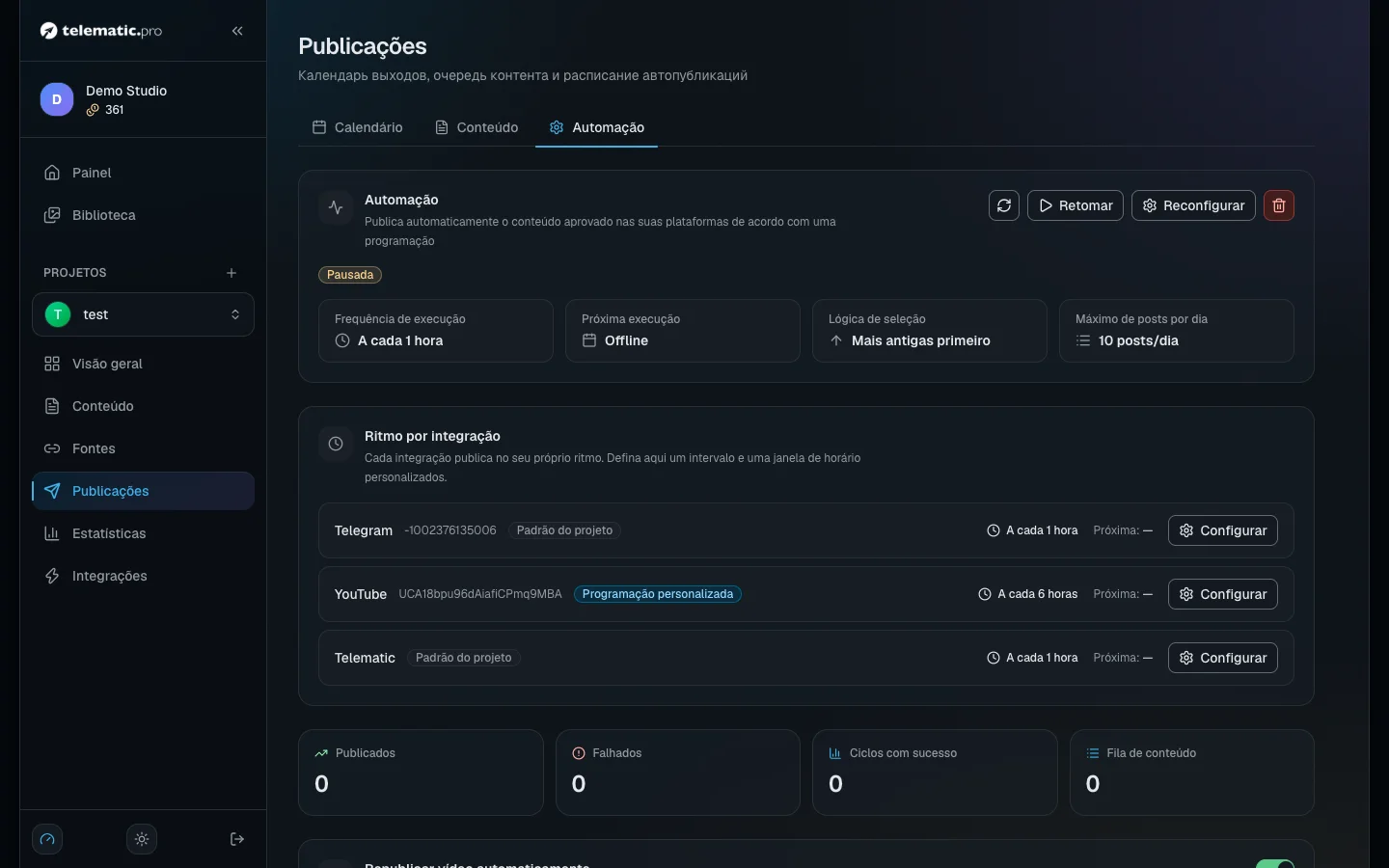
Importante. O agendamento não tem dias da semana nem uma lista de horas exatas, e o serviço não promete que um post saia no minuto exato. O horário é controlado pelo intervalo, pela janela e pelo limite diário.
Quanto custa. 1 token por plataforma, e só por uma publicação bem-sucedida.
Dê a uma plataforma seu próprio ritmo
Por padrão, todas as plataformas publicam no ritmo do projeto. Se você quiser o Telegram a cada hora, mas o YouTube uma vez por dia:
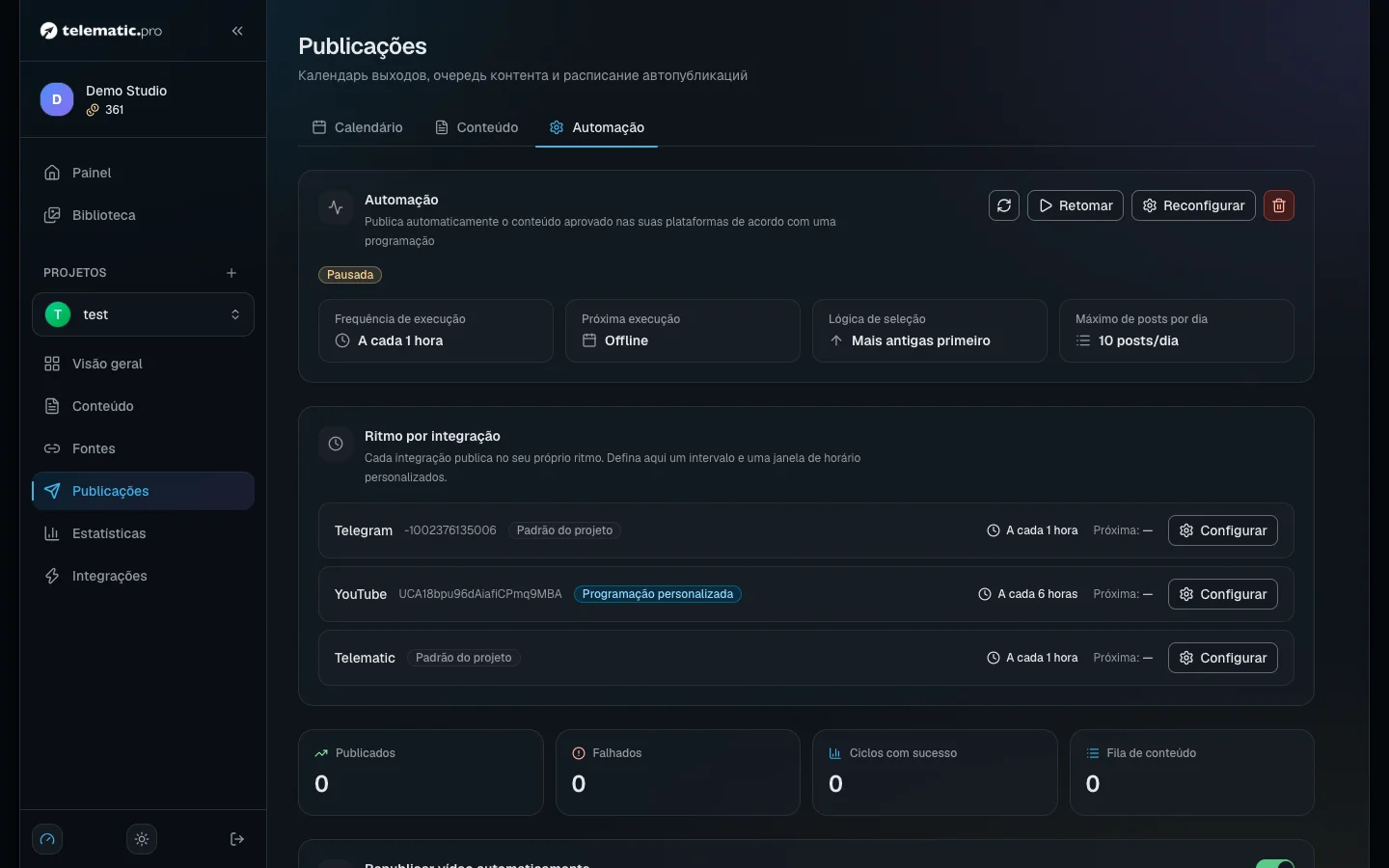
- Na aba "Automação", encontre o bloco "Ritmo por integração" e clique em "Configurar" ao lado da plataforma.
- Escolha "Ritmo personalizado", defina "Intervalo" (de 5 minutos a 30 dias) e uma janela de tempo.
- Clique em "Salvar".
A fila continua compartilhada: cada plataforma pega dela o próximo material que ainda não publicou. O mesmo campo está nas configurações da plataforma, na aba "Programação". Enquanto o agendamento do projeto estiver desativado, o ritmo próprio de uma plataforma não publica nada.
Leia o calendário e a fila
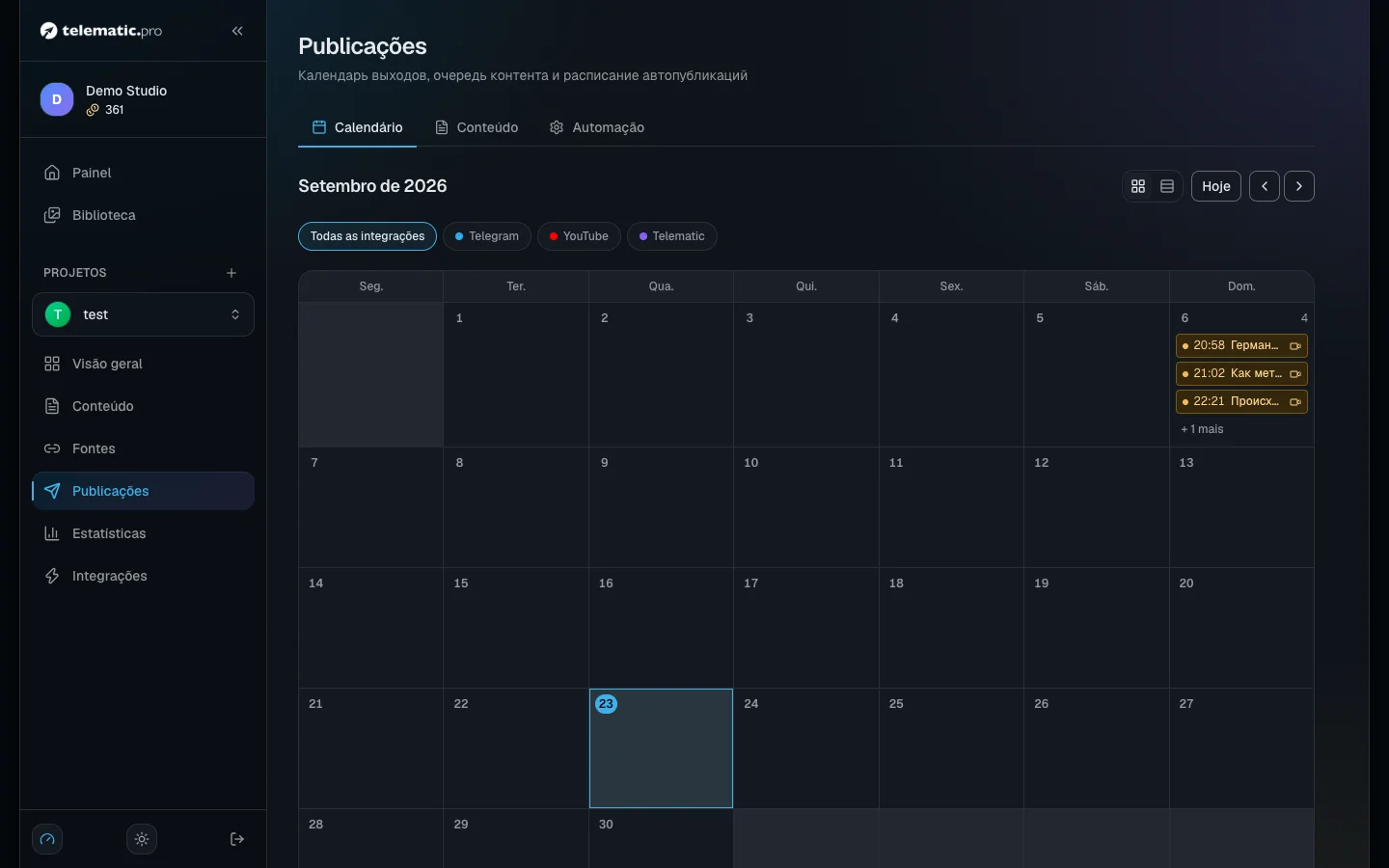
A aba "Calendário" mostra um mês: o que saiu nos últimos 30 dias e o que vem a seguir. A visualização alterna entre "Grade" e "Linha do tempo", e há um filtro por plataforma.
- "Automatizado" — a previsão: o serviço distribui a fila entre as próximas execuções. É uma estimativa, não uma promessa.
- "Publicado" — os posts ficam na data em que realmente saíram.
- Erros e materiais esperando um vídeo são marcados com cores próprias.
Na aba "Conteúdo" os mesmos materiais estão reunidos em listas: "Hoje", "Agendado", "Na fila", "Erros" e "Publicado". Uma linha leva você à página do material.
Complete o que não saiu em todo lugar
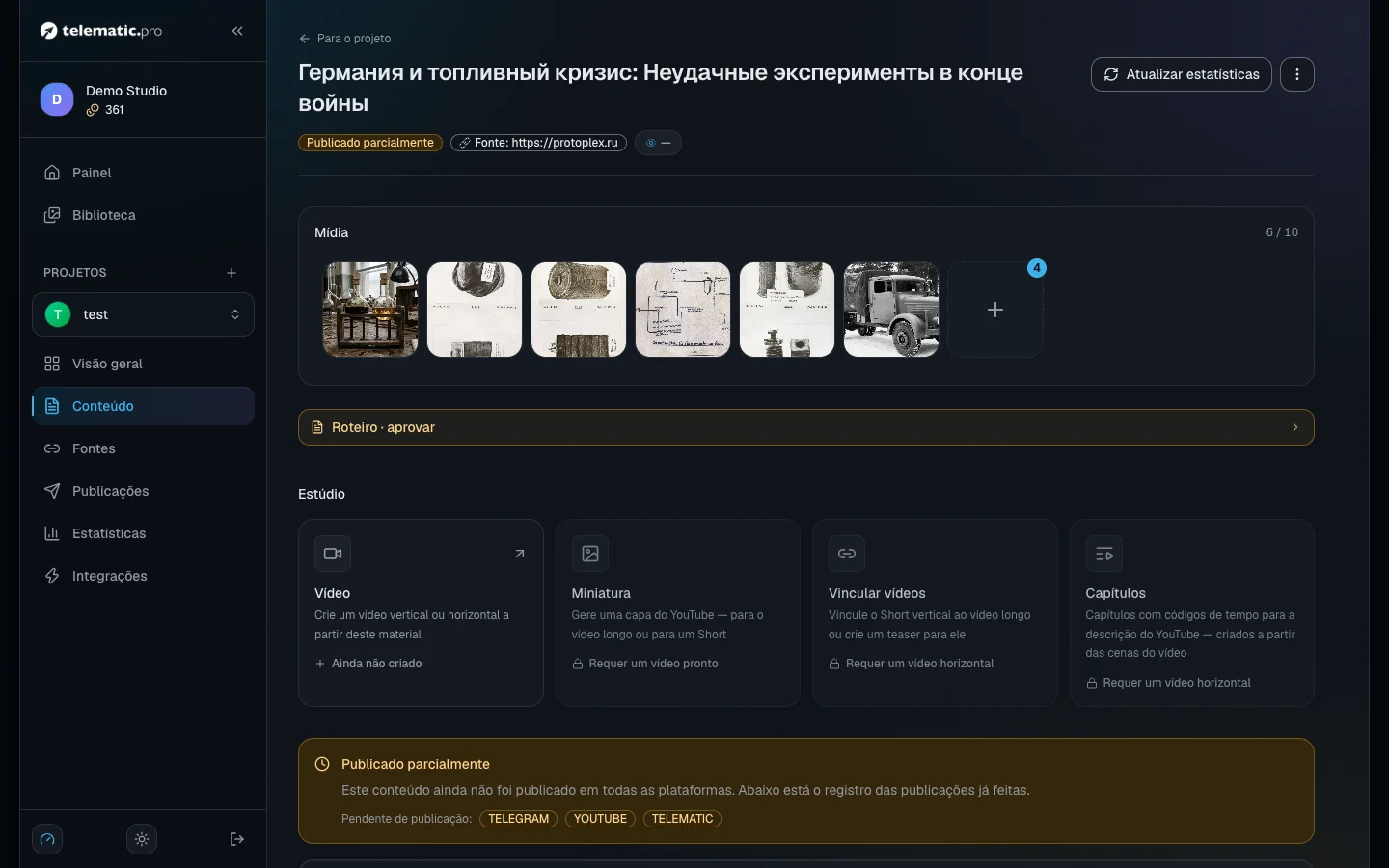
O status "Publicado parcialmente" significa que algumas plataformas receberam o post e outras não. O mais comum é uma plataforma de vídeo esperando o vídeo: o TikTok e os Shorts precisam de um vertical.
- Abra o material e encontre "Registro de publicações": cada plataforma tem sua própria linha com o status "Publicada", "Ignorada" ou "Falhou" e o motivo.
- Resolva o motivo — monte o vídeo, por exemplo.
- Clique em "Publicar" no topo ou no botão na linha da plataforma. Só sai o que está faltando.
Para plataformas de texto, o agendamento completa as lacunas sozinho nas execuções seguintes. Para vídeo, ative "Republicar vídeo automaticamente" na aba "Automação": um vídeo pronto entra sozinho na fila das plataformas de vídeo às quais ainda falta. Isso exige um agendamento ativo.
Importante. O botão "Republicar" na linha de um post que já saiu o publica de novo. Um material arquivado precisa ser restaurado e aprovado antes.
Lide com os erros
Os erros aparecem na lista "Erros" com uma descrição clara e o número da tentativa. O serviço faz até 3 tentativas por plataforma; o botão "Reiniciar" inicia mais uma.
| Motivo | O que fazer |
|---|---|
| O bot não é administrador do canal, ou foi removido dele | Coloque o bot de volta entre os administradores do canal do Telegram, com permissão para publicar |
| O acesso à plataforma expirou ou foi revogado | Conecte a plataforma de novo na seção "Integrações" |
| O texto é mais longo que o limite da plataforma | Encurte a versão, ou nas configurações da plataforma, na aba "Conteúdo", escolha dividir em vários posts ou encurtar com IA |
| Não há um vídeo adequado | Monte um vídeo no formato certo e complete a publicação |
Depois das tentativas fracassadas, o material chega ao bloco "Conteúdo travado" na aba de automação. Corrija a causa e clique em "Desbloquear" — o material volta para a fila. Depois de cinco execuções fracassadas seguidas, o agendamento se desativa sozinho: corrija o erro e ative-o de novo.
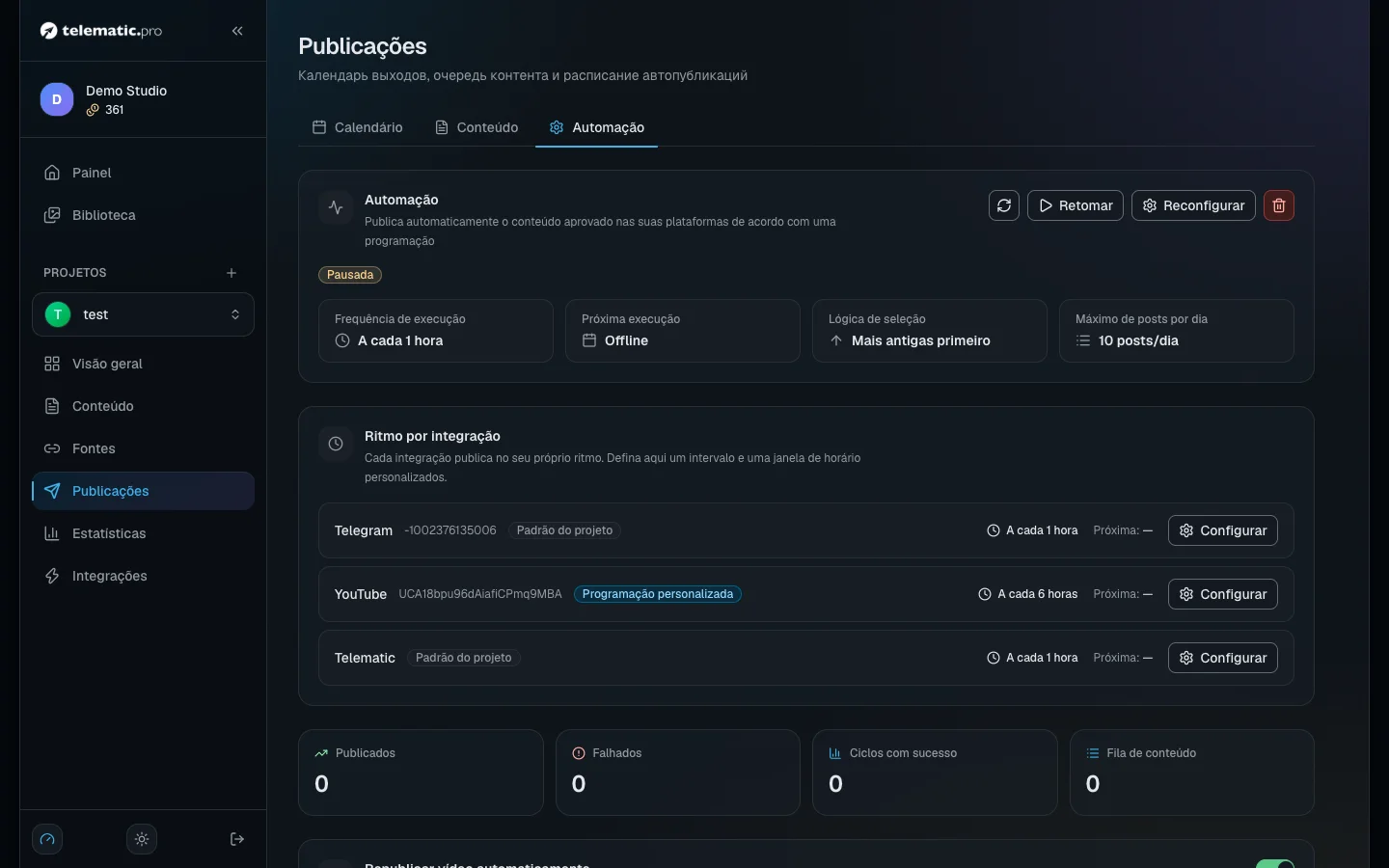
Se nada sai automaticamente, verifique três coisas: o agendamento está ativo, o material está aceito (não é rascunho), e a plataforma tem uma versão do texto.
Se os tokens acabarem
Antes de cada execução, o serviço verifica se há tokens suficientes para todas as plataformas do material. Se não houver, a execução inteira é pulada: nada é publicado e o material fica na fila. Você recebe uma notificação por e-mail e no Telegram. Depois de recarregar, a próxima execução segue normalmente. Publicar manualmente continua gratuito.
O que vem a seguir
- Piloto automático — um material percorre sozinho o caminho do texto até o vídeo e a publicação.
- Tokens e pagamento — como recarregar seu saldo.
- Estatísticas e o Consultor — como ver as visualizações dos posts que saíram.
- Solução de problemas comuns — se um post ainda não saiu.