Ao final deste artigo você terá transformado o texto de um material em um roteiro feito de cenas e salvo as configurações de vídeo para a próxima vez. Leva de 5 a 10 minutos. Os tokens são cobrados depois — pelas imagens, a narração e a montagem; o estúdio mostra o total aproximado antes.
Abra o estúdio a partir de um material
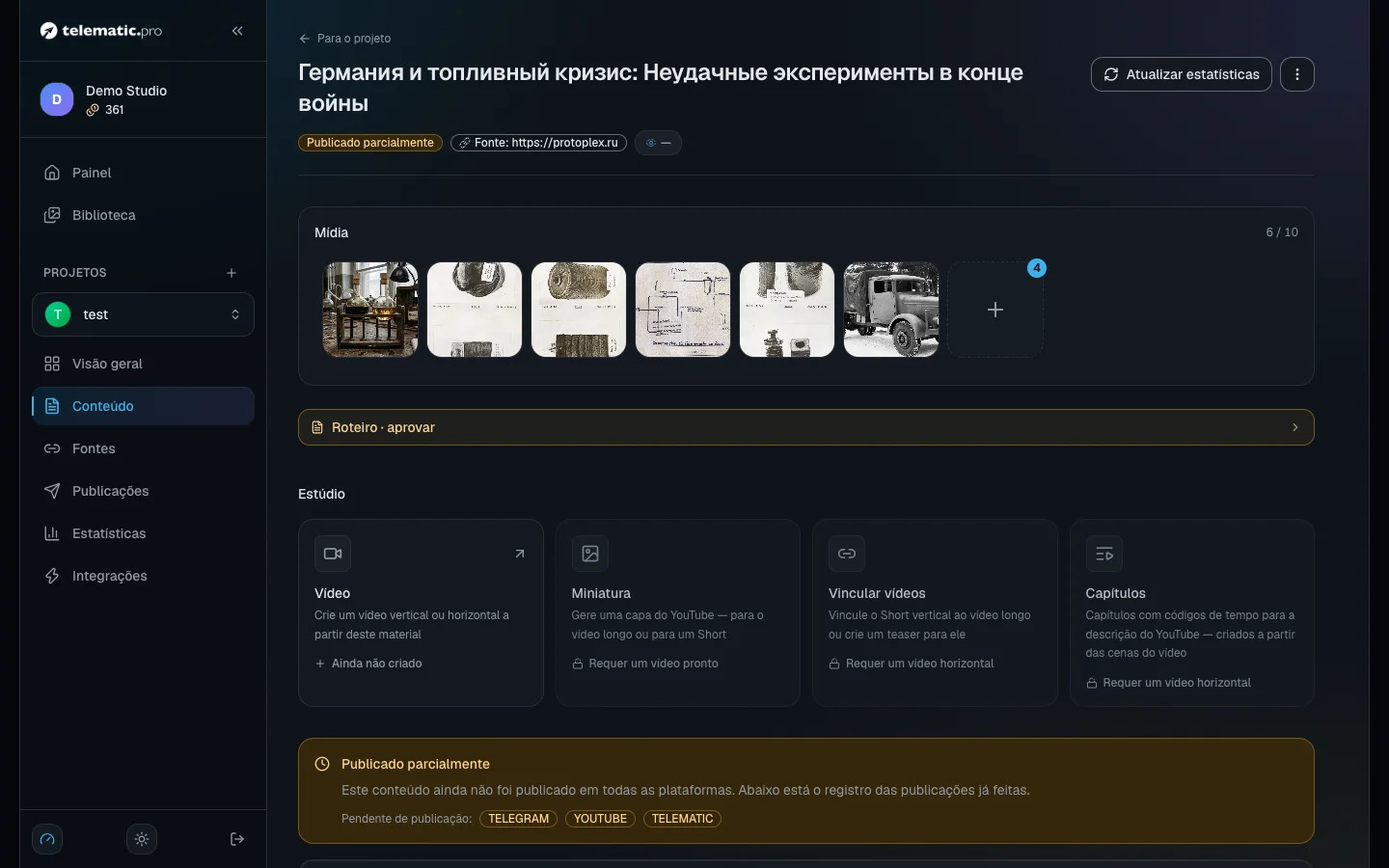
- Abra o material que você precisa na seção "Conteúdo".
- No bloco "Estúdio" clique no cartão "Vídeo". Enquanto não houver vídeo, está escrito "Ainda não criado".
Os cartões "Miniatura", "Vincular vídeos" e "Capítulos" se abrem quando o vídeo estiver pronto. Eles são abordados no artigo sobre visuais e YouTube.
Importante. Durante o período de teste, antes da sua primeira recarga, vídeo e imagens de IA não estão disponíveis: os botões ficam inativos e ao lado aparece "Não disponível durante o acesso de teste". Como recarregar está descrito em Tokens e pagamento.
- Na primeira vez que você entra, o estúdio oferece uma escolha: "Criar um vídeo". Clique em "Horizontal 16:9" para um vídeo comum do YouTube ou em "Vertical 9:16" para Shorts e TikTok.
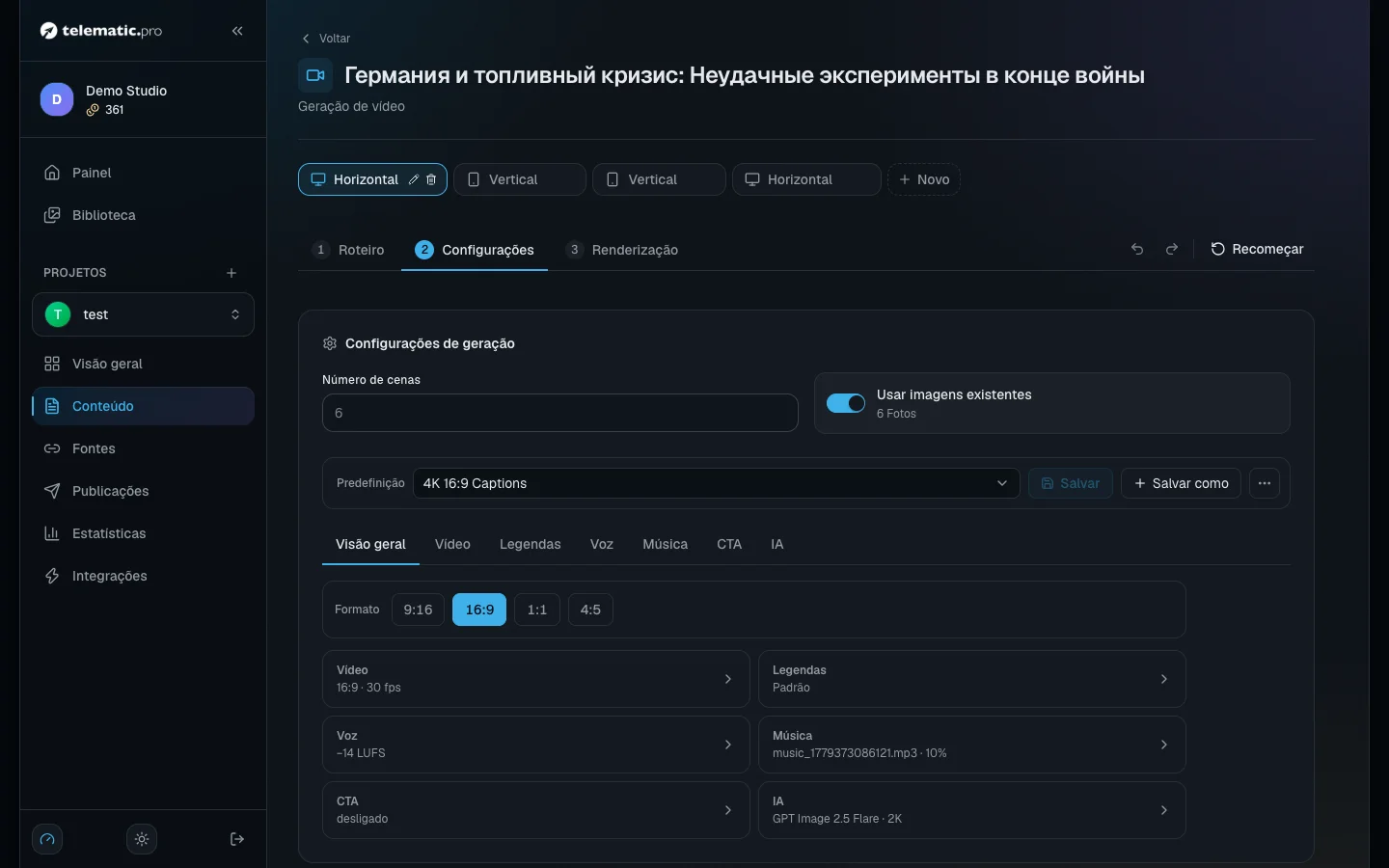
- O formato aparece como uma aba no topo da página. Cada aba tem seu próprio roteiro, suas próprias imagens e sua própria narração.
- Se precisar do segundo formato, clique em "Novo" ao lado das abas. As proporções 1:1 e 4:5 são escolhidas depois, na etapa "Configurações".
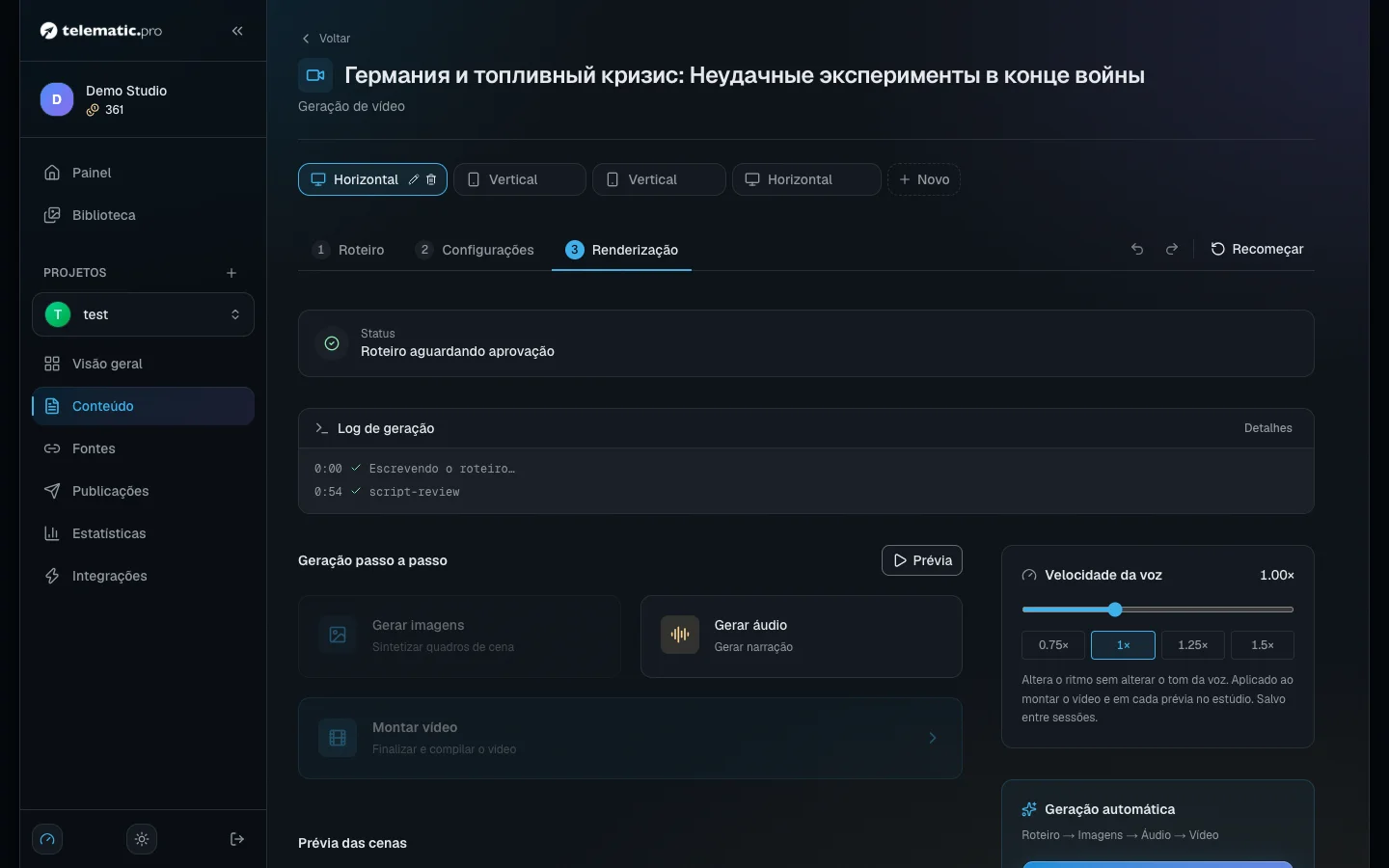
Abaixo das abas ficam as etapas: "Roteiro", "Configurações", "Renderização". Não há botão "avançar" na primeira etapa: clique no nome da etapa. O botão "Recomeçar" à direita zera o roteiro e as configurações; um vídeo já pronto é mantido.
Escolha um modo de roteiro
O campo "Texto / ideia para o vídeo" já tem o texto do material, e você pode editá-lo. Depois escolha um modo.
| Modo | O que faz | Quando escolher | Botão |
|---|
| "Roteiro por IA" | A IA resume o texto em falas curtas para as cenas | Um vídeo curto, Shorts | "Gerar roteiro" |
| "Híbrido" | A IA expande o texto em uma narrativa detalhada e o divide em cenas | A origem são tópicos soltos ou uma notícia seca | "Gerar roteiro" |
| "Texto completo" | Divide seu texto em cenas como está | Um vídeo longo em que cada palavra importa | "Dividir em cenas" |
| "Montagem" | Trabalha com sua própria filmagem, não com um texto | Você se gravou com a câmera | — |
Nos dois primeiros modos, a engrenagem ao lado do botão permite escolher o modelo de IA.
Um teaser vertical para um vídeo longo já pronto não é feito aqui, mas sim a partir do cartão "Vincular vídeos".
Defina a duração e o ritmo
As configurações ficam no bloco "Configurações de geração", à direita do texto.
- "Número de cenas" — só no modo "Roteiro por IA", de 1 a 200. Nos demais modos, o número de cenas é calculado sozinho.
- "Extensão do roteiro" — nos modos "Texto completo" e "Híbrido": 100, 75, 50, 33 ou 25% do original, ou uma meta em minutos. Abaixo de 100% no modo "Texto completo", a IA remove as frases secundárias e mantém o restante palavra por palavra. Em um texto longo isso leva alguns minutos.
- "Ritmo das cenas": "Dinâmico", "Padrão" ou "Calmo". Um ritmo dinâmico gera cerca de uma vez e meia mais cenas; um calmo, menos. Mais cenas significam mais imagens e um preço mais alto.
- "Usar imagens existentes" — as cenas usam as imagens do material, então você não paga por imagens.
- "Vinhetas com IA" — a IA planeja cartões gráficos curtos entre as cenas. Cada um é montado por seu comando e cobrado à parte.
O painel "Custo e duração estimados" mostra a duração e a linha "Custo estimado" na hora.
Edite as cenas
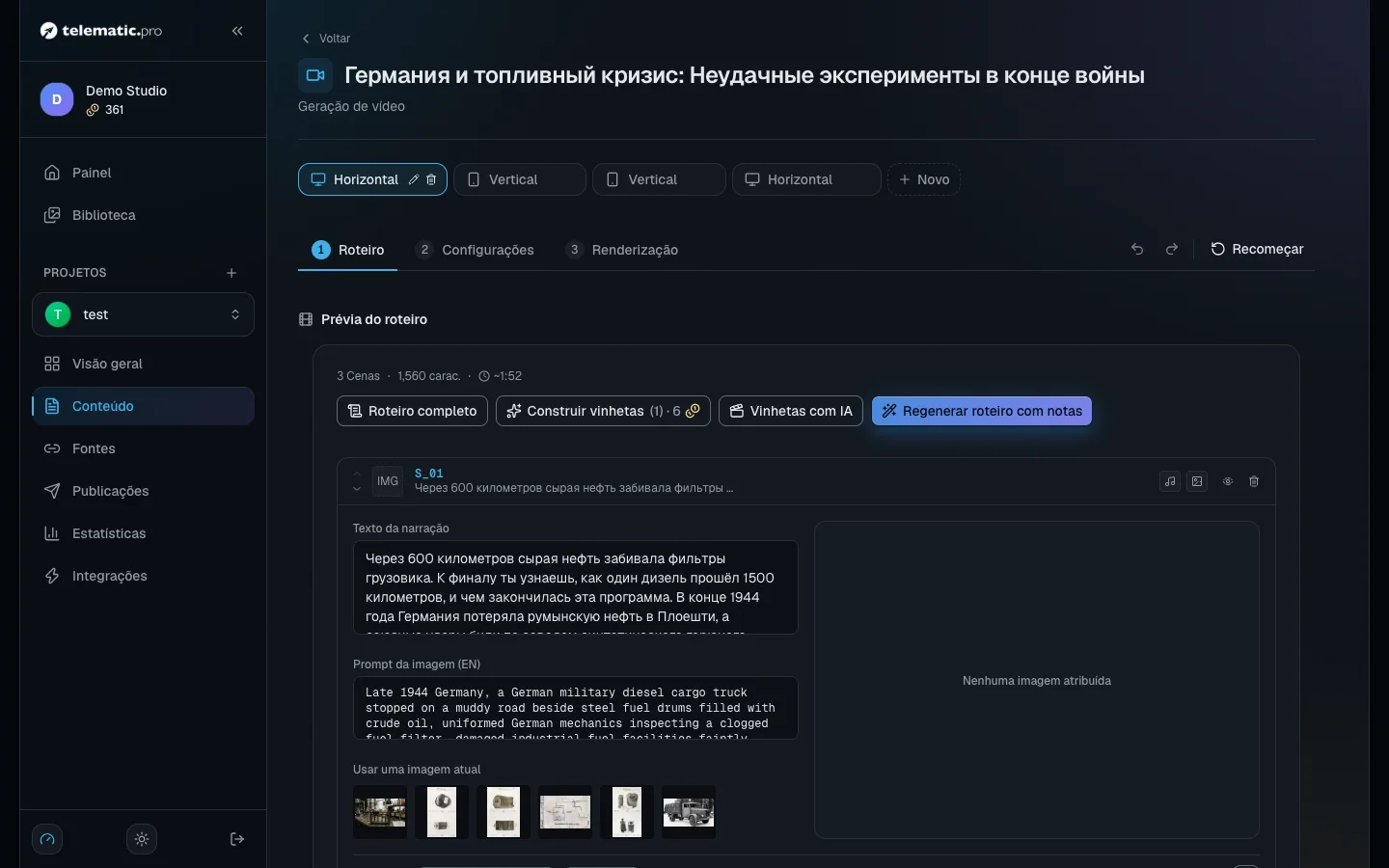
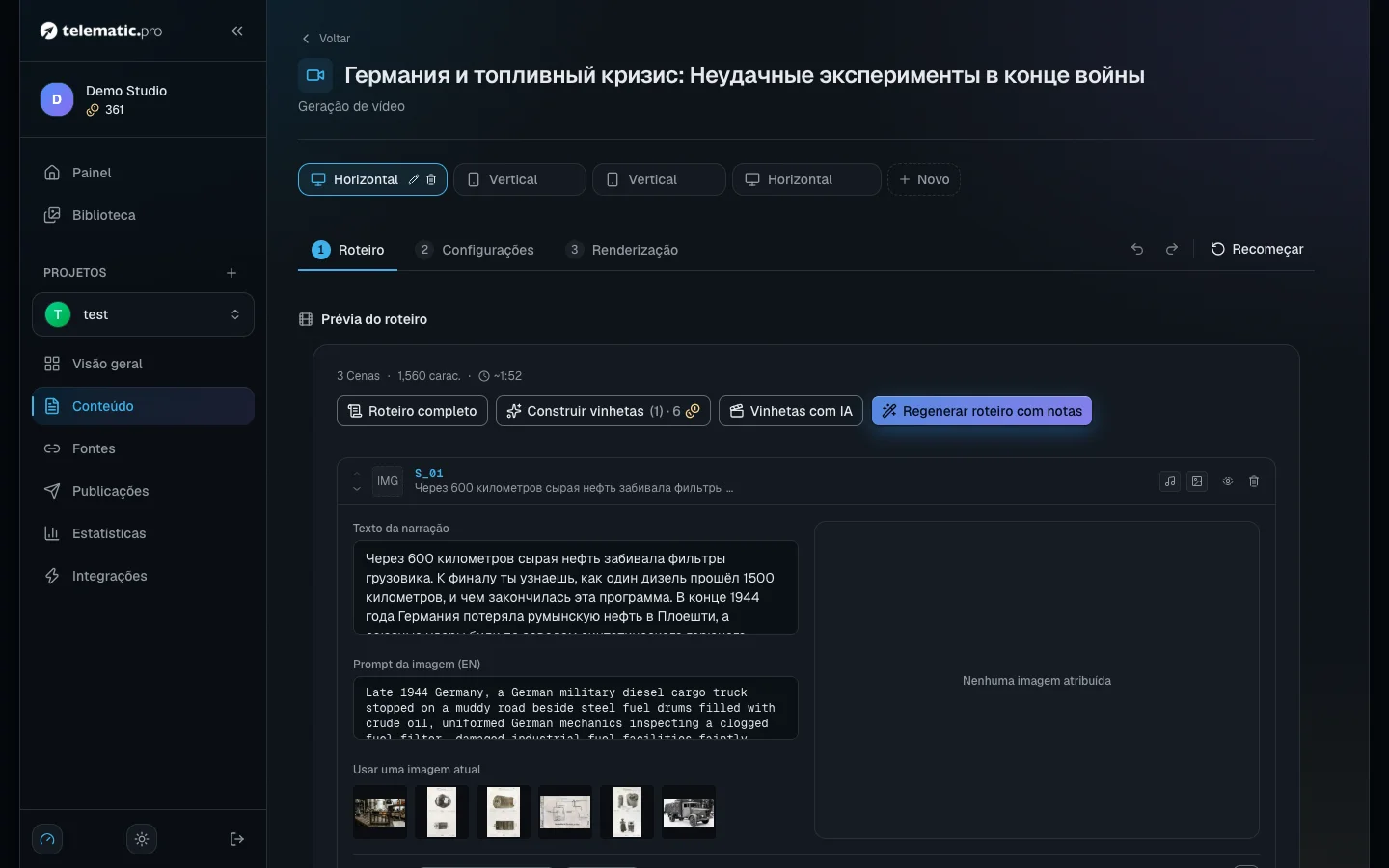
Cada cena tem um "Texto da narração" e um "Prompt da imagem (EN)" — a descrição da imagem que virá.
- Alterar o texto. Edite-o direto no campo ou escolha "Reescrever texto" no menu "Mais ações" e descreva a mudança em palavras.
- Reescrever tudo. O botão "Regenerar roteiro com notas" acima da lista. A narração e as imagens das cenas alteradas são reiniciadas.
- Dividir. "Dividir cena" no mesmo menu: a IA divide a cena em duas e já cria imagens e narração para ambas — isso custa tokens. Uma cena com menos de 40 caracteres não pode ser dividida.
- Desativar. "Excluir esta cena do vídeo": a cena fica fora do vídeo e não é cobrada, mas seu material é mantido. Traga-a de volta com "Colocar esta cena de volta no vídeo".
- Reordenar. As setas "Mover para cima" e "Mover para baixo". Não há arrastar com o mouse.
- Adicionar ou excluir. "Inserir uma cena aqui" entre cenas, "Adicionar cena" no fim da lista, "Excluir cena" no cartão.
- Desfazer. As duas setas ao lado das etapas desfazem e refazem; ⌘Z também funciona. O histórico é mantido enquanto você não sair da página.
Não há botão para unir cenas: mova o texto para a cena vizinha e exclua a que sobrar.
Monte sua própria filmagem
O modo "Montagem" é para quem se gravou com a câmera: a IA remove pausas, repetições e vícios de linguagem, e você revisa o corte.
- Na etapa "Material" clique em "Enviar vídeo" (mp4, mov ou webm de até 4 GB), "Da biblioteca" ou "Gravar". Você pode usar vários clipes.
- Clique em "Analisar gravação". O preço aparece no botão: transcrever a fala custa 2 tokens por minuto iniciado, e o plano de corte a partir de 5 tokens.
- Abre-se "Revisão do corte". As palavras riscadas foram cortadas. Clique em uma palavra para trazê-la de volta, ou selecione palavras com o mouse para cortá-las.
- Clique no botão "Aplicar corte" no cabeçalho. Sem isso, a etapa "Cenas" fica fechada.
Nenhuma imagem ou narração é criada nesse modo — na última etapa só resta "Montar vídeo". Você pode voltar ao texto com o link "Roteiro em texto".
Salve as configurações como predefinição
Uma predefinição é um conjunto salvo de configurações de vídeo: o formato, as transições, as legendas, a voz, a música, os cartões finais e os modelos de IA.
- Abra a etapa "Configurações". No topo está a lista "Predefinição", abaixo sete abas de configurações; o formato do quadro está na aba "Visão geral".
- Altere o que precisar. Aparece a marca "Alterações não salvas". As alterações se aplicam ao vídeo atual mesmo sem salvar.
- Clique em "Salvar" para atualizar a predefinição, ou em "Salvar como" para criar uma nova.
- Clique na estrela: a predefinição se torna a padrão para os vídeos horizontais ou verticais do projeto. Tanto o estúdio quanto o piloto automático a usam.
- No final, clique em "Próximo – gerar".
O que vem a seguir

