Ao final deste artigo você terá um projeto com o estilo de texto configurado e plataformas conectadas para publicação. Cada plataforma leva de 3 a 10 minutos. Criar projetos, conectar plataformas e salvar configurações são gratuitos.
Telegram, YouTube (vídeos comuns e Shorts), VK (texto e fotos), TikTok e seu próprio site estão disponíveis para todos agora.
Crie um projeto e alterne entre projetos
Um projeto é o espaço de trabalho de um canal ou um tema. Não existe uma página separada com a lista dos seus projetos: eles ficam no seletor do menu à esquerda.
- Clique no "+" ao lado do título "Projetos", ou abra o seletor de projetos e escolha a linha de baixo, "Criar projeto".
- Preencha "Nome do projeto" e, se quiser, "Descrição do projeto". Clique em "Criar projeto".
- Abra o projeto pelo seletor. O projeto atual tem uma marca de seleção. Quando você tiver mais de seis projetos, um campo "Buscar projetos…" aparece no seletor.
O menu do projeto tem seis seções: a visão geral, "Conteúdo", "Fontes", "Publicações", "Estatísticas" e "Integrações".
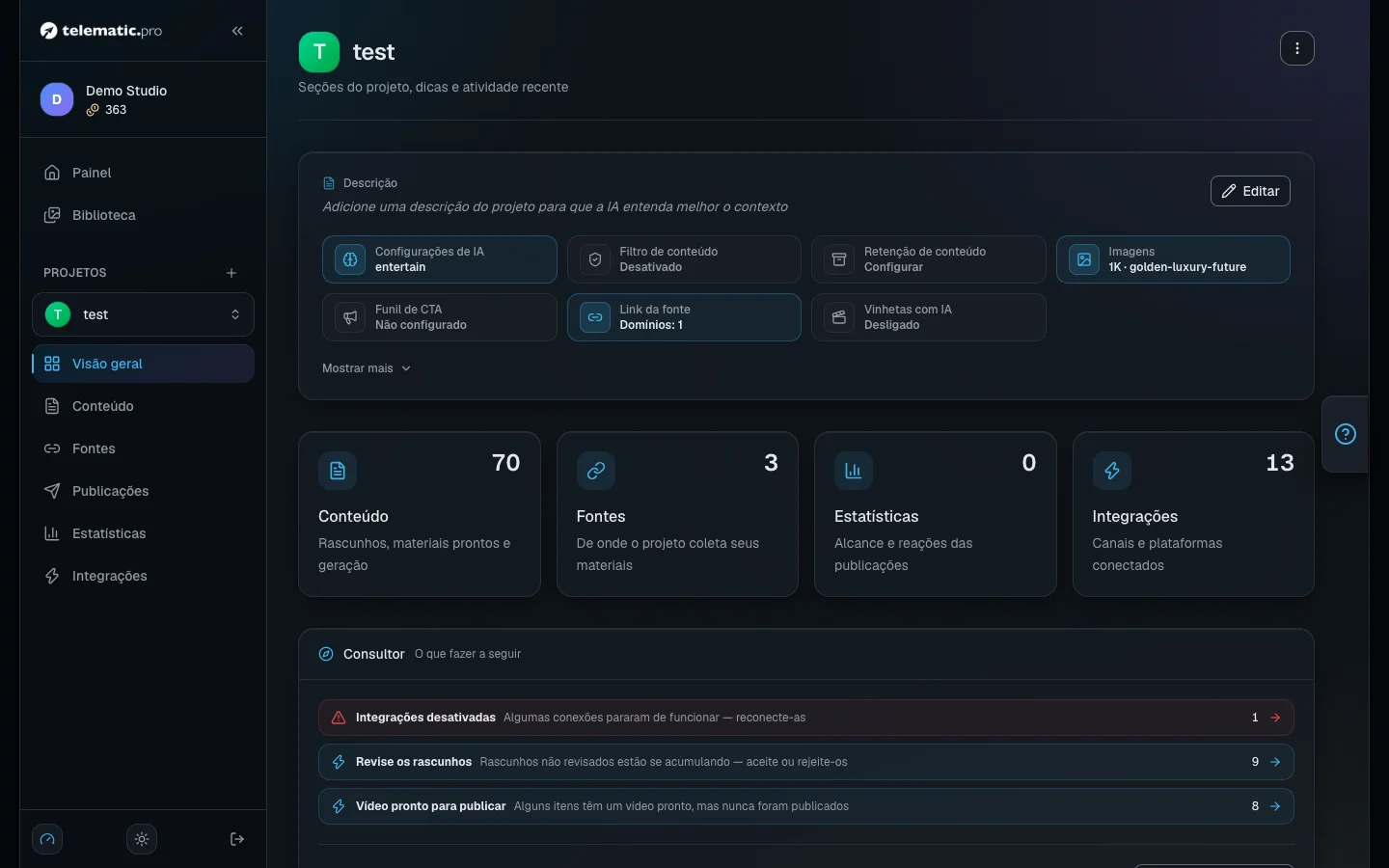
Na página de visão geral, abaixo do nome do projeto, há uma linha de painéis: "Configurações de IA", "Filtro de conteúdo", "Retenção de conteúdo", "Imagens", "Funil de CTA", "Link da fonte", "Vinhetas com IA". Cada um abre sua própria janela de configurações. O botão de três pontos à direita do nome abre o menu do projeto.
Explique à IA para quem e como escrever
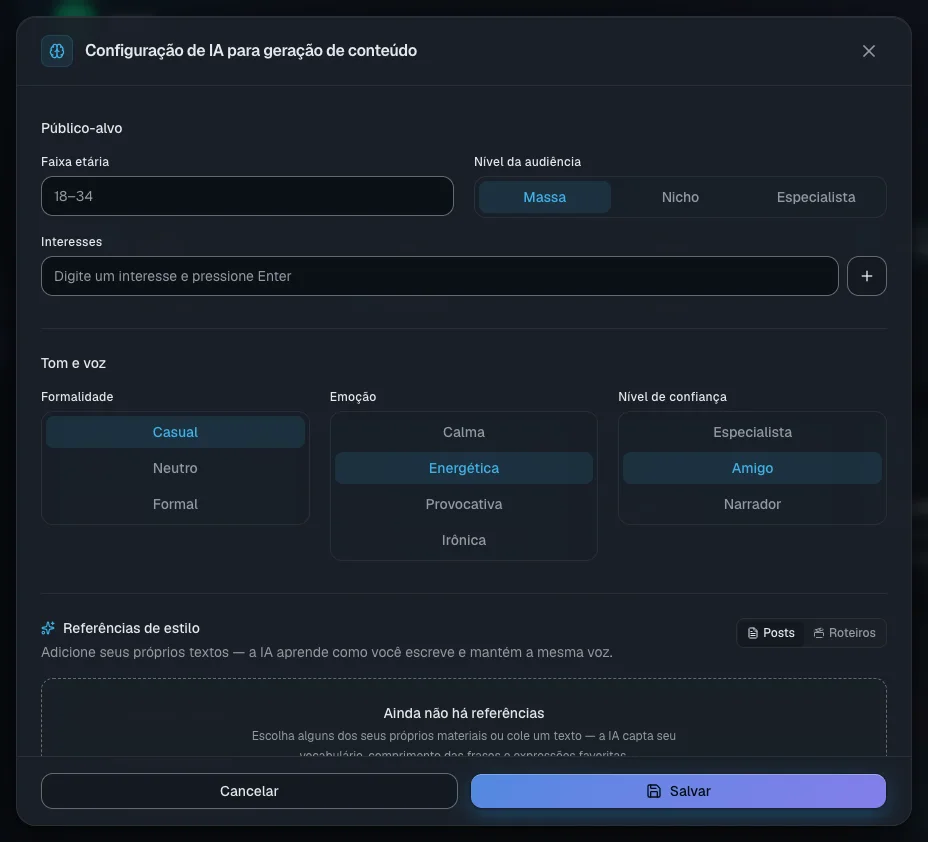
Essas configurações afetam todos os textos do projeto. Nenhum campo é obrigatório, mas quanto mais precisos forem, menos você terá que corrigir depois.
- Na página do projeto, clique no painel "Configurações de IA".
- No bloco "Público-alvo", defina "Faixa etária", "Nível da audiência" e "Interesses" (digite uma palavra e pressione Enter).
- No bloco "Tom e voz", escolha "Formalidade", "Emoção" e "Nível de confiança".
- Escolha "Idioma do conteúdo": EN, DE, FR, IT ou RU. Os posts sairão nesse idioma mesmo que a fonte esteja em outro.
- Escolha "Objetivo do conteúdo" e "Modelo de IA padrão". Cada modelo mostra seu preço: os mais avançados custam o dobro.
- Clique em "Salvar". A mensagem "Projeto atualizado" aparece.
Dica. Preencha também "Descrição" na página do projeto: a IA usa isso para entender do que o canal trata.
Conecte o Telegram
Abra a seção "Integrações" e clique em "Adicionar Telegram". A janela "Integração do Telegram" tem duas abas.
"Bot do serviço" é o caminho mais simples:
- Clique em "Abrir bot" e pressione Start no Telegram.
- Encaminhe ao bot qualquer mensagem do seu canal.
- Adicione o bot como administrador do canal, com permissão para publicar, editar e excluir mensagens.
- Espere as quatro etapas mostrarem "Concluído" (ou clique em "Verificar status") e clique em "Finalizar".
Se o bot tiver fechado, clique em "Reabrir bot". O botão "Cancelar" interrompe a conexão.
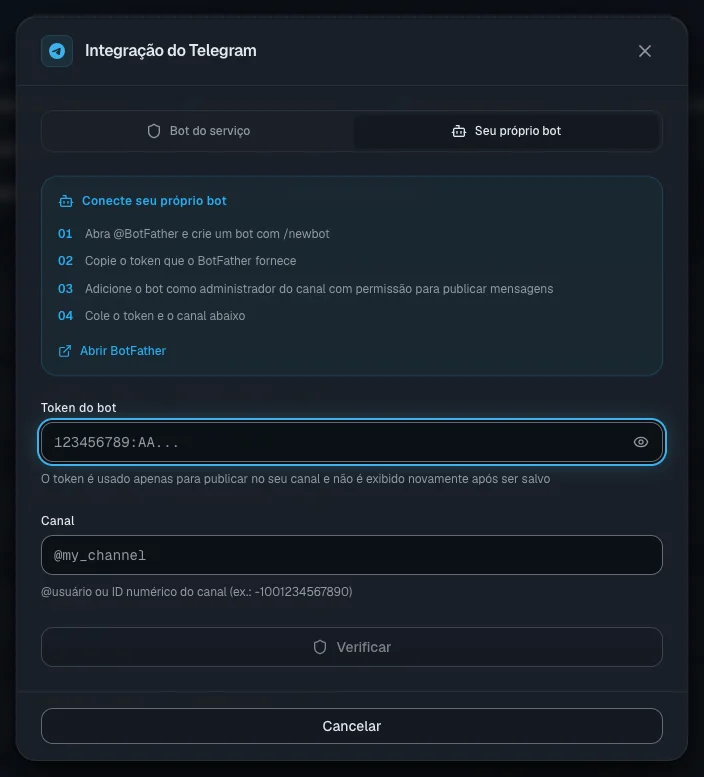
"Seu próprio bot" é para canais com muitos posts. O bot compartilhado divide os limites de frequência de mensagens do Telegram entre todos os usuários, enquanto os limites do seu próprio bot são só seus.
- No Telegram, abra o @BotFather, envie o comando
/newbot e copie o token do novo bot.
- Adicione esse bot como administrador do canal, com permissão para publicar.
- Na aba, preencha "Token do bot" e "Canal" — o
@usuario do canal ou seu ID numérico.
- Clique em "Verificar". As marcas "Administrador do canal" e "Pode publicar" devem acender.
- Clique em "Conectar". A mensagem "Canal conectado" aparece.
Importante. O Telegram permite até 1024 caracteres na legenda de uma imagem, até 4096 em uma mensagem sem mídia, e até 50 MB para um vídeo. O que acontece com um texto mais longo é definido nas configurações da plataforma (veja abaixo).
Conecte o YouTube
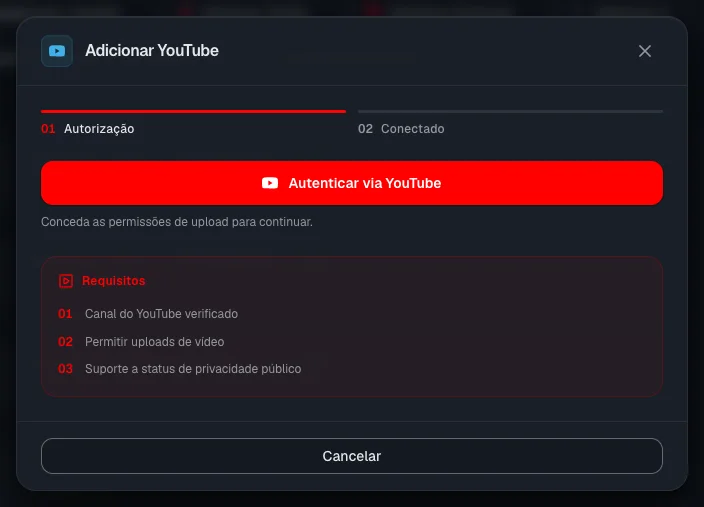
- Na seção "Integrações", clique em "Adicionar YouTube".
- Leia o bloco "Requisitos" e clique em "Autenticar via YouTube". Uma janela do Google se abre — permita pop-ups no seu navegador.
- Escolha sua conta do Google e marque todas as permissões solicitadas: envio de vídeos, visualização do canal, comentários.
- A janela se fecha sozinha. Aparecem o status "Conexão estabelecida" e a mensagem "Canal do YouTube conectado com sucesso!".
O primeiro canal da conta escolhida é conectado. O serviço nunca vê sua senha do Google.
O que importa ao publicar no YouTube:
- Um vídeo é obrigatório. Um material sem vídeo não é publicado no YouTube.
- Os vídeos são publicados como públicos. O título é a primeira linha do texto, com até 100 caracteres; a descrição, até 5000.
- Um vídeo vertical ou quadrado de até 3 minutos sai como Short. Se um material tiver os dois formatos, o vídeo horizontal sai primeiro, depois o Short com um link para ele.
- Se o vídeo tiver uma capa, ela é aplicada no momento da publicação.
Conecte o VK
O VK é conectado com uma chave de acesso de comunidade. Sua senha do VK não é necessária.
- Clique em "Adicionar VKontakte". A dica "Como obter um token de comunidade?" e o link "Abrir minhas comunidades do VK" estão ali mesmo na janela.
- No VK, abra o gerenciamento da comunidade → "Configurações" → "Uso da API" e crie uma chave de acesso com permissões para gerenciar o mural e as fotos. Copie a chave.
- Cole a chave no campo "Token da comunidade" e clique em "Validar token".
- Verifique o bloco "Permissões de acesso": "Publicação no mural" e "Envio de fotos" devem estar ativados.
- Clique em "Conectar comunidade". A mensagem "Comunidade conectada!" aparece.
No VK, o serviço publica no mural: texto de até 16.384 caracteres e até 10 imagens. O serviço não publica vídeo no VK.
Importante. Se a chave não tiver permissão para fotos, ou se o envio de uma imagem falhar, o post sai sem imagens e você não verá nenhum erro. Verifique as permissões da chave com antecedência.
Conecte o TikTok e seu próprio site
TikTok.
- Clique em "Adicionar TikTok".
- Escolha "Modo de publicação". A opção "Enviar para a caixa de entrada" é selecionada por padrão: o vídeo chega à sua caixa de entrada do TikTok e você mesmo o publica no aplicativo.
- Clique em "Conectar com o TikTok" e confirme o acesso na janela pop-up do TikTok.
Para o TikTok só vai um vídeo vertical de até 10 minutos. Se não houver vídeo, mas houver imagens, sai um carrossel de fotos no lugar. O TikTok não aceita um material só com texto. A legenda tem até 2200 caracteres, e os links nela não são clicáveis.
Seu próprio site.
- Clique em "Adicionar feed de site" — a janela "Conectar um site externo" se abre.
- Preencha "Nome do site" e clique em "Gerar chave".
- Copie a chave do bloco "Sua chave secreta" imediatamente: ela é mostrada só uma vez.
A partir daí, seu site busca os materiais prontos com essa chave. Como configurar isso está descrito em Integração com o site.
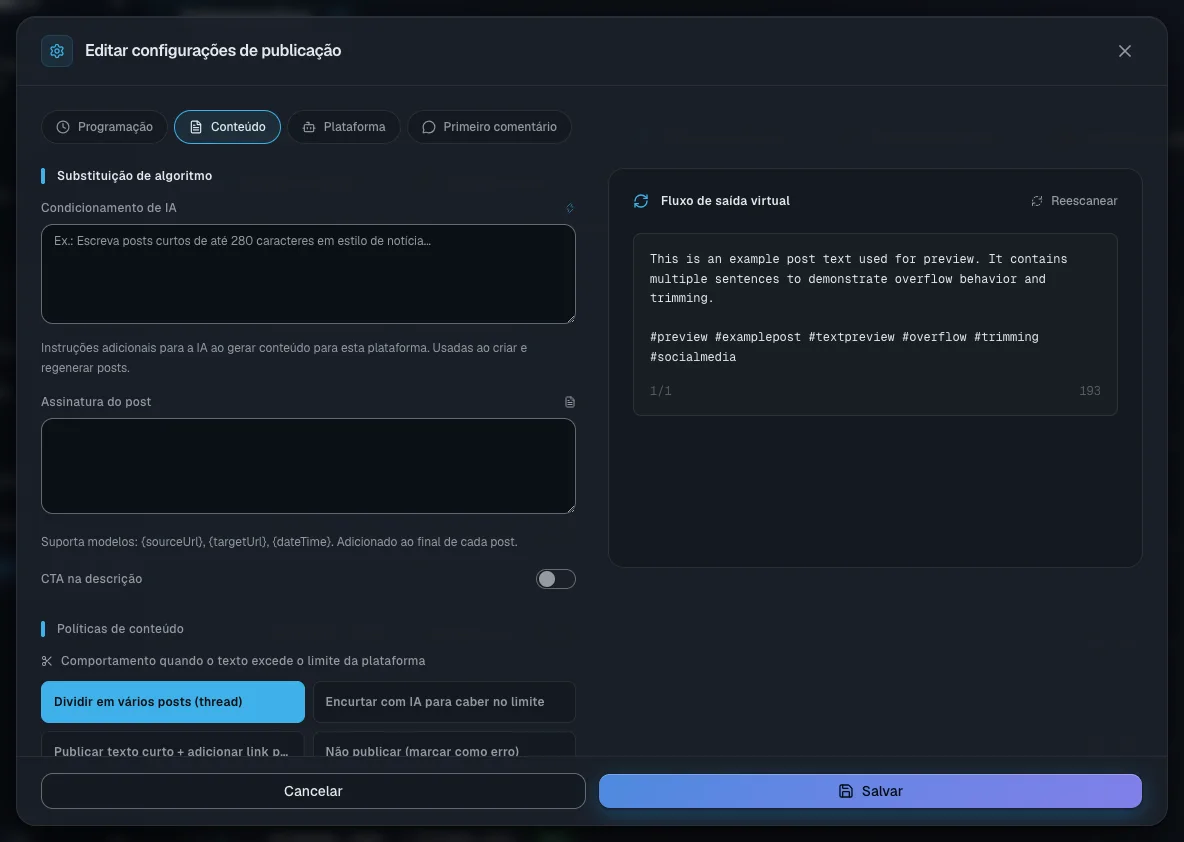
Clique em um cartão de plataforma ou na engrenagem "Editar configurações de publicação". A janela tem até quatro abas. As mudanças só valem depois de clicar em "Salvar".
- "Programação". O campo "Ritmo de publicação": a plataforma publica no ritmo do projeto ou no seu próprio. Para "Ritmo personalizado", defina um intervalo (de 5 minutos a 30 dias) e "Janela operacional". Um ícone de relógio aparece no cartão. Enquanto o projeto não tiver um agendamento de publicações ativado, nada sai por agendamento — veja Publicações e calendário.
- "Conteúdo". "Condicionamento de IA" — instruções extras para a IA nessa plataforma. "Assinatura do post" — uma assinatura fixa no rodapé do post. "Comportamento quando o texto excede o limite da plataforma" — o que fazer com um texto longo (veja a tabela abaixo). A mesma aba tem as hashtags obrigatórias, "Gerar hashtags automaticamente", "Uso de emojis", "Idioma de saída" e "Adicionar link da fonte". À direita está "Fluxo de saída virtual": um exemplo de post que se atualiza a cada mudança.
- "Plataforma" (Telegram e TikTok). Para o Telegram — "Bot de publicação", com os botões "Usar seu próprio bot", "Substituir" e "Desvincular". Para o TikTok — o modo de publicação.
- "Primeiro comentário" (YouTube e Telegram). Ative "Ativar primeiro comentário" e o serviço deixará um comentário sob cada post novo: escrito pela IA ou pelo seu modelo. No Telegram isso exige um grupo de discussão do qual o bot participe — verifique com o botão "Verificar grupo de discussão".
| Se o texto for mais longo que o limite da plataforma | O que acontece |
|---|
| "Dividir em vários posts (thread)" | O texto sai em vários posts seguidos. Selecionado por padrão |
| "Encurtar com IA para caber no limite" | A IA encurta o texto até o limite |
| "Publicar texto curto + adicionar link para o material completo" | Sai um texto curto com um link para o material completo |
| "Não publicar (marcar como erro)" | O post não sai e um erro aparece no registro |
Pausa, atualização, exclusão e transferência
Cada cartão de plataforma tem uma linha de botões com ícones.
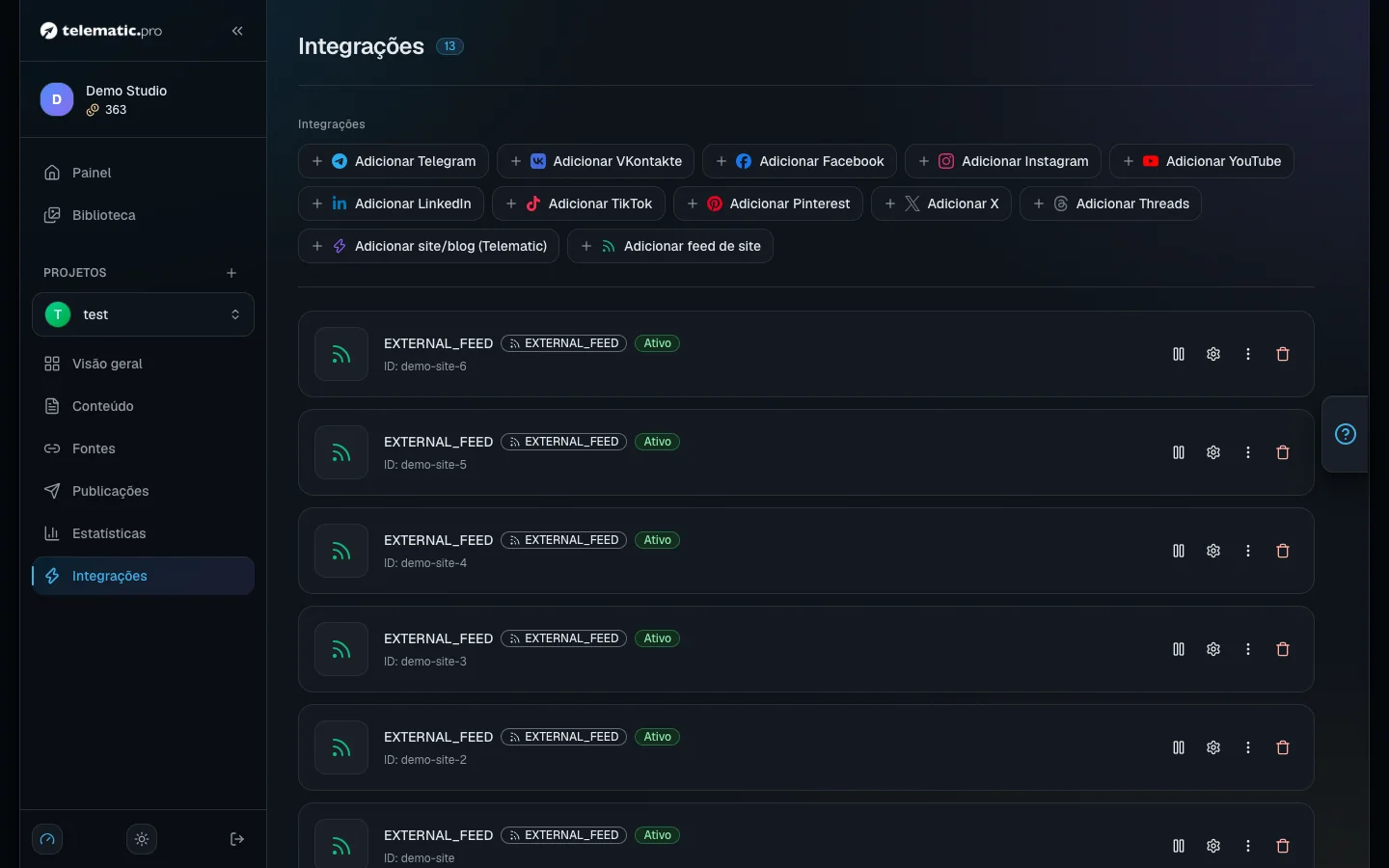
- Pausar e iniciar — o ícone de pausa ou o triângulo. Em pausa, a plataforma recebe o status "Desconectado" e nenhum post sai para ela. As outras plataformas continuam como antes.
- "Atualizar" — recarrega o nome, o avatar e o número de inscritos. No máximo uma vez por hora.
- "Copiar ou mover" — "Copiar para o projeto…" ou "Mover para o projeto…". Uma cópia publica no mesmo canal com as mesmas permissões. Ao transferir uma plataforma, suas configurações, o histórico de publicações e as estatísticas vão junto, e os posts para ela que ainda não saíram são excluídos no projeto antigo.
- A lixeira — exclui a conexão depois de você confirmar na janela "Excluir integração". O canal em si não muda.
O selo "Reconexão necessária" significa que o acesso expirou ou foi revogado. Conecte a plataforma de novo. Para o YouTube, basta clicar no ícone de atualização no cartão — a janela de login do Google se abre.
Um projeto inteiro é copiado pelo menu do projeto:
- Escolha "Duplicar projeto" e defina "Nome do novo projeto".
- Na lista "Também copiar", mantenha marcado o que a cópia precisar.
- Clique em "Criar cópia".
As configurações são sempre copiadas; materiais e publicações, nunca. O item "Importar configurações de um projeto" funciona de outro jeito: ele traz para o projeto atual grupos de configurações escolhidos de outro projeto e substitui os seus por eles.
Importante. As fontes e os agendamentos copiados continuam ativados: a cópia vai começar a coletar materiais, gastar tokens e publicar nos mesmos canais imediatamente. Se não for isso que você quer, desmarque "Fontes" e "Integrações".
O item "Excluir" no menu do projeto exclui o projeto com todos os seus materiais, sem possibilidade de recuperação.
O que vem a seguir

