Ao final deste artigo você vai conseguir montar um vídeo a partir de qualquer material com um botão e publicá-lo em todo lugar com um segundo clique. A configuração leva alguns minutos. Você só paga pelas operações em si: as imagens, a narração e a montagem.
O que o piloto automático faz e o que preparar
O piloto automático percorre sozinho todo o caminho do estúdio de vídeo: escreve um roteiro a partir do texto do material, prepara as imagens, a narração e as legendas, e monta o vídeo. O primeiro clique monta o vídeo, o segundo o publica.
O que você precisa ter antes:
- YouTube ou TikTok conectado e ativo no projeto — sem isso não há botão de piloto automático nos cartões, veja Projetos e plataformas;
- pelo menos uma recarga feita: a montagem de vídeo fica fechada durante o período de teste;
- um material que tenha texto e que não esteja rejeitado nem arquivado.
O piloto automático usa a voz, as legendas e a música da predefinição de vídeo — como configurá-la está em Vídeo: roteiro e cenas.
Execute o piloto automático em um material
- Abra a seção "Conteúdo" e, no cartão do material, clique no botão "Piloto automático". A janela "Piloto automático de vídeo" se abre.
- No bloco "Formato de vídeo" escolha "Horizontal 16:9", "Vertical 9:16" ou um par de vídeos — sobre os pares, mais abaixo.
- No bloco "Geração do roteiro" escolha de onde vem o roteiro: "IA" — a IA o escreve sozinha, "Híbrido" — reescreve seu texto, "Texto completo" — dá voz ao seu texto como está, "Edição" — corta sua própria filmagem da biblioteca de mídia.
- Confira o bloco "Texto original": o roteiro sairá desse texto.
- Clique em "Criar vídeo".
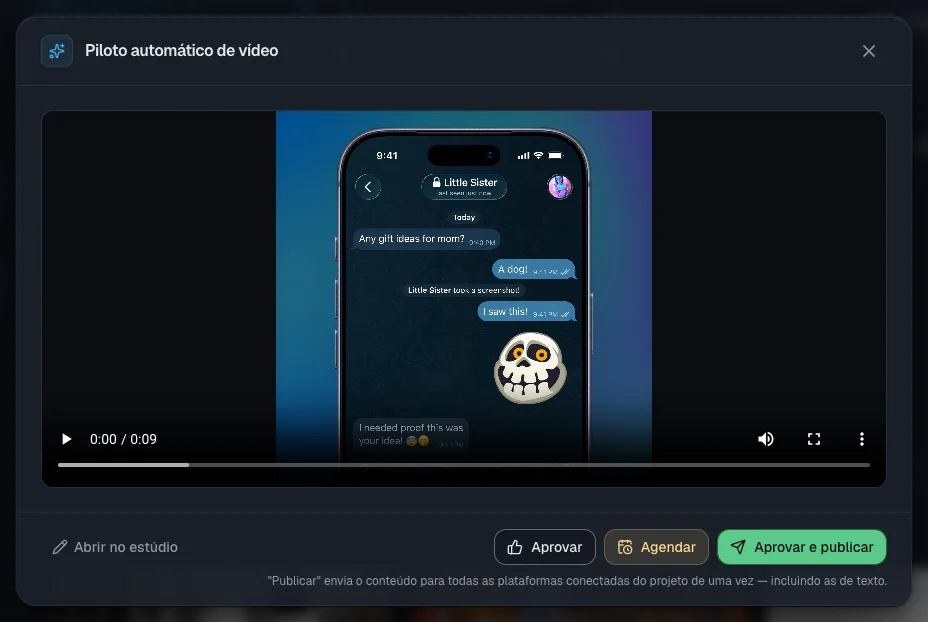
A janela mostra o registro da montagem. Você pode fechá-la: o trabalho continua em segundo plano e "Criando vídeo…" aparece no cartão. Enquanto isso, o rascunho continua sendo um rascunho. Suas escolhas ficam salvas para o projeto neste navegador.
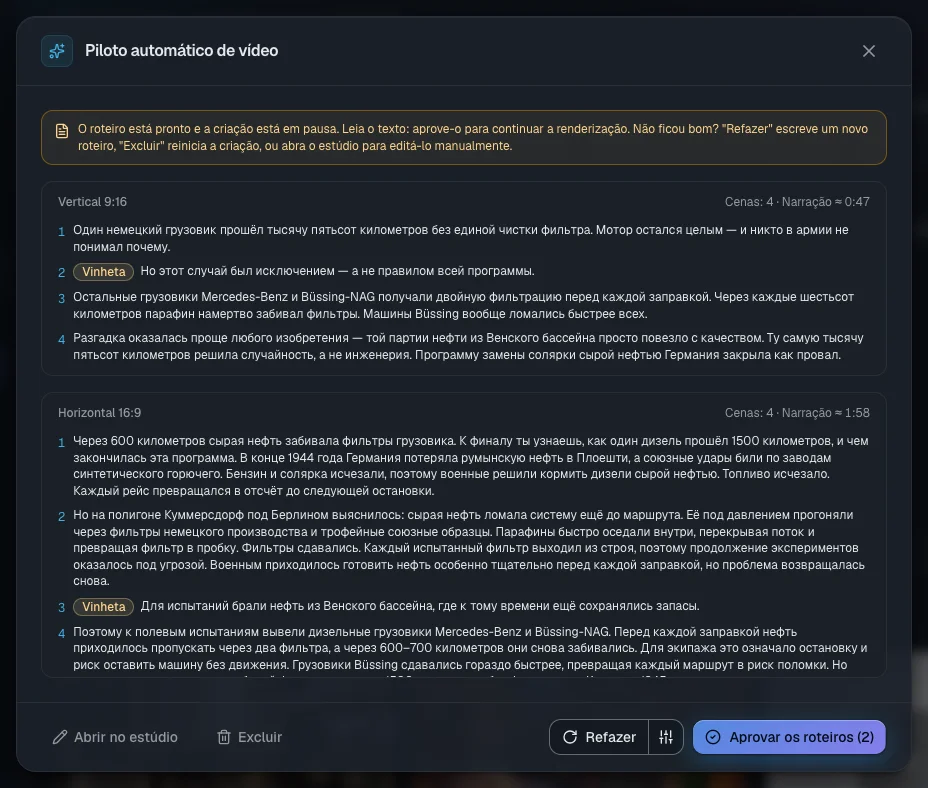
Normalmente o piloto automático vai até o vídeo pronto sem parar. Para ler o texto antes de pagar pelas imagens, a narração e a montagem, ative "Revisar o roteiro antes de renderizar". No modo "Edição" não há esse alternador.
- Inicie o piloto automático com o botão no fim da janela. Quando o roteiro estiver pronto, "Roteiro · aprovar" aparece no cartão.
- Abra a janela e leia o texto. "Aprovar o roteiro" segue com a montagem.
- Se não ficou bom, "Refazer" escreve um roteiro novo, e a seta ao lado permite mudar o ritmo, a duração, o modelo ou o estilo. "Excluir" cancela a execução, "Abrir no estúdio" a abre para edição manual. A pausa não tem limite de tempo.
"Ambos os formatos" monta dois vídeos completos — 16:9 e 9:16. "Completo + teaser" monta um vídeo completo em 16:9 e um teaser vertical de 20 a 30 segundos que convida a assistir ao vídeo completo. O par se vincula sozinho: no YouTube, primeiro sai o vídeo longo, depois o Short.
No bloco "Configurações do formato" cada formato tem sua própria aba de configurações:
- "Número de cenas" — para o modo "IA" e para o teaser;
- "Extensão do roteiro" — o quanto encurtar o texto nos modos "Híbrido" e "Texto completo";
- "Imagens" — "Existentes" (suas próprias imagens, com a IA desenhando as que faltam) ou "Novas";
- "Estilo visual" e "Vinhetas com IA" — conforme o projeto ou específicos deste vídeo; um teaser é montado sem vinhetas;
- "Predefinição" — a predefinição e ajustes rápidos: a voz, a velocidade da narração, o ritmo das cenas, as legendas, o volume da música.
Os ajustes rápidos valem para as próximas execuções. "Salvar na predefinição" os grava na própria predefinição, "Valores da predefinição" traz de volta os valores da predefinição.
Adicione uma capa para o YouTube
No bloco "Miniatura do YouTube" ative "Criar a miniatura automaticamente" e escolha um modelo no campo "Modelo da miniatura". A IA cria um título curto e desenha a capa assim que a montagem termina.
Para 16:9 a capa vem ativada por padrão; para 9:16 você precisa ativá-la. O YouTube está liberando capas próprias para Shorts aos canais aos poucos: até que seu canal tenha acesso, ele mostra um quadro do vídeo. Uma falha na capa não interrompe a publicação.
Quanto custa. O preço aparece ao lado do modelo; com o modelo padrão são 40 tokens.
Execute vários materiais e acompanhe a fila
- Na seção "Conteúdo" marque os cartões que quiser — até 20 de uma vez.
- Na barra inferior clique em "Piloto automático". Os materiais começam um após o outro com as configurações que você escolheu pela última vez na janela do piloto automático.
- Uma mensagem mostra quantos vídeos começaram e quantos não. O saldo é verificado para cada material separadamente.
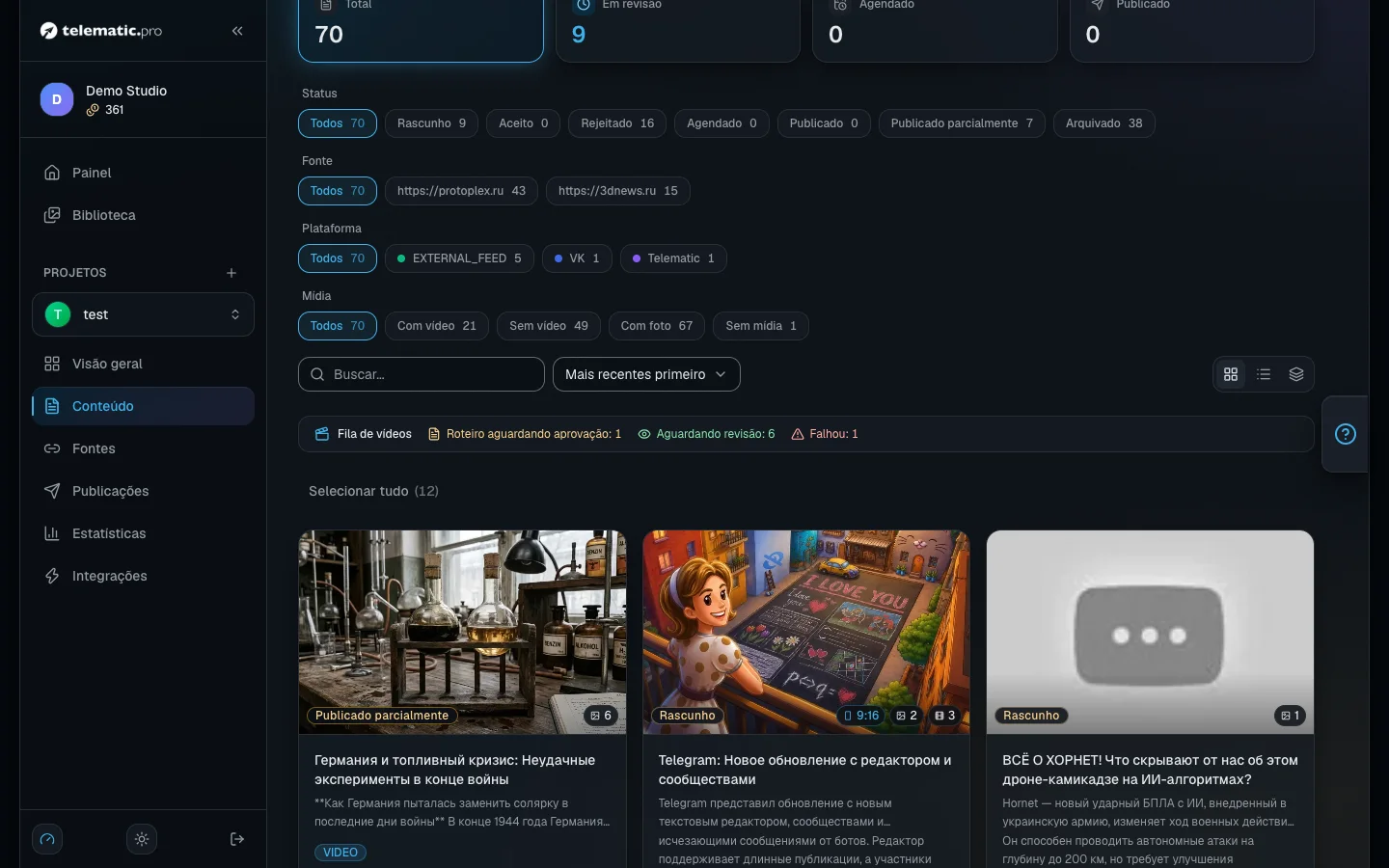
Acima da lista aparece uma faixa "Fila de vídeos" com contadores: "Criando", "Roteiro aguardando aprovação", "Aguardando revisão", "Falhou", "Aguardando aprovação".
O selo no cartão indica o próximo passo: "Vídeo pronto · revisar" — assista e aprove, "Vídeo pronto · publicar" — o post já saiu e falta só enviar o vídeo, "Erro · abrir" — abra a janela e clique em "Tentar novamente".
O segundo clique: publique em todo lugar
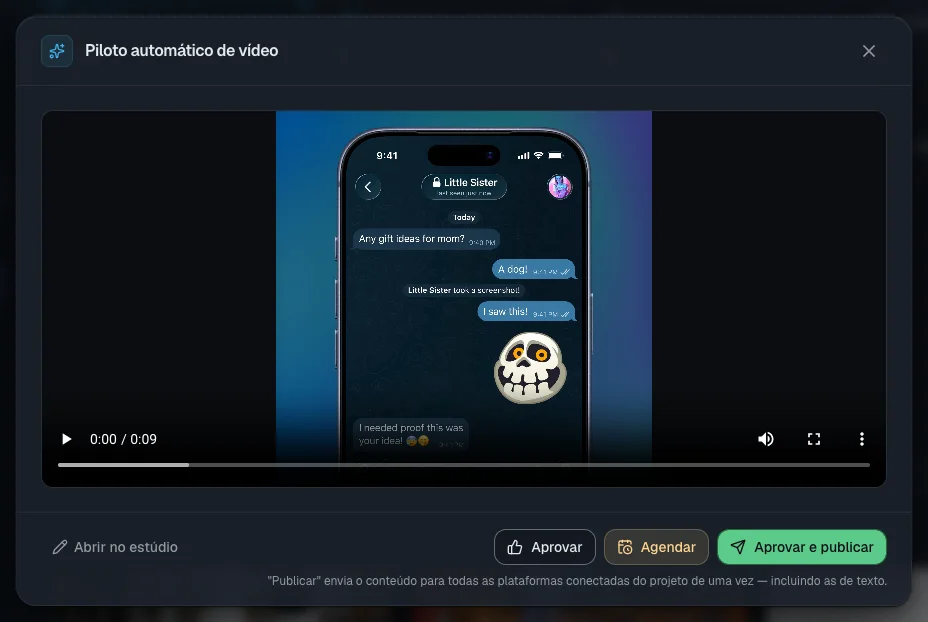
- Clique no selo "Vídeo pronto · revisar" e assista ao vídeo. Com dois formatos, os botões de publicação aparecem quando ambos estiverem prontos.
- "Aprovar e publicar" envia o material na hora para todas as plataformas conectadas do projeto — tanto o vídeo quanto os posts de texto.
- "Aprovar" só aceita o material: ele entra na fila e sai conforme o agendamento de publicação automática — veja Publicações e calendário.
Se o post já saiu antes e o vídeo apareceu depois, a janela oferece os botões "Publicar vídeo" e "Adiar". As plataformas onde o material já foi publicado são ignoradas, então não haverá duplicatas.
Importante. Para que nenhum vídeo do piloto automático saia sem você ter visto, abra "Publicações" → "Automação" e ative "Aprovar vídeos antes de publicar". Os vídeos vão esperar na lista "Aguardando aprovação".
Quanto custa e o que interrompe o piloto automático
Não há um total geral na janela — ele é a soma das etapas:
- Uma imagem de cena — pelo preço do modelo escolhido; imagens que você já tem são gratuitas.
- A narração — 1 token a cada 6 segundos, a montagem — 1 token por segundo de vídeo.
- Uma vinheta de IA — a partir de 4 tokens, mais 1 token a cada 10 segundos de renderização dela.
Como referência: um vídeo vertical de 60 segundos custa cerca de 110 a 150 tokens. Executar o mesmo formato de novo enquanto o vídeo está sendo montado ou já está pronto não gasta tokens novos.
O que atrapalha uma execução ou uma montagem:
- Não há botão, ou ele está inativo — não há YouTube nem TikTok ativos, ou o período de teste está em curso.
- Poucos tokens — a execução é recusada de antemão se o saldo não cobrir as imagens, a narração e a montagem.
- "Erro · abrir" — a montagem falhou; se não houver movimento por 20 minutos, ela é considerada interrompida. Clique em "Tentar novamente".
- "Criando vídeo…" por muito tempo — o vídeo espera uma vaga livre de montagem; o servidor vai montá-lo sozinho em até 5 minutos. "Cancelar" interrompe a execução.
O que vem a seguir

