

Ao final deste artigo, seu vídeo vai soar do jeito que você quer: com a voz que você escolheu ou a sua própria, com legendas e música. A configuração leva de 10 a 15 minutos e fica salva na predefinição. Uma narração de IA custa 1 token a cada 6 segundos de fala; sua própria gravação é gratuita.
Como abrir o estúdio e o que é uma predefinição estão no artigo sobre o roteiro e as cenas.
Escolha uma voz
- Na etapa "Configurações" abra a aba "Voz".
- No bloco "Voz da narração" clique em "Escolher uma voz". Enquanto você não escolher uma voz, é usada "Padrão".
- A janela tem três abas: "Minhas vozes", "Biblioteca" e "Manual". Reduza a lista com os filtros "Idioma", "Gênero" e "Idade", e ouça uma amostra antes de escolher.
- No bloco "Caráter da voz" escolha o estilo: "Narrador", "Contador de histórias", "Expressiva" ou "Energética". "Ouvir uma amostra" toca uma frase curta.
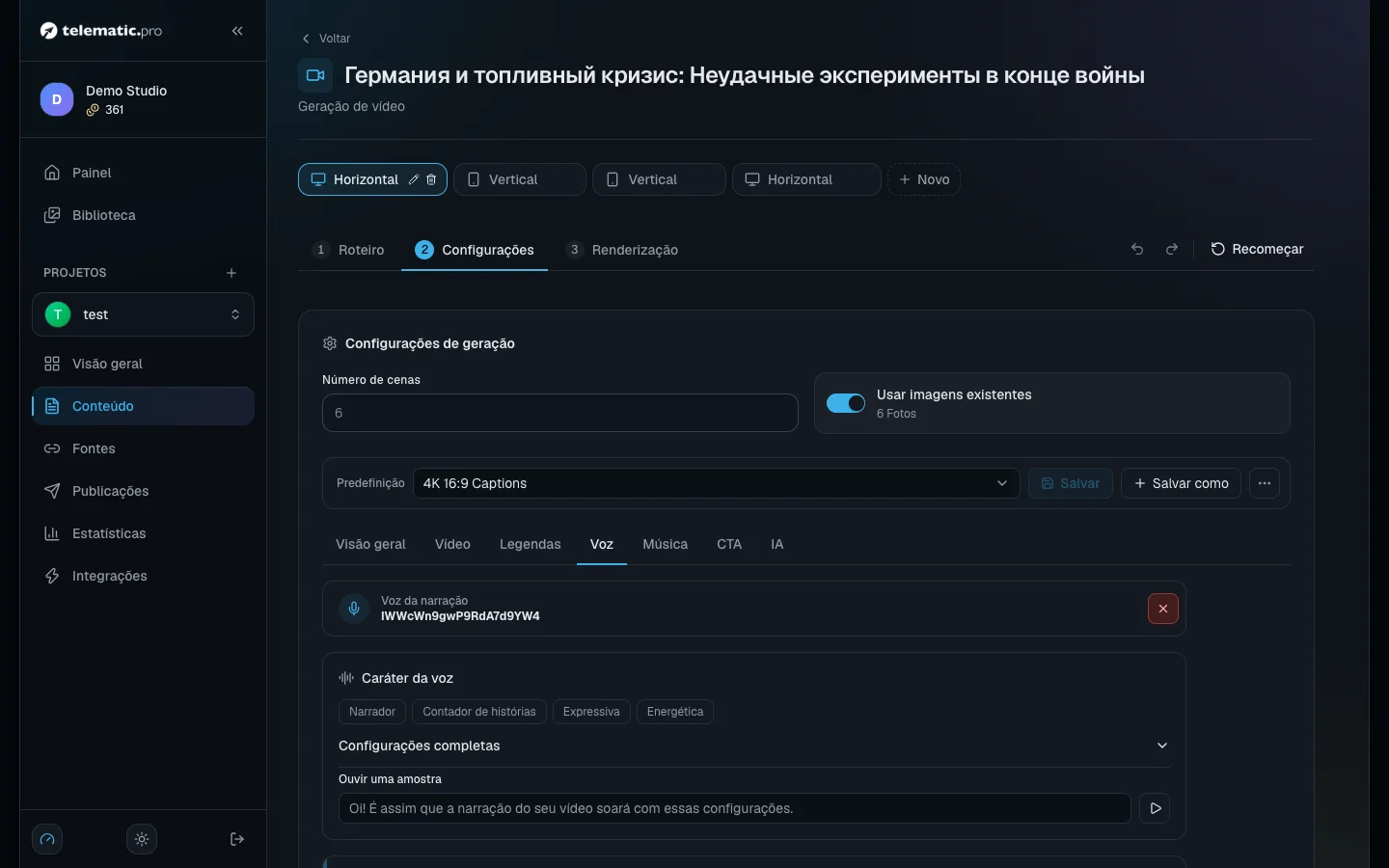
Mais abaixo, na mesma aba, estão "Timbre da voz" e o alternador "Números por extenso", que faz os números do texto serem lidos como palavras.
Ajuste a velocidade da fala
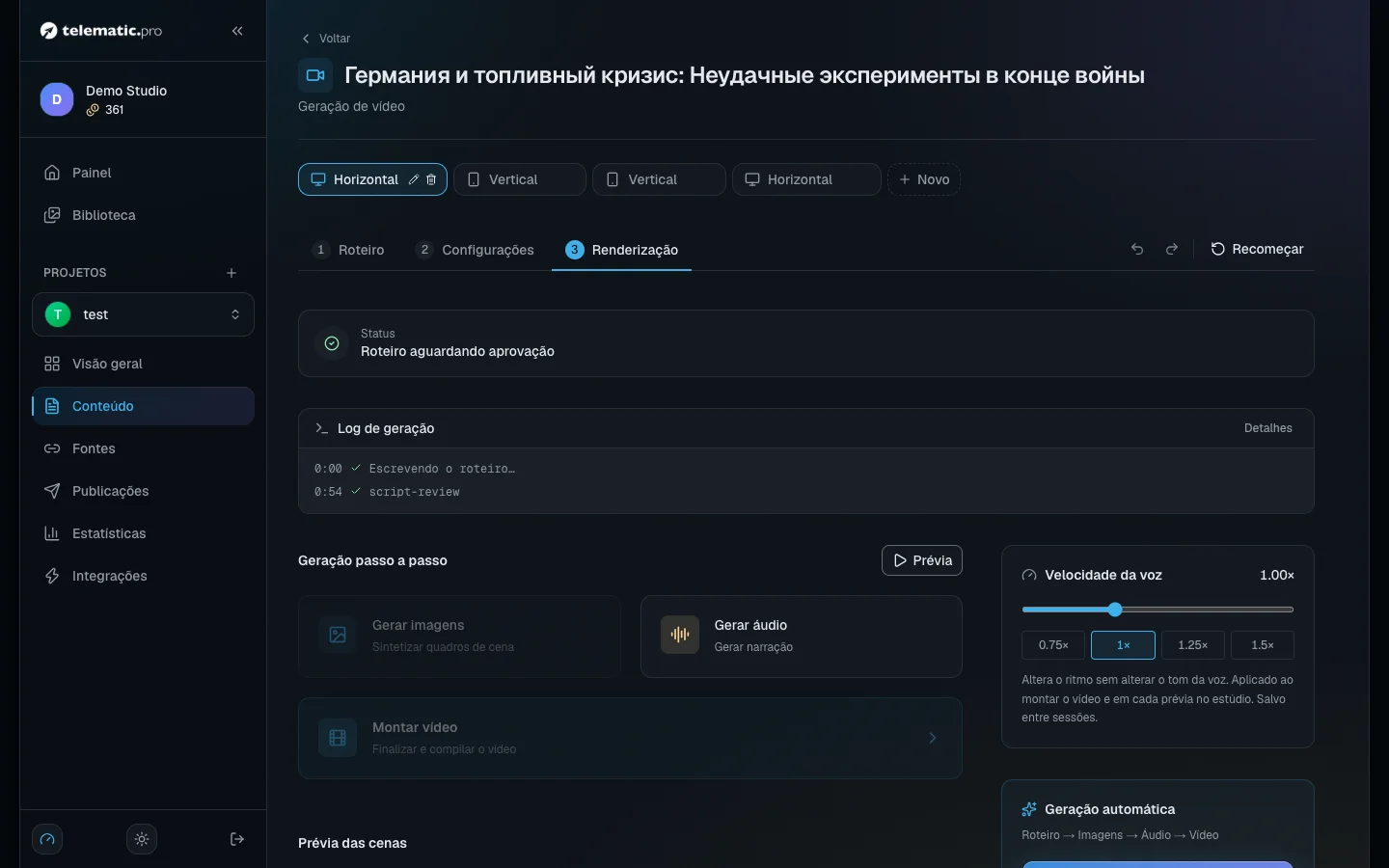
A velocidade não faz parte da predefinição; ela fica na etapa "Renderização", no bloco "Velocidade da voz".
- Arraste o controle deslizante entre 0,5 e 2, ou clique em um valor pronto: 0,75, 1, 1,25 ou 1,5.
- Clique em "Prévia" para ouvir o resultado.
A velocidade é aplicada durante a montagem, e o tom da voz não muda. Não é preciso criar a narração de novo — basta montar o vídeo mais uma vez. A velocidade não faz parte da predefinição, então confira-a antes de cada montagem.
Grave uma cena com sua própria voz
Na etapa "Roteiro" clique em "Mais ações" na cena que quiser e escolha como fazer.
Gravar no navegador — "Gravar narração".
- Permita que o navegador use seu microfone e clique em "Testar o microfone".
- O texto da cena aparece no teleprompter. No modo "Automático pela voz" ele rola acompanhando sua fala.
- Clique em "Iniciar gravação", leia o texto e depois clique em "Parar".
- Ouça a gravação. "Usar gravação" a coloca na cena, "Gravar novamente" começa de novo.
Um arquivo pronto — "Enviar narração". O arquivo pode ter até 30 MB.
"Limpeza de gravação no servidor" na janela de gravação define como a gravação é limpa:
| Modo | O que faz | Quando escolher |
|---|---|---|
| "Estúdio" | Corta o zumbido, apara o silêncio nas pontas, equilibra o volume | Um ambiente silencioso — recomendado |
| "Suave" | Redução leve de ruído | Há ruído de fundo |
| "Completa" | Limpeza forte; pode abafar a voz | Um ambiente barulhento |
| "Desligada" | Não muda nada, o silêncio nas pontas permanece | A gravação já está tratada |
"Editor de áudio" no mesmo menu ajuda a cortar uma gravação ou remover um deslize de fala.
Importante. O botão "Gerar áudio" na etapa "Renderização" dá voz de IA a todas as cenas. Se algumas cenas já tiverem suas próprias gravações, o estúdio pergunta antes se quer substituí-las.
Configure as legendas
- Abra a aba "Legendas" e confira se a caixa "Ativar legendas" está marcada.
- Clique em "Catálogo de estilos" e escolha um visual pronto. Um clique aplica tudo de uma vez. A marca "Animação ao vivo — renderização mais lenta" indica os visuais com animação viva.
- Na lista "Modo" escolha a apresentação: "Padrão", "Karaokê" ou "Criativo".
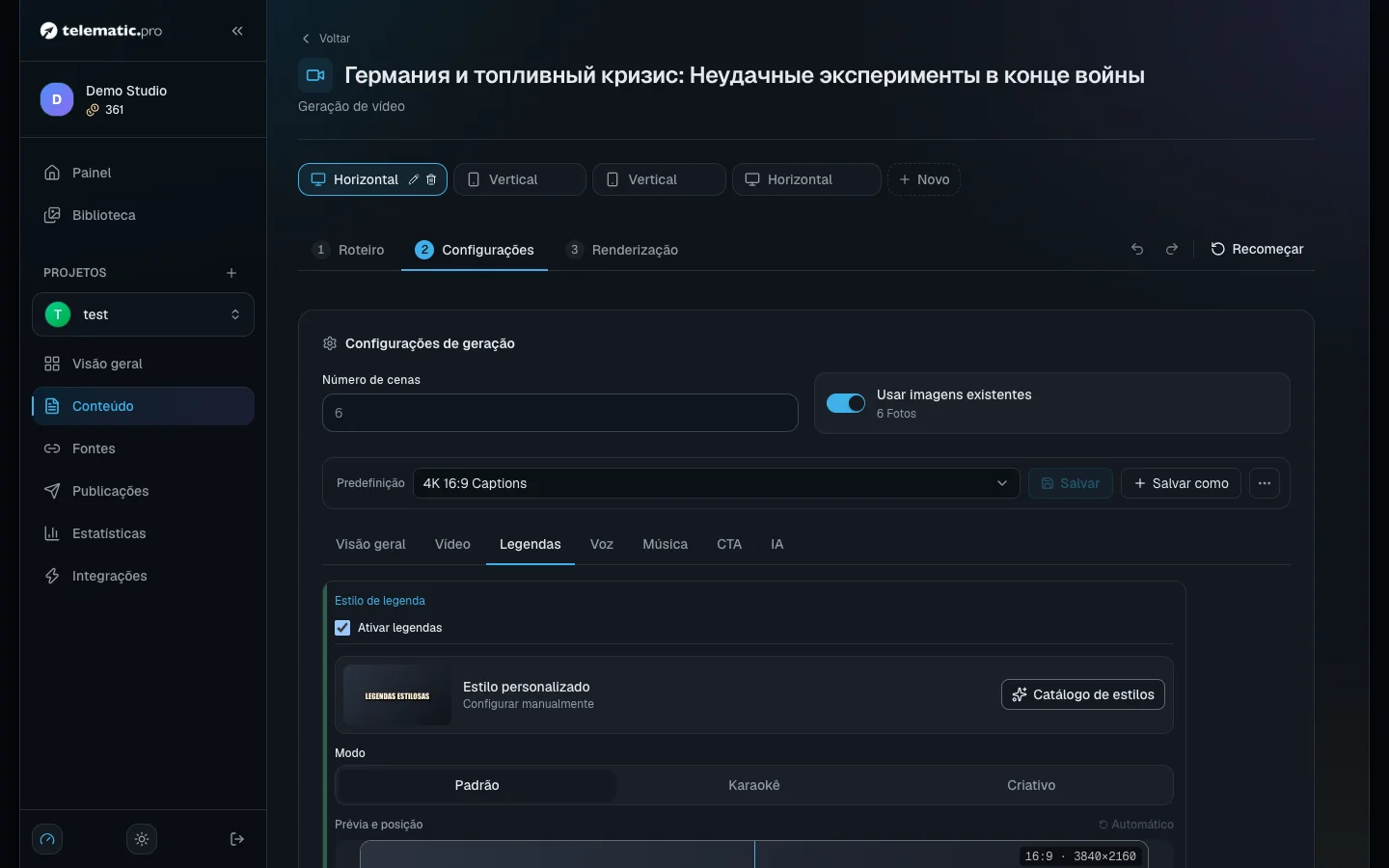
- No bloco "Prévia e posição" arraste o quadro até onde as legendas devem ficar; os cantos alteram o tamanho da área. Em um vídeo vertical, suba o quadro acima dos botões do Shorts. "Automático" devolve a posição padrão.
- Abra "Fonte e tamanhos" para escolher a fonte, "Tamanho da fonte" (de 20 a 150) e "Número de palavras" (de 1 a 10). Os blocos "Animação" e "Decoração" mudam como as palavras aparecem, a sombra e o fundo.
Escolha a música e o volume
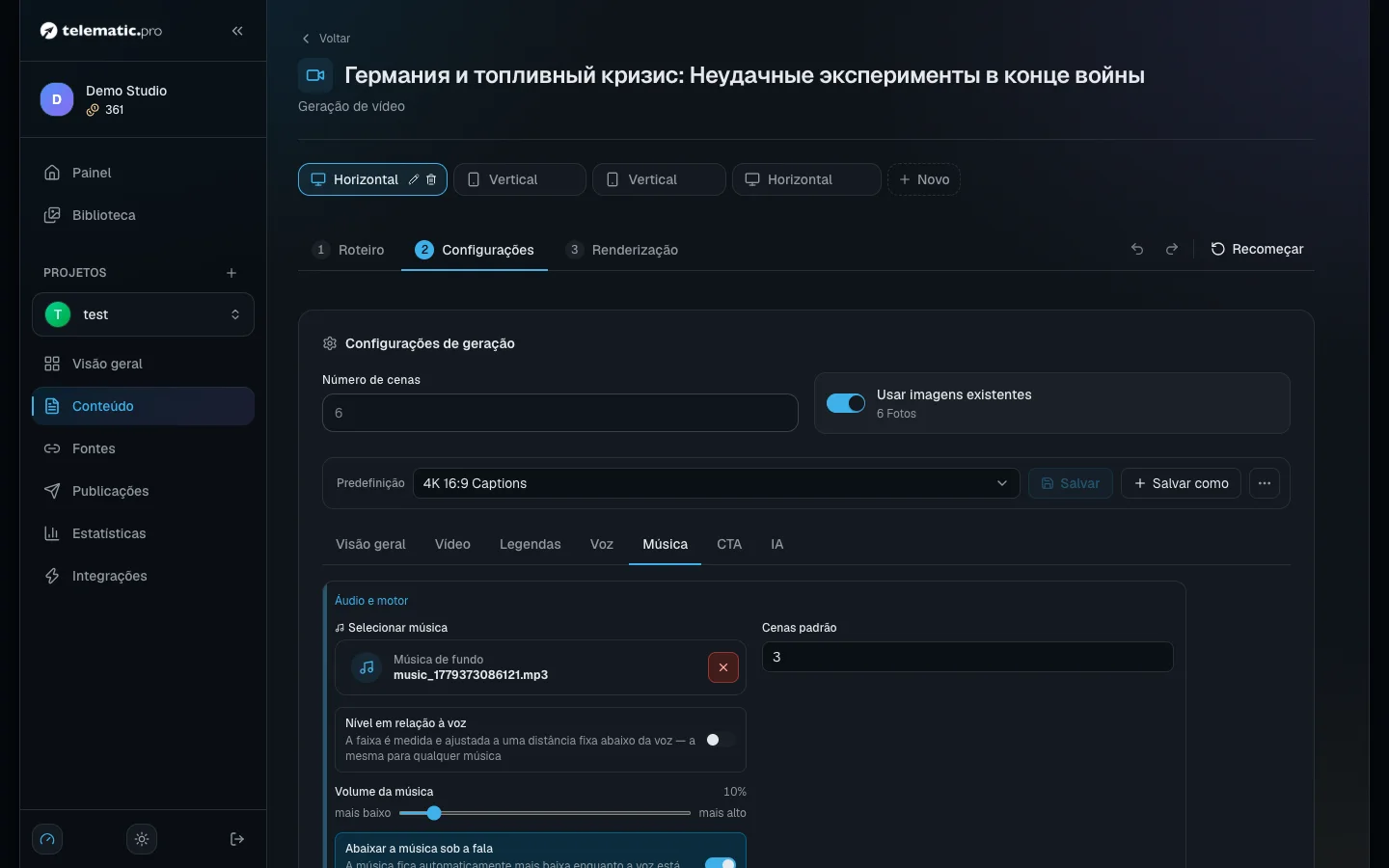
- Na aba "Música" clique em "Selecionar música". A janela "Selecionar música de fundo" tem faixas prontas e as suas próprias.
- O botão "Enviar sua própria música" adiciona uma faixa sua: um arquivo de até 30 MB, no máximo 10 faixas por conta.
- "Nível em relação à voz" define o quanto a música fica mais baixa que a voz.
- "Abaixar a música sob a fala" abaixa a música enquanto alguém fala. "Drop na frase final" alinha o momento mais alto da faixa com a última frase.
O volume da voz é ajustado na aba "Voz":
- "Auto-nivelamento para o YouTube" leva o volume do vídeo ao nível esperado pelo YouTube (−14 LUFS). Enquanto estiver ativado, o controle deslizante "Volume da narração" (0–200%) fica indisponível.
- "Redução de ruído da gravação" remove o ruído das suas próprias gravações.
Ative a vinheta "Made with" e o cashback
A aba "CTA" tem o alternador "Feito com telematic.pro" + cashback. Ative-o e uma vinheta curta é adicionada ao fim do vídeo, com seu link de indicação na descrição.
Para cada vídeo assim, 5% do custo da montagem volta para o seu saldo, arredondado para cima, mas no máximo 5 tokens. Um vídeo de um minuto: a montagem custa 60 tokens, o cashback é 3. Um de três minutos: a montagem custa 180 tokens, o cashback é 5.
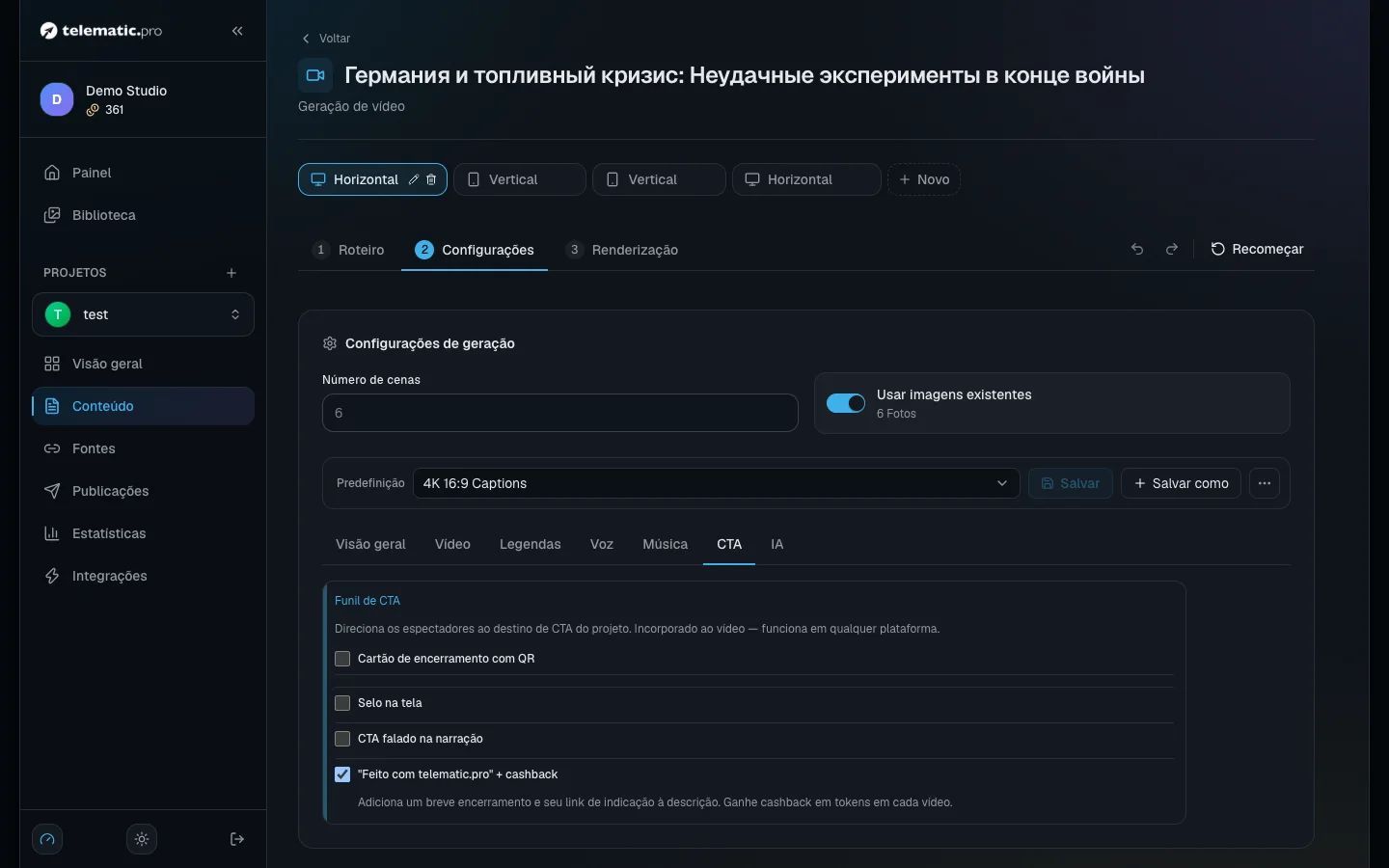
Na mesma aba são ativados "Cartão de encerramento com QR", "Selo na tela" e "CTA falado na narração".
Importante. O cartão final não aparece se o projeto não tiver um endereço definido para onde enviar os espectadores.
Quanto custa a narração
- A voz de IA — 1 token a cada 6 segundos de fala iniciados. É calculada cena por cena, com o mínimo de 1 token por cena.
- Sua própria gravação ou um arquivo enviado — gratuito. Uma cena com seu próprio vídeo e o som dele também não recebe narração nem é cobrada.
- Gravar a voz de uma cena de novo é cobrado novamente. A janela de confirmação mostra o valor antes de cobrar.
- Mudar a velocidade não recria a narração, mas uma nova montagem custa 1 token por segundo de vídeo.
Quanto custa. Um vídeo de 10 cenas de 8 segundos cada: 2 tokens por cena, 20 no total. O cálculo prévio mostra cerca de 14, porque ele calcula pela duração total, então o valor real costuma ficar um pouco mais alto.
O que vem a seguir
- Vídeo: visuais, formatos e YouTube — imagens, montagem, capa e publicação.
- Tokens e pagamento — a lista de preços completa e como recarregar seu saldo.
- Piloto automático — um vídeo com essas mesmas configurações em um clique.