

Tudo o que suas fontes coletaram ou que você mesmo criou fica na seção "Conteúdo". Aqui você vai aprender a filtrar rascunhos rapidamente, lapidar o texto, preparar uma versão para cada plataforma e adicionar imagens. Revisar e editar manualmente é gratuito; o que a IA faz custa a partir de 1 token.
Conheça os status
| Status | O que significa |
|---|---|
| "Rascunho" | O material foi coletado ou criado e está esperando sua revisão |
| "Aceito" | Aprovado: as versões para as plataformas estão sendo preparadas e o material está na fila para publicação |
| "Rejeitado" | Não é publicado. Fica guardado para a fonte não coletá-lo de novo |
| "Agendado" | O material tem uma data para sair |
| "Publicado" | Saiu em todas as plataformas ativas |
| "Publicado parcialmente" | Não saiu em todo lugar — por exemplo, uma plataforma de vídeo está esperando o vídeo |
| "Arquivado" | Retirado de circulação; o histórico e as estatísticas permanecem |
Você pode aprovar um rascunho ou um material rejeitado. "Restaurar" devolve um material rejeitado ou arquivado para rascunhos — você terá que aprová-lo de novo.
Encontre o que precisa na lista
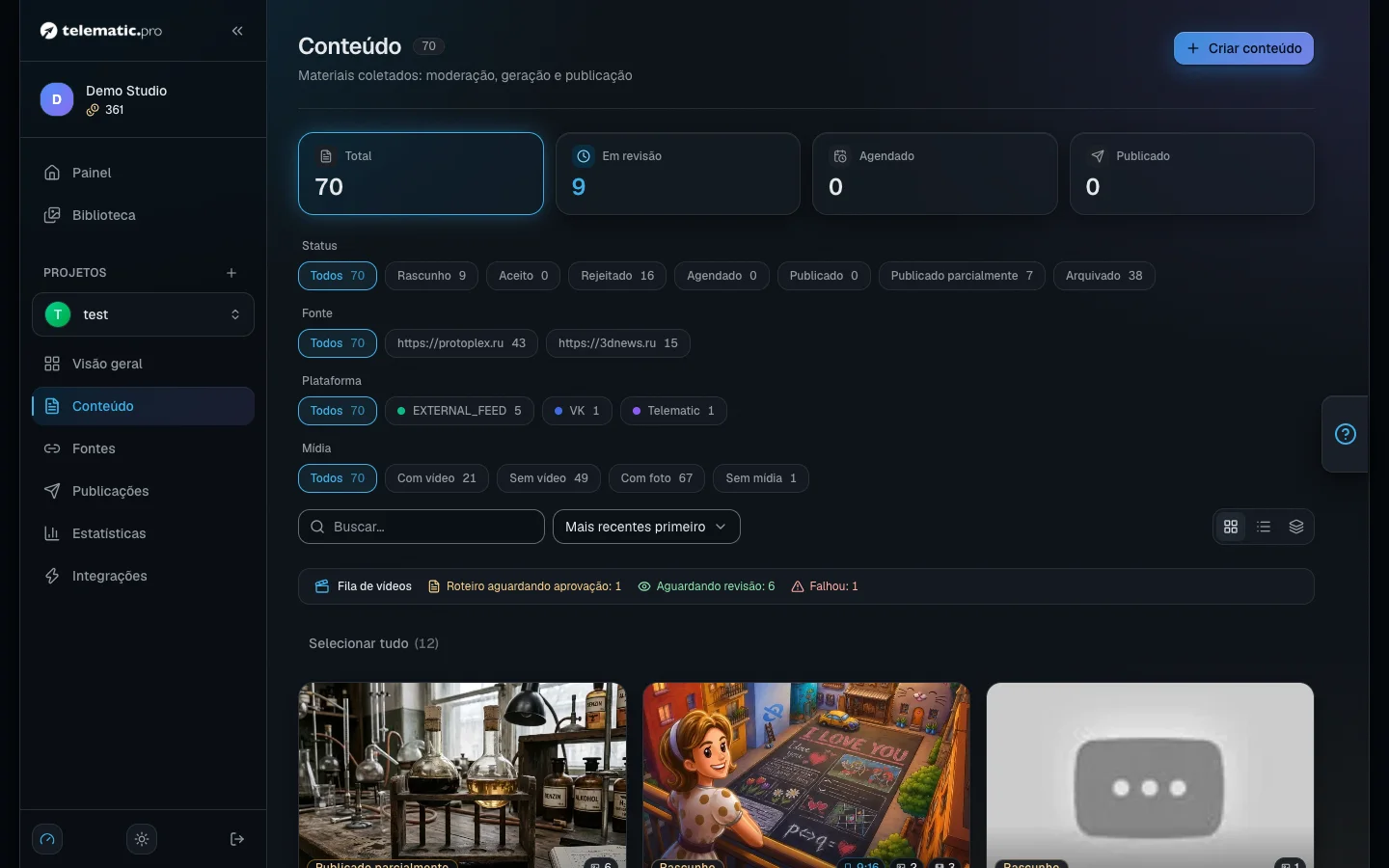
- Abra seu projeto e escolha "Conteúdo" no menu à esquerda.
- Os cartões no topo ("Em revisão", "Publicado" e os demais) são filtros rápidos por status.
- Abaixo deles estão os grupos "Status", "Fonte", "Plataforma" e "Mídia", além de busca e ordenação. A ordenação por importância funciona para materiais que passaram pela análise de IA (1 token, o item "Analisar" no menu do cartão).
- Os ícones à direita alternam a visualização: "Grade", "Lista" e "Triagem".
Os filtros ficam gravados no endereço da página, então você pode compartilhar um link de uma lista filtrada com um colega.
Revise os rascunhos
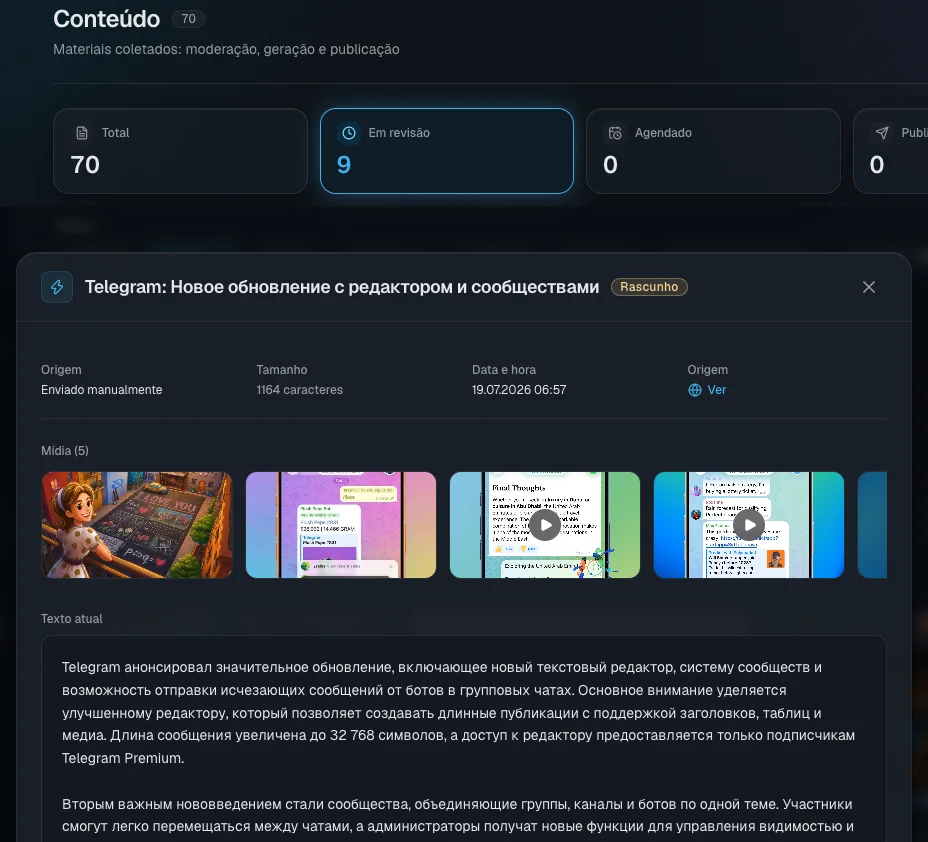
- Clique em um cartão de rascunho — uma janela se abre com o texto, as imagens e um link para o original.
- Clique em "Aprovar" ou "Rejeitar". O botão "Ver conteúdo" abre a página completa do material.
- Quando você tiver muitos rascunhos, mude para a visualização "Triagem": os materiais aparecem um de cada vez, A aprova, R rejeita, as setas percorrem e Esc fecha a visualização.
Quanto custa. Aprovar inicia a criação de uma versão do post para cada plataforma conectada: 1 token × o multiplicador do modelo por versão. O número de versões está escrito no botão.
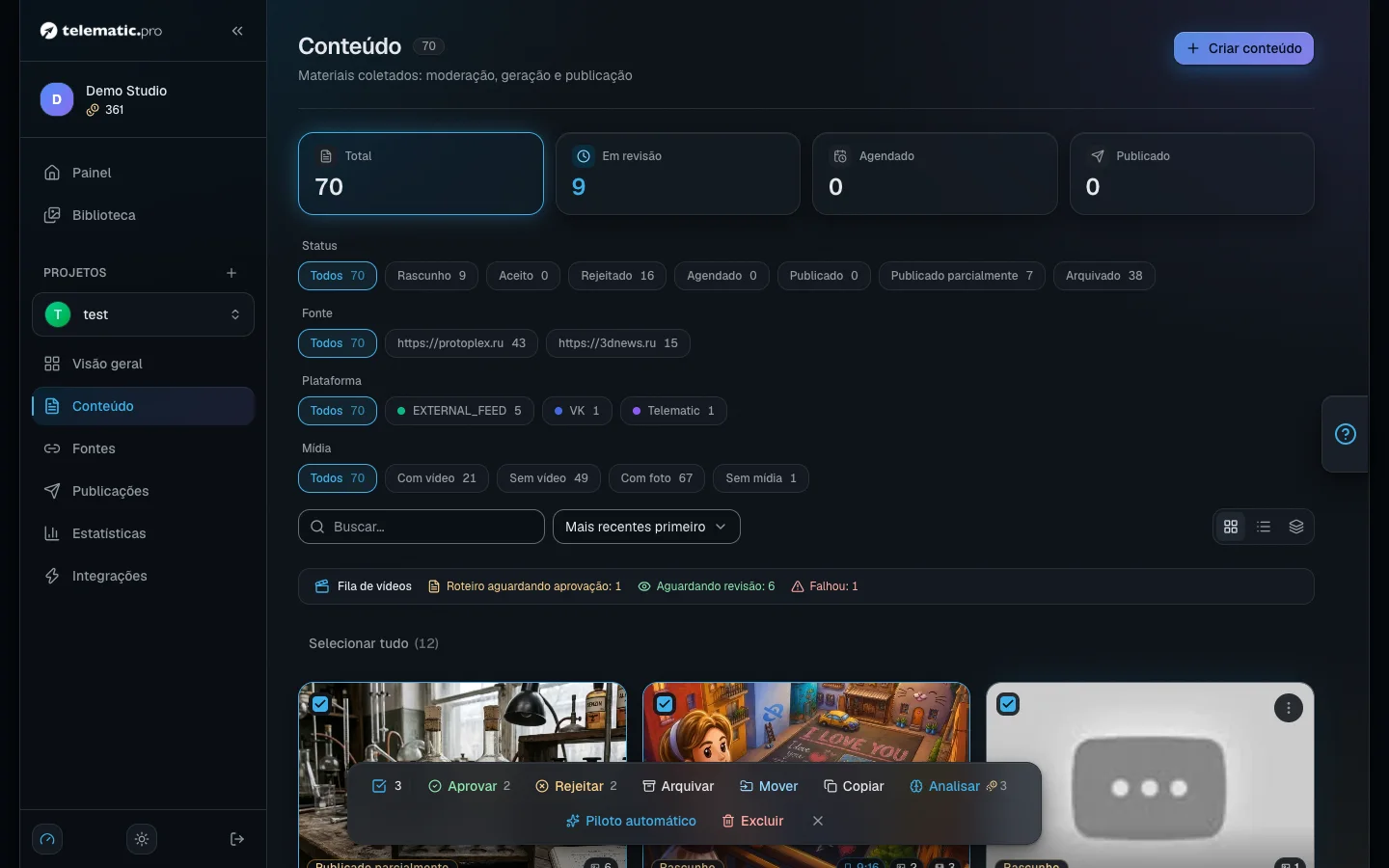
Para tratar vários materiais de uma vez, marque os cartões ou clique em "Selecionar tudo" — só os cartões já carregados são selecionados. Uma barra aparece embaixo: aprovar, rejeitar, arquivar, restaurar, "Mover", "Copiar", "Analisar" (1 token por material) e excluir. A ação só se aplica aos materiais com status compatível.
Crie um material você mesmo
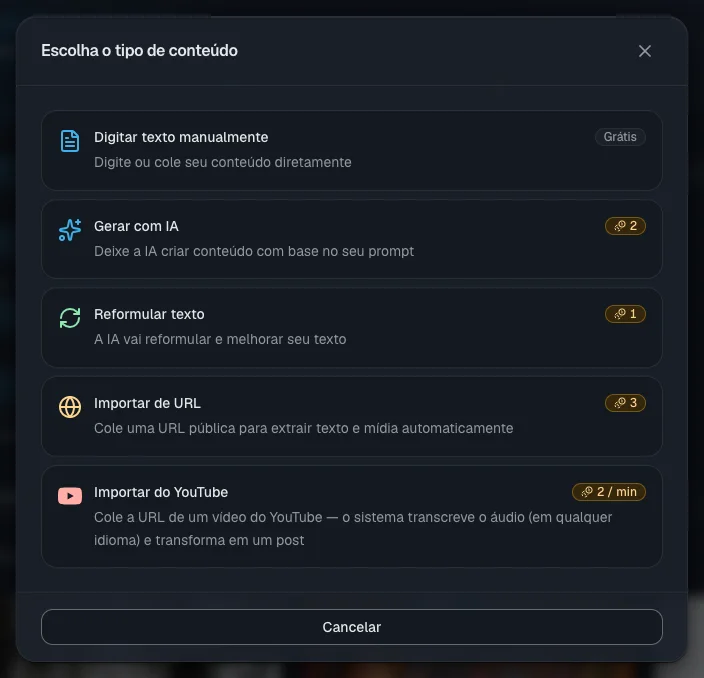
Clique em "Criar conteúdo" e escolha um tipo na janela "Escolha o tipo de conteúdo".
| Tipo | O que faz | Preço |
|---|---|---|
| "Digitar texto manualmente" | Você cola um texto pronto; o título pode ficar vazio | grátis |
| "Gerar com IA" | A IA escreve um texto a partir do seu pedido | 2 × o multiplicador do modelo |
| "Reformular texto" | A IA reescreve seu texto | 1 × o multiplicador do modelo |
| "Importar de URL" | Extrai o artigo e as imagens de uma página | 3 tokens |
| "Importar do YouTube" | Transforma um vídeo em texto | 2 tokens por cada minuto iniciado |
Para importar um vídeo, cole o link dele e clique em "Transcrever". No bloco "Configurações de importação" você pode escolher o modelo e "Tamanho do resultado". Seu saldo é verificado antes de começar, e você pode acompanhar o andamento na janela.
O resultado é um rascunho: a transcrição vai no texto original, o post no idioma do projeto vai no texto atual, e a capa do vídeo vai nas imagens. Uma importação por URL não vai pegar uma página que o projeto já tem; o mesmo vídeo pode ser importado mais de uma vez.
Lapide o texto
Na página do material, na aba "Conteúdo base", há dois textos: "Original" (o original) e "Texto atual", que é a partir do qual posts e vídeos são feitos. O menu "Ações" acima do texto atual oferece:
- "Editar" — edição manual, grátis.
- "Encurtar texto" e "Adaptar texto" (uma reescrita seguindo sua instrução) — 1 token × o multiplicador do modelo.
- "Regenerar" — escreve o texto de novo a partir do original. Grátis, mas não pede confirmação.
- "Ver histórico" — todas as versões anteriores; você pode trazer qualquer uma de volta.
Importante. O item "Editar" no menu de três pontos no topo da página edita o texto original e o título, não o texto atual.
Prepare as versões para suas plataformas
- Abra a aba "Versões por plataforma": cada plataforma conectada tem seu próprio cartão.
- Clique em "Gerar" em um cartão ou em "Gerar para as restantes" no topo. O preço é 1 token × o multiplicador do modelo por versão; o modelo é escolhido pelo ícone de engrenagem.
- No menu do cartão você pode editar uma versão manualmente, ver "Pré-visualização", encurtar, adaptar ou criar de novo.
Uma versão é feita a partir do texto atual conforme as configurações do projeto e da plataforma. O VK recebe texto simples, o YouTube tem a formatação removida, e o Telegram mantém seu estilo. O cartão do seu próprio site só mostra se o site pegou o material.
Importante. Se você editar o texto principal depois, as versões que já existem não se atualizam sozinhas — crie-as de novo.
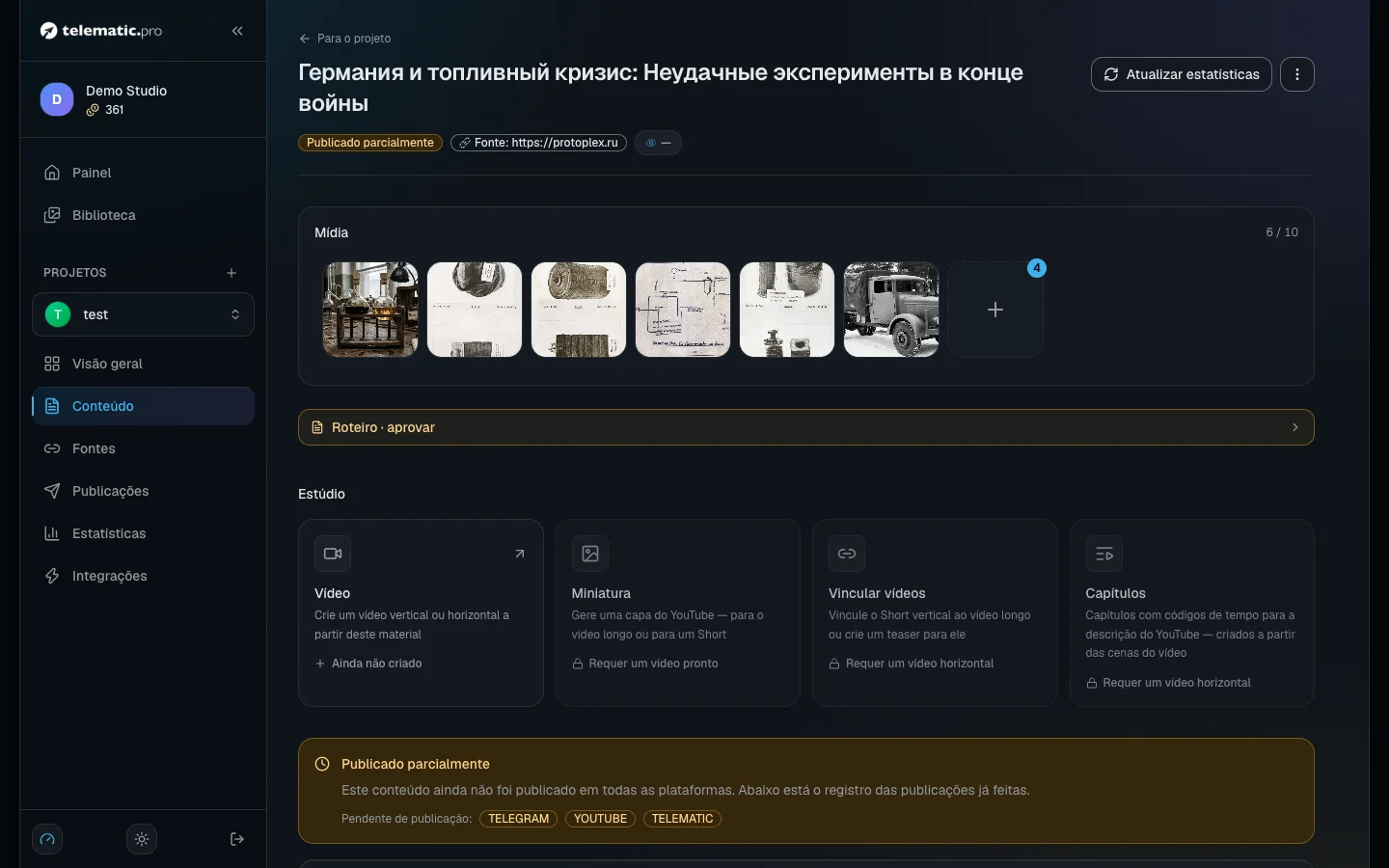
Adicione imagens
O bloco "Mídia" comporta até 10 arquivos. O botão "+" abre a janela "Adicionar mídia" com as abas "Link", "Enviar", "Gerar com IA" e "Escolher da biblioteca".
- "Prompt personalizado". Descreva a imagem e escolha o modelo, a qualidade, o formato (1:1, 16:9, 9:16), a resolução e o estilo. O preço aparece antes de você clicar em "Gerar": a partir de 2 tokens, e até 210 para os modelos mais avançados em 4K.
- "Automático". Informe uma quantidade e a IA vai ler o post e criar as ilustrações sozinha. Os tokens são cobrados no final, e só pelas imagens que funcionaram.
- "Estilizar" — um botão em qualquer imagem: escolha um estilo e o resultado é adicionado ao lado, sem mudar o original. Conta como uma geração, e o preço aparece na janela.
- "Biblioteca" — seu armazenamento pessoal para todos os projetos: arquivos enviados, feitos por IA e coletados.
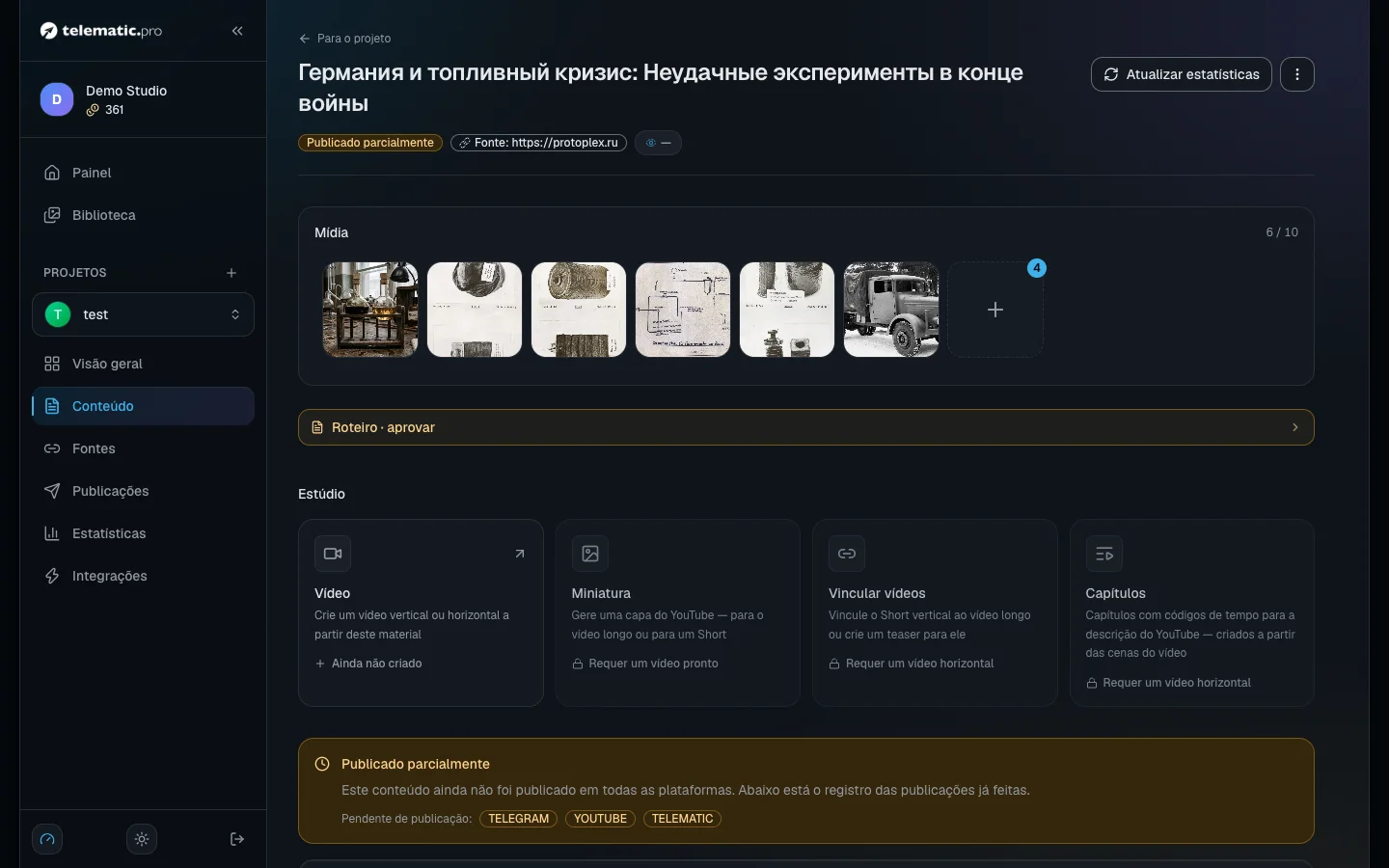
Importante. Criar imagens com IA não está disponível durante o período de teste — isso se abre depois da sua primeira recarga.
Transfira ou copie um material
- No menu do cartão, na barra de ações em lote ou no menu da página, escolha "Mover" ou "Copiar".
- Escolha um projeto e confirme.
Ao transferir um material, ele vai inteiro — com suas imagens, versões de texto e vídeos. As versões para plataformas que ainda não foram publicadas são excluídas, porque o novo projeto tem canais diferentes. Uma cópia sempre chega como rascunho, sem publicações; se o idioma do projeto for diferente, o texto é traduzido.
O que vem a seguir
- Publicações e calendário — como enviar um material pronto.
- Vídeo: roteiro e cenas — como transformar um texto em vídeo.
- Fontes de conteúdo — como configurar a aceitação automática.
- Tokens e pagamento — a tabela de preços completa.