

Depois deste artigo você vai entender cada número na página de estatísticas e saber por que algumas publicações mostram "—" em vez de visualizações. Coletar estatísticas e as tarefas do Consultor são gratuitas. Os tokens só são gastos em ideias com IA e nos rascunhos feitos a partir delas.
Abra as estatísticas do seu projeto
- No menu do projeto, abra a seção "Estatísticas".
- Com o seletor no canto superior direito, escolha um período: "7D", "30D" ou "90D". O padrão é 30 dias.
- Olhe os cinco cartões: "Visualizações", "Reações", "Comentários", "Publicações", "Engajamento". Abaixo de cada um está a variação em porcentagem, com o rótulo "vs. período anterior".
Engajamento é reações mais comentários, dividido pelas visualizações.
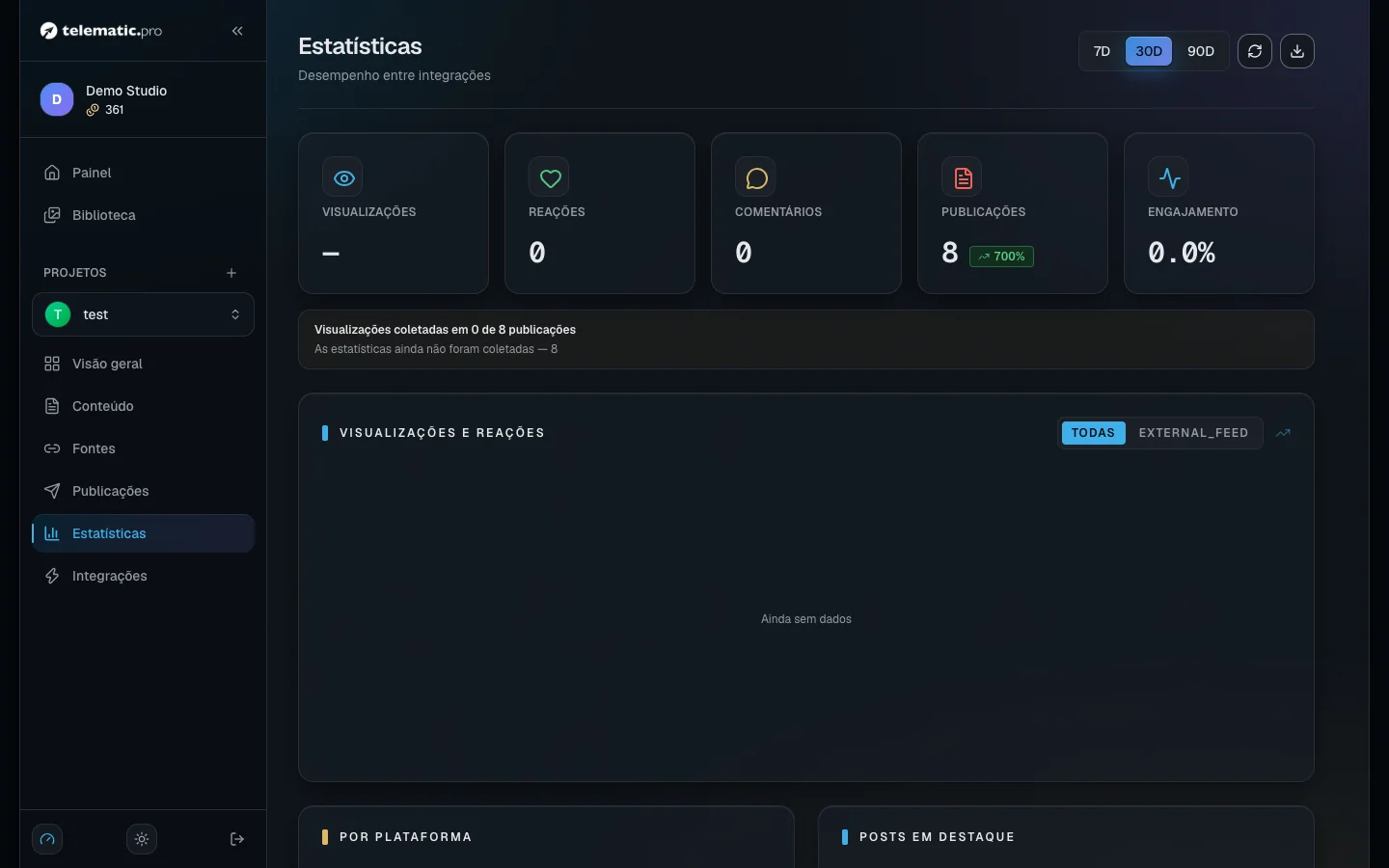
Mais abaixo estão o gráfico "Visualizações e reações", o bloco "Por plataforma" (visualizações e número de publicações de cada plataforma) e "Posts em destaque", em que cada linha leva à página do material.
Ao lado do período há dois botões com ícone. "Atualizar" relê o relatório — as plataformas não são consultadas de novo. "Exportar CSV" baixa um arquivo com os totais, as linhas por plataforma e os números dia a dia.
O que é coletado de cada plataforma
| Plataforma | O que você vê nas estatísticas |
|---|---|
| Telegram | visualizações e reações; o canal precisa de um endereço público no formato @nome |
| YouTube | visualizações, curtidas, comentários |
| VK | visualizações, curtidas, compartilhamentos, comentários; publicações antigas podem não ter visualizações |
| Seu site | os números que o próprio site envia — veja Integração com o site |
| TikTok | ainda não é coletado |
Os números estão ligados a uma publicação específica, então dá para ver exatamente qual material funcionou.
Com que frequência os números são atualizados
O serviço percorre suas publicações a cada 10 minutos, por conta própria. Quanto mais antigo o post, com menos frequência ele é verificado:
- nas primeiras 2 horas — a cada 10 minutos;
- até um dia de idade — a cada 2 horas;
- até 30 dias — uma vez por dia;
- mais de 30 dias — só os posts que nunca retornaram nenhum número.
Logo depois que um post sai, você verá "As estatísticas estão sendo coletadas": os primeiros números aparecem em até 10 minutos. Se preferir não esperar, abra o material e clique em "Atualizar estatísticas" — o serviço consulta as plataformas para esse material na hora.
"—" ou 0: como ler as visualizações
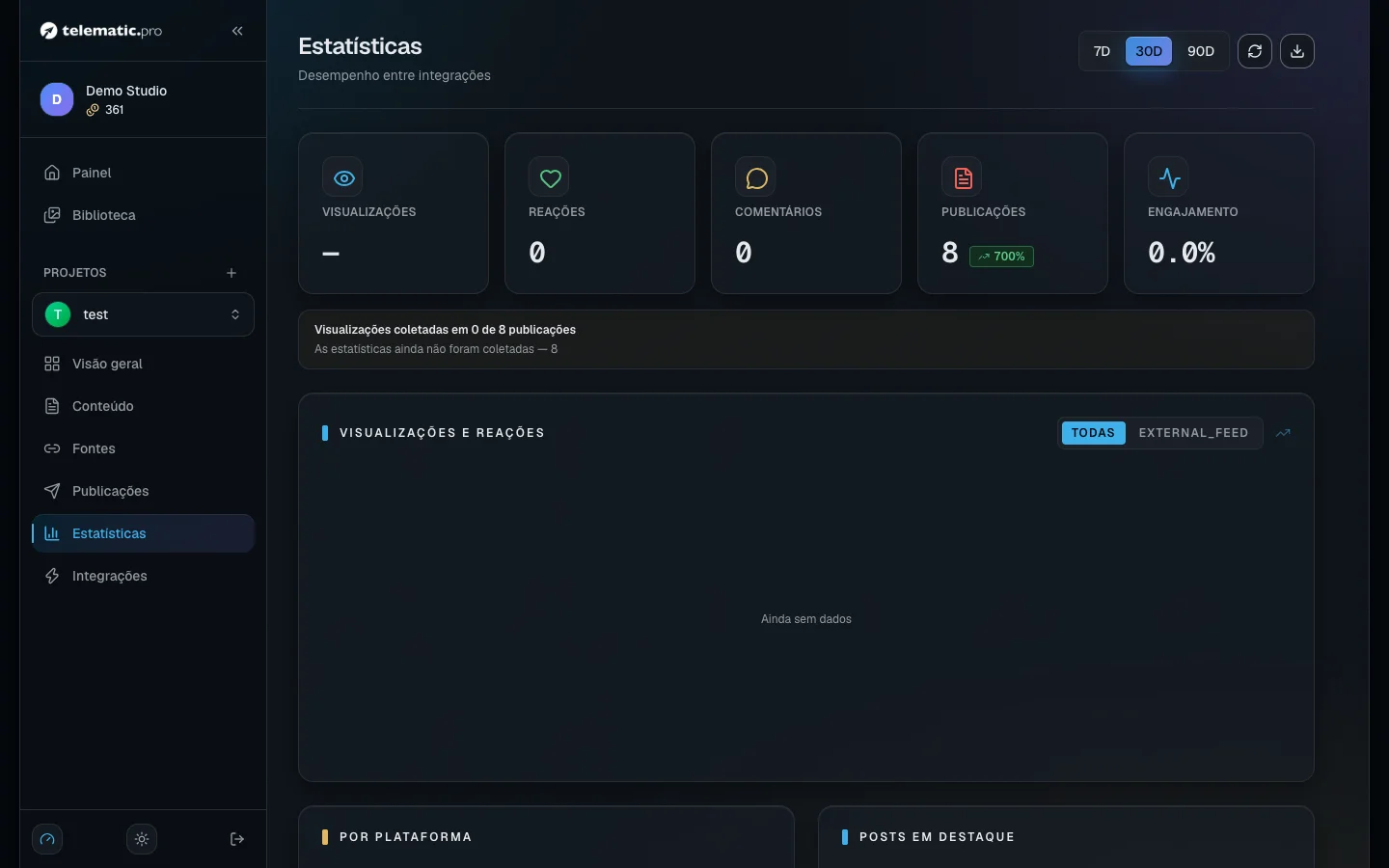
Um zero significa que a plataforma respondeu: não há visualizações. Um traço, "—", significa que não foi possível descobrir as visualizações. Esses posts ficam de fora dos totais e das médias, para que o resultado não seja puxado para baixo.
Se faltarem dados em algumas publicações, aparece uma linha amarela abaixo dos cartões: as visualizações foram coletadas de tantas publicações do total, e abaixo, os motivos com seus contadores. No bloco "Por plataforma" essa plataforma é marcada com um asterisco.
| Motivo | O que fazer |
|---|---|
| "Canal privado — o número de visualizações não é público" | o canal do Telegram não tem endereço público; configure um e a coleta começa sozinha |
| "A conta conectada não pode ler estatísticas — reconecte-a com as permissões necessárias" | conecte a plataforma de novo e conceda todas as permissões |
| "A integração está desconectada — reconecte-a para coletar estatísticas" | ative ou reconecte a plataforma |
| "Esta plataforma não informa visualizações para o post" | a plataforma não fornece visualizações para essa publicação — não há nada a fazer |
| "As estatísticas ainda não foram coletadas" | espere: a publicação ainda não foi verificada |
| "O post foi excluído", "O canal não existe mais ou foi renomeado" | a coleta foi interrompida para essas publicações |
Com exceção dos dois últimos, os motivos se resolvem sozinhos assim que você trata a causa.
Veja os números no resumo do projeto
A primeira página do projeto tem um bloco "Últimos 30 dias": visualizações, reações, engajamento e publicações dos últimos 30 dias, comparados com os 30 dias anteriores. Ele aparece depois da sua primeira publicação. O link "Todas as estatísticas" leva à página completa.
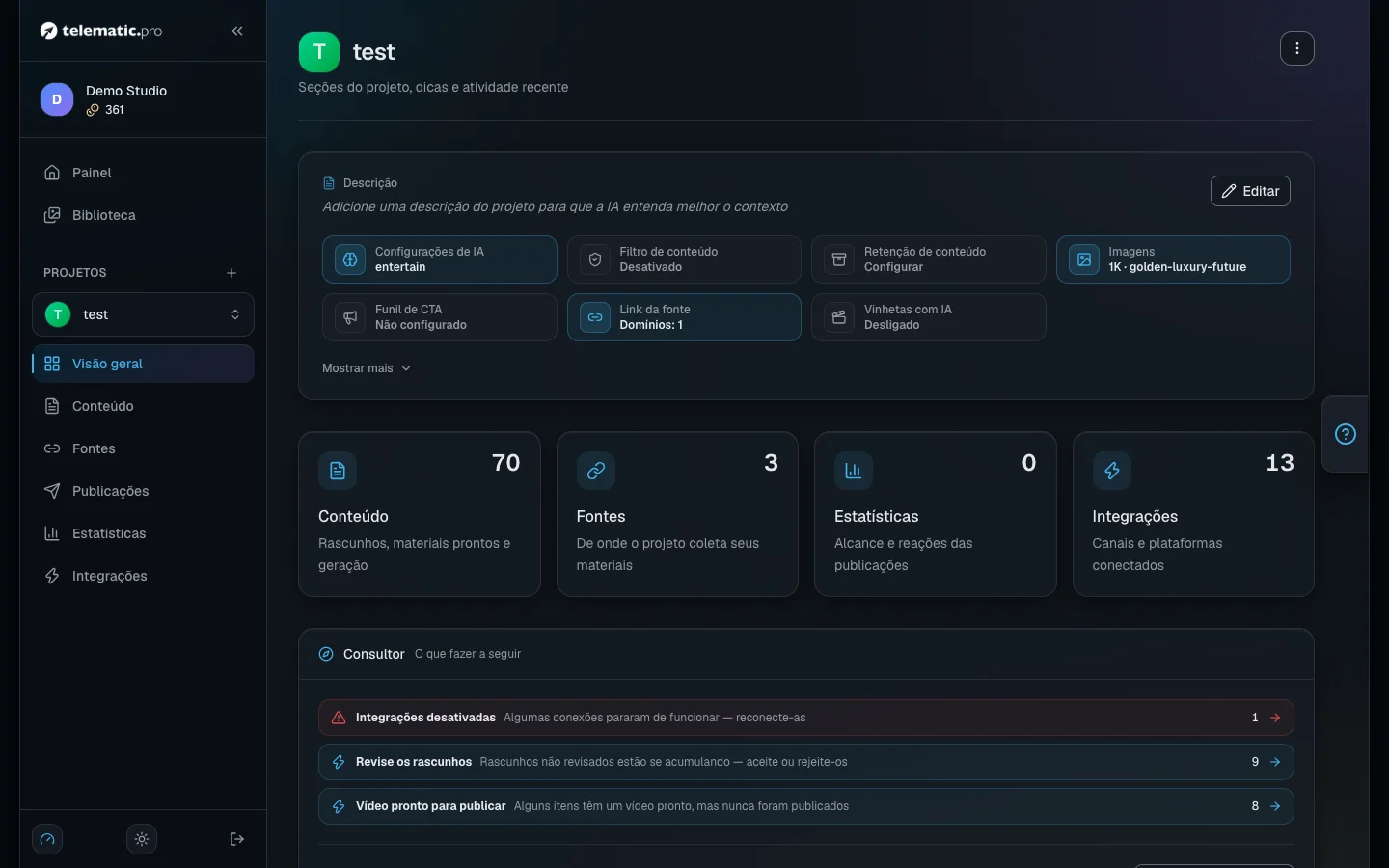
Importante. Esse bloco mostra números simples, sem traços e sem linha amarela. Se um número parecer baixo, confira na página de estatísticas se as visualizações foram coletadas para todas as publicações.
O Consultor: tarefas gratuitas
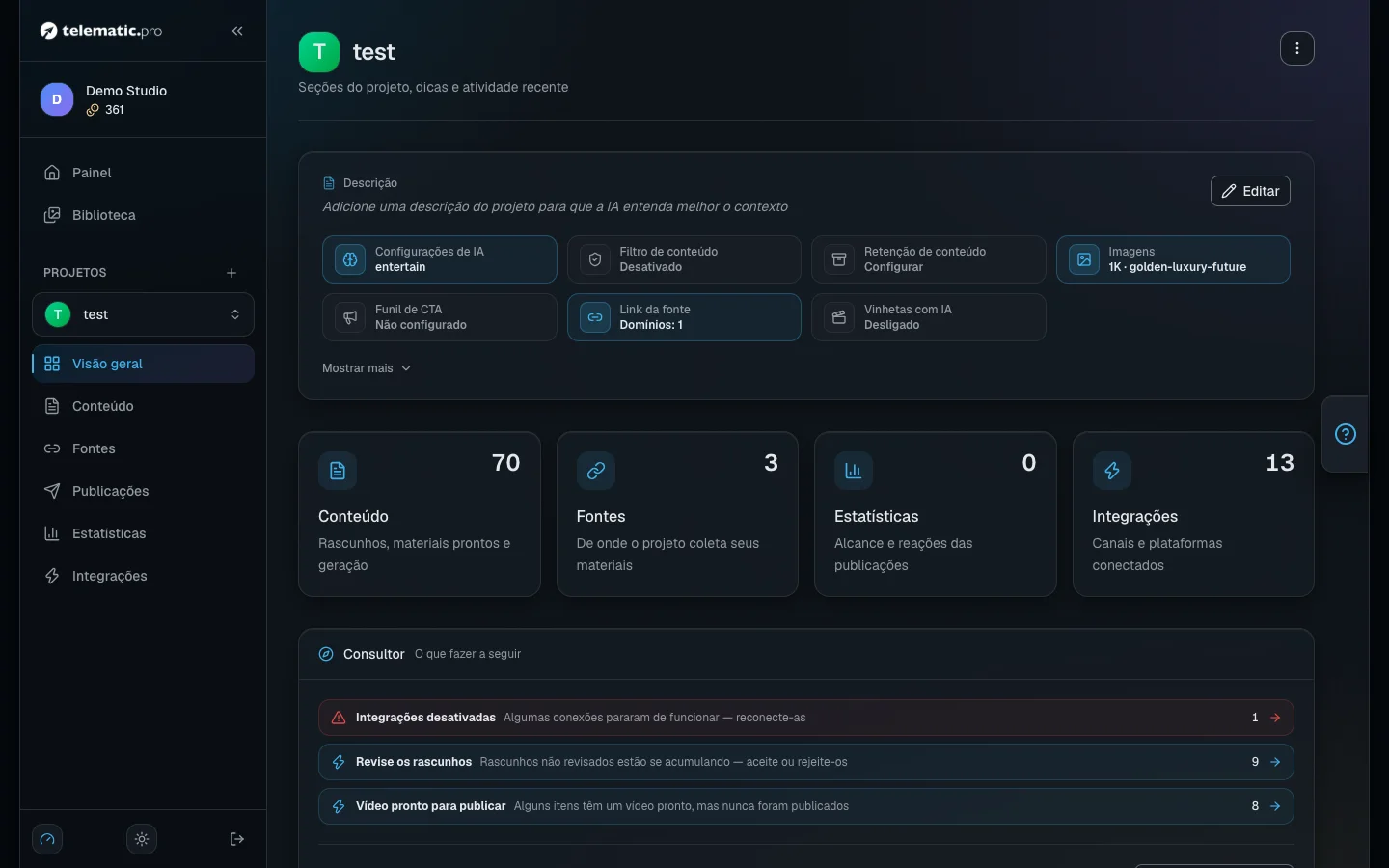
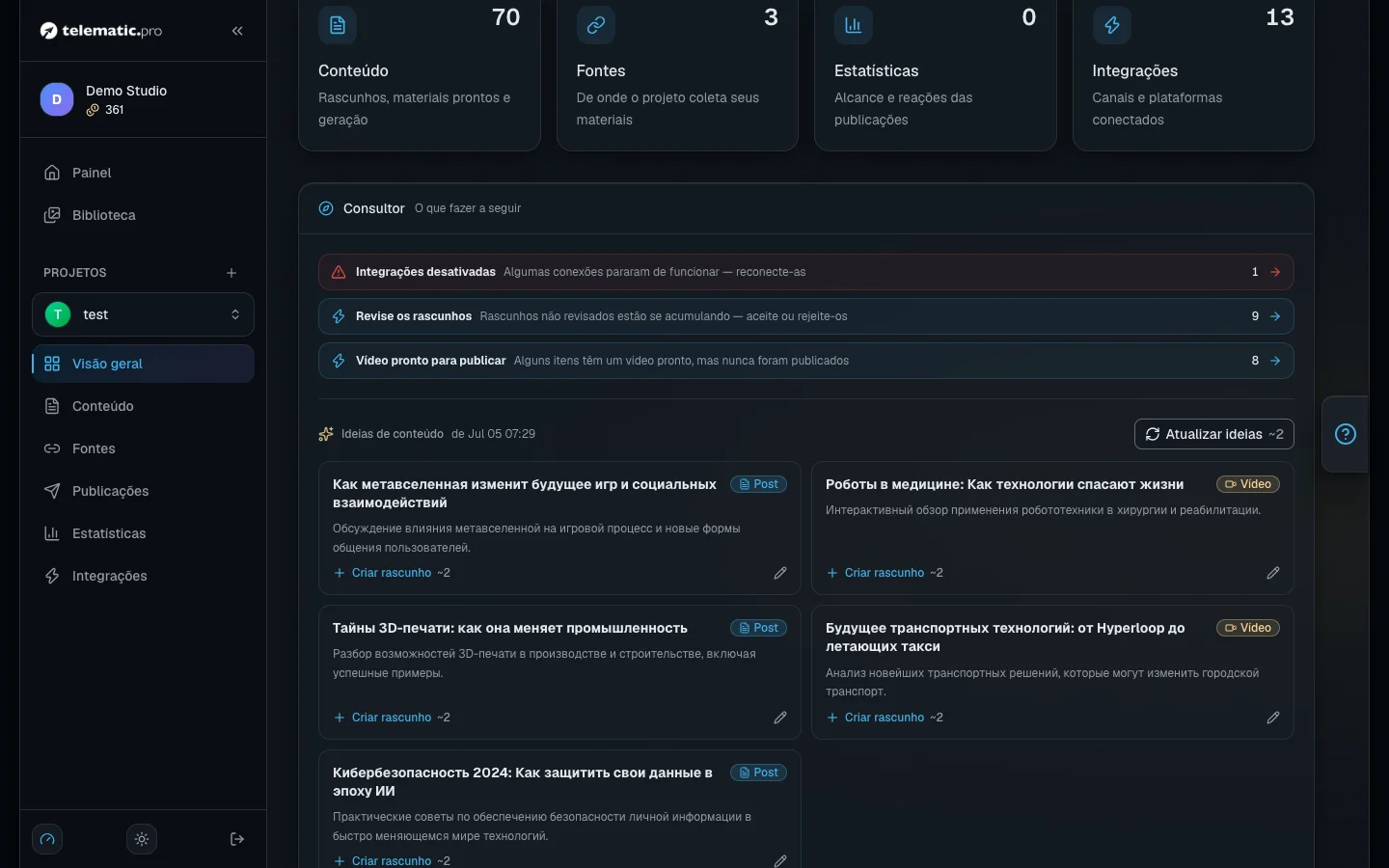
O painel "Consultor" fica no mesmo resumo do projeto. Ele observa o estado do projeto e diz o que fazer a seguir. Se não tiver nada a apontar, você verá "Tudo certo".
- "Primeiros passos" — a lista para um projeto novo: uma fonte, a primeira coleta, uma plataforma, os ajustes de IA, a primeira publicação, o primeiro vídeo.
- "Tarefas" — dicas baseadas em regras; cada uma leva a onde você pode resolver o problema. Remova a que não precisar com o botão "Dispensar".
Exemplos de tarefas: "Integrações desativadas", "Falhas de publicação" (nos últimos 7 dias), "Saldo de tokens baixo" (menos de 50 tokens no saldo), "Revise os rascunhos" (5 ou mais acumulados), "A publicação automática está desativada", "O canal está silencioso" (uma semana sem publicações), "Post popular sem vídeo" (a partir de 100 visualizações).
Consiga ideias e transforme uma ideia em rascunho
- No bloco "Ideias de conteúdo" clique em "Sugerir ideias". O preço está no botão.
- A IA lê os títulos e temas dos seus 15 materiais mais recentes e das 15 publicações mais vistas nos últimos 30 dias, e sugere 5 ideias. Cada uma tem uma etiqueta de formato: "Post" ou "Vídeo".
- Ajuste o título ou a descrição com o botão "Editar", se precisar.
- Clique em "Criar rascunho". A IA escreve o texto e a página do novo rascunho abre — a partir daí você trabalha com ele como qualquer outro material.
Quanto custa. As ideias custam 2 tokens, um rascunho custa 2 tokens. Se o projeto usar um modelo de texto mais potente, o preço dobra. Se não houver tokens suficientes, o botão fica indisponível.
O que vem a seguir
- Trabalhando com conteúdo — como levar um rascunho de uma ideia até a publicação.
- Piloto automático — faça um vídeo a partir de um post que deu certo.
- Solução de problemas frequentes — se uma plataforma se desconectou ou os posts não estão saindo.