

Dopo questo articolo monterai un filmato, farai la copertina e invierai il video su YouTube. Un filmato di un minuto costa da 87 token, uno di tre minuti circa 320–350. Sceneggiatura e audio sono spiegati negli articoli sulla sceneggiatura e sulla voce.
Scegli stile e modello delle immagini
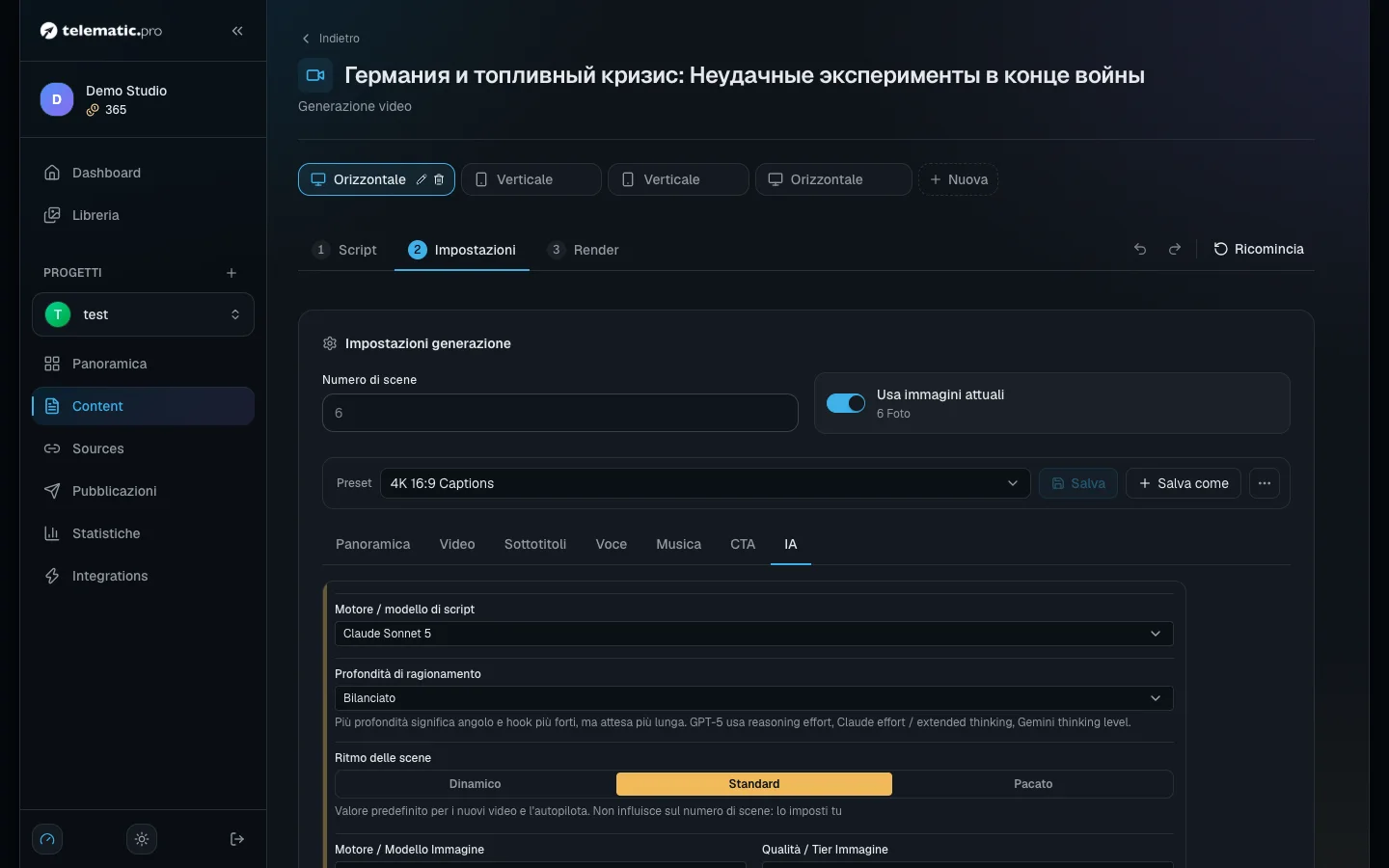
Apri il passaggio «Impostazioni», scheda «IA».
- Stile. «Come nel progetto» prende lo stile dalle impostazioni del progetto. Puoi scegliere uno stile pronto, «Auto (nessuno stile)» o «Stile personalizzato». Vale per tutte le immagini del filmato.
- «Motore / Modello Immagine». Accanto a ogni modello è indicato il prezzo dell'immagine.
- «Qualità / Tier Immagine» e «Risoluzione» — 1K, 2K o 4K.
Prezzo di una singola immagine 16:9 o 9:16, in token:
| Modello | «Bassa» / «Standard» / «Alta» |
|---|---|
| GPT Image 2.5 Flare (predefinito nello studio) | 1K: 1 / 2 / 5 · 2K: 1 / 2 / 6 · 4K: 2 / 4 / 15 |
| Nano Banana 2 Lite | 5, solo 1K |
| Nano Banana 2.1 | 1K — 6 · 2K — 8 · 4K — 17 |
| Nano Banana Pro | 1K e 2K — 20 · 4K — 36 |
Con Nano Banana il prezzo non dipende dalla qualità. Una scena corrisponde a un'immagine, quindi sul prezzo pesa soprattutto il numero di scene.
Metti nelle scene le tue immagini e i tuoi video
Al passaggio «Script» apri il menu «Altre azioni» della scena.
- «Aggiungi immagine» — un'immagine tua: da un link, dal computer o dalla libreria.
- «Carica video» (fino a 200 MB), «Video dalla libreria» o «Registra video» — un clip al posto dell'immagine. Il tuo video è gratis.
- «Effetto» — un effetto solo per questa scena.
Per una scena con un clip scegli «Cosa sentirà lo spettatore». Con «Voce sul video» si sente la voce fuori campo e il clip viene adattato alla sua durata. Con «Audio del video» la scena dura quanto il clip, la voce non viene creata e non si paga.
Gli effetti di tutto il filmato stanno nella scheda «Video»: «Tipo effetto» per le transizioni tra le scene, «Movimento camera sulle immagini» e «Effetto / Stilizzazione».
Monta il video: passo dopo passo o in automatico
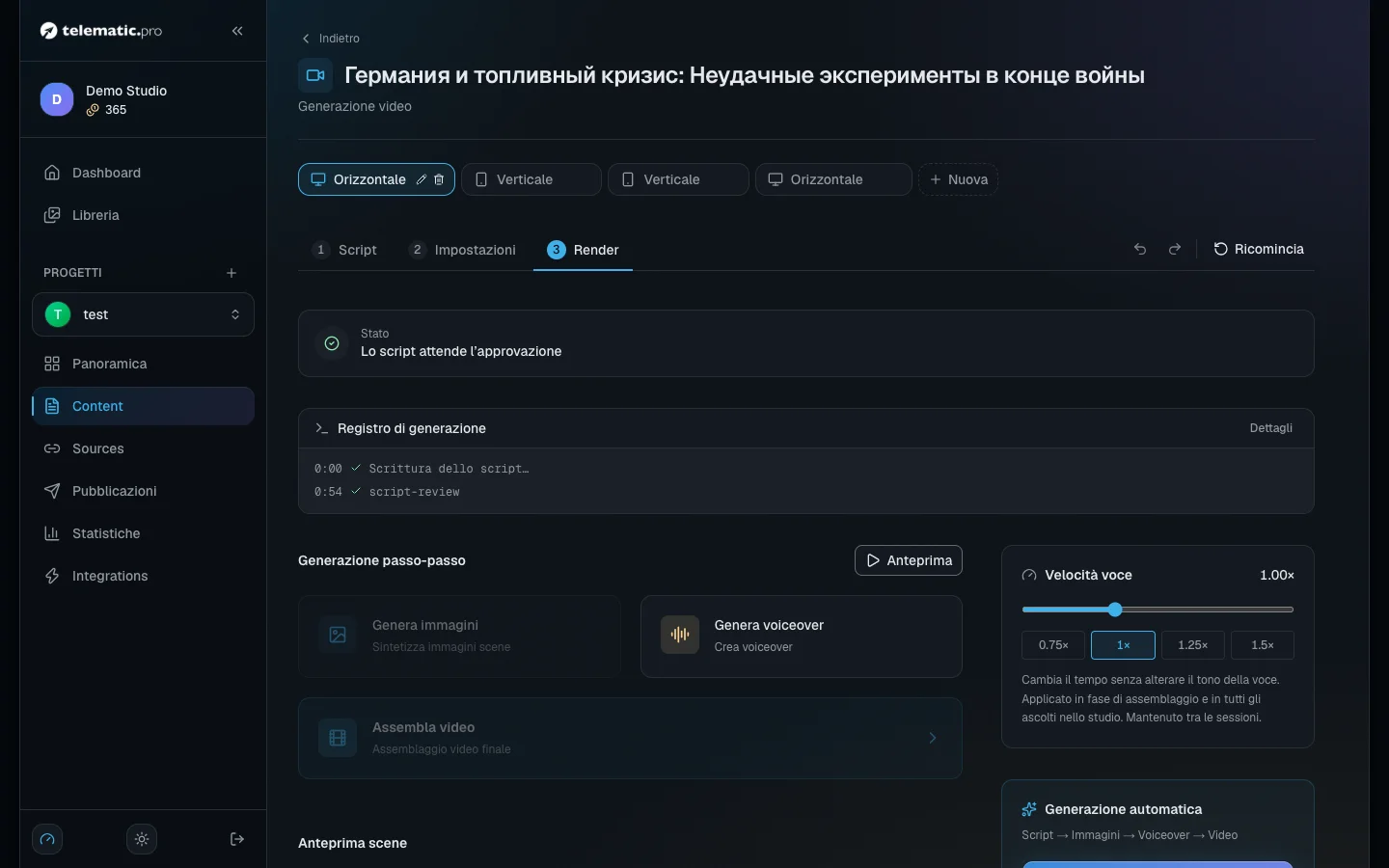
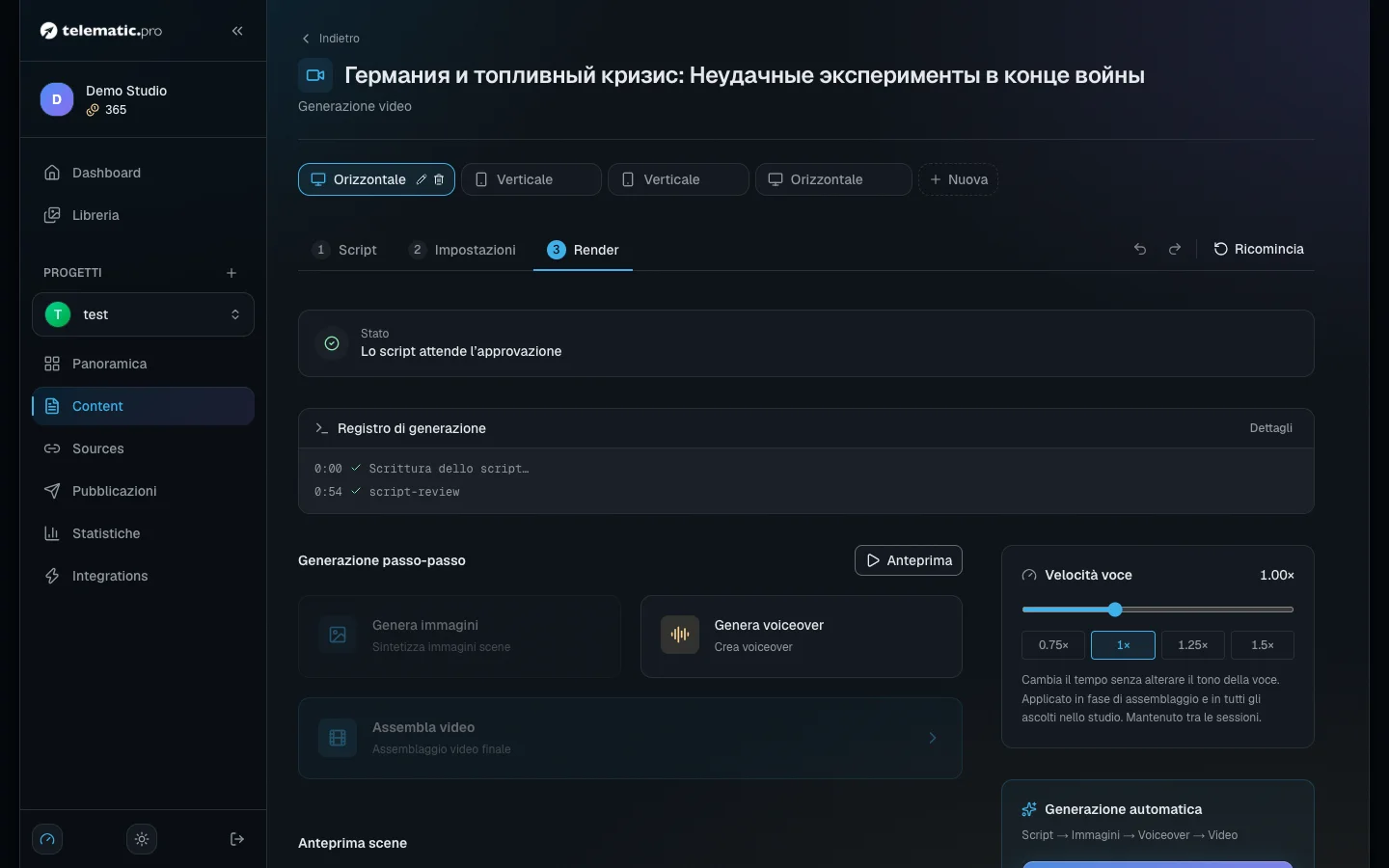
Apri il passaggio «Render». A sinistra c'è «Generazione passo-passo»:
- «Anteprima» è una scorsa di prova delle scene, gratuita e senza transizioni.
- «Genera immagini». I fotogrammi compaiono nel blocco «Anteprima scene». Quello venuto male rigeneralo dal menu della scena: la finestra di conferma mostra il prezzo.
- «Genera voiceover».
- «Assembla video». Il pulsante si attiva quando ogni scena attiva ha audio e un'immagine o un video.
A destra c'è «Completamente automatico»: sceneggiatura, immagini, voce e montaggio si susseguono. Lo studio rifà i materiali delle scene già pronti e ti avvisa. Se i token non bastano, l'avvio non parte e non viene addebitato nulla.
Il percorso a passi conviene quando vuoi controllare i fotogrammi prima di pagare il montaggio. La generazione automatica conviene quando il preset è già a posto.
Il blocco «Dettaglio costi» mostra «Immagini», «Audio (~6s)», «Montaggio (~1 tok/sec)» e «Totale». Il montaggio costa 1 token per secondo di filmato finito. Le scene disattivate non contano.
Guarda il risultato e rimonta
Il video pronto compare in alto nel passaggio «Render».
- «Scarica» salva il file.
- Se hai corretto sottotitoli, musica o velocità del parlato, premi di nuovo «Assembla video». Si paga solo il montaggio.
- «Crea nuova versione» riparte da una sceneggiatura vuota; il vecchio video resta.
- «Elimina video» elimina solo il file; per riaverlo c'è «Riassembla».
- «Imposta come principale»: viene pubblicata solo la versione con il segno «Principale», una per ogni formato.
Fai copertina, capitoli e collegamento con gli Shorts
Queste schede si trovano nel blocco «Studio» nella pagina del materiale.
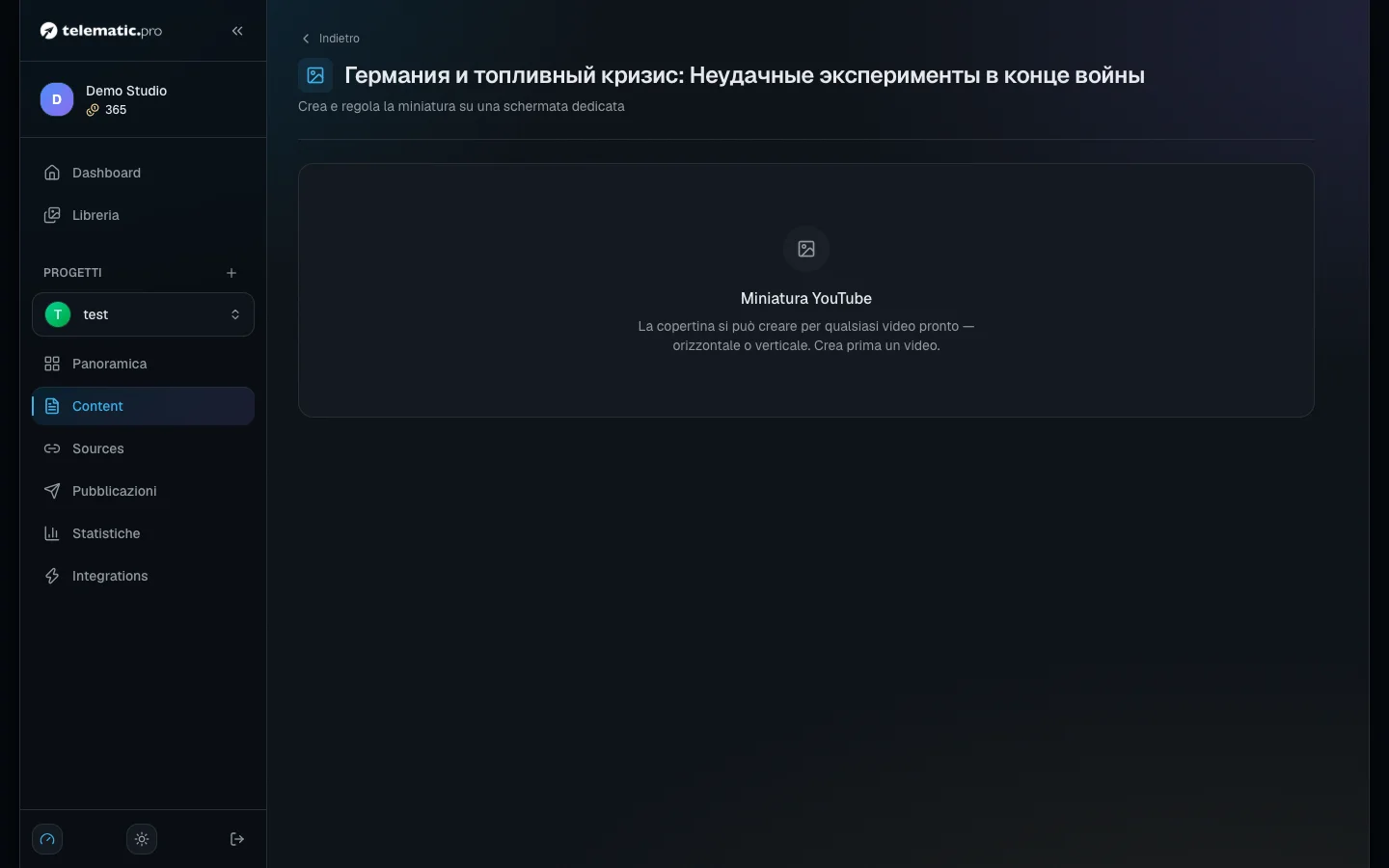
«Copertina». Scegli il video: «Video lungo · 16:9» o «Shorts · 9:16». Scrivi «Testo della miniatura» in 2–4 parole o lascia il campo vuoto, scegli il modello e premi «Genera miniatura». La copertina costa da 2 token (GPT Image 2.5 Flare, quello predefinito) a 20 (Nano Banana Pro). «Genera varianti» crea una copertina con ciascun modello. «Carica copertina» serve per un'immagine tua fino a 25 MB.
YouTube apre le copertine personalizzate per gli Shorts ai canali un po' alla volta. Finché non ci sono, YouTube mostra un fotogramma del video.
«Capitoli». Per i filmati orizzontali da un minuto in su i capitoli nascono da soli dopo il montaggio. Correggi i nomi, attiva «Aggiungi alla descrizione di YouTube» e premi «Salva». Servono almeno tre capitoli, ognuno da 10 secondi in su.
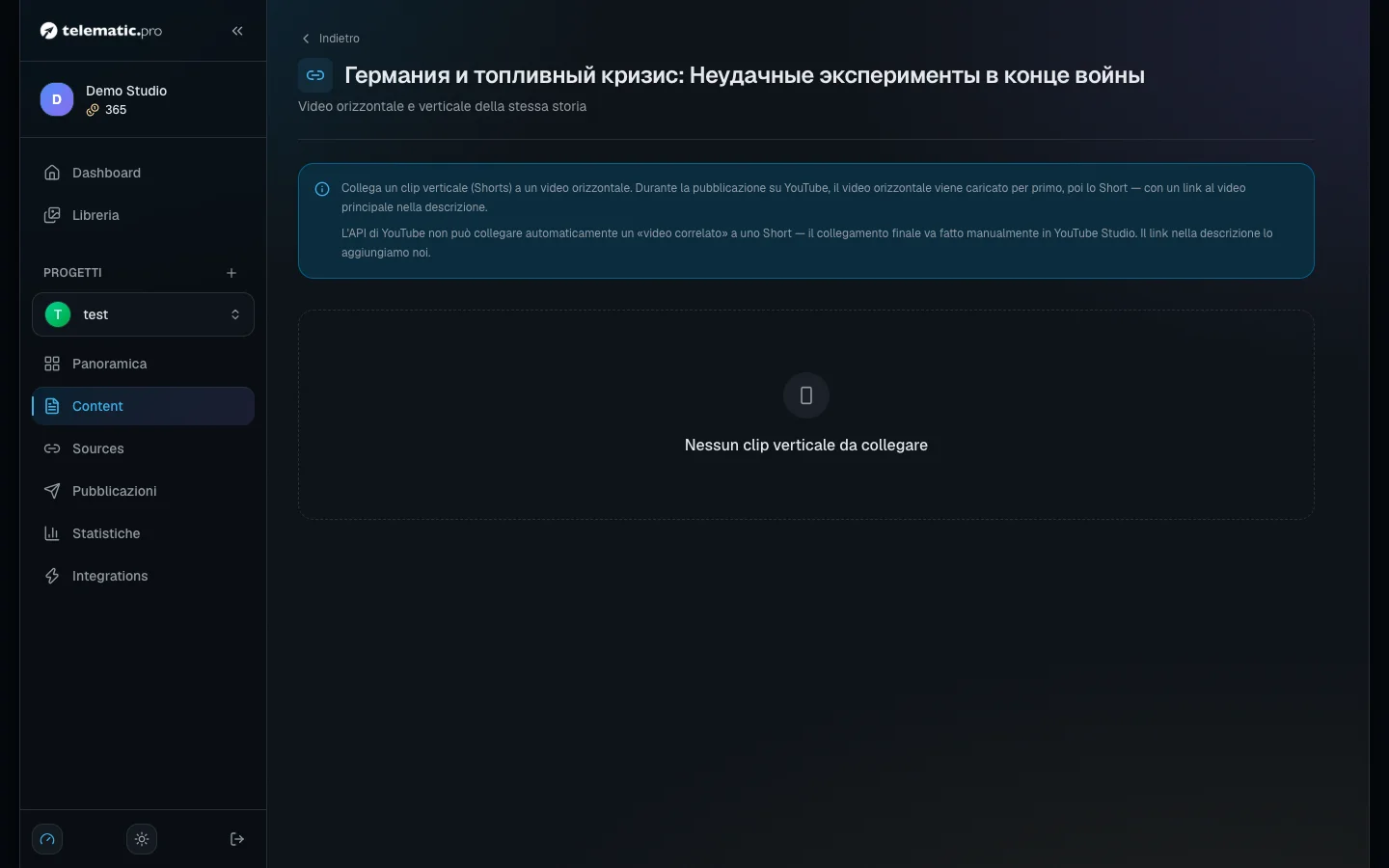
«Collega video». Per un filmato verticale scegli «Video principale». Se il filmato verticale non c'è, premi «Crea un teaser»: lo studio monta un teaser sulle immagini già pronte e lo collega da solo. Il collegamento del «video correlato» va completato a mano in YouTube Studio.
Pubblica su YouTube
- Collega il canale: vedi Progetti e piattaforme.
- Nella pagina del materiale premi «Approva» e poi «Pubblica».
- Se sono pronti entrambi i formati, nella finestra «Quali formati pubblicare?» spunta quelli che ti servono e premi «Pubblica selezionati».
Prima parte il video lungo, poi lo Shorts con il link a quello nella descrizione. La copertina scelta viene inviata a YouTube da sola. La pubblicazione pianificata è spiegata nell'articolo Pubblicazioni e calendario.
Quanto costa: esempi
| Filmato | Calcolo | Totale |
|---|---|---|
| 60 secondi, 6 scene, modello predefinito, senza copertina | 6 × 2 + 15 voce + 60 montaggio | 87 |
| 3 minuti, 18 scene, Nano Banana 2 Lite, con copertina | 18 × 5 + 45 + 180 + 5 | 320 |
| 3 minuti, 18 scene, Nano Banana 2.1 (1K), con copertina | 18 × 6 + 45 + 180 + 8 | 341 |
100 token = 1 $ oppure 1 €. La somma reale può essere di qualche token più alta: la voce viene arrotondata per eccesso su ogni scena.
Se il montaggio si interrompe o resta in coda
- Stato «In coda per un worker...». Il montaggio viene prima proposto ai server di rendering. Se sono occupati, entro 5 minuti il filmato lo comincia a montare il server principale. Non devi fare nulla.
- La scheda «Fase non riuscita» compare se per 20 minuti non c'è stato alcun avanzamento. Premi «Riprova fase»: viene ripetuta solo la fase fallita e le scene pronte restano.
- «Ferma» accanto allo stato ferma solo la visualizzazione dell'avanzamento nel browser. Il lavoro sul server continua e i token non vengono restituiti.
- «Insufficient token balance» significa che i token non bastano. Ricarica il saldo e riprova.
- «Non disponibile nel periodo di prova» significa che sei nel periodo di prova; il video si apre dopo la prima ricarica.
Cosa fare dopo
- Autopilota — video e pubblicazione in un clic.
- Token e pagamento — listino completo.
- Soluzione dei problemi frequenti — errori di pubblicazione su YouTube.