

Dopo questo articolo il filmato suonerà come vuoi tu: con una voce scelta dal catalogo o con la tua, con sottotitoli e musica. La configurazione richiede 10–15 minuti e si salva nel preset. La voce IA costa 1,5 token ogni 6 secondi di parlato (15 al minuto), la tua registrazione è gratis.
Come aprire lo studio e cos'è un preset è spiegato nell'articolo su sceneggiatura e scene.
Scegli la voce
- Al passaggio «Impostazioni» apri la scheda «Voce».
- Nel blocco «Voce della narrazione» premi «Scegli una voce». Finché non scegli una voce, viene usata «Predefinita».
- La finestra ha tre schede: «Le mie voci», «Libreria» e «Manuale». Restringi l'elenco con i filtri «Lingua», «Genere», «Età» e ascolta un campione della voce prima di sceglierla.
- Nel blocco «Carattere della voce» scegli il modo di leggere: «Speaker», «Narratore», «Espressivo» o «Energico». «Ascolta un esempio» riproduce una frase breve.
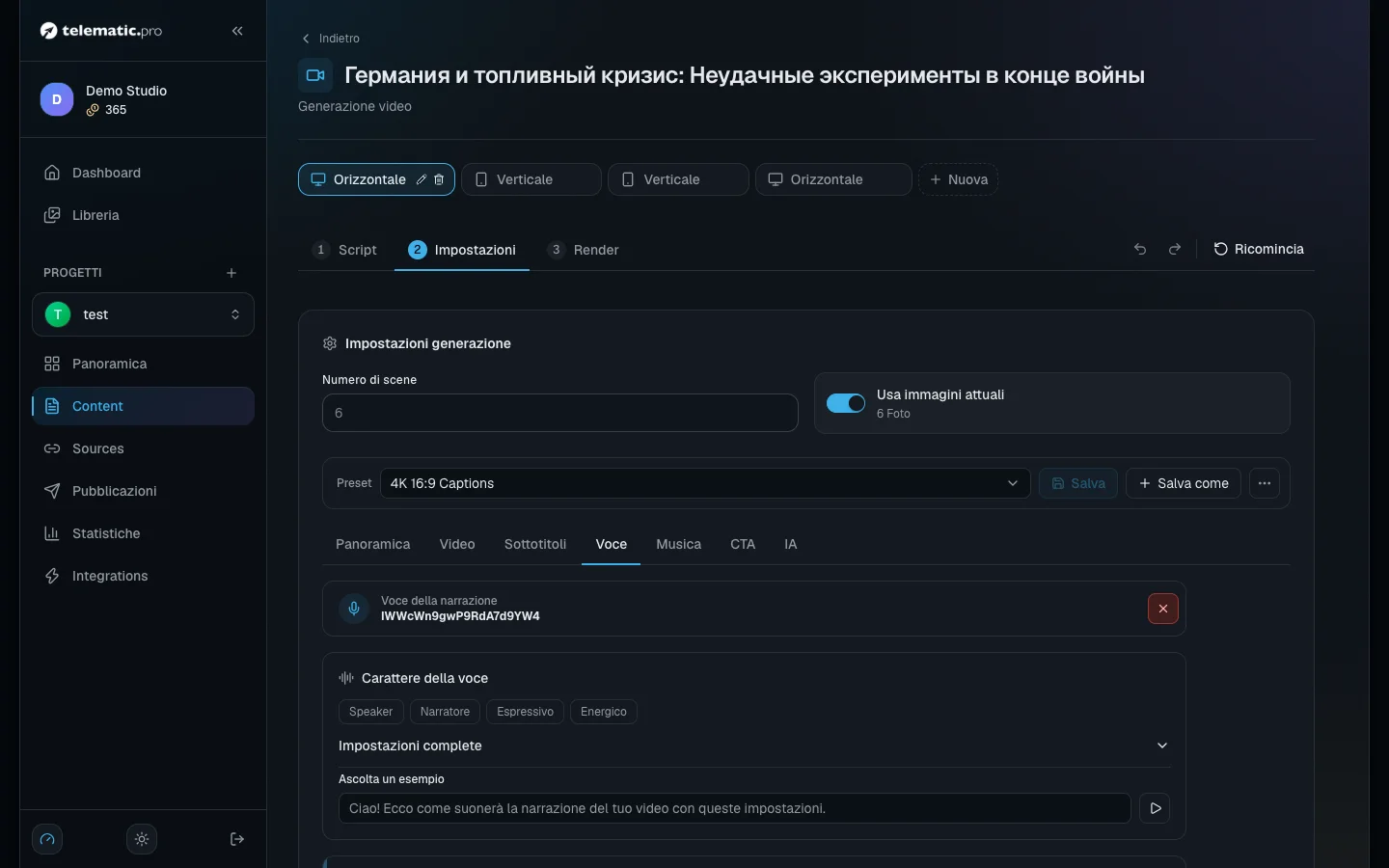
Più in basso, nella stessa scheda, ci sono «Timbro della voce» e l'interruttore «Numeri in parole»: con quest'ultimo i numeri nel testo vengono letti a parole.
Imposta la velocità del parlato
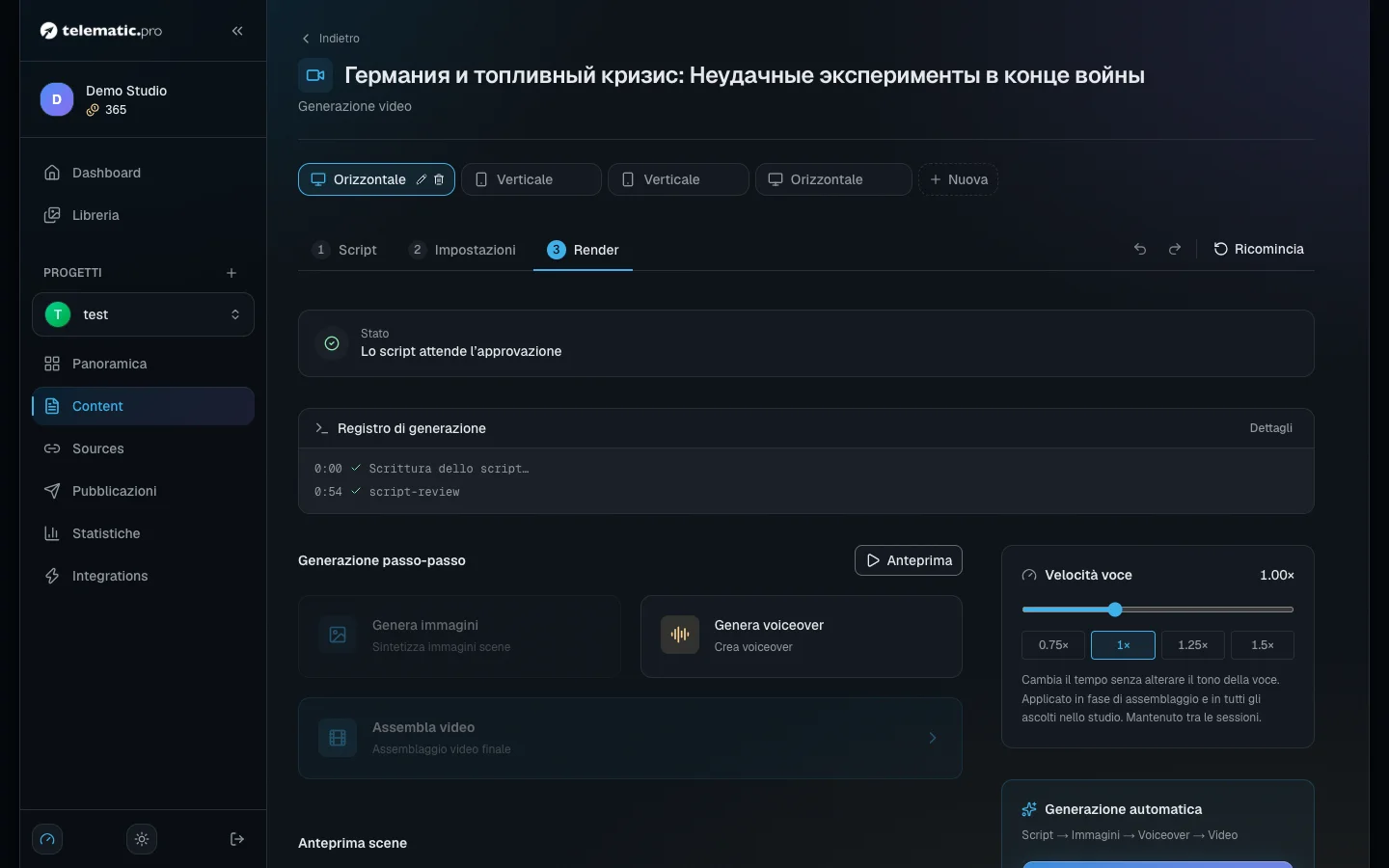
La velocità non si imposta nel preset, ma al passaggio «Render», nel blocco «Velocità voce».
- Sposta il cursore da 0,5 a 2 oppure premi un valore pronto: 0,75, 1, 1,25 o 1,5.
- Premi «Ascolta» per sentire il risultato.
La velocità viene applicata durante il montaggio e il tono della voce non cambia. Non serve rifare la voce fuori campo: basta montare di nuovo il filmato. La velocità non entra nel preset: controllala prima del montaggio.
Registra una scena con la tua voce
Al passaggio «Script», sulla scena che ti serve, premi «Altre azioni» e scegli il metodo.
Registrazione nel browser — «Registra voce».
- Consenti al browser l'accesso al microfono e premi «Prova il microfono».
- Il testo della scena si vede nel gobbo elettronico. Nella modalità «Auto a voce» scorre seguendo la tua voce.
- Premi «Avvia registrazione», leggi il testo, poi premi «Ferma».
- Riascolta la registrazione. «Usa registrazione» la mette nella scena, «Registra di nuovo» ricomincia da capo.
File già pronto — «Carica voce fuori campo». Il file può pesare fino a 30 MB.
«Elaborazione della registrazione sul server» nella finestra di registrazione decide come verrà ripulita la registrazione:
| Modalità | Cosa fa | Quando sceglierla |
|---|---|---|
| «Studio» | Taglia il ronzio, elimina il silenzio ai bordi, uniforma il volume | Stanza silenziosa — consigliata |
| «Delicata» | Riduzione del rumore leggera | C'è rumore di fondo |
| «Completa» | Pulizia forte; può ovattare la voce | Ambiente rumoroso |
| «Off» | Non cambia nulla, il silenzio ai bordi resta | Registrazione già lavorata |
Per accorciare la registrazione o togliere una parola sbagliata usa «Editor audio» nello stesso menu.
Importante. Il pulsante «Genera voiceover» al passaggio «Render» doppia tutte le scene con la voce dell'IA. Se in alcune scene ci sono le tue registrazioni, lo studio prima ti chiede se sostituirle.
Imposta i sottotitoli
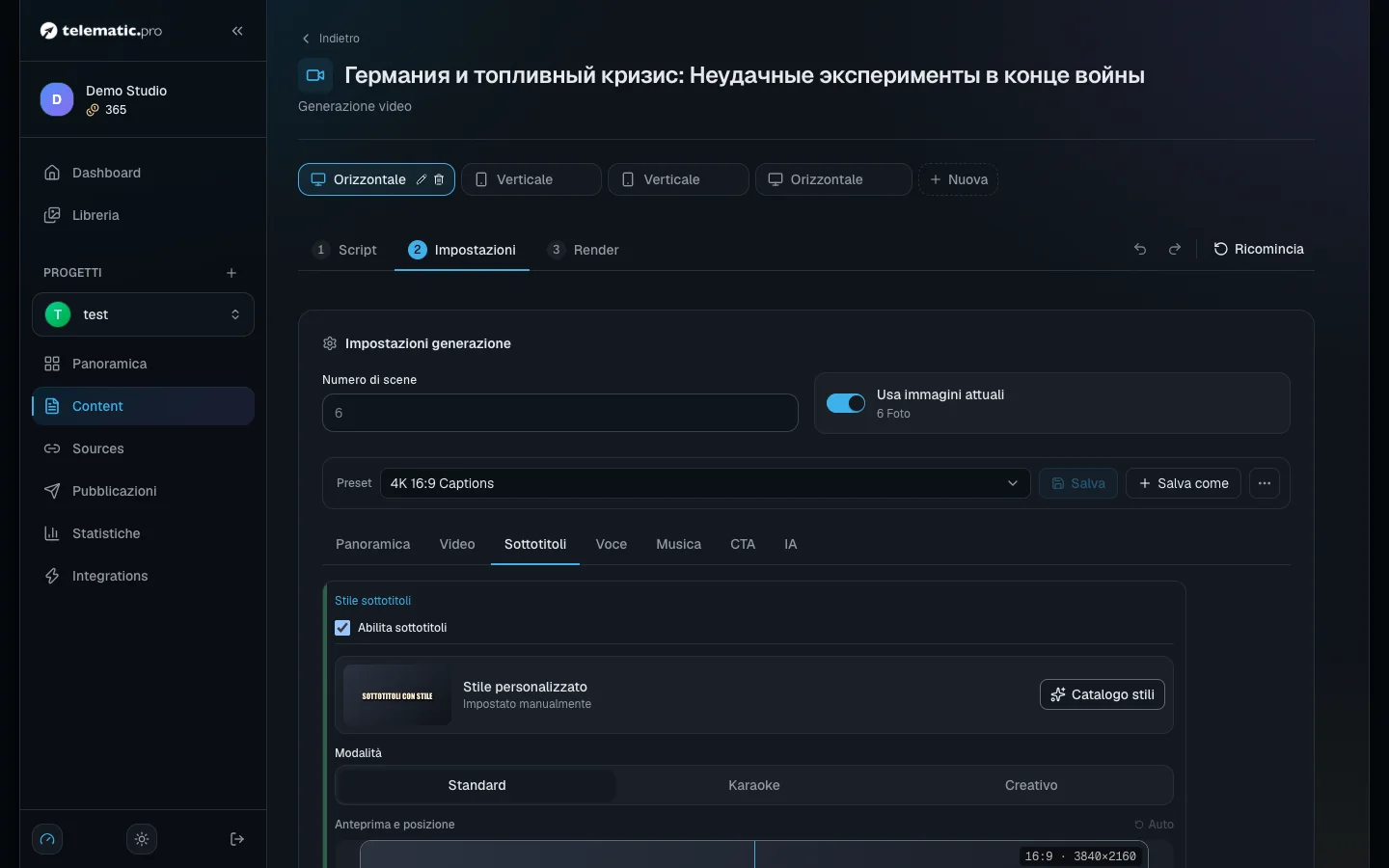
- Apri la scheda «Sottotitoli» e controlla che la casella «Abilita sottotitoli» sia attiva.
- Premi «Catalogo stili» e scegli uno stile pronto. Un clic lo applica per intero. L'etichetta «Animazione continua — rendering più lento» segnala gli stili con animazione viva.
- Nell'elenco «Modalità» scegli la resa: «Standard», «Karaoke» o «Creativo».
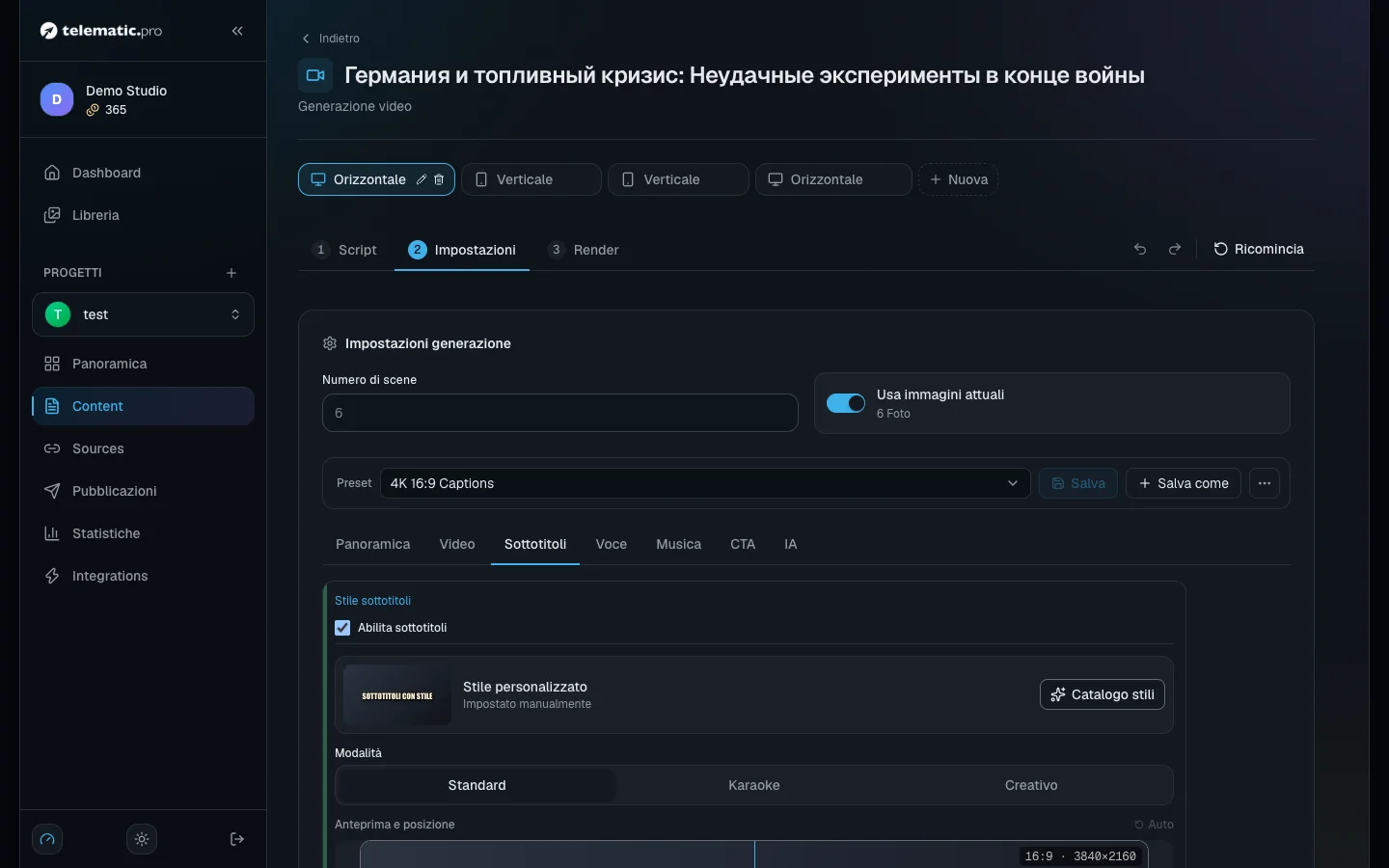
- Nel blocco «Anteprima e posizione» trascina il riquadro dove devono stare i sottotitoli; dagli angoli cambi la dimensione dell'area. In un video verticale alza il riquadro sopra i pulsanti di Shorts. «Auto» riporta la posizione predefinita.
- Apri «Font e dimensioni» per scegliere il carattere, «Dimensione carattere» (da 20 a 150) e «Parole nel frame» (da 1 a 10). I blocchi «Animazione» e «Decorazione» cambiano la comparsa delle parole, l'ombra e lo sfondo.
Scegli musica e volume
- Nella scheda «Musica» premi «Scegli musica». Nella finestra «Select background music» ci sono brani pronti e i tuoi.
- Un brano tuo si aggiunge con il pulsante «Upload your own music»: file fino a 30 MB, non più di 10 brani per account.
- «Livello relativo alla voce» stabilisce quanto la musica sta sotto la voce.
- «Attenuare la musica sotto la voce» abbassa la musica mentre si parla. «Drop sulla frase finale» porta il momento più forte del brano sull'ultima frase.
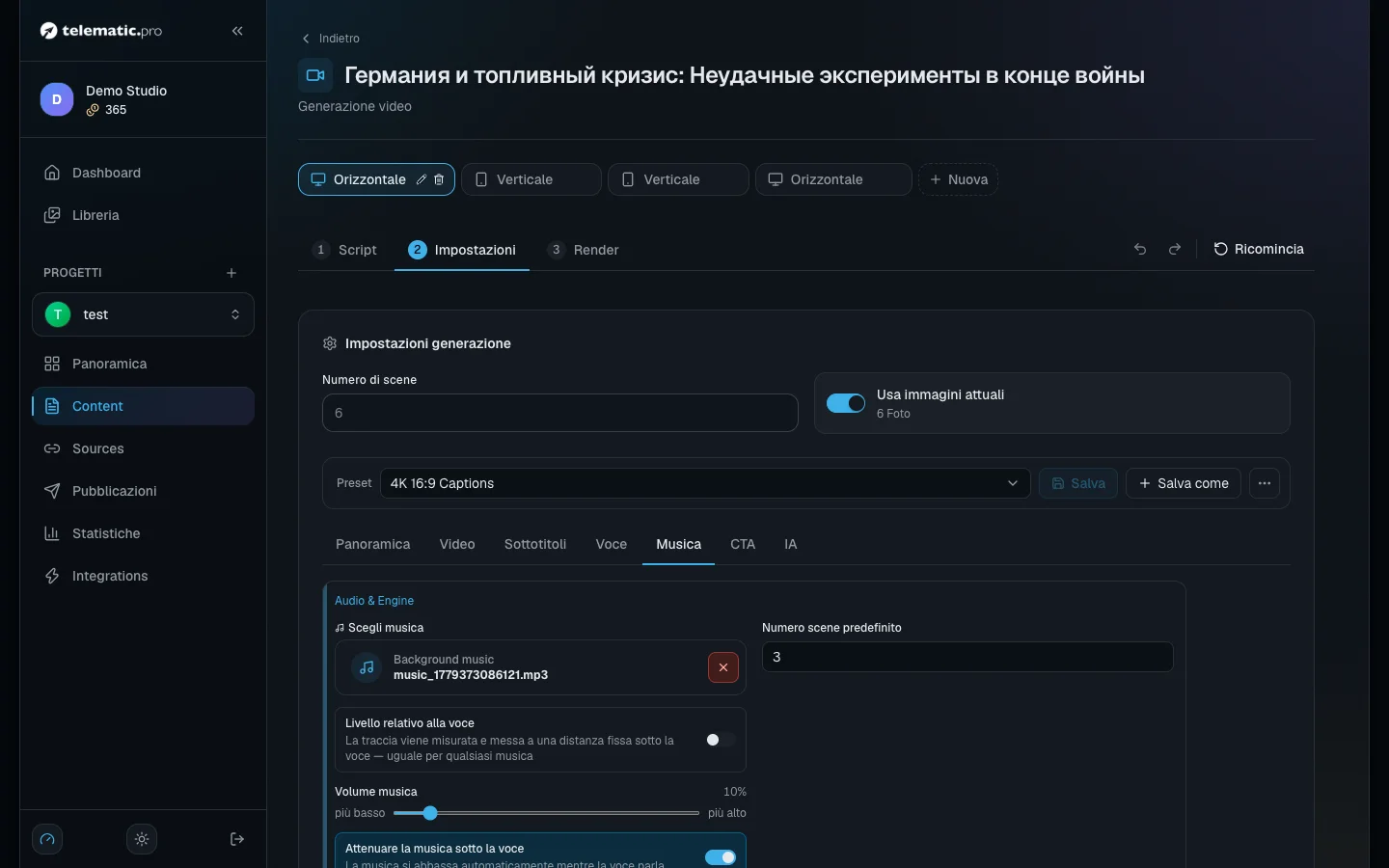
Il volume della voce si regola nella scheda «Voce»:
- «Livello auto per YouTube» porta il volume del filmato al livello usato su YouTube (−14 LUFS). Finché è attivo, il cursore «Volume voce fuori campo» (0–200 %) non è disponibile.
- «Riduzione del rumore» toglie il rumore dalle tue registrazioni.
Attiva la sigla «Made with» e il cashback
Nella scheda «CTA» c'è l'interruttore "Made with telematic.pro" + cashback. Se lo attivi, alla fine del filmato viene aggiunta una breve sigla e nella descrizione il tuo link di invito.
Per ogni video di questo tipo torna sul saldo il 5 % del costo del montaggio, arrotondato per eccesso ma non oltre 5 token. Un filmato di un minuto: montaggio 60 token, cashback 3. Uno di tre minuti: montaggio 180 token, cashback 5.
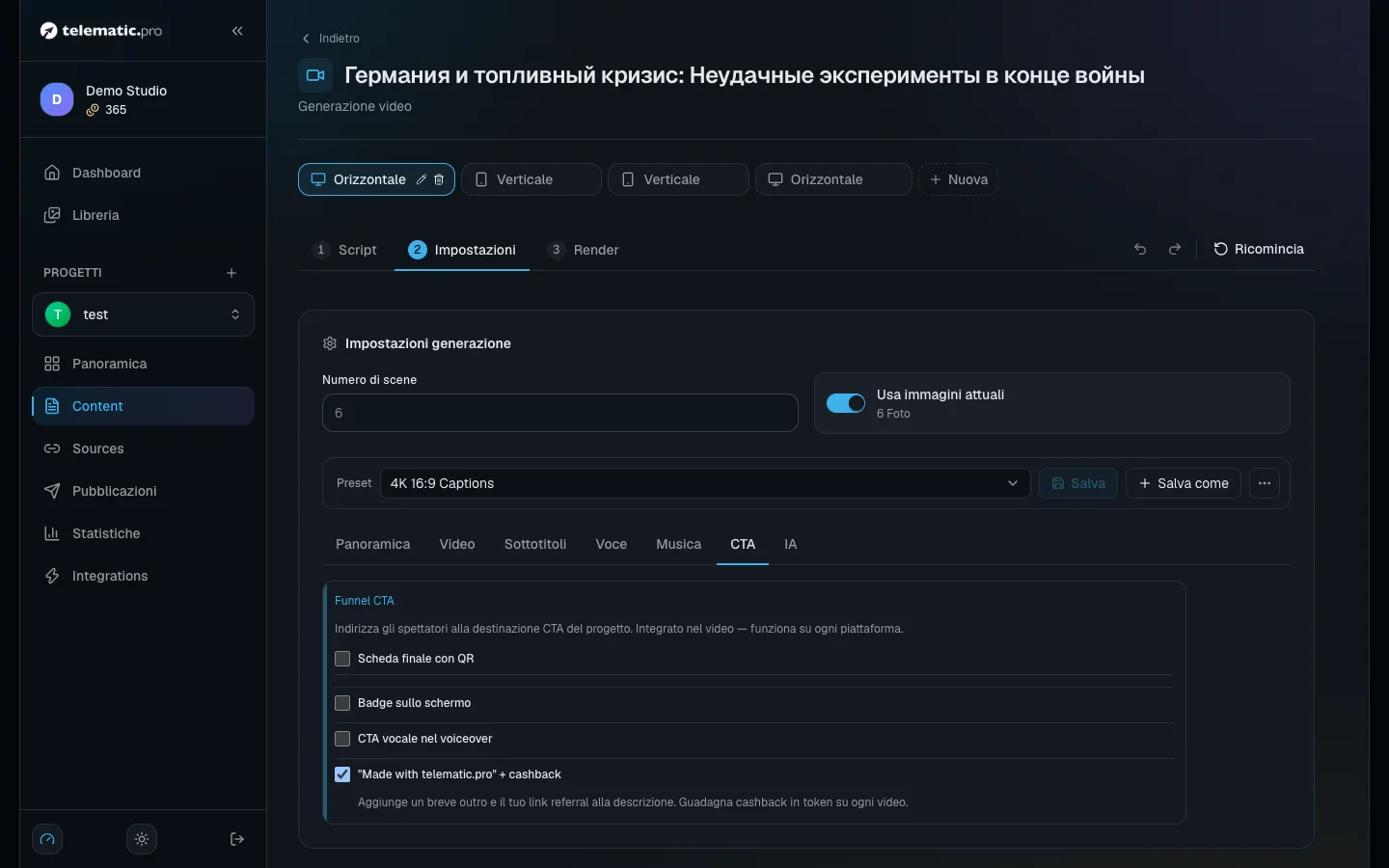
Lì si attivano anche «Scheda finale con QR», «Badge sullo schermo» e «CTA vocale nel voiceover».
Importante. La scheda finale non compare se nel progetto non è indicato l'indirizzo verso cui portare gli spettatori.
Quanto costa la voce fuori campo
- Voce IA — 1,5 token ogni 6 secondi di parlato iniziati. I secondi si contano scena per scena, con un minimo di 6 secondi a scena; il totale è arrotondato per eccesso.
- Registrazione tua o file caricato — gratis. Anche una scena con un tuo video e il suo audio non viene doppiata e non si paga.
- Rifare la voce di una scena si paga di nuovo. La finestra di conferma mostra la somma prima dell'addebito.
- Cambiare la velocità non rigenera la voce, ma un nuovo montaggio costa 1 token per secondo di filmato.
Quanto costa. Un filmato di 10 scene da 8 secondi: ogni scena vale due blocchi da 6 secondi, in tutto 20 × 1,5 = 30 token. Il calcolo preliminare ne mostra circa 21, perché conta sulla durata complessiva: la somma reale è di solito un po' più alta.
Cosa fare dopo
- Video: visual, formati e YouTube — immagini, montaggio, copertina e pubblicazione.
- Token e pagamento — listino completo e ricarica del saldo.
- Autopilota — lo stesso filmato con queste impostazioni in un clic.