

Dopo questo articolo trasformerai il testo di un materiale in una sceneggiatura fatta di scene e salverai le impostazioni del filmato per le prossime volte. Ci vogliono 5–10 minuti. I token vengono addebitati più tardi, per immagini, voce fuori campo e montaggio; la somma indicativa lo studio te la mostra in anticipo.
Apri lo studio da un materiale
- Apri il materiale che ti serve nella sezione «Contenuto».
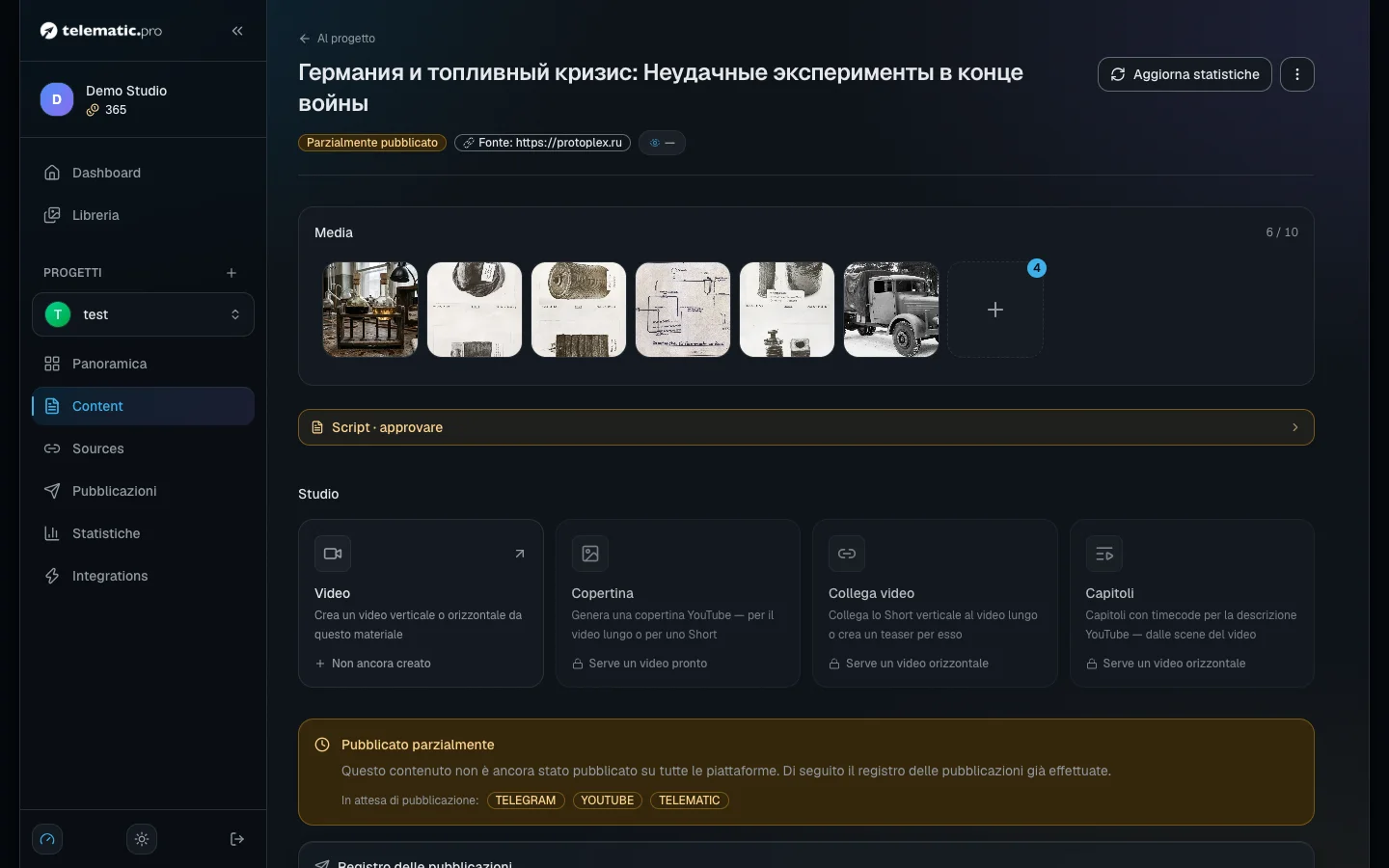
- Nel blocco «Studio» premi la scheda «Video». Finché il filmato non c'è, riporta la scritta «Non ancora creato».
Le schede «Copertina», «Collega video» e «Capitoli» si aprono quando il video è pronto. Se ne parla nell'articolo su visual e YouTube.
Importante. Nel periodo di prova, prima della prima ricarica del saldo, video e immagini IA non sono disponibili: i pulsanti sono spenti e accanto c'è la scritta «Non disponibile nel periodo di prova». Come ricaricare il saldo è spiegato nell'articolo Token e pagamento.
Scegli il formato
- Al primo accesso lo studio propone: «Crea un video». Premi «Orizzontale 16:9» per un video normale su YouTube oppure «Verticale 9:16» per Shorts e TikTok.
- Il formato compare come scheda in alto nella pagina. Ogni scheda ha la sua sceneggiatura, le sue immagini e la sua voce fuori campo.
- Se ti serve il secondo formato, premi «Nuova» accanto alle schede. Le proporzioni 1:1 e 4:5 si scelgono più tardi, al passaggio «Impostazioni».
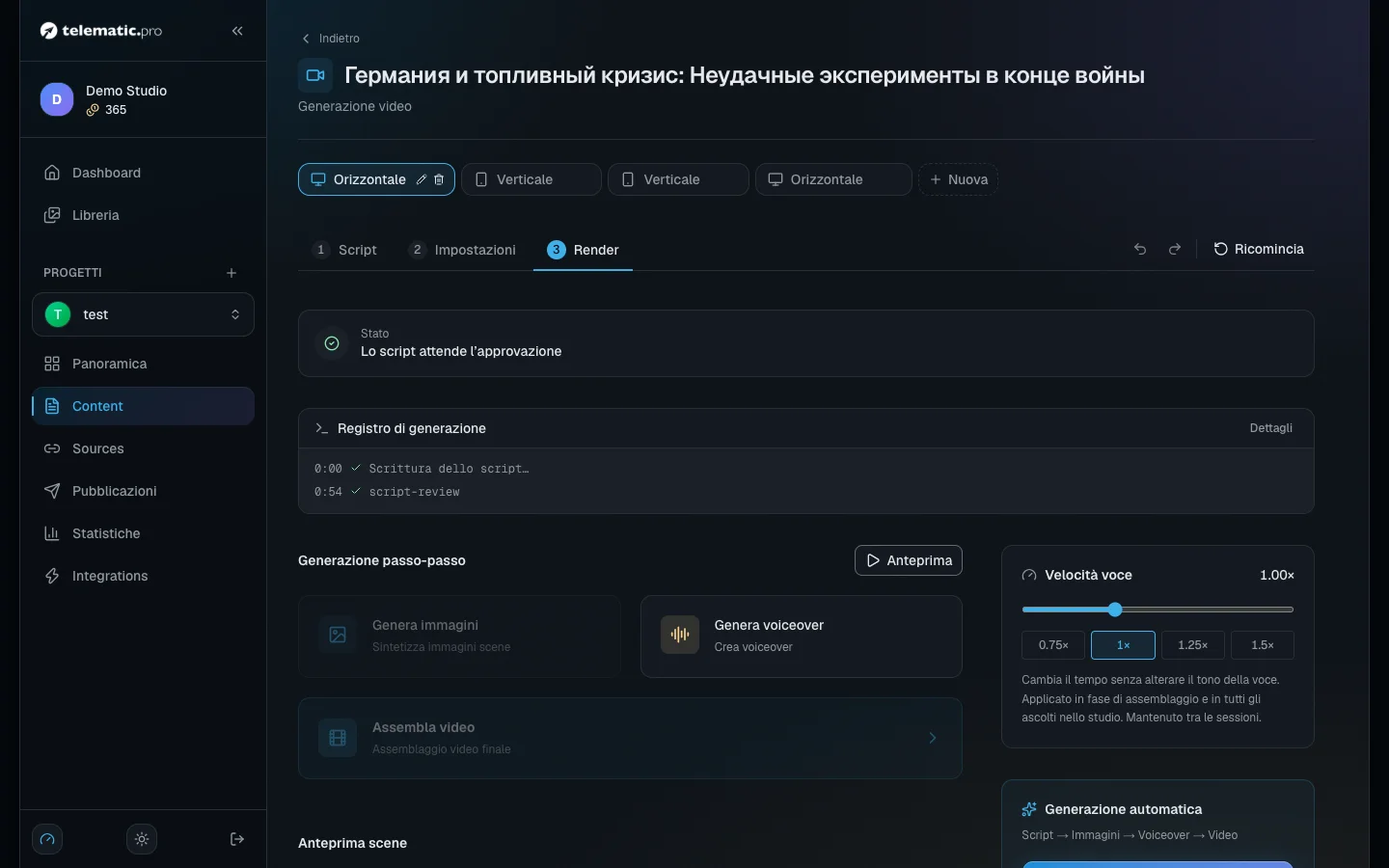
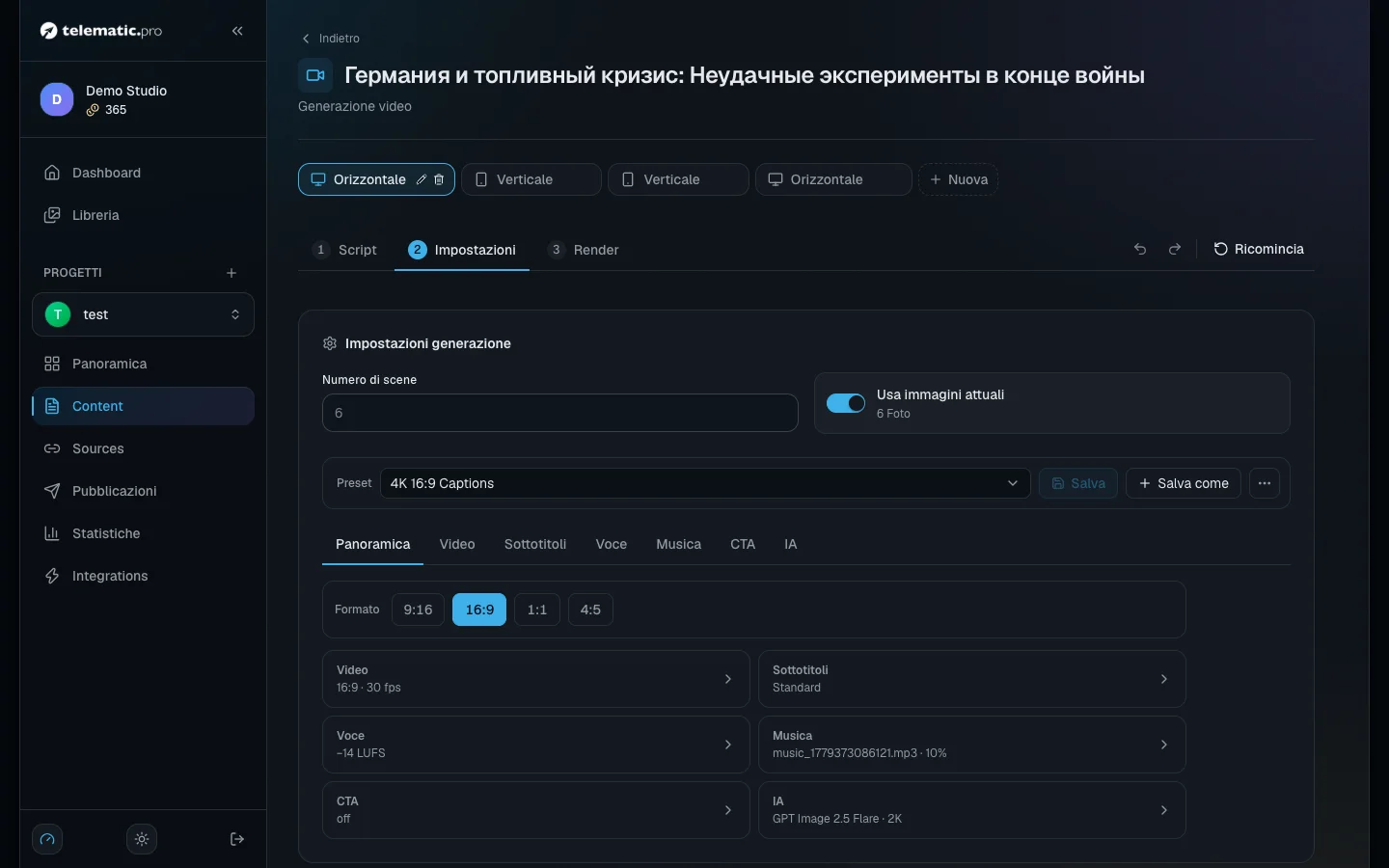
Sotto le schede ci sono i passaggi: «Script», «Impostazioni», «Render». Nel primo passaggio non c'è un pulsante «avanti»: premi sul nome del passaggio. Il pulsante «Ricomincia» a destra azzera sceneggiatura e impostazioni; il video già pronto resta salvato.
Scegli la modalità di sceneggiatura
Nel campo «Testo / Idea per il video» c'è già il testo del materiale; puoi correggerlo. Poi scegli la modalità.
| Modalità | Cosa fa | Quando sceglierla | Pulsante |
|---|---|---|---|
| «Script AI» | L'IA comprime il testo in brevi battute per le scene | Video corto, Shorts | «Genera script» |
| «Ibrido» | L'IA sviluppa il testo in un racconto dettagliato e lo divide in scene | La base sono appunti o una notizia scarna | «Genera script» |
| «Testo completo» | Divide il tuo testo in scene così com'è | Video lungo, dove ogni parola conta | «Dividi in scene» |
| «Montaggio» | Lavora sul tuo girato, non sul testo | Ti sei ripreso con la videocamera | — |
Nelle prime due modalità l'ingranaggio accanto al pulsante permette di scegliere il modello di IA.
Il teaser verticale di un video lungo già pronto non si fa qui, ma dalla scheda «Collega video».
Imposta durata e ritmo
I parametri stanno nel blocco «Parametri generazione» a destra del testo.
- «Numero di scene» esiste solo nella modalità «Script AI», da 1 a 200. Nelle altre modalità il numero di scene si calcola da solo.
- «Volume dello script» vale nelle modalità «Testo completo» e «Ibrido»: 100, 75, 50, 33 o 25 % dell'originale, oppure un obiettivo in minuti. Sotto il 100 % nella modalità «Testo completo» l'IA toglie le frasi secondarie e lascia le altre parola per parola. Su un testo lungo ci vogliono alcuni minuti.
- «Ritmo delle scene»: «Dinamico», «Standard» o «Pacato». Il ritmo dinamico dà circa una volta e mezza più scene, quello calmo meno. Più scene significa più immagini e prezzo più alto.
- «Usa immagini attuali» fa prendere alle scene le immagini del materiale, così non paghi le immagini.
- «Intermezzi IA» fa progettare all'IA brevi schede grafiche tra una scena e l'altra. Ognuna si monta su tuo comando e si paga a parte.
Il pannello «Calcolo preliminare» mostra subito la durata e la riga «Costo stimato».
Correggi le scene
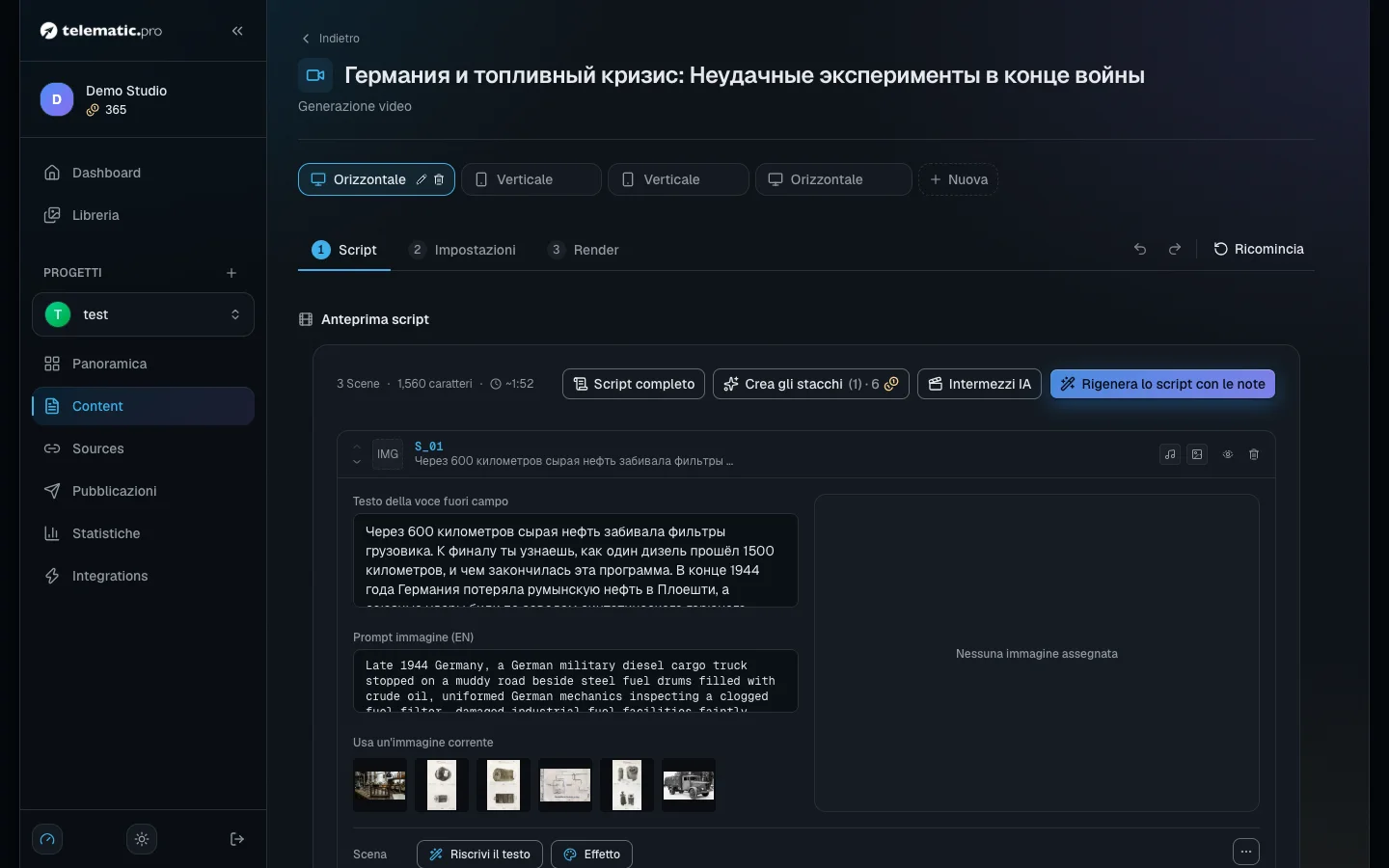
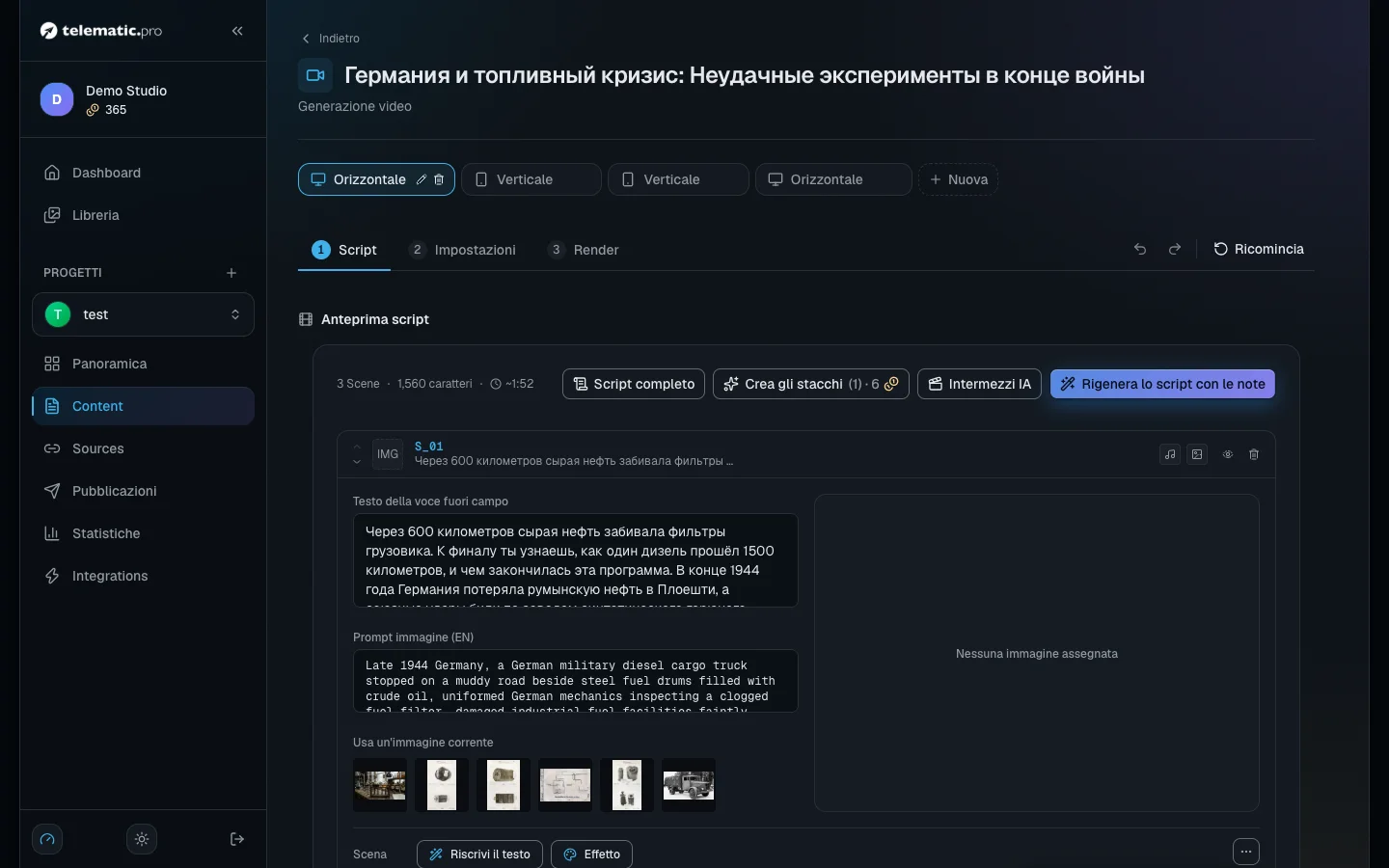
Ogni scena ha «Testo della voce fuori campo» e «Prompt immagine (EN)», cioè la descrizione della futura immagine.
- Cambiare il testo. Correggilo direttamente nel campo oppure scegli nel menu «Altre azioni» la voce «Riscrivi il testo» e descrivi a parole la modifica.
- Riscrivere tutto. Il pulsante «Rigenera lo script con le note» sopra l'elenco. Voce e immagini delle scene modificate vengono azzerate.
- Dividere. «Dividi scena» nello stesso menu: l'IA divide la scena in due e crea subito per entrambe immagini e voce, a pagamento. Una scena più corta di 40 caratteri non si può dividere.
- Disattivare. «Escludi questa scena dal montaggio»: la scena non entra nel filmato e non si paga, i suoi materiali restano. Per riprenderla c'è «Rimetti questa scena nel montaggio».
- Spostare. Le frecce «Sposta su» e «Sposta giù». Non si trascina con il mouse.
- Aggiungere o eliminare. «Inserisci una scena qui» tra due scene, «Aggiungi scena» in fondo all'elenco, «Elimina scena» sulla scheda.
- Annullare. Le due frecce accanto ai passaggi annullano e ripristinano le azioni; funziona anche ⌘Z. La cronologia resta finché non lasci la pagina.
Non c'è un pulsante per unire le scene: sposta il testo nella scena vicina ed elimina quella di troppo.
Monta il tuo girato
La modalità «Montaggio» è per chi si è ripreso con la videocamera: l'IA toglie pause, ciak ripetuti e intercalari, e tu controlli il taglio.
Non hai ancora un copione da registrare? Nel blocco «Copione di riferimento» premi «Scrivi il copione»: l’IA riscrive il testo del contenuto in un copione da leggere in camera. Modello e «Volume dello script» si scelgono lì, come nella modalità «Ibrido». Il copione compare nel gobbo durante la registrazione, e «Ripristina il testo precedente» riporta il testo precedente.
- Al passaggio «Materiale» premi «Carica video» (mp4, mov o webm fino a 4 GB), «Dalla libreria» o «Registra». I clip possono essere più di uno.
- Premi «Analizza il girato». Sul pulsante è indicato il prezzo: la trascrizione del parlato costa 1 token per ogni minuto iniziato, il piano di taglio parte da 1 token (dipende dal modello; con il modello predefinito costa 23).
- Si apre «Revisione del taglio». Le parole barrate sono quelle tagliate. Premi su una parola per riprenderla, oppure selezionane alcune con il mouse per tagliarle.
- Premi in alto il pulsante che applica il taglio. Senza questo, il passaggio «Scene» resta chiuso.
In questa modalità immagini e voce fuori campo non vengono create: all'ultimo passaggio resta solo «Assembla video». Per tornare al testo c'è il link «Copione testuale».
Crea un video in modalità «Montaggio automatico»
«Montaggio automatico» serve per i video 9:16 e 16:9. Un video più lungo di 90 secondi si costruisce per capitoli, fino a 20 minuti. La sceneggiatura si scrive come sempre, ma al posto di un'immagine per scena un montatore IA divide la voce in beat da 2–4 secondi e per ognuno costruisce una grafica: una frase grande, un numero, un elenco, un confronto, un'immagine con didascalia. Testi e numeri li disegna l'impaginazione, non una rete neurale, quindi non escono mai storpiati. I numeri a schermo vengono solo dal tuo testo. Nel repertorio anche: una scala di punteggio con freccia «N×», grafici in una «finestra» scura e con una barra di riferimento, una macchina da scrivere con cursore per codice e nomi, un cursore che scorre dal minimo al massimo, una scelta nell’interfaccia con puntatore, un anello di installazione con stati, un riflesso sull’elemento chiave e la transizione «light leak». Per i video di notizie e tecnologia ci sono un foglio di calendario con la data, una scheda tecnica con matrice di confronto, gli stati «dichiarato / confermato / non divulgato» e «mito → fatto», «prima → ora» con la differenza calcolata, una scheda persona con un monogramma al posto del volto, schede con icone e, sopra l’inquadratura, la fonte, nome e ruolo, luogo o data e la dicitura «illustrazione» sulle immagini IA. E ancora: richiami sull’immagine di un mezzo e lo spaccato della corazza, schemi con un anello rotto, ciclo, fusione e un meccanismo con fasci, disturbi e missili, il confronto in scala accanto a una persona, un ritaglio di giornale e un documento declassificato, lo scioglimento delle sigle, l’albero dei modelli, un grafico a linee e lo stile «Cianografia». Novità: una mappa con segnaposto, percorso o anelli di portata (i luoghi vengono da un elenco integrato), riquadri delle piattaforme, una scheda contatti e una riga «Pubblicità» con codice fiscale ed erid, solo dal testo del post, una ricetta, un calendario stagionale, una scheda partita, un’operazione, un dialogo e un kit per le lezioni di lingua: errore → corretto, formula, cambio di senso, componi la frase.
- Nel passaggio «Script» scegli la modalità «Montaggio automatico» e sotto come scrivere la sceneggiatura: «Script AI», «Ibrido» o «Testo completo».
- Nel blocco «Parametri generazione» scegli il «Pacchetto di stile» (passa il mouse su una scheda per vedere un esempio), il «Ritmo» e «Nuove immagini per video». Immagini e video del materiale stesso sono gratuiti e vengono usati per primi; il montatore non prende nulla da solo dalla libreria comune del progetto — puoi inserire un’immagine da lì a mano nello storyboard. Per un’idea che nessun tipo pronto mostra, attiva «Schede IA libere»: fino a tre schede del genere per video le disegna il designer degli inserti IA, il prezzo si vede prima dell’avvio. «Ritmo» decide quanto spesso cambia l’immagine, «Movimento in scena» quanto bruscamente si muove tutto nell’inquadratura: «Calmo» dà entrate morbide e dissolvenze al posto di glitch e tremolii, «Energico» tutta l’energia. Prima del montaggio l’IA guarda una volta immagini e video del materiale e ricorda cosa mostrano: montatore e sceneggiatore li mettono sulle parole giuste e le immagini del post vanno alle scene a cui si adattano. È gratis e succede solo quando si crea un video.
- Crea la sceneggiatura e apri il passaggio «Storyboard». Fai clic su «Crea lo storyboard»: lo studio registra la voce, pianifica i beat, ordina le immagini e controlla ogni fotogramma. Di solito servono 2–4 minuti.
- Controlla lo storyboard. Ogni beat mostra il fotogramma, il tipo, la parola su cui compare e i tempi. Puoi «Modifica» un beat, «Cambia tipo», «Blocca», dividerlo su una parola o eliminarlo. Per un'immagine ci sono «Nuova immagine» e «Dalla libreria». Il pacchetto di stile cambia senza ripianificare.
- «Aggiorna i fotogrammi» ricontrolla gratis i fotogrammi dopo le modifiche, «Anteprima video» monta un video di prova — le prime tre volte sono gratuite. Ritmo e movimento si possono cambiare anche sullo storyboard pronto: il movimento vale dai prossimi fotogrammi e dal render, un nuovo ritmo dopo «Ripianifica tutto». La ripianificazione propone uno storyboard diverso e riusa le immagini già ordinate.
- Fai clic su «Renderizza il video». Il video pronto compare nel passaggio «Assemblaggio». Puoi riaprire lo storyboard, correggerlo e rifare il render.
Mascotte, video e screenshot. Se il progetto ha una mascotte, il montatore le dà brevi battute in un fumetto e a volte la fa spuntare dal bordo dell'inquadratura. La mascotte si imposta nella scheda del progetto «Brand»: carica 1–4 immagini del personaggio e fai clic su «Genera pose» — sei pose su sfondo trasparente al prezzo delle immagini. Il montatore inserisce anche video e screenshot del materiale stesso: un video scorre senza audio sotto la voce, uno screenshot riceve uno zoom sul punto giusto e un contorno. Nello storyboard puoi contornare quel punto con il mouse o fare clic su «Trova area».
Un video lungo. Se la voce dura più di 90 secondi, il montatore divide la sceneggiatura in capitoli secondo le scene — circa un capitolo ogni 2 minuti — e pianifica ognuno a parte. Prima di ogni capitolo tranne il primo la voce fa una pausa, riempita da una schermata con numero e titolo del capitolo. Nello storyboard ogni capitolo ha la sua intestazione: puoi correggere il titolo, che finisce nella schermata e nei capitoli di YouTube. Un video così richiede almeno due scene.
La libreria dell’automontaggio. Le nuove immagini ordinate dal montatore finiscono nella scheda «Automontaggio» della libreria, e i video successivi ne prendono gratis quelle adatte — si risparmiano generazioni e si mantiene il tuo stile. Prima dell’ordine lo studio mostra quali immagini servono, per quali beat e quanto costano: togli la spunta a quelle superflue o premi «Senza nuove immagini» — un beat senza immagine mostra la frase come testo. Dopo la generazione lo storyboard mostra cosa è stato aggiunto alla libreria; ogni immagine si può escludere. L’autopilota ordina senza chiedere. Interruttori: «Usa la libreria dell’automontaggio», «Salva le nuove immagini nella libreria dell’automontaggio» e «Conferma gli ordini di immagini».
Il brand del tuo canale. Nella scheda del progetto «Brand» imposti logo, colori, i font di titoli e testo, il nome utente e il link: il montatore li applica a qualsiasi pacchetto di stile. Scegli un font dal catalogo o carica il tuo con «Carica un font»: TTF, OTF o WOFF2 fino a 5 MB, al massimo quattro font. Carica solo font che puoi usare. Se un font non ha il cirillico, le lettere russe usano il font del pacchetto di stile. Gli inserti IA e la grafica del montaggio usano gli stessi colori e font; senza brand restano come prima.
Quanto costa. La pianificazione — da 2 token (dipende dal modello IA), le immagini — al prezzo solito più 1 token per il controllo di ciascuna, la voce — come sempre, il render — 1 token per secondo di video finito in Full HD (×1,5 a 1440p, ×2 a 4K, in base alla dimensione del preset). Lo studio mostra la stima completa prima dell'avvio. Un nuovo render da uno storyboard corretto addebita solo il render. In un video lungo la pianificazione si paga per capitolo, e anche il budget di immagini è per capitolo.
Importante. Questi video li montano computer separati, i worker. Se sono tutti occupati, lo studio segnala che aspetta un worker libero: il lavoro resta in coda fino a un'ora. Se nessun worker si libera, il render non viene addebitato. Nell'autopilota la modalità funziona senza storyboard — il video viene montato subito.
Salva le impostazioni in un preset
Il preset è un insieme salvato di impostazioni del filmato: formato, transizioni, sottotitoli, voce, musica, schede finali e modelli di IA.
- Apri il passaggio «Impostazioni». In alto c'è l'elenco «Preset», sotto sette schede con i parametri; il formato dell'inquadratura sta nella scheda «Panoramica».
- Cambia quello che ti serve. Compare il segno «Modifiche non salvate». Sul video corrente le modifiche valgono anche senza salvare.
- Premi «Salva» per aggiornare il preset oppure «Salva come» per crearne uno nuovo.
- Premi la stella: il preset diventa quello predefinito per i video orizzontali o per quelli verticali del progetto. Lo usano sia lo studio sia l'autopilota.
- In basso premi «Procedi alla generazione».
Cosa fare dopo
- Video: voce, sottotitoli e audio — voce, registrazione tua, sottotitoli e musica.
- Video: visual, formati e YouTube — immagini, montaggio, copertina e pubblicazione.
- Autopilota — lo stesso percorso senza passaggi manuali.