

Un materiale pronto lo puoi far uscire subito o metterlo in coda, che il servizio smaltisce da solo. Qui imposti la pianificazione, impari a leggere il calendario e capisci perché un post non è uscito. La pubblicazione manuale è gratis, quella automatica costa 1 token per piattaforma.
Pubblica il materiale adesso
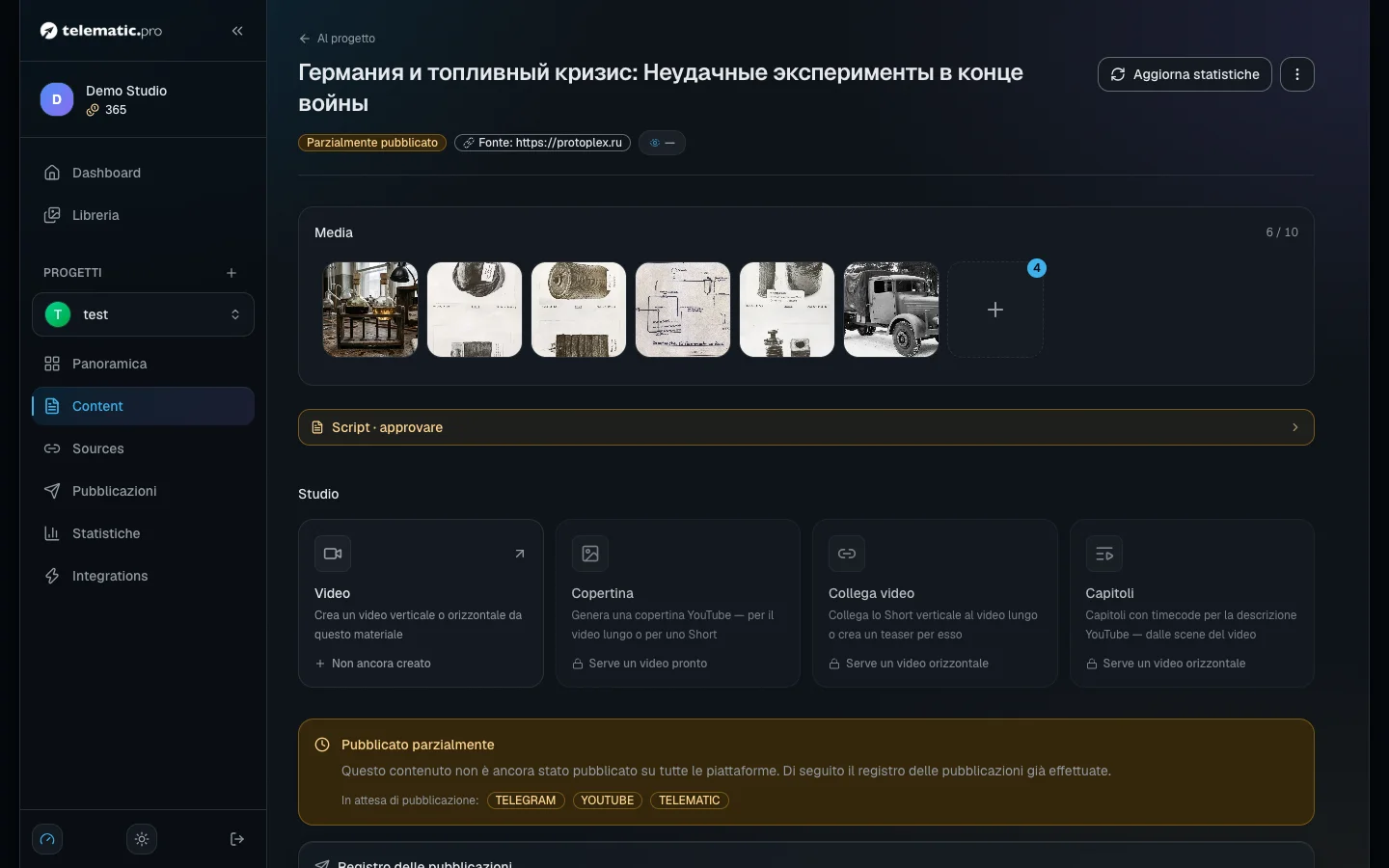
- Apri la bozza e premi «Approva». Si possono pubblicare solo i materiali accettati.
- Aspetta che nella scheda «Versioni piattaforme» compaiano i testi per le piattaforme.
- Premi «Pubblica» in alto nella pagina: il materiale parte verso tutte le piattaforme attive. Se le versioni non ci sono ancora, il servizio propone di crearle e pubblicare subito.
- Per far uscire il post su una sola piattaforma, premi «Pubblica» sulla sua scheda.
Se il materiale ha sia il video orizzontale sia quello verticale, prima di inviarlo a YouTube il servizio ti chiede quali formati caricare.
Se il contenuto ti serve più tardi, premi «Programma» e scegli data e ora: passa allo stato «Programmato». Non è un'uscita al minuto esatto: il servizio legge il momento che hai scelto come «non prima di» e pubblica il contenuto nel primo slot della pianificazione del progetto successivo a quel momento. Un contenuto programmato per le 14:05 con una pianificazione oraria esce verso le 15:00, e ancora più tardi se a quell'ora la finestra di pubblicazione è chiusa o il limite giornaliero è già esaurito. La pianificazione quindi deve essere attiva: senza di essa un contenuto programmato non esce mai. E se è rimasto in attesa per più di un giorno — perché la pianificazione era in pausa, per esempio — il servizio non lo pubblica a posteriori: finisce in «Contenuti bloccati», da dove puoi riprogrammarlo o pubblicarlo a mano.
Quanto costa. La pubblicazione manuale è gratis. Se le versioni vengono create al volo, ognuna costa da 1 token (dipende dal modello).
Importante. Il pulsante in alto salta le piattaforme su cui il post è già uscito: non ci saranno doppioni. Il pulsante sulla scheda della piattaforma, invece, può pubblicare il post una seconda volta.
Imposta la pianificazione dell'automazione
La pianificazione prende da sola i materiali accettati dalla coda e ne pubblica uno per avvio.
- Nel menu a sinistra apri «Pubblicazioni» → scheda «Automation» e premi «Setting Up Coordinator».
- «Intervallo» — ogni quanto esce un post: da 5 minuti a 30 giorni.
- «Algoritmo di selezione» — cosa prendere dalla coda: «Oldest first», «Newest first» o «Randomly».
- «Finestra operativa» — le ore in cui si può pubblicare, per esempio «Evening (18–22)».
- «Maximum posts per day» — da 1 a 100.
- «Publication delay (min)» — quanti minuti un materiale nuovo aspetta prima di poter essere pubblicato.
- Premi «Save». La pianificazione si mette in pausa con il pulsante «Pause» e si modifica con «Reconfigure».
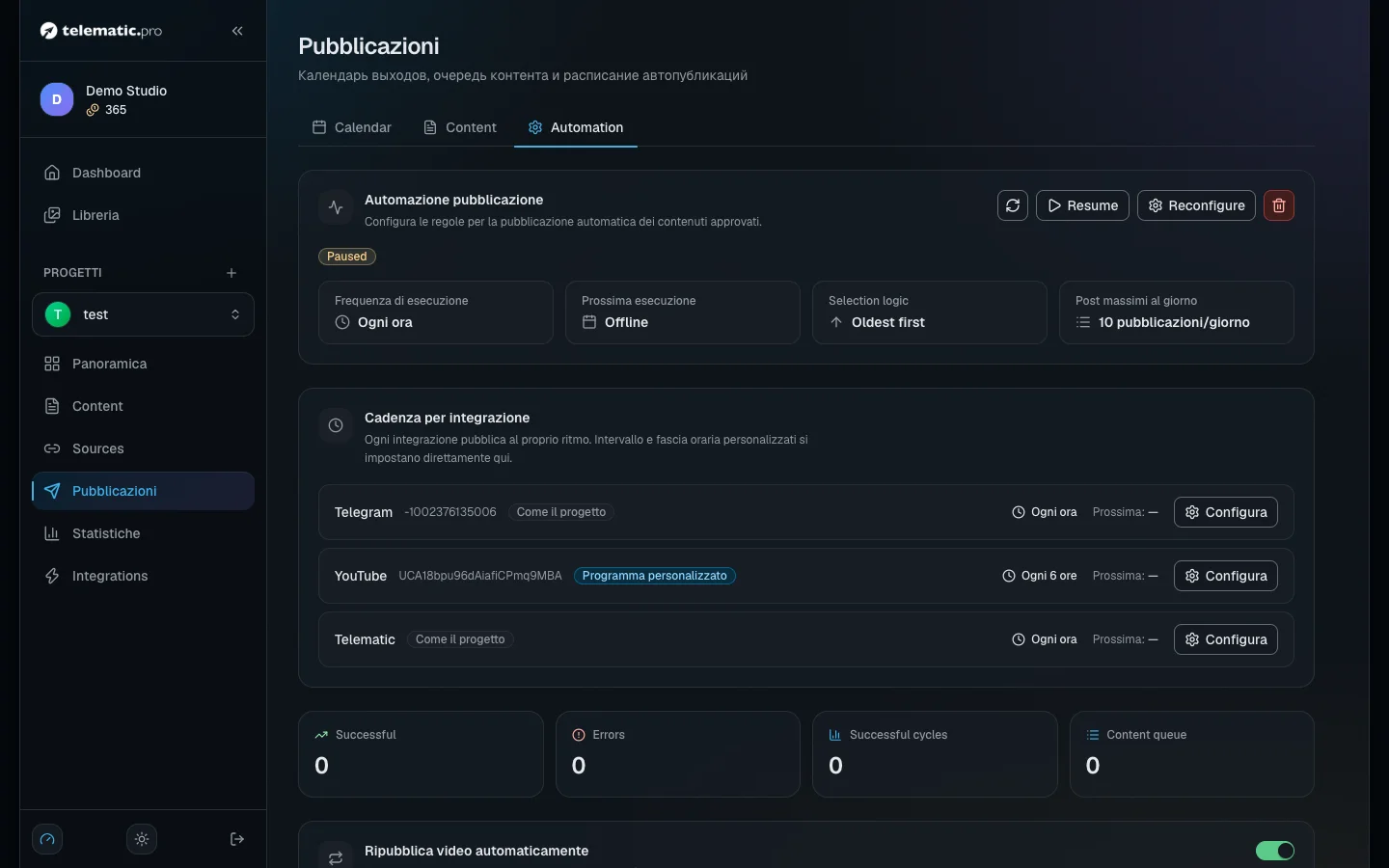
Importante. Nella pianificazione non ci sono i giorni della settimana né un elenco di orari precisi, e il servizio non promette che il post esca al minuto esatto. Il tempo è governato da intervallo, finestra oraria e limite giornaliero.
Quanto costa. 1 token per ogni piattaforma e solo per una pubblicazione riuscita.
Dai a una piattaforma il suo ritmo
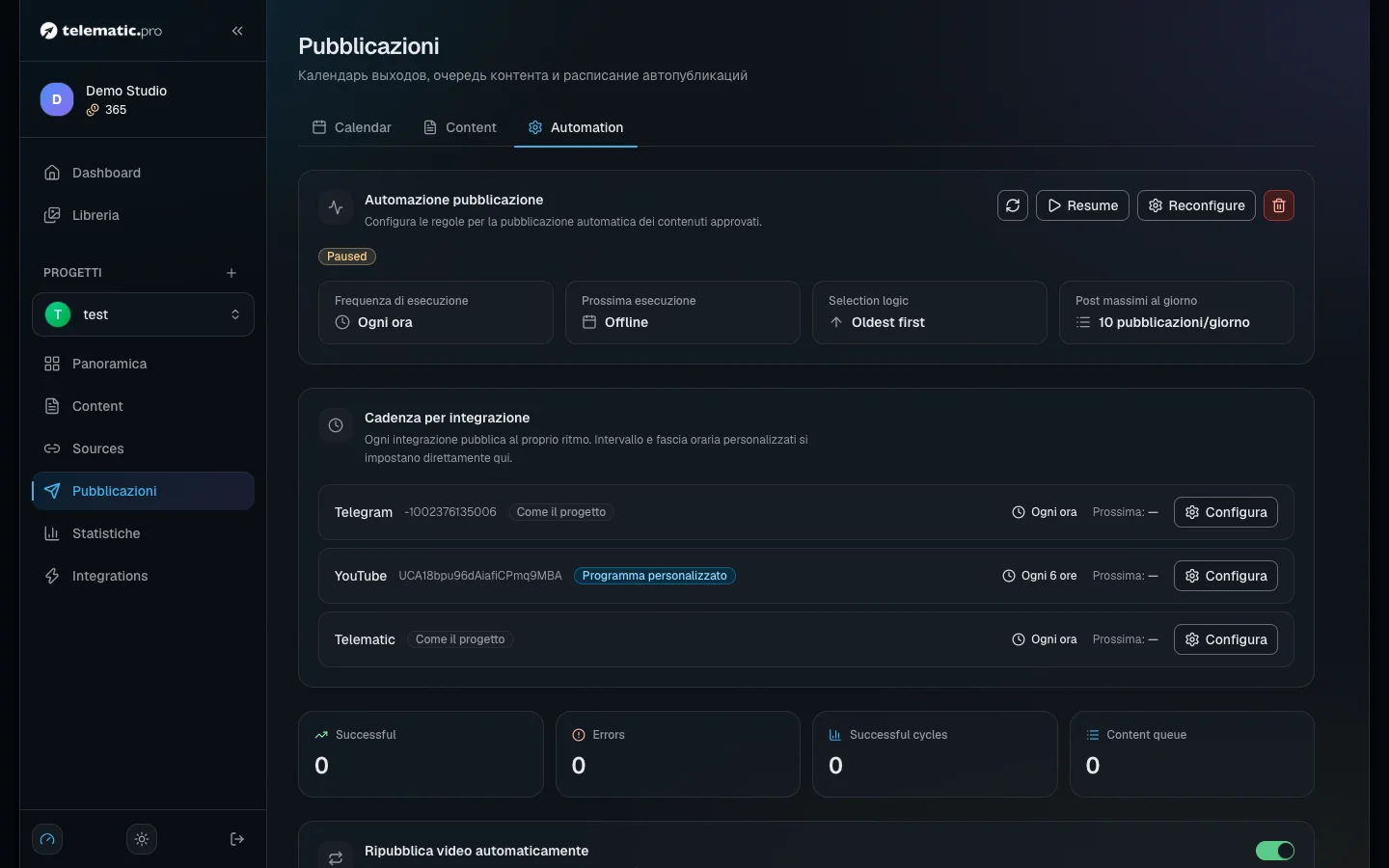
Di base tutte le piattaforme pubblicano al ritmo del progetto. Se Telegram ti serve ogni ora e YouTube una volta al giorno:
- Nella scheda «Automation» trova il blocco «Cadenza per integrazione» e premi «Configura» accanto alla piattaforma.
- Scegli «Ritmo personalizzato», imposta «Intervallo» (da 5 minuti a 30 giorni) e la finestra oraria.
- Premi «Salva».
La coda resta comune: ogni piattaforma ne prende il materiale successivo che non ha ancora pubblicato. Lo stesso campo si trova nelle impostazioni della piattaforma, nella scheda «Pianificazione». Finché la pianificazione del progetto non è attiva, il ritmo proprio non pubblica nulla.
Guarda il calendario e la coda
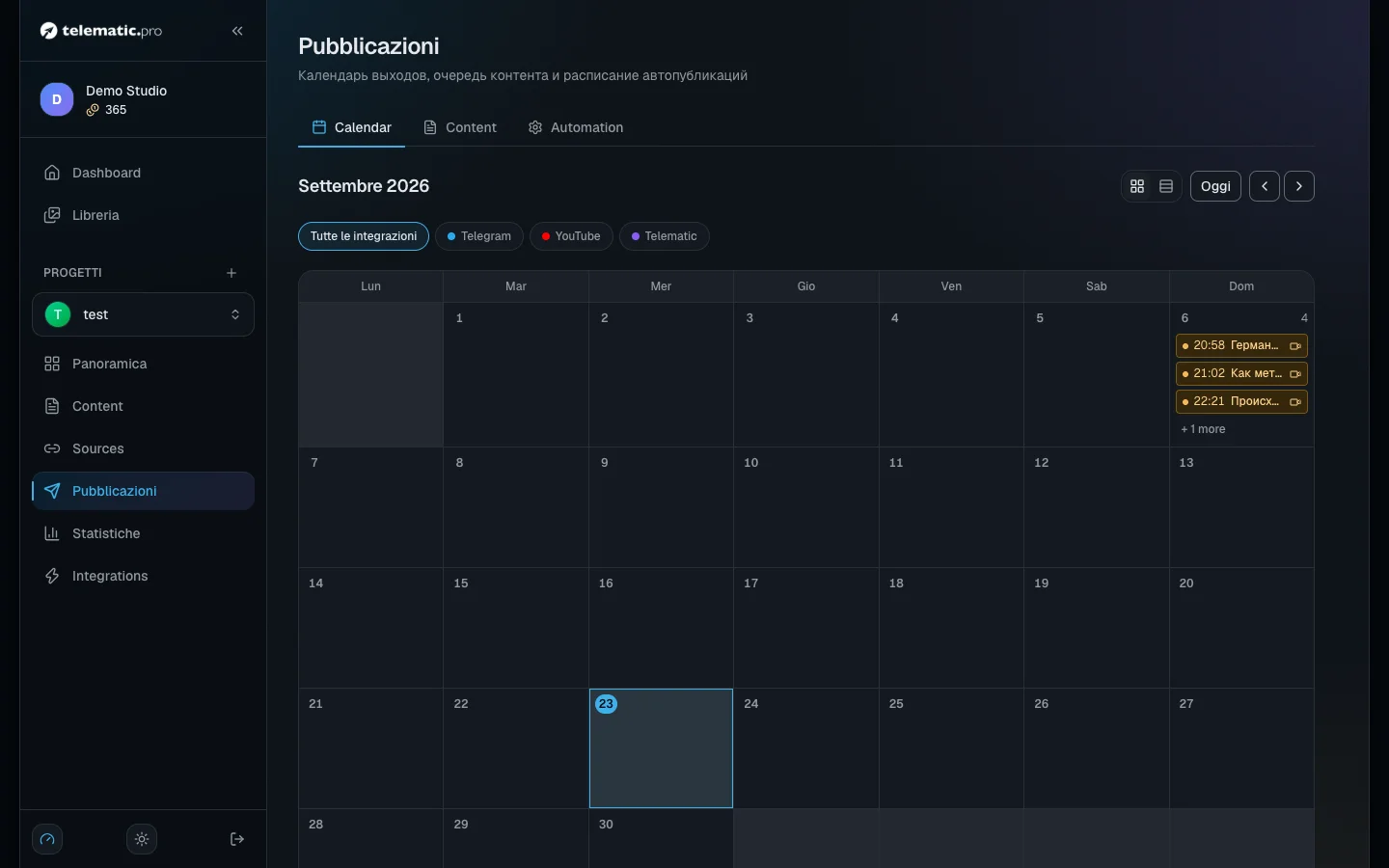
La scheda «Calendar» mostra il mese: cosa è uscito negli ultimi 30 giorni e cosa uscirà. La vista si alterna tra «Griglia» e «Timeline», e c'è un filtro per piattaforma.
- «Automatically» è la previsione: il servizio distribuisce la coda sugli avvii futuri. È una stima, non una promessa.
- «Published» mette i post sulla data in cui sono usciti davvero.
- Con colori a parte sono segnati gli errori e i materiali che aspettano un video.
Nella scheda «Content» gli stessi materiali sono raccolti in elenchi: «Today», «Scheduled», «In Queue», «Errors» e «Published». La riga porta alla pagina del materiale.
Completa ciò che non è uscito ovunque
Lo stato «Parzialmente pubblicato» significa che una parte delle piattaforme ha ricevuto il post e un'altra no. Il più delle volte è la piattaforma video che aspetta il filmato: TikTok e Shorts vogliono quello verticale.
- Apri il materiale e trova «Registro delle pubblicazioni»: ogni piattaforma ha la sua riga con lo stato «Pubblicata», «Saltata» o «Fallita» e il motivo.
- Risolvi il motivo, per esempio monta il video.
- Premi «Pubblica» in alto o il pulsante nella riga della piattaforma. Parte solo ciò che manca.
Sulle piattaforme di testo è la pianificazione stessa a completare il lavoro negli avvii successivi. Per i video attiva «Ripubblica video automaticamente» nella scheda «Automation»: il filmato pronto si mette da solo in coda per le piattaforme video mancanti. Serve una pianificazione attiva.
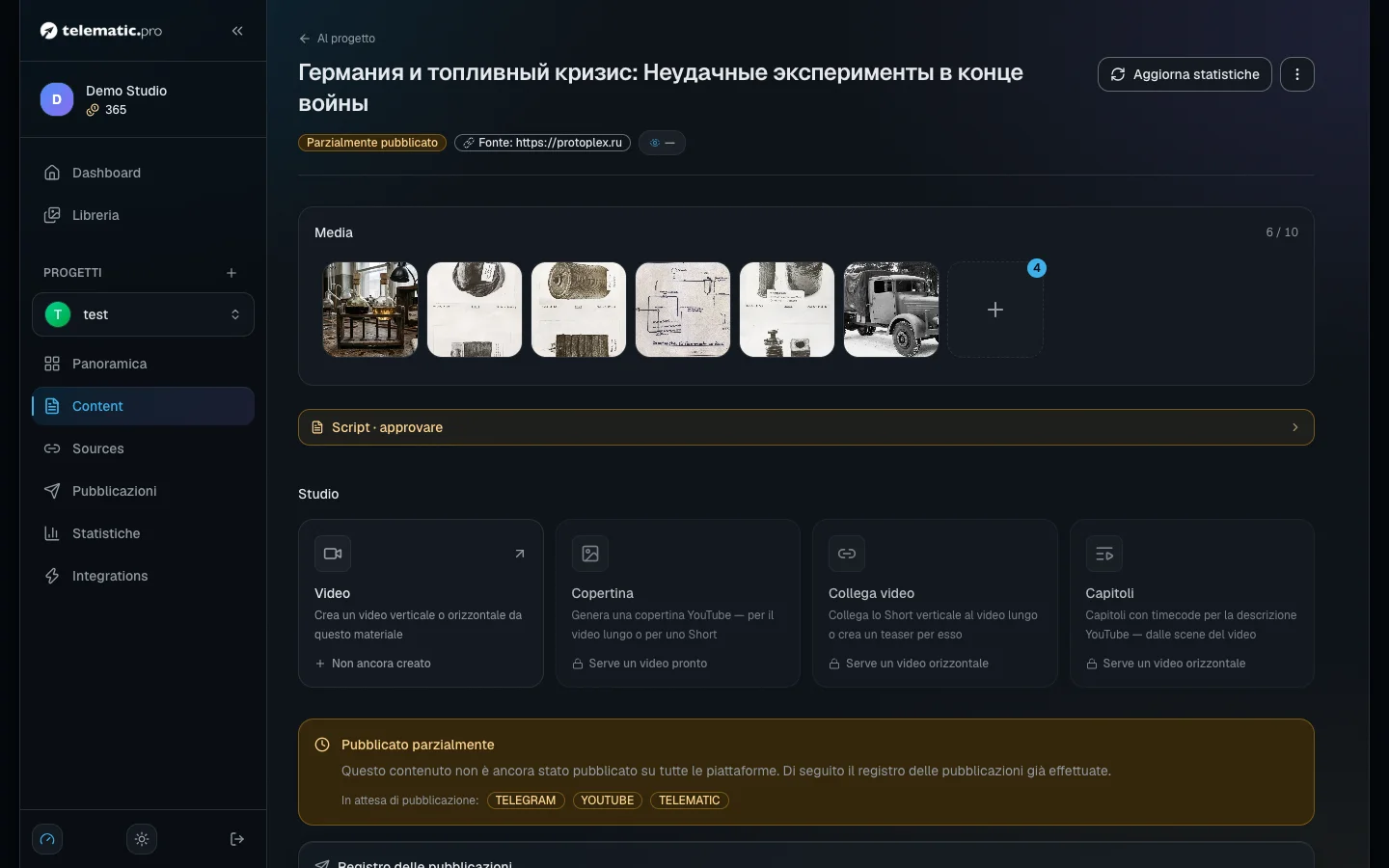
Importante. Il pulsante «Ripubblica» nella riga di un post già uscito lo pubblica un'altra volta. Un materiale archiviato va prima ripristinato e approvato.
Affronta gli errori
Gli errori si vedono nell'elenco «Errors» con una descrizione chiara e il numero del tentativo. Su ogni piattaforma il servizio fa fino a 3 tentativi; il pulsante «Restart» ne avvia un altro.
| Motivo | Cosa fare |
|---|---|
| Il bot non è amministratore del canale o ne è stato rimosso | Rimetti il bot tra gli amministratori del canale Telegram con il permesso di pubblicare |
| L'accesso alla piattaforma è scaduto o è stato revocato | Ricollega la piattaforma nella sezione «Integrations» |
| Il testo supera il limite della piattaforma | Accorcia la versione oppure, nelle impostazioni della piattaforma, nella scheda «Contenuto», scegli la divisione in più post o l'accorciamento con l'IA |
| Manca un video adatto | Monta il filmato nel formato giusto e completa la pubblicazione |
Dopo i tentativi falliti il materiale finisce nel blocco «Contenuti bloccati» nella scheda dell'automazione. Risolvi il motivo e premi «Sblocca»: il materiale torna in coda. Dopo cinque avvii falliti di fila la pianificazione si spegne: correggi l'errore e riattivala.
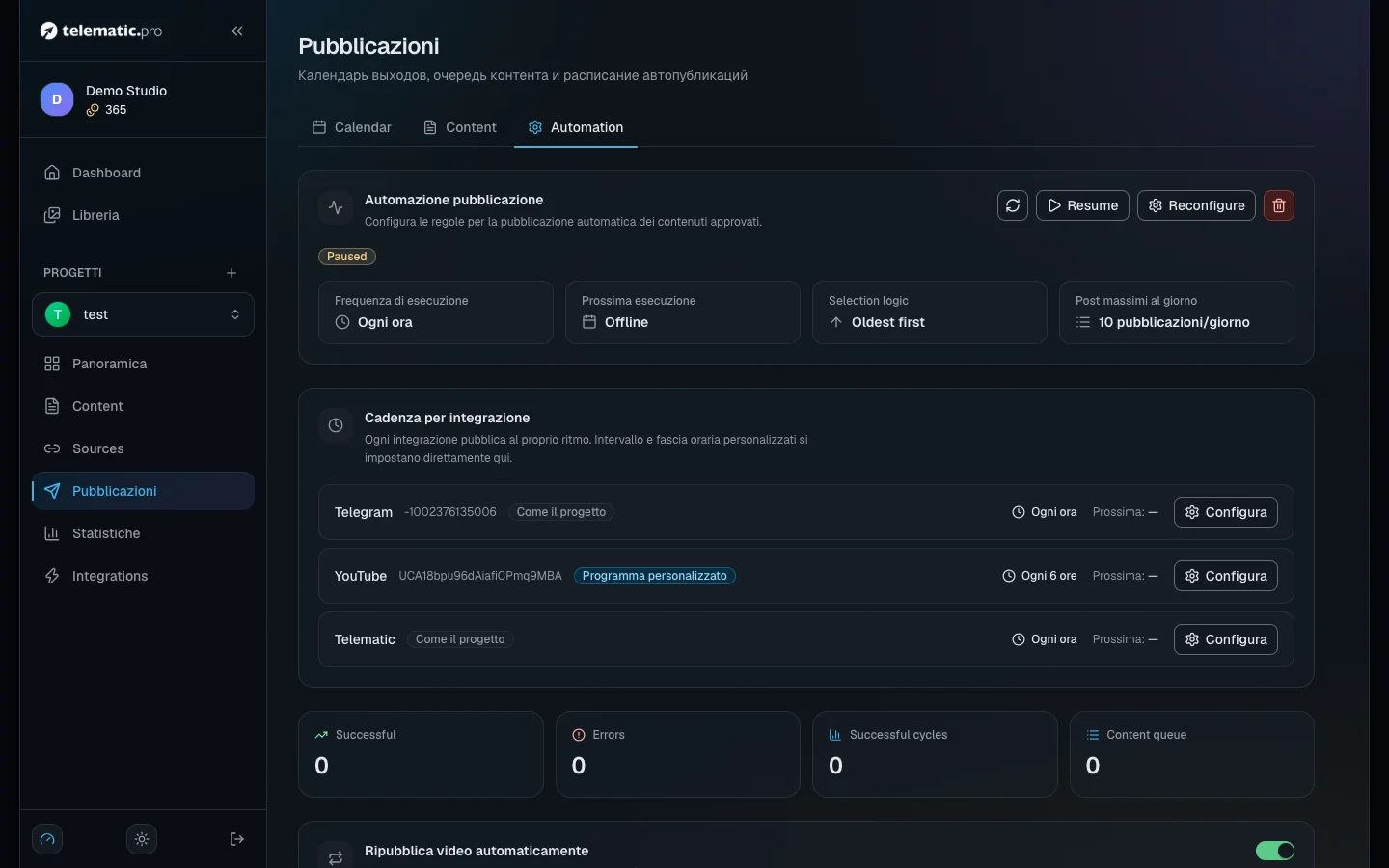
Se in automatico non esce nulla, controlla tre cose: che la pianificazione sia attiva, che il materiale sia accettato (non una bozza) e che la piattaforma abbia la sua versione del testo.
Se finiscono i token
Prima di ogni avvio il servizio controlla che i token bastino per tutte le piattaforme del materiale. Se non bastano, l'avvio viene saltato del tutto: non si pubblica nulla e il materiale resta in coda. Ricevi una notifica via e-mail e su Telegram. Dopo la ricarica l'avvio successivo procede come sempre. La pubblicazione manuale resta gratis.
Cosa fare dopo
- Autopilota — il materiale percorre da solo la strada dal testo al video e alla pubblicazione.
- Token e pagamento — come ricaricare il saldo.
- Statistiche e Consulente — come vedere le visualizzazioni dei post usciti.
- Soluzione dei problemi frequenti — se il post non è mai uscito.