

Dopo questo articolo potrai montare un video da qualsiasi materiale con un solo pulsante e pubblicarlo ovunque con un secondo clic. La configurazione richiede un paio di minuti. Paghi solo le operazioni vere e proprie: immagini, voce fuori campo e montaggio.
Cosa fa l'autopilota e cosa preparare
L'autopilota percorre da solo tutta la strada dello studio video: scrive la sceneggiatura dal testo del materiale, prepara immagini, voce e sottotitoli e monta il filmato. Il primo clic monta il video, il secondo lo pubblica.
Cosa serve prima:
- nel progetto deve essere collegato e attivo YouTube o TikTok, altrimenti sulle schede il pulsante dell'autopilota non compare: vedi Progetti e piattaforme;
- devi aver ricaricato il saldo almeno una volta: nel periodo di prova il montaggio video è chiuso;
- il materiale deve avere un testo e non deve essere rifiutato né archiviato.
Voce, sottotitoli e musica l'autopilota li prende dal preset video: come impostarlo è spiegato in Video: sceneggiatura e scene.
Avvia l'autopilota su un materiale
- Apri la sezione «Content» e sulla scheda del materiale premi il pulsante «Pilota auto». Si apre la finestra «Pilota auto video».
- Nel blocco «Formato video» scegli «Orizzontale 16:9», «Verticale 9:16» o una coppia di filmati: delle coppie si parla più sotto.
- Nel blocco «Generazione del copione» scegli da dove ricavare la sceneggiatura: «IA» la fa scrivere all'IA, «Ibrido» riscrive il tuo testo, «Testo completo» legge il testo così com'è, «Montaggio» taglia il tuo girato preso dalla libreria multimediale, «Montaggio automatico» monta un video con grafica animata (dettagli nell'articolo su sceneggiatura e scene).
- Controlla il blocco «Testo sorgente»: è da questo testo che nasce la sceneggiatura.
- Premi «Crea video».
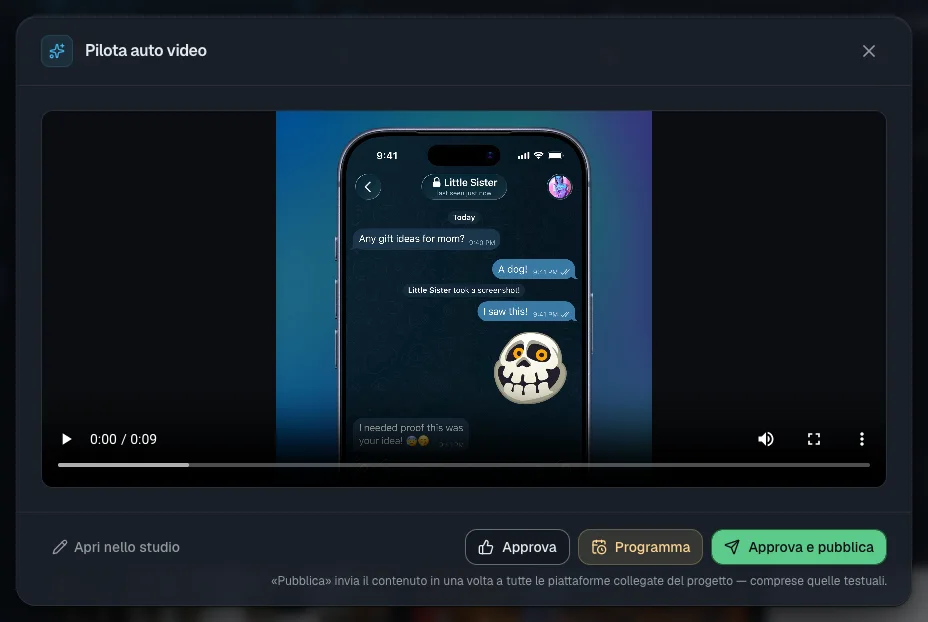
La finestra mostra il registro del montaggio. La puoi chiudere: il lavoro continua in sottofondo e sulla scheda compare «Creazione del video…». La bozza intanto resta una bozza. La tua scelta viene ricordata per il progetto su questo browser.
Modalità completa o con controllo della sceneggiatura
Di solito l'autopilota arriva al filmato pronto senza fermarsi. Per leggere il testo prima di pagare immagini, voce e montaggio, attiva «Controlla lo script prima dell’assemblaggio». Nella modalità «Montaggio» l'interruttore non c'è.
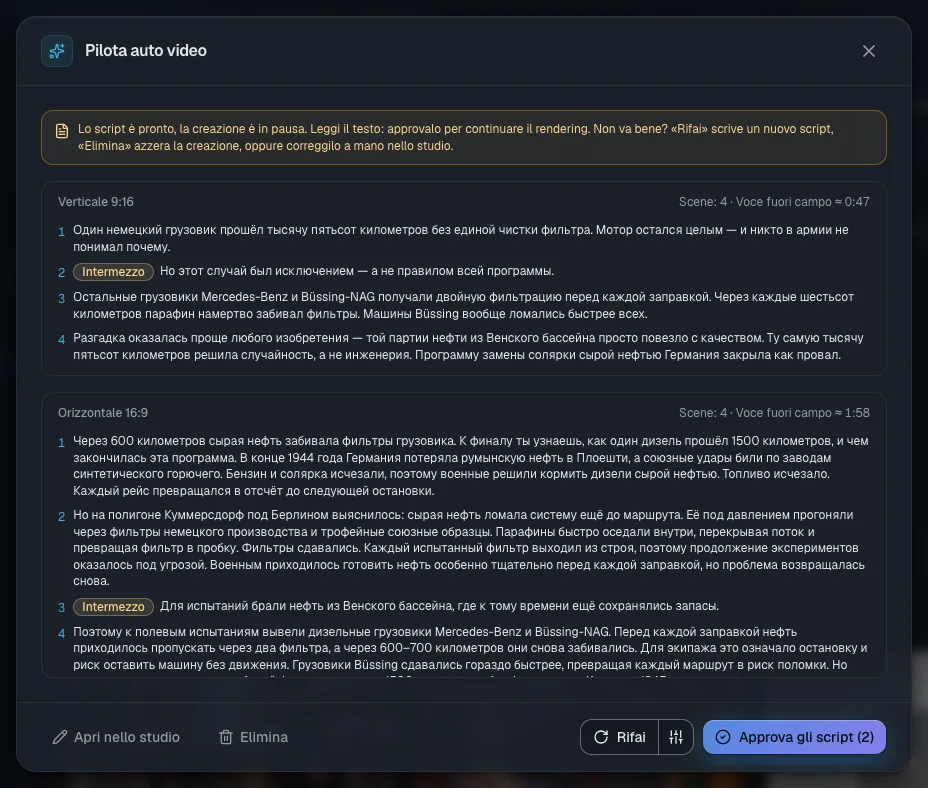
- Avvia l'autopilota con il pulsante in fondo alla finestra. Quando la sceneggiatura è pronta, sulla scheda compare «Script · approvare».
- Apri la finestra e leggi il testo. «Approva lo script» fa proseguire il montaggio.
- Se non ti convince, «Rifai» scrive una nuova sceneggiatura, mentre la freccia accanto permette di cambiare ritmo, lunghezza, modello o stile. «Elimina» azzera l'avvio, «Apri nello studio» apre la modifica manuale. La pausa non ha limiti di tempo.
Monta entrambi i formati in una volta
«Entrambi i formati» monta due filmati completi, 16:9 e 9:16. «Completo + teaser» monta un filmato completo 16:9 e un teaser verticale di 20–30 secondi che invita a guardare il video intero. La coppia si collega da sola: su YouTube esce prima il video lungo e poi lo Short.
Nel blocco «Impostazioni del formato» ogni formato ha la sua scheda di impostazioni:
- «Numero di scene» — per la modalità «IA» e per il teaser;
- «Volume dello script» — quanto accorciare il testo nelle modalità «Ibrido» e «Testo completo»;
- «Immagini» — «Esistenti» (le tue immagini, quelle che mancano le disegna l'IA) o «Nuove»;
- «Stile visivo» e «Intermezzi IA» — come nel progetto o con impostazioni proprie per questo video; il teaser viene montato senza stacchi;
- «Preset» — il preset e le correzioni rapide: voce, velocità del parlato, ritmo delle scene, sottotitoli, volume della musica.
Le correzioni rapide valgono per gli avvii successivi. «Salva nel preset» le scrive nel preset stesso, «Valori del preset» riporta i valori del preset.
Aggiungi la copertina per YouTube
Nel blocco «Miniatura YouTube» attiva «Crea la miniatura automaticamente» e scegli il modello nel campo «Modello della miniatura». L'IA inventa un titolo breve e disegna la copertina subito dopo il montaggio.
Per il 16:9 la copertina è attiva di base, per il 9:16 devi attivarla tu. YouTube apre le copertine personalizzate per gli Shorts ai canali un po' alla volta: finché non hai accesso, mostra un fotogramma del video. Un errore sulla copertina non blocca la pubblicazione.
Quanto costa. Il prezzo è indicato accanto al modello; con quello predefinito sono 2 token.
Avvia più materiali e tieni d'occhio la coda
- Nella sezione «Content» spunta le schede che ti servono, fino a 20 per volta.
- Nella barra in basso premi «Autopilota». I materiali partono uno dopo l'altro con le impostazioni che hai scelto l'ultima volta nella finestra dell'autopilota.
- Un messaggio indica quanti filmati sono partiti e quanti no. Il saldo viene controllato per ogni materiale separatamente.
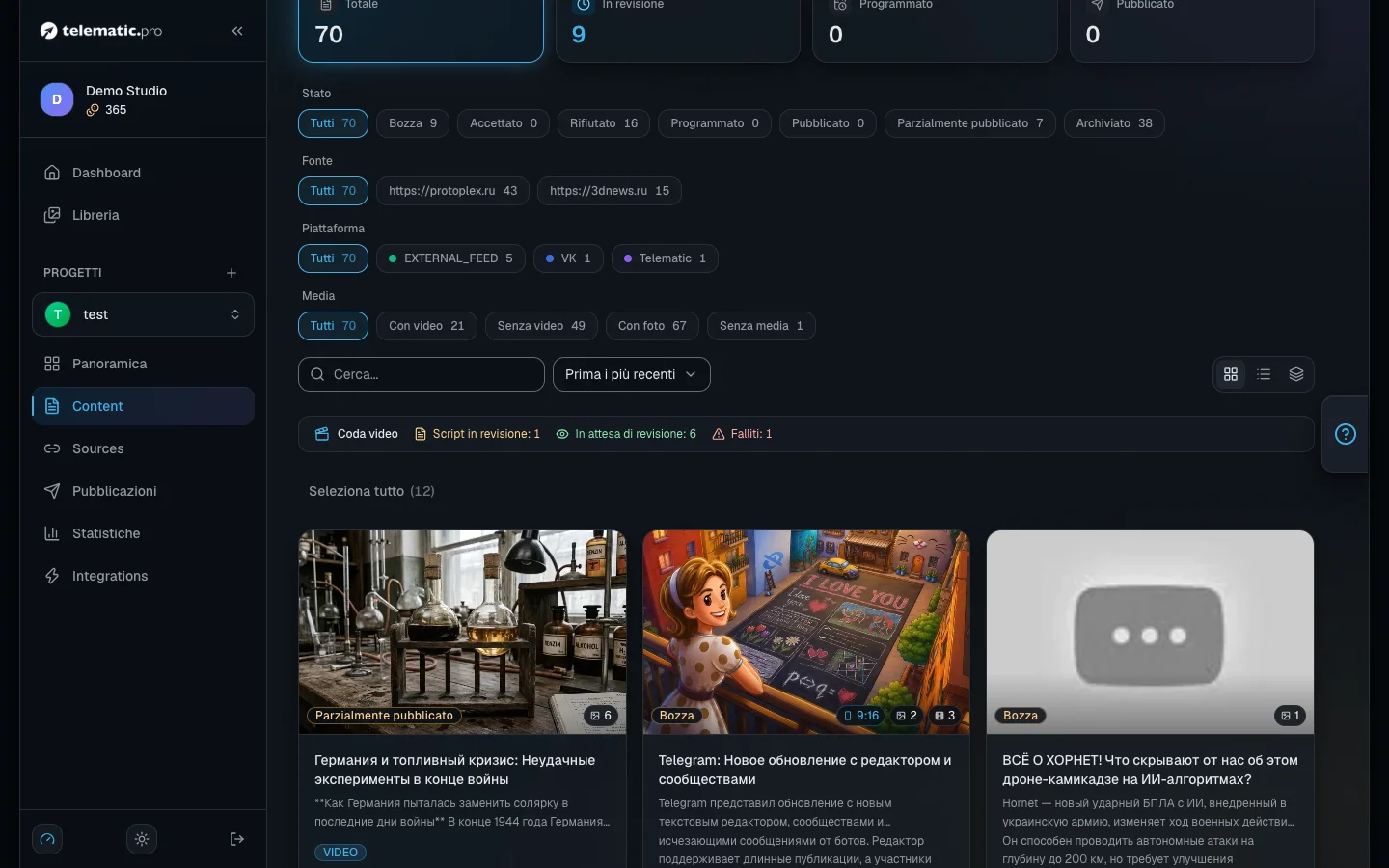
Sopra l'elenco compare la barra «Coda video» con i contatori: «In costruzione», «Script in revisione», «In attesa di revisione», «Falliti», «In attesa di conferma».
L'icona sulla scheda suggerisce il passo successivo: «Video pronto · controlla» significa che devi guardare e approvare, «Video pronto · pubblica» che il post è già uscito e manca solo l'invio del video, «Errore · apri» che devi aprire la finestra e premere «Riprova».
Secondo clic: pubblica ovunque
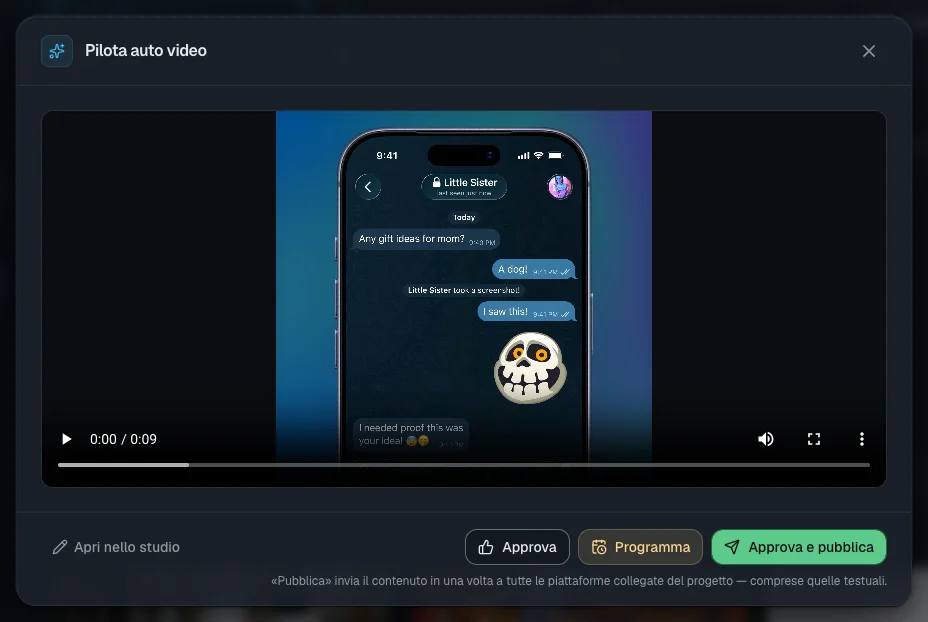
- Premi sull'icona «Video pronto · controlla» e guarda il filmato. Con due formati i pulsanti di pubblicazione compaiono quando sono pronti entrambi.
- «Approva e pubblica» manda subito il materiale a tutte le piattaforme collegate al progetto, sia i video sia i post di testo.
- «Approva» si limita ad accettare il materiale: si mette in coda ed esce secondo la pianificazione della pubblicazione automatica, vedi Pubblicazioni e calendario.
Se il post è uscito prima e il filmato è arrivato dopo, nella finestra trovi i pulsanti «Pubblica video» e «Più tardi». Le piattaforme su cui il materiale è già pubblicato vengono saltate: non ci saranno doppioni.
Importante. Perché nessun video dell'autopilota parta senza il tuo controllo, apri «Pubblicazioni» → «Automation» e attiva «Conferma i video prima della pubblicazione». I filmati aspetteranno nell'elenco «In attesa di conferma».
Video automatico: clip senza premere il pulsante
Se i post del progetto vengono accettati da soli — una fonte con accettazione automatica o una soglia di importanza — l'autopilota può partire senza di te.
- Apri «Pubblicazioni» → «Automation» e attiva «Video automatico».
- Scegli «Formato video» e «Generazione del copione», come nella finestra dell'autopilota. Voce, sottotitoli e musica arrivano dal preset del progetto per quel formato.
- Imposta «Massimo video al giorno»: 3 di default.
- In «Fonti» seleziona le fonti i cui post devono ricevere un video, oppure lascia «Tutti i post del progetto».
I video vengono creati per i post accettati dopo l'attivazione. Mentre il clip viene creato, il post aspetta ed esce insieme a lui secondo la pianificazione. I token vengono addebitati come per un avvio normale.
Importante. Se il video automatico è in pausa — nessun YouTube, TikTok o Instagram collegato, periodo di prova o token insufficienti — il motivo compare direttamente nell'impostazione. Dopo la ricarica gli avvii riprendono da soli.
Quanto costa e cosa ferma l'autopilota
Nella finestra non c'è una somma complessiva: si forma dai singoli passaggi.
- L'immagine di una scena costa secondo il modello scelto; le immagini già presenti sono gratis.
- La voce costa 1,5 token ogni 6 secondi, il montaggio 1 token per secondo di filmato.
- Uno stacco creato dall'IA costa da 1 token più 1 token ogni 10 secondi del suo rendering.
Come riferimento: un filmato verticale da 60 secondi costa circa 90–120 token. Riavviare lo stesso formato mentre il filmato si sta montando o è già pronto non consuma altri token.
Cosa impedisce l'avvio o il montaggio:
- Il pulsante manca o è spento: non c'è un YouTube o TikTok attivo, oppure sei nel periodo di prova.
- Token insufficienti: l'avvio viene respinto in anticipo se il saldo non basta per immagini, voce e montaggio.
- «Errore · apri»: il montaggio non è riuscito; se per 20 minuti non c'è avanzamento, viene considerato interrotto. Premi «Riprova».
- «Creazione del video…» che dura a lungo: il filmato aspetta il suo turno di montaggio; entro 5 minuti al massimo lo monta il server. «Annulla» interrompe l'avvio.
Cosa fare dopo
- Video: visual, formati e YouTube — coppie di filmati, teaser e copertine nel dettaglio.
- Pubblicazioni e calendario — la pianificazione con cui escono i materiali approvati.
- Token e pagamento — i prezzi di tutte le operazioni.
- Soluzione dei problemi frequenti — se il montaggio o la pubblicazione non riescono.