

Dopo questo articolo avrai un progetto con lo stile dei testi impostato e le piattaforme di pubblicazione collegate. Per ogni piattaforma servono 3–10 minuti. Creare progetti, collegare piattaforme e salvare le impostazioni è gratis.
Al momento sono disponibili per tutti Telegram, YouTube (video normali e Shorts), VK (testo e foto), TikTok e il tuo sito.
Crea un progetto e passa da un progetto all'altro
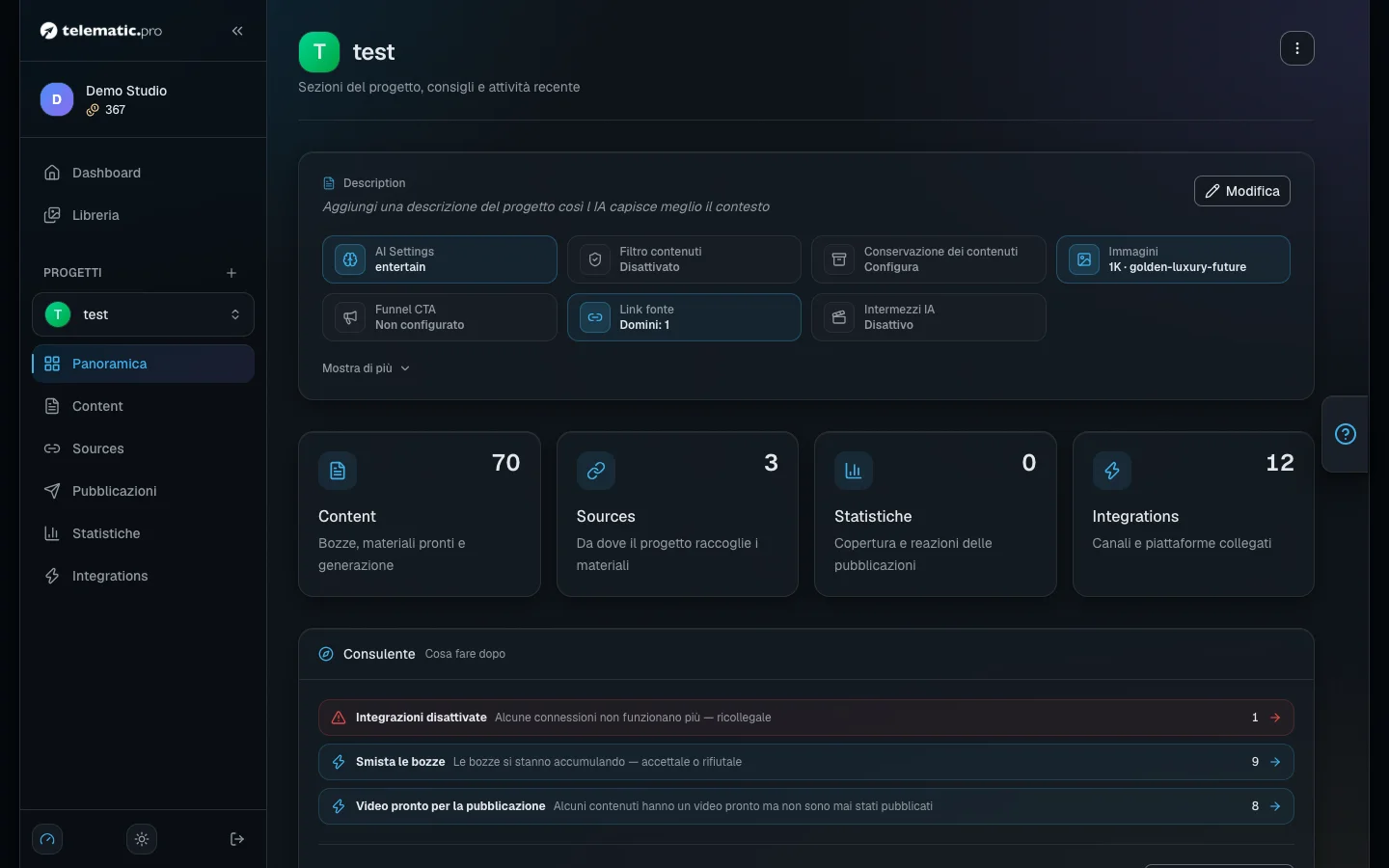
Il progetto è lo spazio di lavoro di un canale o di un tema. Non esiste una pagina a parte con l'elenco: i progetti stanno nel selettore nel menu a sinistra.
- Premi il «+» accanto al titolo «Progetti» oppure apri il selettore di progetti e scegli la riga in basso «Create project».
- Compila «Project Name» e, se vuoi, «Project Description». Premi «Create Project».
- Apri il progetto dal selettore. Il progetto corrente ha un segno di spunta. Quando i progetti sono più di sei, nel selettore compare il campo «Cerca progetti…».
Il menu del progetto ha sei sezioni: panoramica, «Content», «Sources», «Pubblicazioni», «Statistiche» e «Integrations».
Nella pagina di panoramica, sotto il nome del progetto, c'è una fila di riquadri: «AI Settings», «Filtro contenuti», «Conservazione dei contenuti», «Immagini», «Funnel CTA», «Link fonte», «Intermezzi IA». Ognuno apre la propria finestra di impostazioni. Il pulsante con i tre puntini a destra del nome apre il menu del progetto.
Spiega all'IA per chi e come scrivere
Queste impostazioni valgono per tutti i testi del progetto. Nessun campo è obbligatorio, ma più sono precisi, meno correzioni dovrai fare dopo.
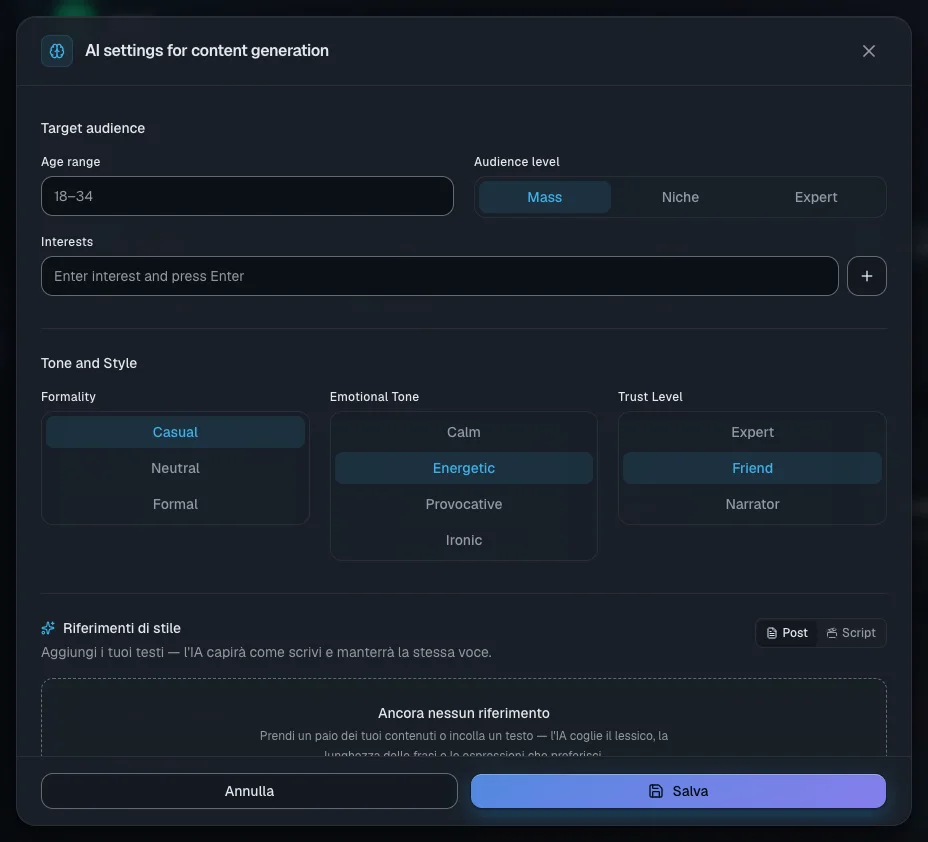
- Nella pagina del progetto premi il riquadro «AI Settings».
- Nel blocco «Target audience» indica «Age range», «Audience level» e «Interests» (scrivi una parola e premi Invio).
- Nel blocco «Tone and Style» scegli «Formality», «Emotional Tone» e «Trust Level».
- Scegli «Content language»: EN, DE, FR, IT o RU. I post usciranno in questa lingua, anche se la fonte è in un'altra.
- Scegli «Content goal» e «Modello IA predefinito». Accanto a ogni modello è indicato il prezzo: i modelli potenti costano di più.
- Premi «Salva». Compare il messaggio «Project updated».
Consiglio. Compila anche «Description» nella pagina del progetto: l'IA lo usa per capire il tema del canale.
Collega Telegram
Apri la sezione «Integrations» e premi «Aggiungi Telegram». La finestra «Integrazione Telegram» ha due schede.
«Bot del servizio» è la strada più semplice:
- Premi «Apri Bot» e in Telegram premi Start.
- Inoltra al bot un messaggio qualsiasi del tuo canale.
- Aggiungi il bot come amministratore del canale con il permesso di pubblicare, modificare ed eliminare messaggi.
- Aspetta lo stato «Fatto» su tutti e quattro i passaggi (o premi «Controlla stato») e premi «Fine».
Se il bot si è chiuso, premi «Riapri Bot». Il pulsante «Annulla» interrompe il collegamento.
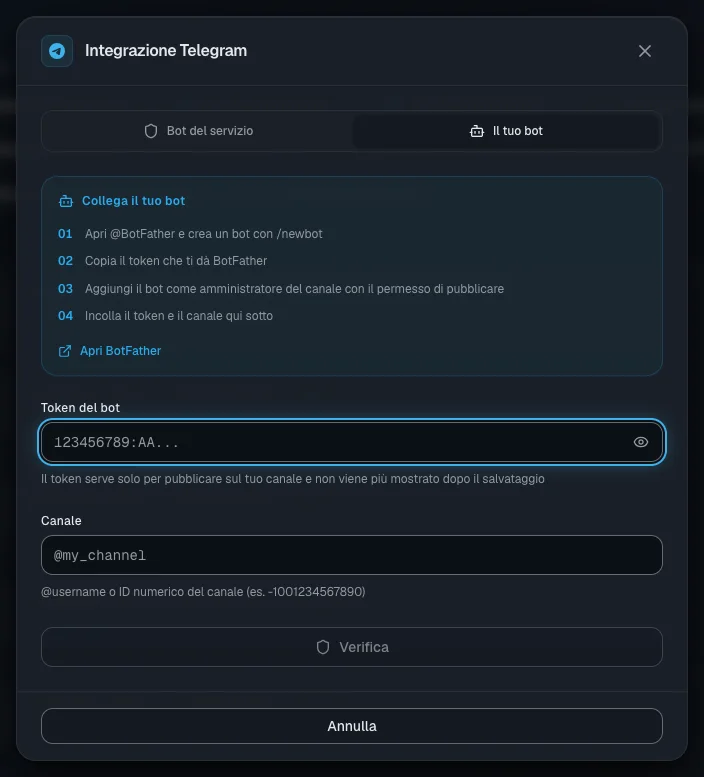
«Il tuo bot» serve se i post sono tanti. Il bot condiviso divide con tutti gli utenti i limiti di Telegram sulla frequenza dei messaggi, mentre con un bot tuo quei limiti sono solo tuoi.
- In Telegram apri @BotFather, invia il comando
/newbote copia il token del nuovo bot. - Aggiungi questo bot come amministratore del canale con il permesso di pubblicare.
- Nella scheda compila «Token del bot» e «Canale»: lo
@usernamedel canale o il suo ID numerico. - Premi «Verifica». Devono accendersi i segni «Admin del canale» e «Può pubblicare».
- Premi «Collega». Compare il messaggio «Canale collegato».
Importante. Telegram accetta una didascalia sotto l'immagine fino a 1024 caratteri, un messaggio senza media fino a 4096 e un video fino a 50 MB. Cosa fare con un testo lungo si decide nelle impostazioni della piattaforma (vedi sotto).
Collega YouTube
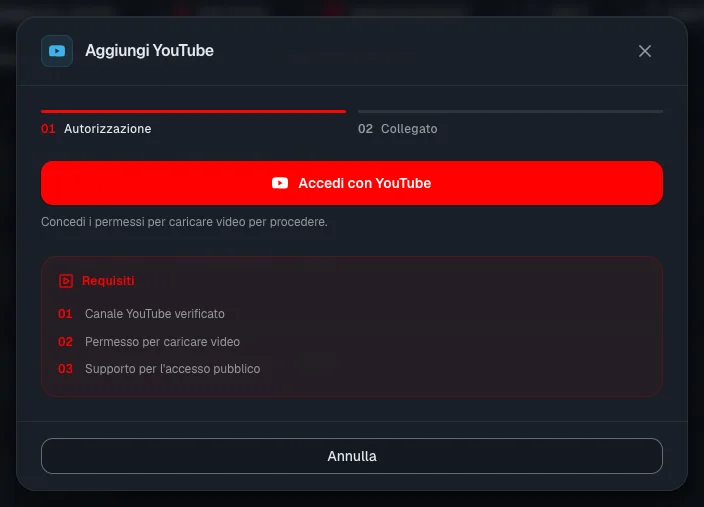
- Nella sezione «Integrations» premi «Aggiungi YouTube».
- Leggi il blocco «Requisiti» e premi «Accedi con YouTube». Si apre la finestra di Google: consenti le finestre pop-up nel browser.
- Scegli l'account Google e conferma tutti i permessi richiesti: caricamento dei video, accesso al canale, commenti.
- La finestra si chiude da sola. Compaiono lo stato «Connessione stabilita» e il messaggio «Canale YouTube collegato con successo!».
Viene collegato il primo canale dell'account scelto. Il servizio non vede la tua password di Google.
Cosa è importante sapere sulla pubblicazione su YouTube:
- Serve un video. Un materiale senza video su YouTube non esce.
- I video vengono pubblicati come pubblici. Il titolo è la prima riga del testo, fino a 100 caratteri; la descrizione arriva a 5000.
- Un video verticale o quadrato fino a 3 minuti esce come Shorts. Se il materiale ha entrambi i formati, esce prima il video orizzontale e poi lo Shorts con il link a quello.
- Se il video ha una copertina, viene impostata al momento della pubblicazione.
Collega VK
VK si collega con la chiave di accesso della community. La password di VK non serve.
- Premi «Aggiungi VKontakte». Il suggerimento «Come ottenere il token della community?» e il link «Apri le mie community VK» sono direttamente nella finestra.
- In VK apri la gestione della community → «Impostazioni» → «Lavorare con l'API» e crea una chiave di accesso con i permessi di gestione della bacheca e delle foto. Copia la chiave.
- Incolla la chiave nel campo «Token della community» e premi «Verifica token».
- Controlla il blocco «Permessi di accesso»: devono essere attivi «Pubblicazione sulla bacheca» e «Caricamento foto».
- Premi «Collega community». Compare il messaggio «Community collegata!».
Su VK escono post sulla bacheca: testo fino a 16 384 caratteri e fino a 10 immagini. Il servizio non pubblica video su VK.
Importante. Se la chiave non ha il permesso sulle foto o il caricamento dell'immagine non riesce, il post esce senza immagini e l'errore non lo vedi. Controlla prima i permessi della chiave.
Collega TikTok e il tuo sito
TikTok.
- Premi «Add TikTok».
- Scegli «Post Mode». L'opzione «Upload to Draft» è quella predefinita: il video arriva nella posta in arrivo di TikTok e lo pubblichi tu dall'app.
- Premi «Connect TikTok» e conferma l'accesso nella finestra pop-up di TikTok.
Su TikTok va solo un video verticale fino a 10 minuti. Se il video manca ma ci sono immagini, esce un carosello di foto. Un materiale di solo testo TikTok non lo accetta. La didascalia arriva a 2200 caratteri e i link al suo interno non sono cliccabili.
Il tuo sito.
- Premi «Aggiungi feed del sito»: si apre la finestra «Collega un sito esterno».
- Compila «Nome del sito» e premi «Genera chiave».
- Copia subito la chiave dal blocco «La tua chiave segreta»: viene mostrata una volta sola.
Da lì in poi è il sito a prelevare i materiali pronti con questa chiave. Come impostarlo è spiegato nell'articolo Integrazione con il sito.
Imposta le pubblicazioni per ogni piattaforma
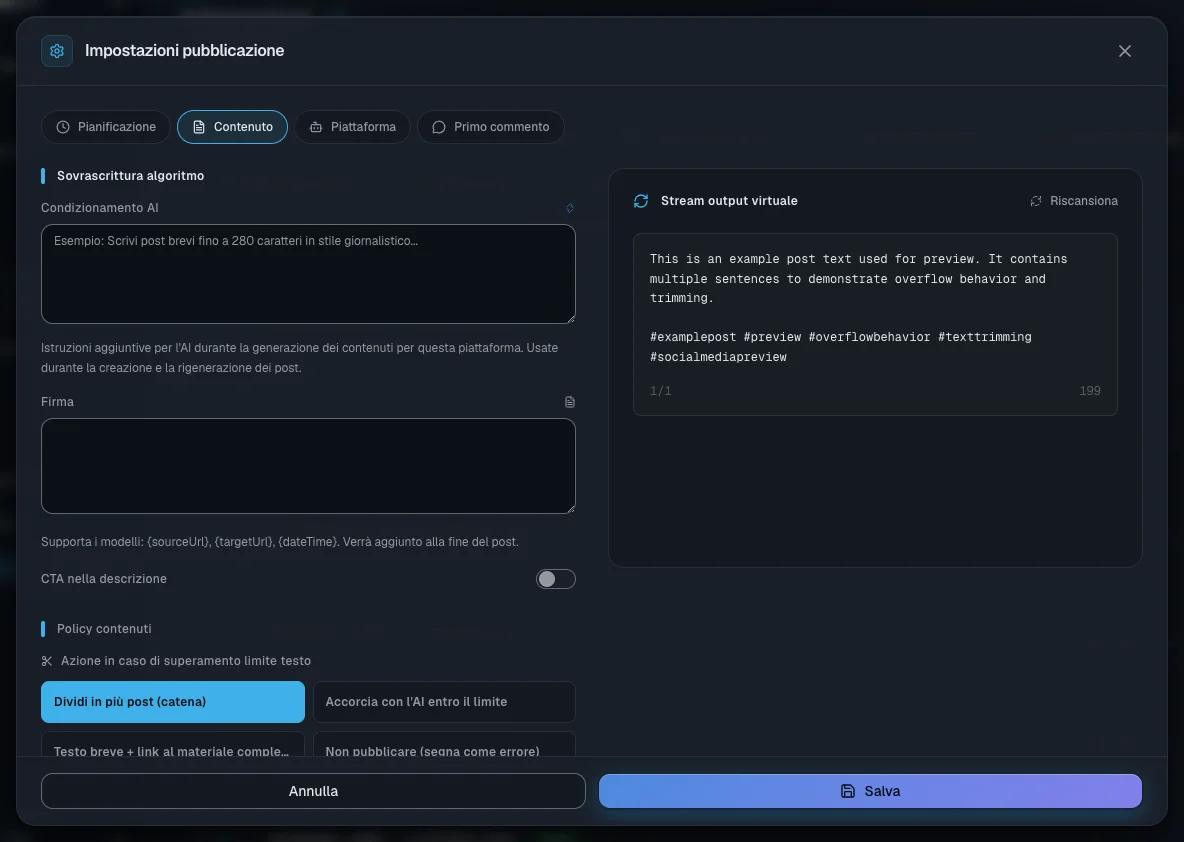
Premi sulla scheda della piattaforma o sull'ingranaggio «Impostazioni pubblicazione». La finestra ha fino a quattro schede. Le modifiche valgono solo dopo il pulsante «Salva».
- «Pianificazione». Campo «Ritmo di pubblicazione»: la piattaforma pubblica al ritmo del progetto o al proprio. Per l'opzione «Ritmo personalizzato» imposta l'intervallo (da 5 minuti a 30 giorni) e «Finestra operativa». Sulla scheda compare l'icona di un orologio. Finché nel progetto non è attiva la pianificazione delle pubblicazioni, non esce nulla in automatico: vedi Pubblicazioni e calendario.
- «Contenuto». «Condizionamento AI» sono indicazioni aggiuntive per l'IA su questa piattaforma. «Firma» è una firma fissa sotto il post. «Azione in caso di superamento limite testo» decide cosa fare con un testo lungo (tabella qui sotto). Qui trovi anche gli hashtag obbligatori, «Genera hashtag automaticamente», «Densità Emoji», «Lingua output» e «Aggiungi link fonte». A destra c'è «Anteprima del post»: un esempio di post che si aggiorna a ogni modifica.
- «Piattaforma» (Telegram e TikTok). Per Telegram c'è «Bot di pubblicazione» con i pulsanti «Usa il tuo bot», «Sostituisci» e «Scollega». Per TikTok c'è la modalità di pubblicazione.
- «Primo commento» (YouTube e Telegram). Attiva «Abilita primo commento» e il servizio lascerà un commento sotto il nuovo post: scritto dall'IA o secondo il tuo modello. In Telegram serve un gruppo di discussione di cui il bot fa parte: verificalo con il pulsante «Verifica il gruppo di discussione».
| Se il testo supera il limite della piattaforma | Cosa succede |
|---|---|
| «Dividi in più post (catena)» | Il testo esce in più post di seguito. È l'opzione predefinita |
| «Accorcia con l'AI entro il limite» | L'IA accorcia il testo fino al limite |
| «Testo breve + link al materiale completo» | Esce un testo breve con il link al materiale completo |
| «Non pubblicare (segna come errore)» | Il post non esce e nel registro compare un errore |
Pausa, aggiornamento, eliminazione e spostamento
Su ogni scheda di piattaforma c'è una fila di pulsanti con icone.
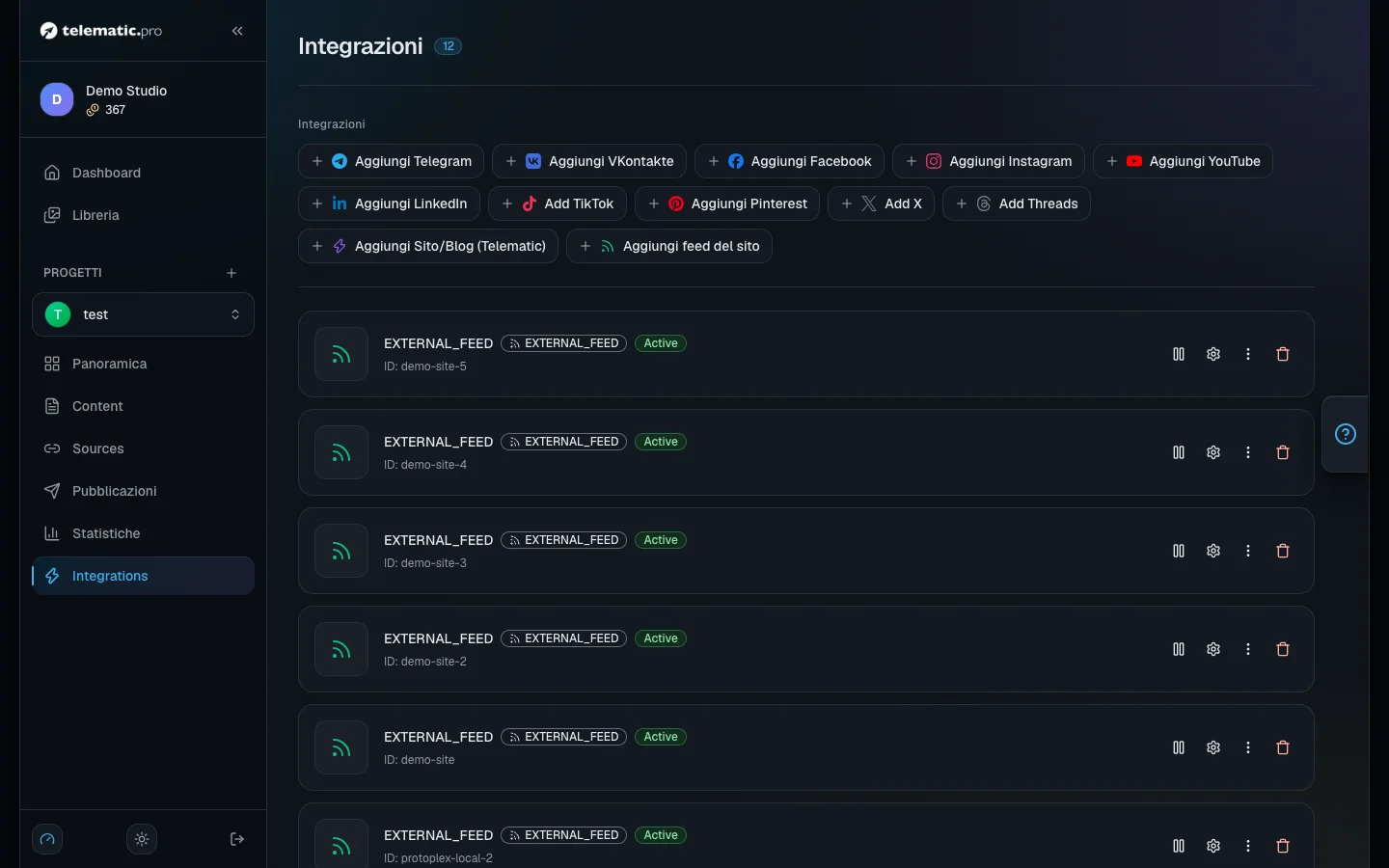
- Pausa e avvio: l'icona della pausa o del triangolo. In pausa la piattaforma passa allo stato «Offline» e i post non escono. Le altre piattaforme continuano a lavorare come prima.
- «Aggiorna» ricarica nome, avatar e numero di iscritti. Non più di una volta all'ora.
- «Copia o sposta» offre «Copia in un progetto…» o «Sposta in un progetto…». La copia pubblica sullo stesso canale con gli stessi permessi. Con lo spostamento traslocano anche impostazioni, storico delle pubblicazioni e statistiche, mentre i post non ancora usciti per quella piattaforma vengono eliminati dal vecchio progetto.
- Cestino: elimina il collegamento dopo la conferma nella finestra «Elimina integrazione». Il canale in sé non cambia.
L'icona «Reconnect needed» significa che l'accesso è scaduto o è stato revocato. Ricollega la piattaforma. Per YouTube basta premere l'icona di aggiornamento sulla scheda: si apre la finestra di accesso con Google.
Un intero progetto si copia dal menu del progetto:
- Scegli «Duplica progetto» e imposta «Nome del nuovo progetto».
- Nell'elenco «Copia anche» lascia i segni di spunta su ciò che ti serve nella copia.
- Premi «Crea copia».
Le impostazioni vengono copiate sempre, i materiali e le pubblicazioni mai. La voce «Importa impostazioni da un progetto» funziona in modo diverso: porta nel progetto corrente i gruppi di impostazioni scelti da un altro progetto e sostituisce i tuoi.
Importante. Le fonti e le pianificazioni copiate restano attive: la copia comincia subito a raccogliere materiali, a consumare token e a pubblicare sugli stessi canali. Se non ti serve, togli i segni di spunta da «Fonti» e «Integrazioni».
La voce «Delete» nel menu del progetto elimina il progetto con tutti i materiali, senza possibilità di recupero.
Cosa fare dopo
- Fonti di contenuti — da dove il progetto prenderà gli argomenti.
- Pubblicazioni e calendario — la pianificazione dell'uscita dei post.
- Integrazione con il sito — come il sito preleva i materiali con la chiave.
- Risoluzione dei problemi — se la piattaforma non si collega o il post non esce.