

À la fin de cet article, vous aurez monté une vidéo, créé sa miniature et envoyé le tout sur YouTube. Une vidéo d'une minute coûte à partir de 87 jetons, une vidéo de trois minutes environ 320 à 350. Le script et le son sont traités dans les articles sur le script et sur la voix off.
Choisissez le style et le modèle d'images
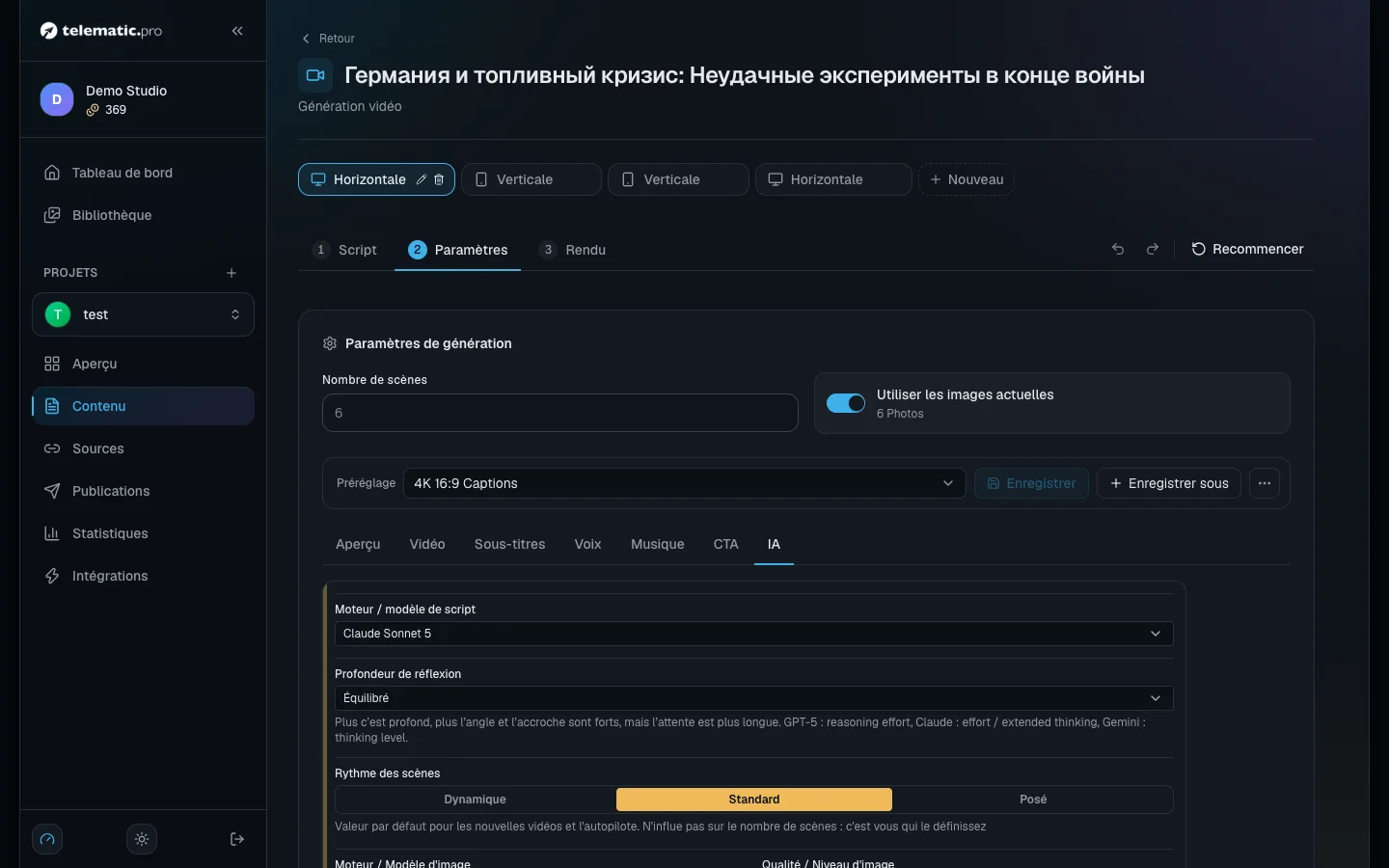
Ouvrez l'étape « Paramètres », onglet « IA ».
- Le style. « Comme le projet » reprend le style des réglages du projet. Vous pouvez aussi choisir un style tout prêt, « Auto (aucun style) » ou « Style personnalisé ». Il s'applique à toutes les images de la vidéo.
- « Moteur / Modèle d'image ». Le prix d'une image est indiqué à côté de chaque modèle.
- « Qualité / Niveau d'image » et « Résolution » — 1K, 2K ou 4K.
Prix d'une image 16:9 ou 9:16, en jetons :
| Modèle | « Basse » / « Standard » / « Haute » |
|---|---|
| GPT Image 2.5 Flare (par défaut dans le studio) | 1K : 1 / 2 / 5 · 2K : 1 / 2 / 6 · 4K : 2 / 4 / 15 |
| Nano Banana 2 Lite | 5, en 1K uniquement |
| Nano Banana 2.1 | 1K — 6 · 2K — 8 · 4K — 17 |
| Nano Banana Pro | 1K et 2K — 20 · 4K — 36 |
Chez Nano Banana, le prix ne dépend pas de la qualité. Une scène donne une image : c'est donc le nombre de scènes qui pèse le plus sur le prix.
Placez vos propres images et vidéos dans les scènes
À l'étape « Script », ouvrez le menu « Plus d'actions » d'une scène.
- « Ajouter une image » — votre image : par lien, depuis votre ordinateur ou depuis la bibliothèque.
- « Téléverser une vidéo » (jusqu'à 200 Mo), « Vidéo de la bibliothèque » ou « Enregistrer une vidéo » — un clip à la place d'une image. Votre propre vidéo est gratuite.
- « Effet » — un effet propre à cette scène.
Pour une scène avec clip, choisissez « Ce que le spectateur entendra ». « Voix off sur la vidéo » : c'est la voix off qu'on entend, et le clip est ajusté à sa durée. « Son de la vidéo » : la scène dure aussi longtemps que le clip, et aucune voix off n'est créée ni facturée.
Les effets de toute la vidéo se trouvent sur l'onglet « Vidéo » : « Type d'effet » pour les transitions entre scènes, « Mouvement de caméra sur les images » et « Effet / Stylisation ».
Montez la vidéo : pas à pas ou automatiquement
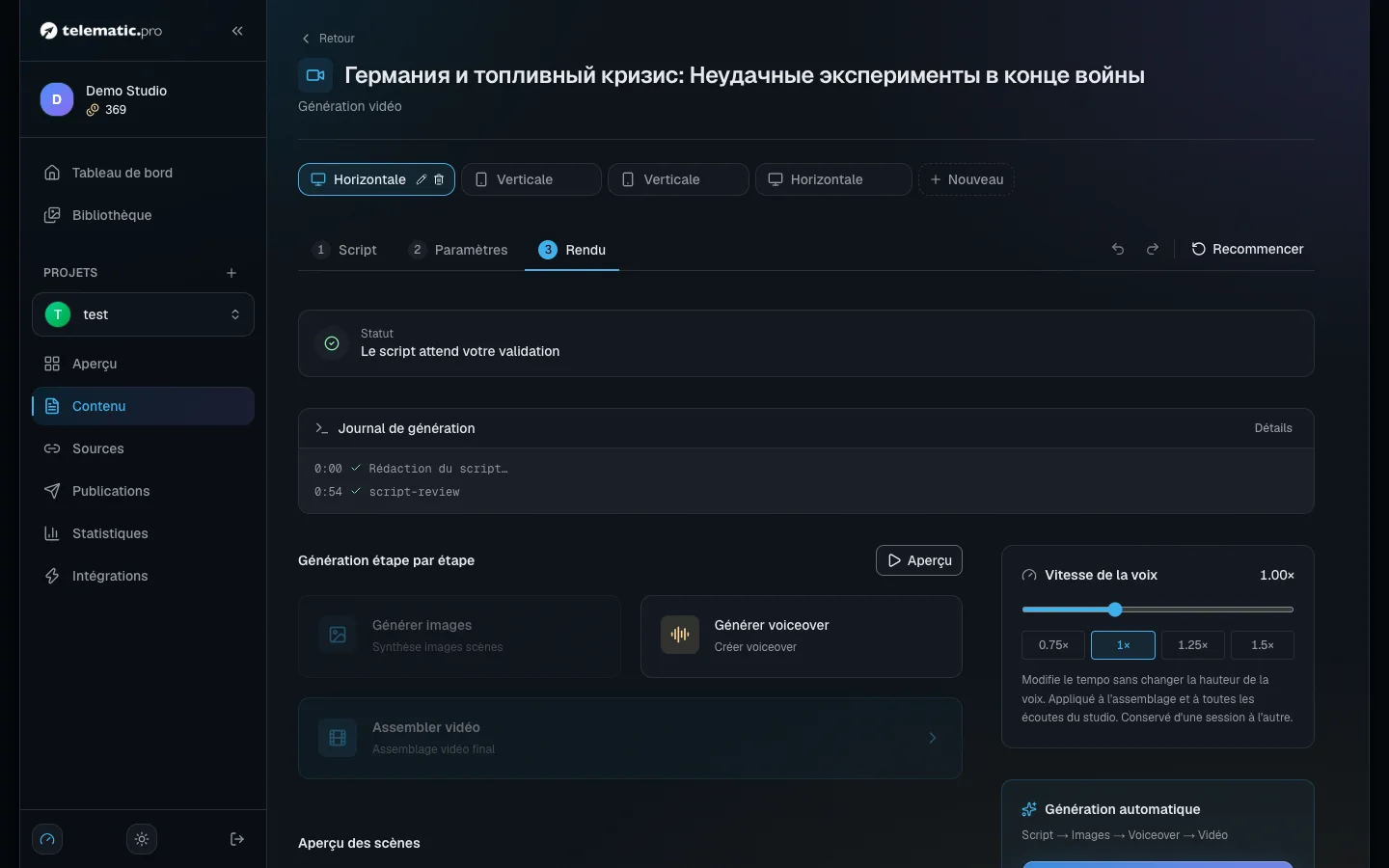
Ouvrez l'étape « Rendu ». À gauche se trouve « Génération étape par étape » :
- « Aperçu » — un défilé brouillon des scènes, sans transitions, gratuit.
- « Générer images ». Les images apparaissent dans le bloc « Aperçu des scènes ». Une image ratée se régénère depuis le menu de la scène — la fenêtre de confirmation en affiche le prix.
- « Générer voiceover ».
- « Assembler vidéo ». Le bouton s'active quand chaque scène active possède un son et une image ou une vidéo.
À droite se trouve « Entièrement automatique » : script, images, voix off et montage s'enchaînent. Le studio recrée les éléments déjà prêts des scènes et vous en avertit. Si les jetons manquent, le lancement ne démarre pas et rien n'est débité.
Le pas à pas est plus pratique quand vous voulez vérifier les images avant de payer le montage. La génération automatique convient quand le préréglage est déjà au point.
Le bloc « Détail des coûts » affiche « Images », « Audio (~6s) », « Montage (~1 tok/sec) » et « Total ». Le montage coûte 1 jeton par seconde de vidéo finie. Les scènes désactivées ne comptent pas.
Regardez le résultat et remontez la vidéo
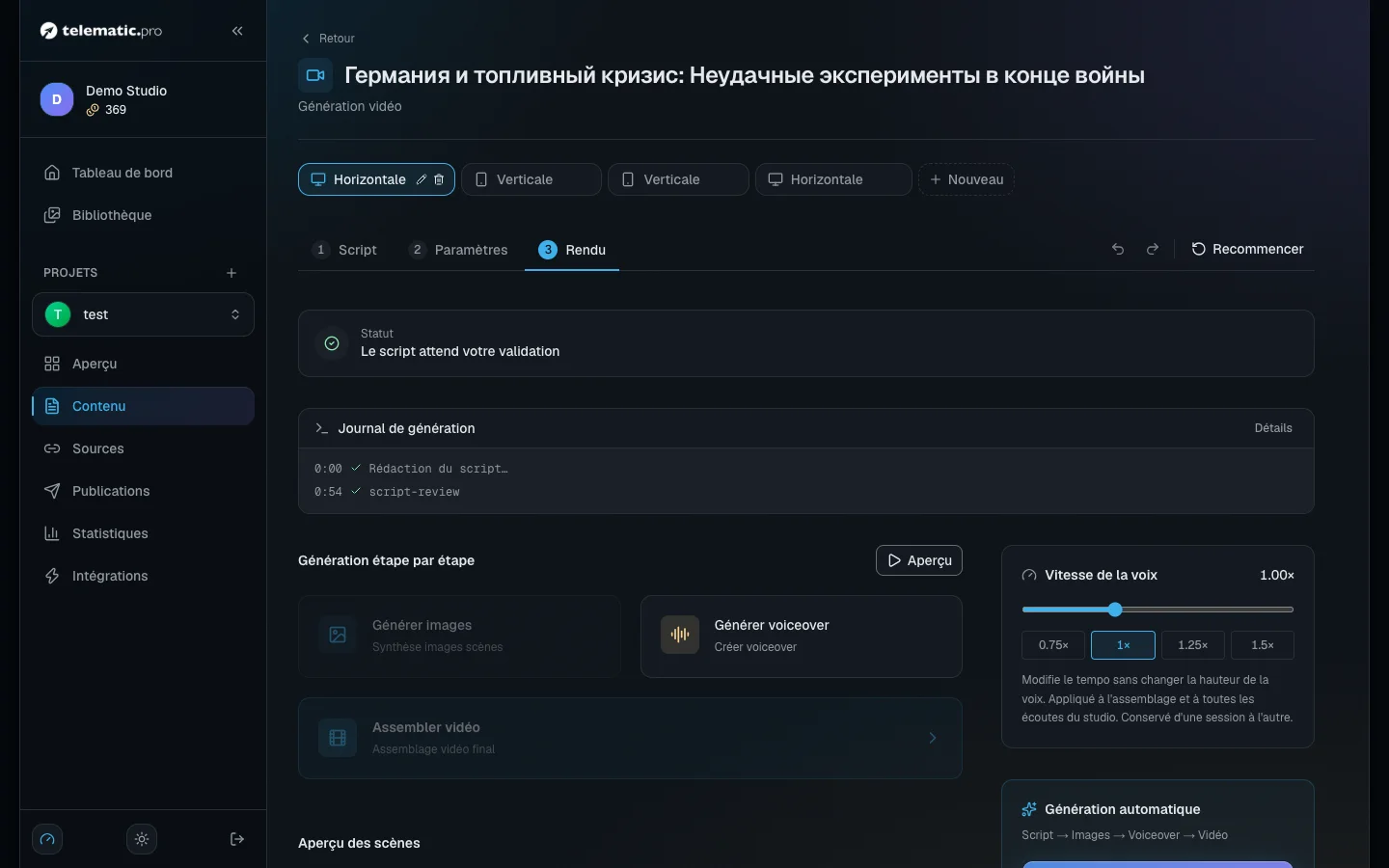
La vidéo terminée apparaît en haut de l'étape « Rendu ».
- « Télécharger » — enregistrer le fichier.
- Si vous avez retouché les sous-titres, la musique ou la vitesse de parole, cliquez de nouveau sur « Assembler vidéo ». Seul le montage est refacturé.
- « Créer une nouvelle version » — repartir d'un script vide ; l'ancienne vidéo est conservée.
- « Supprimer la vidéo » ne supprime que le fichier ; « Réassembler » le reproduit.
- « Définir comme principale » — seule la version portant la mention « Principale » est publiée, une par format.
Créez la miniature, les chapitres et le lien avec les Shorts
Ces cartes se trouvent dans le bloc « Studio », sur la page du contenu.
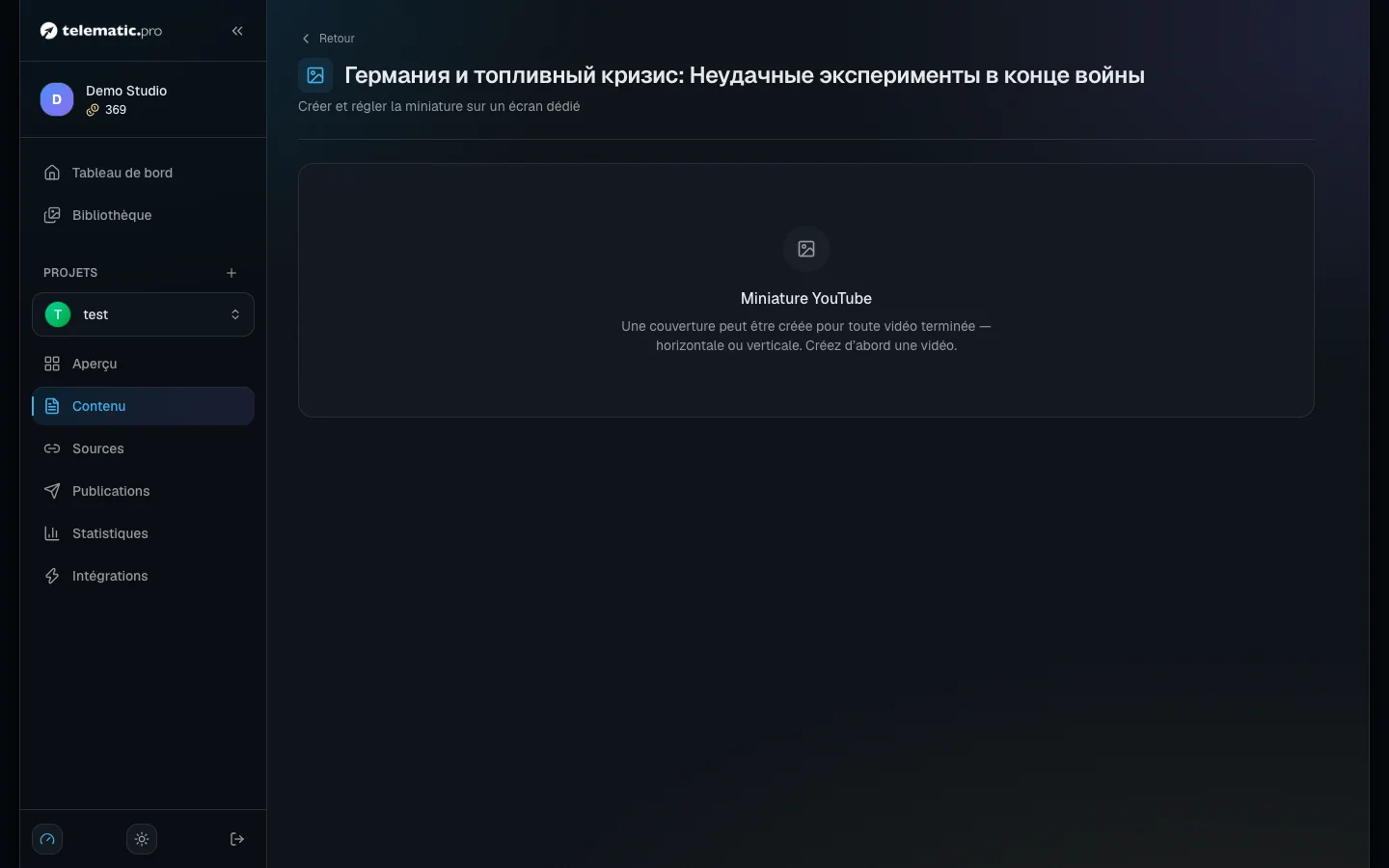
« Miniature ». Choisissez la vidéo — « Vidéo longue · 16:9 » ou « Shorts · 9:16 ». Saisissez « Texte de la miniature » en 2 à 4 mots ou laissez le champ vide, choisissez un modèle et cliquez sur « Générer la miniature ». Une miniature coûte de 2 jetons (GPT Image 2.5 Flare, sélectionné par défaut) à 20 (Nano Banana Pro). « Générer versions » produit une miniature par modèle. « Téléverser la couverture » — votre propre image, jusqu'à 25 Mo.
YouTube ouvre progressivement aux chaînes la possibilité d'avoir ses propres miniatures de Shorts. En attendant, YouTube affiche une image tirée de la vidéo.
« Chapitres ». Pour les vidéos horizontales d'au moins une minute, les chapitres se créent tout seuls après le montage. Retouchez les intitulés, activez « Ajouter à la description YouTube » et cliquez sur « Enregistrer ». Il faut au moins trois chapitres, d'au moins 10 secondes chacun.
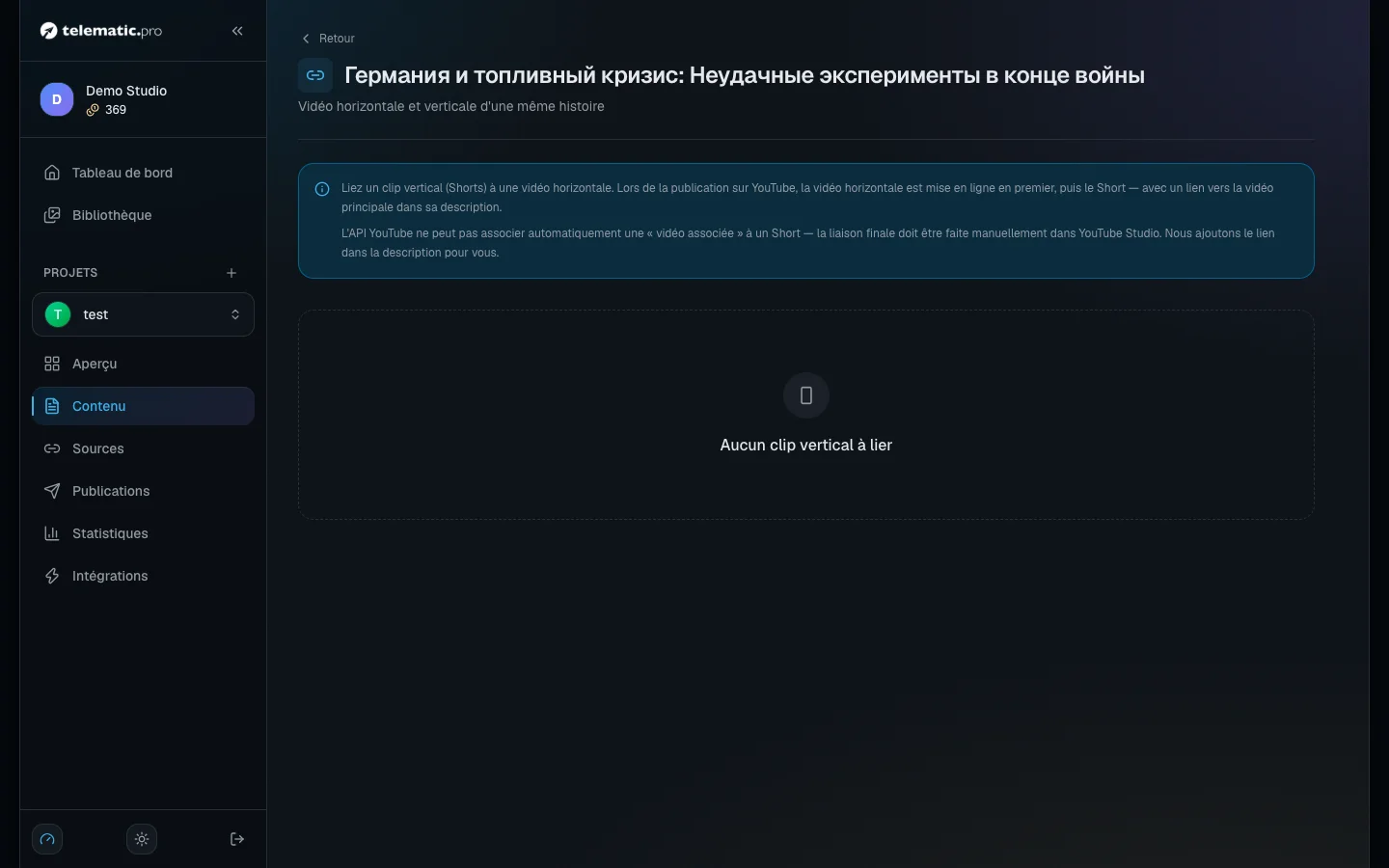
« Lier les vidéos ». Pour une vidéo verticale, choisissez « Vidéo principale ». S'il n'y a pas de vidéo verticale, cliquez sur « Créer un teaser » : le studio monte un teaser à partir des images existantes et fait le lien lui-même. L'association de la « vidéo liée » se termine à la main dans YouTube Studio.
Publiez sur YouTube
- Connectez la chaîne — voir Projets et plateformes.
- Sur la page du contenu, cliquez sur « Approuver », puis sur « Publier ».
- Si les deux formats sont prêts, cochez ceux que vous voulez dans la fenêtre « Quels formats publier ? » et cliquez sur « Publier la sélection ».
La vidéo longue part en premier, puis le Short avec un lien vers elle dans sa description. La miniature choisie est envoyée à YouTube automatiquement. Pour la publication planifiée, voyez l'article Publications et calendrier.
Ce que cela coûte : quelques exemples
| Vidéo | Calcul | Total |
|---|---|---|
| 60 secondes, 6 scènes, modèle par défaut, sans miniature | 6 × 2 + 15 pour la voix off + 60 pour le montage | 87 |
| 3 minutes, 18 scènes, Nano Banana 2 Lite, avec miniature | 18 × 5 + 45 + 180 + 5 | 320 |
| 3 minutes, 18 scènes, Nano Banana 2.1 (1K), avec miniature | 18 × 6 + 45 + 180 + 8 | 341 |
100 jetons = 1 $ ou 1 €. Le montant réel dépasse parfois l'estimation de quelques jetons : la voix off est arrondie à l'unité supérieure pour chaque scène.
Si le montage s'interrompt ou reste en file d'attente
- Statut « En file pour un worker... ». Le montage est d'abord proposé aux serveurs de rendu. S'ils sont occupés, le serveur principal s'en charge dans les 5 minutes. Vous n'avez rien à faire.
- La carte « Échec de l'étape » apparaît après 20 minutes sans progression. Cliquez sur « Réessayer l'étape » : seule l'étape en échec est relancée, les scènes prêtes sont conservées.
- « Arrêter », à côté du statut, arrête seulement l'affichage de l'avancement dans le navigateur. Le travail se poursuit sur le serveur et les jetons ne sont pas rendus.
- « Insufficient token balance » — il manque des jetons. Rechargez votre solde et réessayez.
- « Indisponible en période d'essai » — la période d'essai est en cours ; la vidéo s'ouvrira après la première recharge.
Et ensuite
- Pilote automatique — vidéo et publication en un clic.
- Jetons et paiement — le tarif complet.
- Résolution des problèmes courants — les erreurs de publication sur YouTube.