

À la fin de cet article, vous aurez un projet avec un style de textes défini et des plateformes de publication connectées. Comptez 3 à 10 minutes par plateforme. Créer des projets, connecter des plateformes et enregistrer des réglages est gratuit.
Aujourd'hui, tout le monde a accès à Telegram, YouTube (vidéos classiques et Shorts), VK (texte et photos), TikTok et son propre site.
Créez un projet et passez d'un projet à l'autre
Un projet, c'est l'espace de travail d'une chaîne ou d'un sujet. Il n'existe pas de page listant les projets : ils vivent dans le sélecteur du menu de gauche.
- Cliquez sur le « + » à côté du titre « Projets », ou ouvrez le sélecteur de projets et choisissez la ligne du bas, « Créer un projet ».
- Remplissez « Nom du projet » et, si vous le souhaitez, « Description du projet ». Cliquez sur « Créer un projet ».
- Ouvrez le projet depuis le sélecteur. Le projet en cours porte une coche. Au-delà de six projets, un champ « Rechercher un projet… » apparaît dans le sélecteur.
Le menu du projet compte six sections : la vue d'ensemble, « Contenu », « Sources », « Publications », « Statistiques » et « Intégrations ».
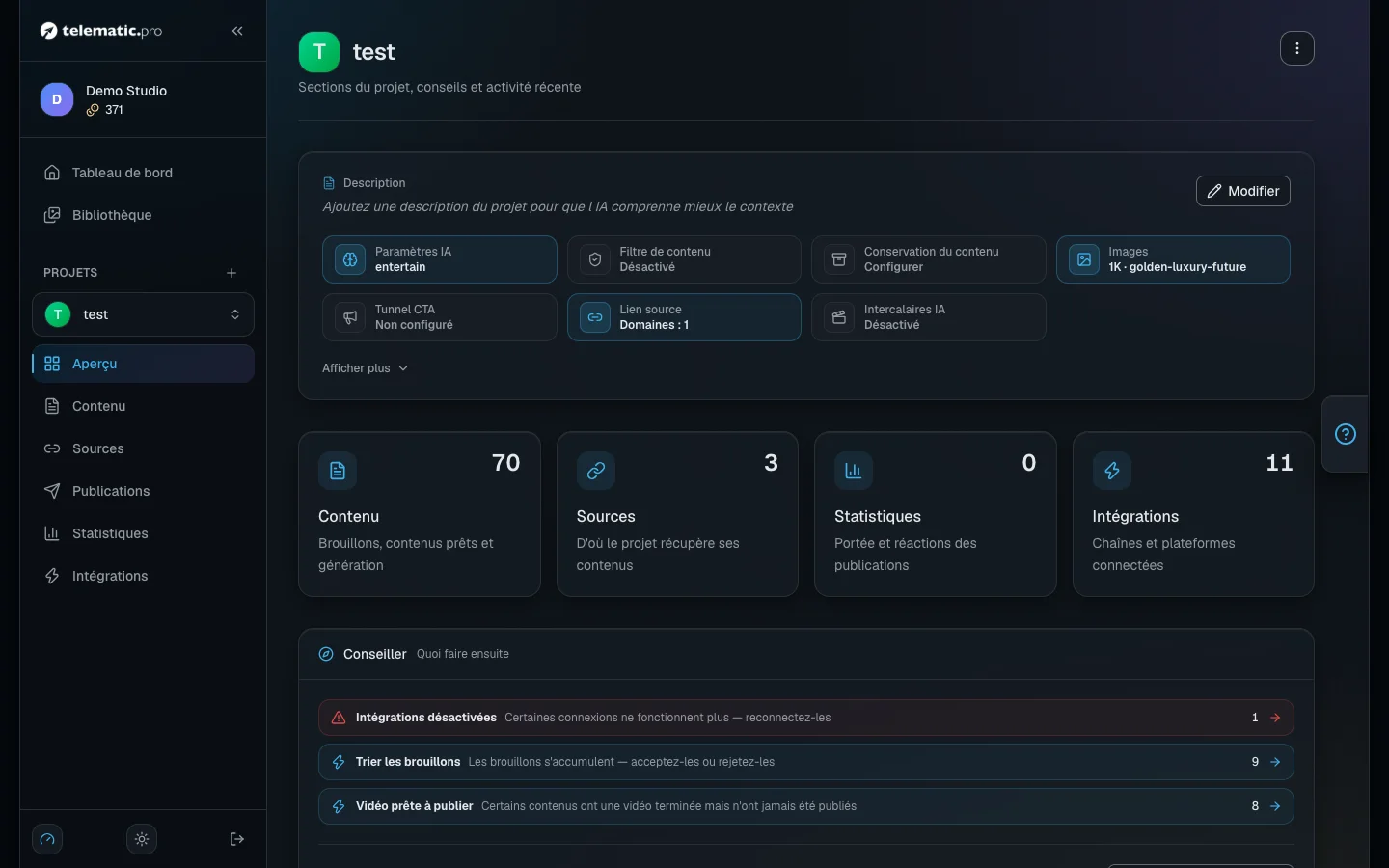
Sur la page de vue d'ensemble, une rangée de bandeaux s'affiche sous le nom du projet : « Paramètres IA », « Filtre de contenu », « Conservation du contenu », « Images », « Tunnel CTA », « Lien source », « Intercalaires IA ». Chacun ouvre sa propre fenêtre de réglages. Le bouton à trois points, à droite du nom, ouvre le menu du projet.
Expliquez à l'IA pour qui et comment écrire
Ces réglages s'appliquent à tous les textes du projet. Aucun champ n'est obligatoire, mais plus ils sont précis, moins vous aurez de corrections à faire ensuite.
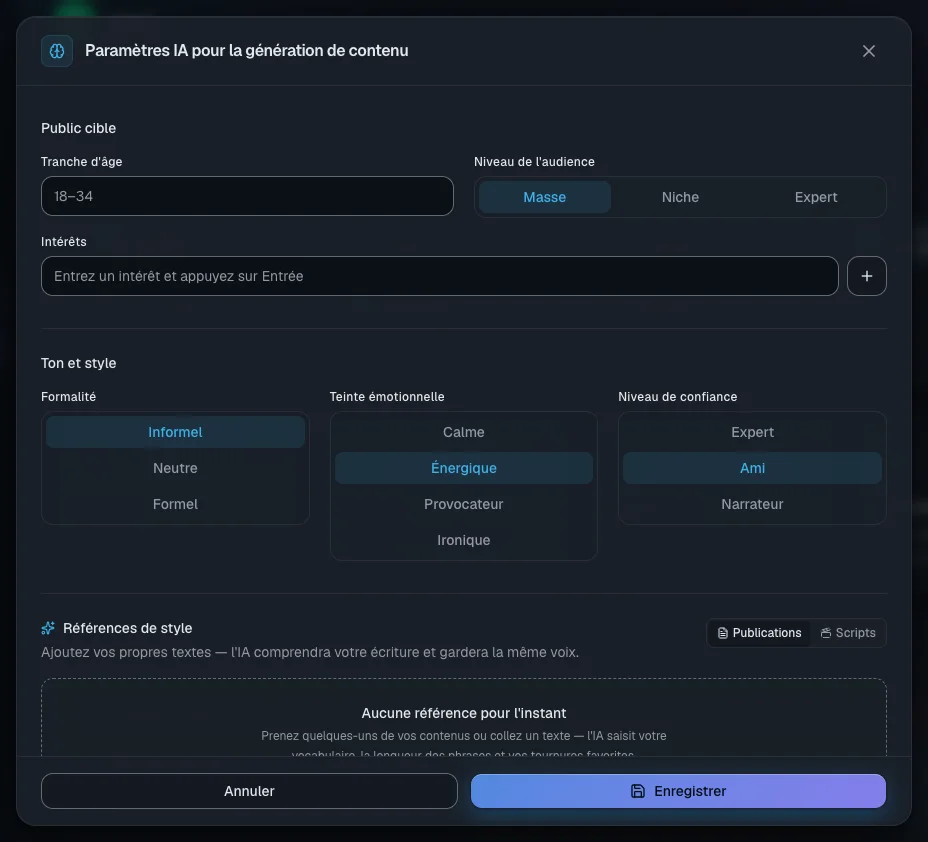
- Sur la page du projet, cliquez sur le bandeau « Paramètres IA ».
- Dans le bloc « Public cible », indiquez « Tranche d'âge », « Niveau de l'audience » et « Intérêts » (tapez un mot et appuyez sur Entrée).
- Dans le bloc « Ton et style », choisissez « Formalité », « Teinte émotionnelle » et « Niveau de confiance ».
- Choisissez « Langue du contenu » : EN, DE, FR, IT ou RU. Les posts sortiront dans cette langue, même si la source est dans une autre.
- Choisissez « Objectif du contenu » et « Modèle d'IA par défaut ». Le prix est indiqué à côté de chaque modèle : les modèles puissants coûtent plus cher.
- Cliquez sur « Enregistrer ». Le message « Projet mis à jour » s'affiche.
Conseil. Remplissez aussi « Description » sur la page du projet : l'IA s'en sert pour comprendre le sujet de la chaîne.
Connectez Telegram
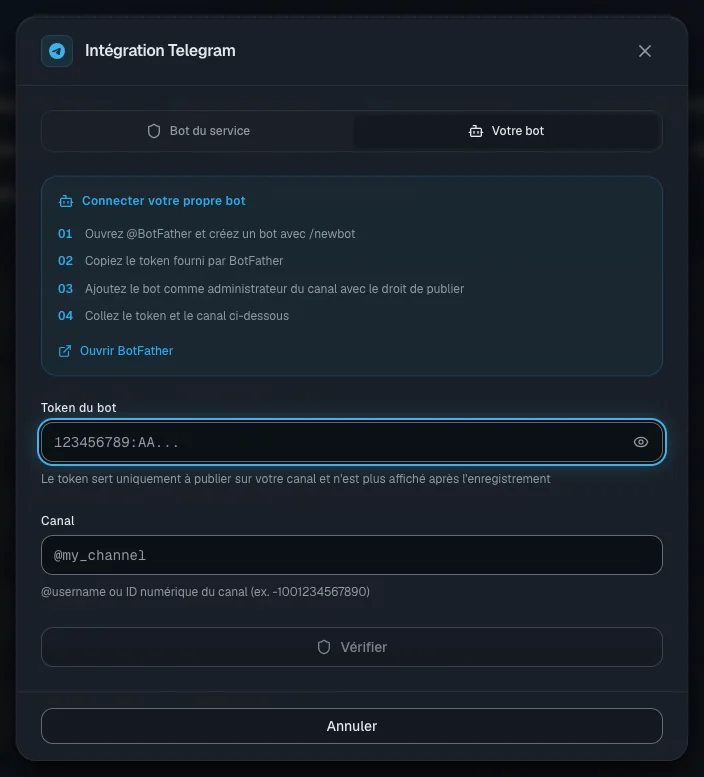
Ouvrez la section « Intégrations » et cliquez sur « Ajouter Telegram ». La fenêtre « Intégration Telegram » comporte deux onglets.
« Bot du service » — la voie la plus simple :
- Cliquez sur « Ouvrir le bot » puis, dans Telegram, appuyez sur Start.
- Transférez au bot n'importe quel message de votre chaîne.
- Ajoutez le bot comme administrateur de la chaîne, avec le droit de publier, modifier et supprimer des messages.
- Attendez le statut « Fait » sur les quatre étapes (ou cliquez sur « Vérifier le statut »), puis cliquez sur « Terminer ».
Si le bot s'est fermé, cliquez sur « Rouvrir le bot ». Le bouton « Annuler » interrompt la connexion.
« Votre bot » — si vous publiez beaucoup. Le bot commun partage entre tous les utilisateurs les limites de fréquence imposées par Telegram ; avec votre propre bot, ces limites sont à vous seul.
- Dans Telegram, ouvrez @BotFather, envoyez la commande
/newbotet copiez le jeton du nouveau bot. - Ajoutez ce bot comme administrateur de la chaîne, avec le droit de publier.
- Dans l'onglet, remplissez « Token du bot » et « Canal » — le
@usernamede la chaîne ou son identifiant numérique. - Cliquez sur « Vérifier ». Les mentions « Admin du canal » et « Peut publier » doivent s'allumer.
- Cliquez sur « Connecter ». Le message « Canal connecté » s'affiche.
Important. Telegram accepte une légende d'image jusqu'à 1024 signes, un message sans média jusqu'à 4096, une vidéo jusqu'à 50 Mo. Le traitement des textes trop longs se règle dans les réglages de la plateforme (voir plus bas).
Connectez YouTube
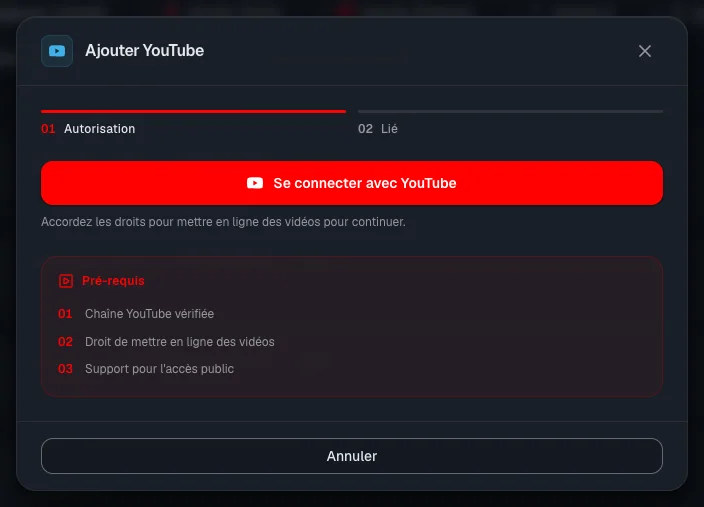
- Dans la section « Intégrations », cliquez sur « Ajouter YouTube ».
- Lisez le bloc « Pré-requis » et cliquez sur « Se connecter avec YouTube ». Une fenêtre Google s'ouvre : autorisez les fenêtres surgissantes dans votre navigateur.
- Choisissez un compte Google et cochez toutes les autorisations demandées : envoi de vidéos, consultation de la chaîne, commentaires.
- La fenêtre se referme toute seule. Le statut « Connexion établie » et le message « Chaîne YouTube liée avec succès ! » apparaissent.
C'est la première chaîne du compte choisi qui est connectée. Le service ne voit pas votre mot de passe Google.
Ce qu'il faut savoir sur la publication YouTube :
- Une vidéo est indispensable. Un contenu sans vidéo ne sort pas sur YouTube.
- Les vidéos sont publiées en accès public. Le titre correspond à la première ligne du texte, jusqu'à 100 signes ; la description, jusqu'à 5000.
- Une vidéo verticale ou carrée de moins de 3 minutes sort en Shorts. Si le contenu existe dans les deux formats, la vidéo horizontale sort d'abord, puis le Short avec un lien vers elle.
- Si la vidéo a une miniature, elle est posée au moment de la publication.
Connectez VK
VK se connecte avec une clé d'accès de communauté. Votre mot de passe VK n'est pas nécessaire.
- Cliquez sur « Ajouter VKontakte ». L'aide « Comment obtenir le jeton de la communauté ? » et le lien « Ouvrir mes communautés VK » se trouvent dans la fenêtre même.
- Dans VK, ouvrez la gestion de la communauté → « Paramètres » → « Travail avec l'API » et créez une clé d'accès avec les droits sur le mur et sur les photos. Copiez la clé.
- Collez la clé dans le champ « Jeton de la communauté » et cliquez sur « Vérifier le jeton ».
- Vérifiez le bloc « Droits d'accès » : « Publication sur le mur » et « Chargement de photos » doivent être activés.
- Cliquez sur « Lier la communauté ». Le message « Communauté liée ! » s'affiche.
Sur VK, ce sont des billets sur le mur qui sortent : jusqu'à 16 384 signes de texte et jusqu'à 10 images. Le service ne publie pas de vidéos sur VK.
Important. Si la clé n'a pas le droit sur les photos, ou si l'envoi d'une image échoue, le billet sortira sans images et vous ne verrez aucune erreur. Vérifiez les droits de la clé à l'avance.
Connectez TikTok et votre site
TikTok.
- Cliquez sur « Ajouter TikTok ».
- Choisissez « Mode de publication ». L'option « Télécharger en brouillon » est sélectionnée par défaut : la vidéo arrive dans la boîte de réception TikTok et vous la publiez vous-même depuis l'application.
- Cliquez sur « Connecter TikTok » et confirmez l'accès dans la fenêtre surgissante de TikTok.
Seule une vidéo verticale de moins de 10 minutes part vers TikTok. S'il n'y a pas de vidéo mais des images, c'est un carrousel photo qui sort. TikTok n'accepte pas un contenu uniquement textuel. La légende va jusqu'à 2200 signes et les liens qu'elle contient ne sont pas cliquables.
Votre site.
- Cliquez sur « Ajouter un flux de site » : la fenêtre « Connecter un site externe » s'ouvre.
- Remplissez « Nom du site » et cliquez sur « Générer une clé ».
- Copiez immédiatement la clé depuis le bloc « Votre clé secrète » : elle n'est affichée qu'une seule fois.
Ensuite, le site vient chercher lui-même les contenus prêts à l'aide de cette clé. Le réglage est décrit dans l'article Intégration avec votre site.
Réglez la publication pour chaque plateforme
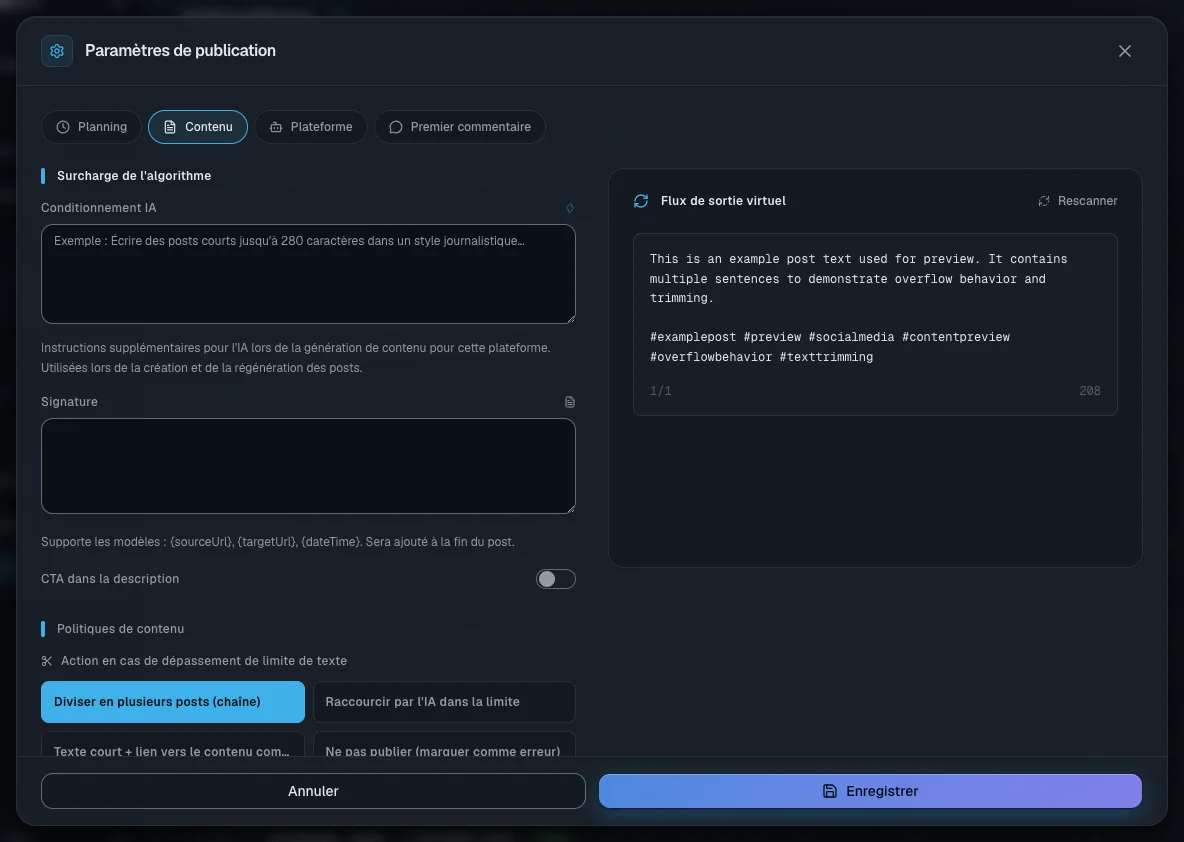
Cliquez sur la carte d'une plateforme ou sur la roue dentée « Paramètres de publication ». La fenêtre compte jusqu'à quatre onglets. Les modifications ne s'appliquent qu'après le bouton « Enregistrer ».
- « Planning ». Le champ « Rythme de publication » : la plateforme publie au rythme du projet ou au sien. Pour l'option « Rythme personnalisé », définissez un intervalle (de 5 minutes à 30 jours) et « Fenêtre opérationnelle ». Une icône d'horloge apparaît sur la carte. Tant que la planification des publications n'est pas activée dans le projet, rien ne sort automatiquement — voir Publications et calendrier.
- « Contenu ». « Conditionnement IA » — des consignes supplémentaires données à l'IA pour cette plateforme. « Signature » — une signature permanente sous le post. « Action en cas de dépassement de limite de texte » — que faire d'un texte trop long (tableau ci-dessous). On y trouve aussi les hashtags obligatoires, « Générer hashtags automatiquement », « Densité d'Emojis », « Langue de sortie » et « Ajouter lien source ». À droite, « Aperçu de la publication » : un exemple de post qui se met à jour après chaque modification.
- « Plateforme » (Telegram et TikTok). Pour Telegram — « Bot de publication » : les boutons « Utiliser votre bot », « Remplacer » et « Détacher ». Pour TikTok — le mode de publication.
- « Premier commentaire » (YouTube et Telegram). Activez « Activer le premier commentaire » et le service laissera un commentaire sous chaque nouveau post : rédigé par l'IA ou selon votre modèle. Sur Telegram, cela demande un groupe de discussion dont le bot est membre — vérifiez-le avec le bouton « Vérifier le groupe de discussion ».
| Si le texte dépasse la limite de la plateforme | Ce qui se passe |
|---|---|
| « Diviser en plusieurs posts (chaîne) » | Le texte sort en plusieurs posts à la suite. Option par défaut |
| « Raccourcir par l'IA dans la limite » | L'IA raccourcit le texte jusqu'à la limite |
| « Texte court + lien vers le contenu complet » | Un texte court sort, avec un lien vers le contenu complet |
| « Ne pas publier (marquer comme erreur) » | Le post ne sort pas, une erreur apparaît dans le journal |
Pause, actualisation, suppression et transfert
Chaque carte de plateforme porte une rangée de boutons-icônes.
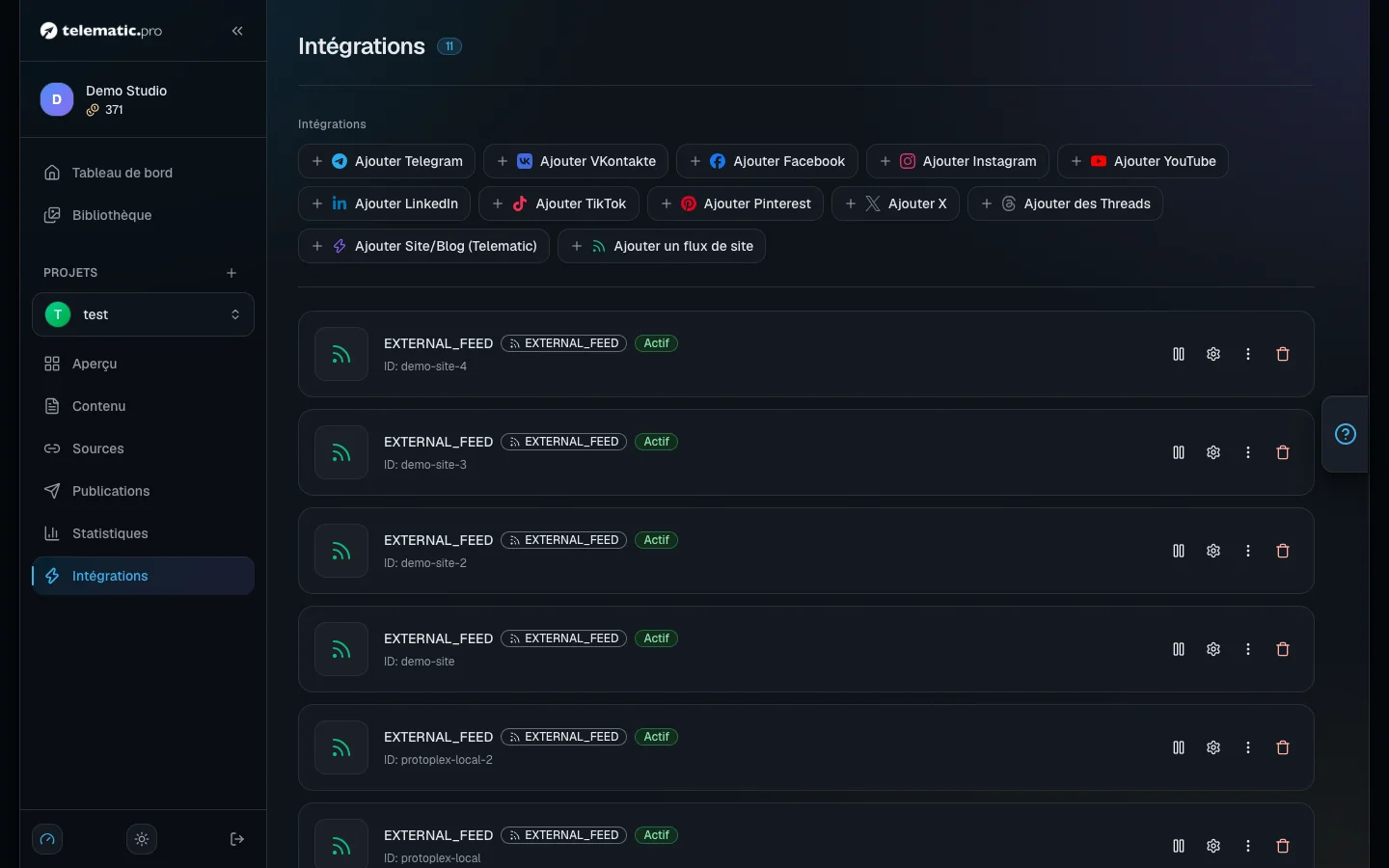
- Pause et reprise — l'icône de pause ou de triangle. En pause, la plateforme prend le statut « Déconnecté » et ne reçoit plus de posts. Les autres plateformes continuent comme avant.
- « Actualiser » — recharge le nom, l'avatar et le nombre d'abonnés. Une fois par heure au maximum.
- « Copier ou déplacer » — « Copier vers un projet… » ou « Déplacer vers un projet… ». Une copie publie sur la même chaîne, avec les mêmes droits. Lors d'un transfert, les réglages, l'historique des publications et les statistiques suivent la plateforme, et les posts qui l'attendaient dans l'ancien projet sont supprimés.
- Corbeille — supprime la connexion après confirmation dans la fenêtre « Supprimer l'intégration ». La chaîne elle-même n'est pas touchée.
L'icône « Reconnecter nécessaire » signale que l'accès a expiré ou a été révoqué. Reconnectez la plateforme. Pour YouTube, il suffit de cliquer sur l'icône d'actualisation de la carte : la fenêtre de connexion Google s'ouvre.
Un projet entier se copie depuis le menu du projet :
- Choisissez « Dupliquer le projet » et renseignez « Nom du nouveau projet ».
- Dans la liste « Copier aussi », laissez cochés les éléments à reprendre dans la copie.
- Cliquez sur « Créer la copie ».
Les réglages sont toujours copiés ; les contenus et les publications, jamais. L'entrée « Importer les réglages d’un projet » fonctionne autrement : elle reprend dans le projet en cours les groupes de réglages choisis dans un autre projet et remplace les vôtres.
Important. Les sources et les planifications copiées restent actives : la copie se met aussitôt à collecter des contenus, à dépenser des jetons et à publier sur les mêmes chaînes. Si ce n'est pas ce que vous voulez, décochez « Sources » et « Intégrations ».
L'entrée « Supprimer » du menu du projet supprime le projet et tous ses contenus, sans retour possible.
Et ensuite
- Sources de contenu — où le projet va chercher ses sujets.
- Publications et calendrier — la planification de sortie des posts.
- Intégration avec votre site — comment le site récupère les contenus avec sa clé.
- Résolution des problèmes — si une plateforme ne se connecte pas ou si un post ne sort pas.