

Un contenu prêt peut sortir tout de suite ou prendre place dans une file que le service traite tout seul. Ici, vous allez régler la planification, apprendre à lire le calendrier et comprendre pourquoi un post n'est pas sorti. La publication manuelle est gratuite ; la publication automatique coûte 1 jeton par plateforme.
Publiez un contenu maintenant
- Ouvrez le brouillon et cliquez sur « Approuver ». Seuls les contenus acceptés peuvent être publiés.
- Attendez que les textes des plateformes apparaissent sur l'onglet « Versions plateformes ».
- Cliquez sur « Publier » en haut de la page : le contenu part vers toutes les plateformes actives. S'il n'y a pas encore de versions, le service propose de les créer et de publier dans la foulée.
- Pour ne publier que sur une seule plateforme, cliquez sur « Publier » sur sa carte.
Si le contenu possède à la fois une vidéo horizontale et une vidéo verticale, le service vous demande quels formats envoyer sur YouTube.
Si vous voulez publier plus tard, cliquez sur « Planifier » et choisissez une date et une heure : le contenu passe en « Planifié ». Ce n'est pas une sortie à la minute près : le service lit votre moment comme « pas avant » et publie le contenu au premier créneau de la planification du projet qui suit. Un contenu programmé pour 14:05 avec une planification horaire sort vers 15:00, et plus tard encore si la fenêtre de publication est fermée à ce moment-là ou si la limite quotidienne est déjà atteinte. La planification doit donc être active : sans elle, un contenu programmé ne sort jamais. Et s'il attend depuis plus d'une journée — parce que la planification était en pause, par exemple — le service ne le publie pas après coup : il arrive dans « Contenu bloqué », d'où vous pouvez le reprogrammer ou le publier à la main.
Ce que ça coûte. La publication manuelle est gratuite. Si les versions sont créées au vol, chacune coûte à partir de 1 jeton (selon le modèle).
Important. Le bouton du haut saute les plateformes où le post est déjà sorti : pas de doublon. Le bouton d'une carte de plateforme, lui, peut publier le post une seconde fois.
Réglez la planification automatique
La planification prend elle-même les contenus acceptés dans la file et en publie un par lancement.
- Dans le menu de gauche, ouvrez « Publications » → onglet « Automatisation » et cliquez sur « Configuration de la gestion ».
- « Intervalle » — à quelle fréquence un post sort : de 5 minutes à 30 jours.
- « Algorithme de sélection » — ce qu'il faut prendre dans la file : « Les plus anciens en premier », « Les plus récents en premier » ou « Aléatoire ».
- « Fenêtre opérationnelle » — les heures où la publication est autorisée, par exemple « Soir (18–22) ».
- « Nombre maximum de posts par jour » — de 1 à 100.
- « Délai de publication (min) » — combien de minutes un contenu nouveau doit attendre avant de pouvoir être publié.
- Cliquez sur « Sauvegarder ». La planification se met en pause avec « Mettre en pause » et se modifie avec « Reconfigurer ».
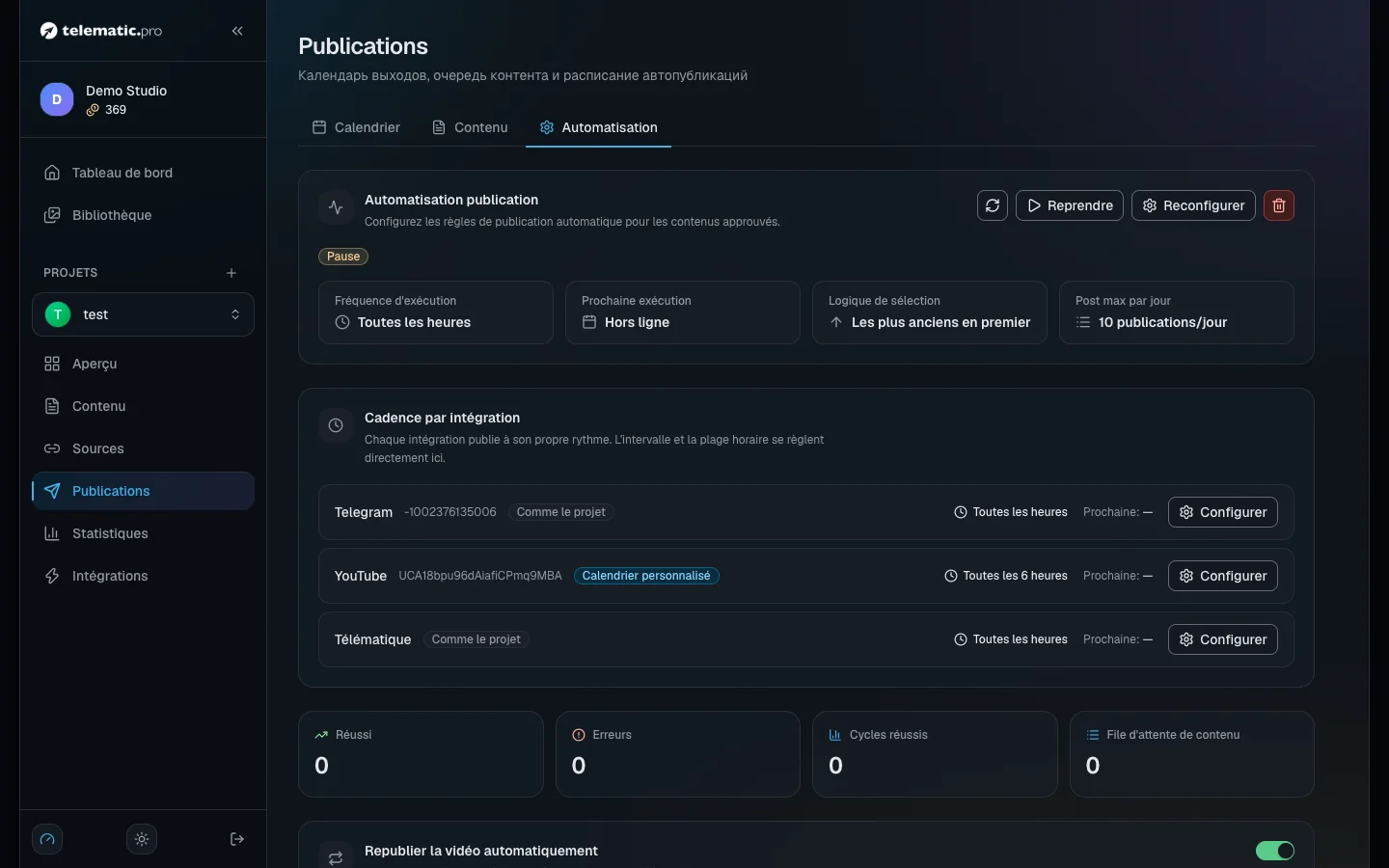
Important. La planification ne connaît ni les jours de la semaine ni une liste d'heures précises, et le service ne promet pas une sortie à la minute près. Ce sont l'intervalle, la plage horaire et la limite quotidienne qui pilotent le temps.
Ce que ça coûte. 1 jeton par plateforme, et uniquement en cas de publication réussie.
Donnez son propre rythme à une plateforme
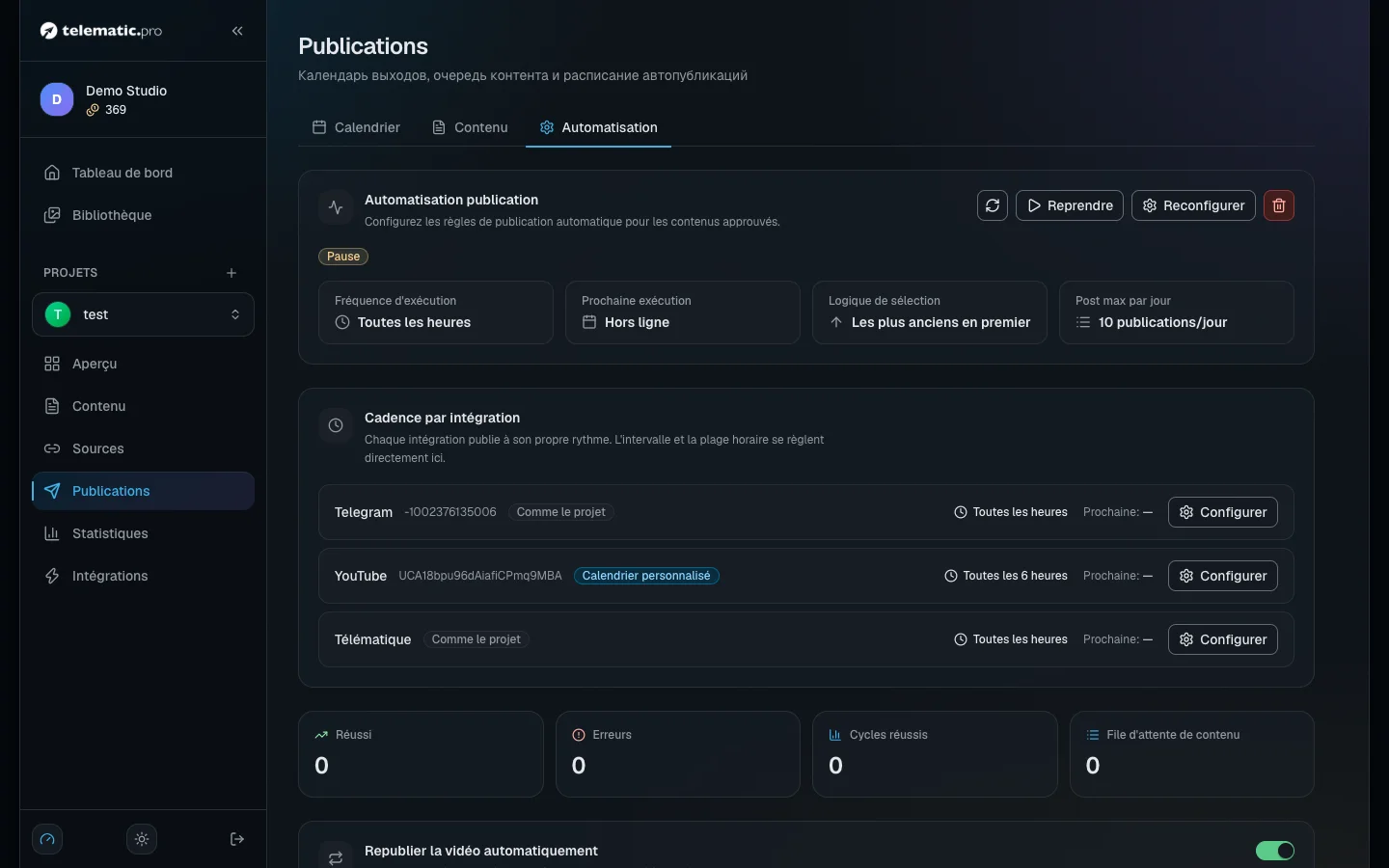
Par défaut, toutes les plateformes publient au rythme du projet. Si Telegram doit publier chaque heure et YouTube une fois par jour :
- Sur l'onglet « Automatisation », repérez le bloc « Cadence par intégration » et cliquez sur « Configurer » en face de la plateforme.
- Choisissez « Rythme personnalisé », réglez « Intervalle » (de 5 minutes à 30 jours) et la plage horaire.
- Cliquez sur « Enregistrer ».
La file reste commune : chaque plateforme y prend le contenu suivant qu'elle n'a pas encore publié. Le même champ existe dans les réglages de la plateforme, sur l'onglet « Planning ». Tant que la planification du projet n'est pas activée, un rythme propre ne publie rien.
Consultez le calendrier et la file
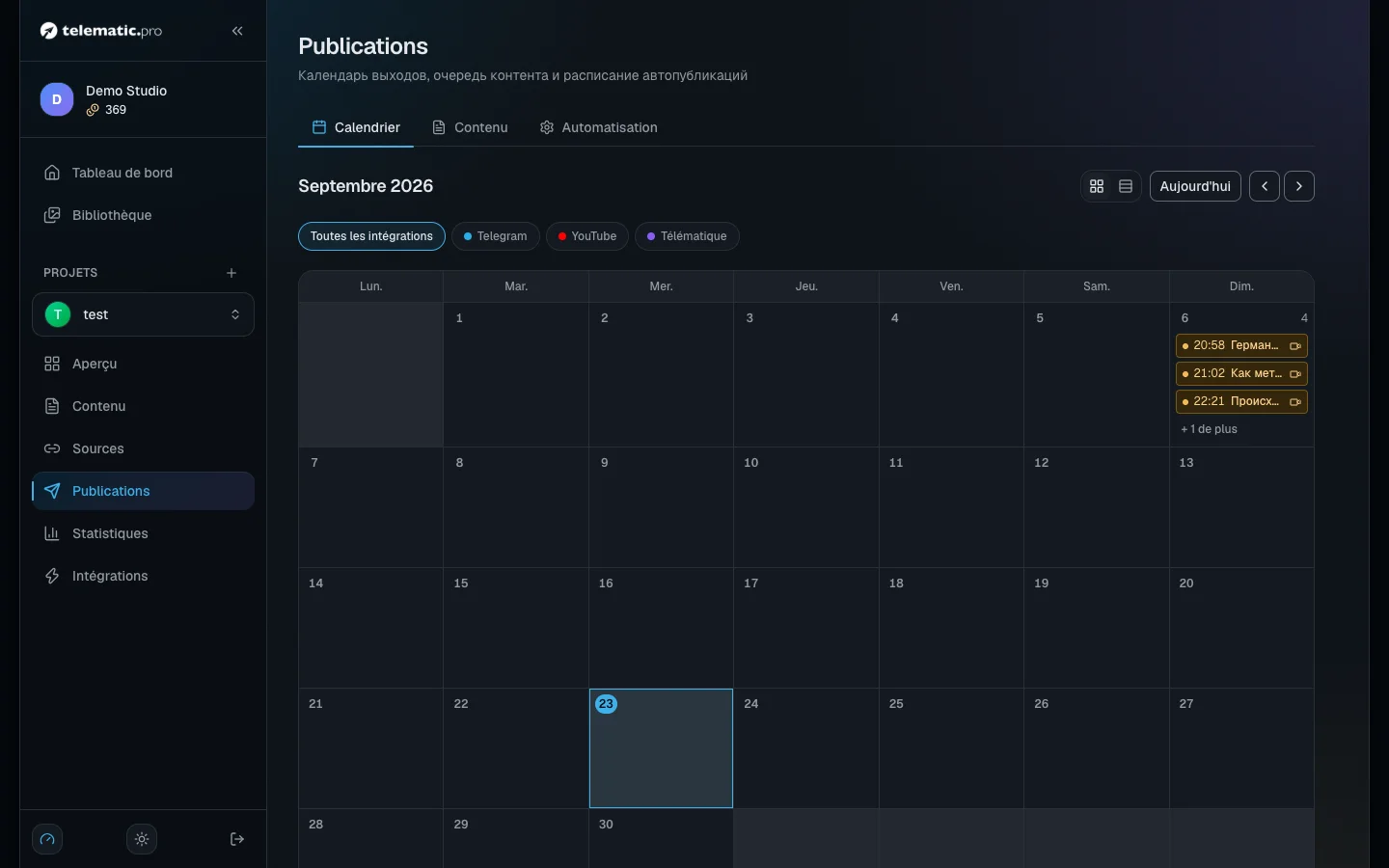
L'onglet « Calendrier » affiche un mois : ce qui est sorti au cours des 30 derniers jours et ce qui sortira ensuite. L'affichage bascule entre « Grille » et « Chronologie », et un filtre par plateforme est disponible.
- « Automatiquement » — une prévision : le service répartit la file sur les lancements à venir. C'est une estimation, pas une promesse.
- « Publié » — les posts sont placés à la date à laquelle ils sont réellement sortis.
- Des couleurs distinctes signalent les erreurs et les contenus qui attendent une vidéo.
Sur l'onglet « Contenu », les mêmes contenus sont rassemblés en listes : « Aujourd'hui », « Prévu », « Dans la file d'attente », « Erreurs » et « Publié ». Une ligne mène à la page du contenu.
Rattrapez ce qui n'est pas sorti partout
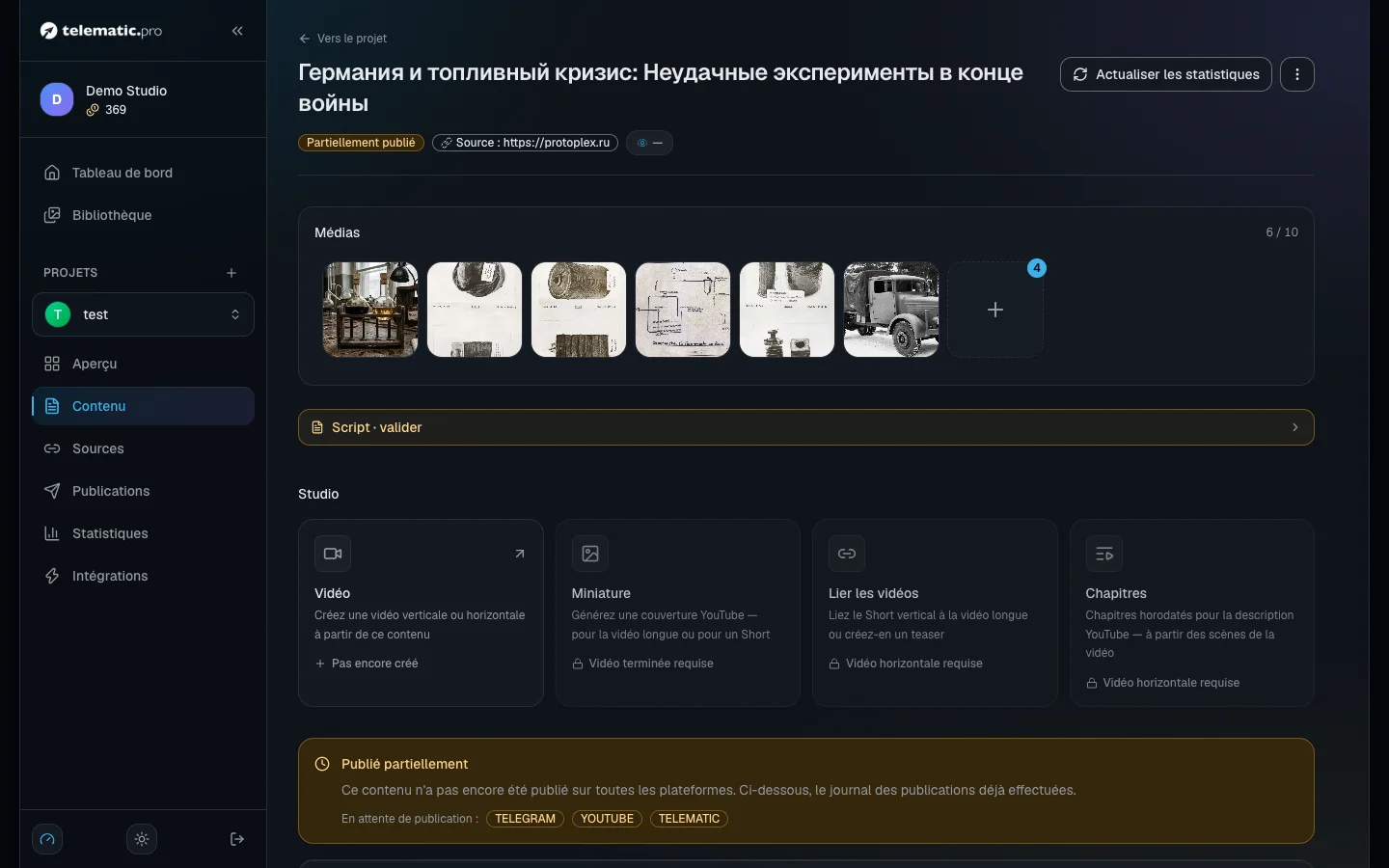
Le statut « Partiellement publié » signifie qu'une partie des plateformes a reçu le post et l'autre non. Le plus souvent, une plateforme vidéo attend sa vidéo : TikTok et Shorts en demandent une verticale.
- Ouvrez le contenu et repérez « Journal des publications » : chaque plateforme a sa ligne, avec le statut « Publiée », « Ignorée » ou « Échec » et la raison.
- Réglez la cause — par exemple, produisez la vidéo.
- Cliquez sur « Publier » en haut, ou sur le bouton de la ligne de la plateforme. Seul ce qui manque partira.
Pour les plateformes textuelles, la planification rattrape toute seule lors des lancements suivants. Pour la vidéo, activez « Republier la vidéo automatiquement » sur l'onglet « Automatisation » : une vidéo terminée rejoint d'elle-même la file pour les plateformes vidéo manquantes. Une planification active est nécessaire.
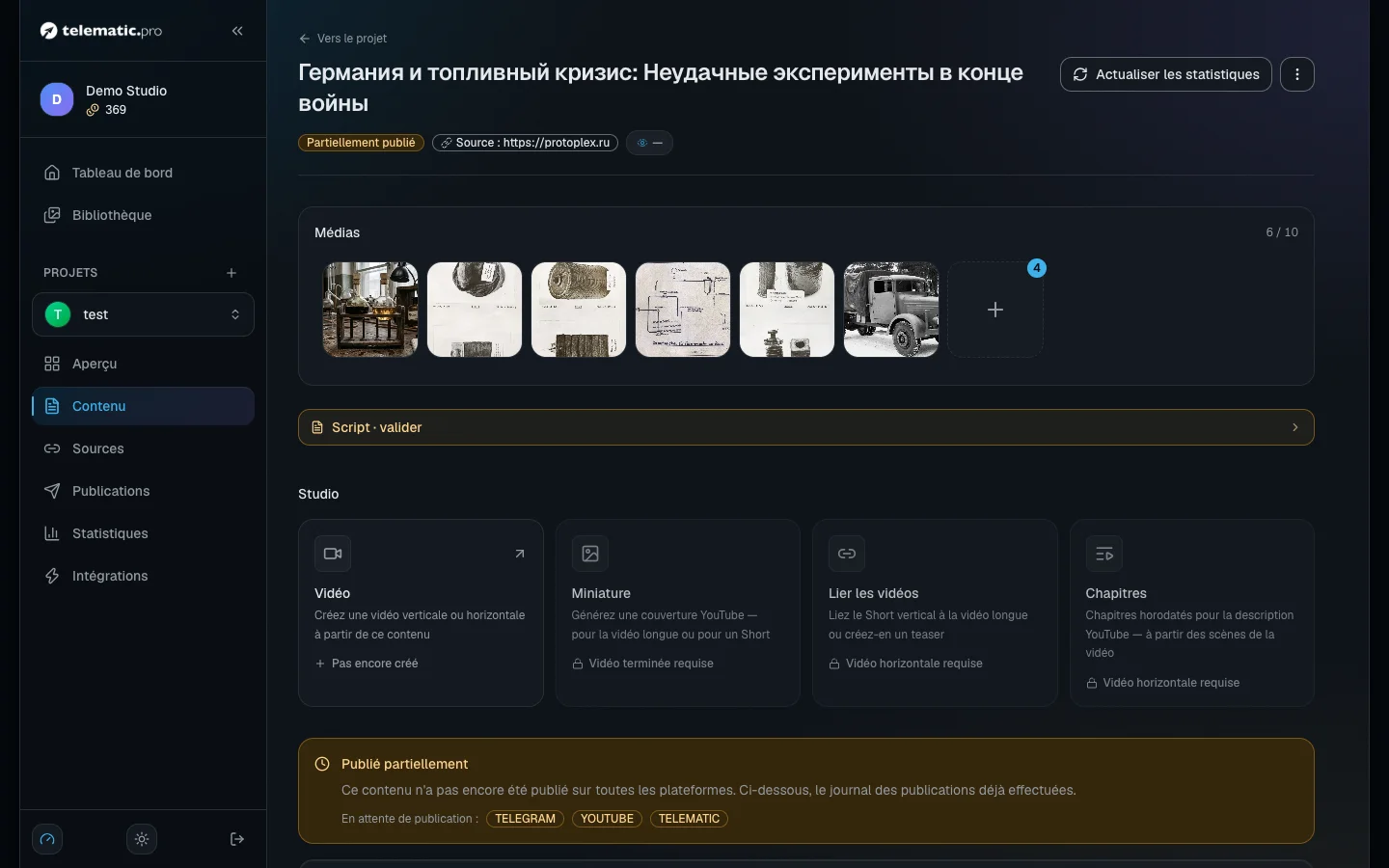
Important. Le bouton « Republier » sur la ligne d'un post déjà sorti le publie une nouvelle fois. Un contenu archivé doit d'abord être restauré et validé.
Traitez les erreurs
Les erreurs apparaissent dans la liste « Erreurs », avec une description claire et le numéro de la tentative. Le service fait jusqu'à 3 tentatives par plateforme ; le bouton « Redémarrer » en lance une de plus.
| Cause | Ce qu'il faut faire |
|---|---|
| Le bot n'est pas administrateur de la chaîne, ou en a été retiré | Remettez le bot parmi les administrateurs de la chaîne Telegram, avec le droit de publier |
| L'accès à la plateforme a expiré ou a été révoqué | Reconnectez la plateforme dans la section « Intégrations » |
| Le texte dépasse la limite de la plateforme | Raccourcissez la version, ou choisissez le découpage en plusieurs posts ou le raccourcissement par l'IA dans les réglages de la plateforme, onglet « Contenu » |
| Aucune vidéo au bon format | Produisez la vidéo au format voulu et rattrapez la publication |
Après des tentatives infructueuses, le contenu arrive dans le bloc « Contenu bloqué » de l'onglet d'automatisation. Corrigez la cause et cliquez sur « Débloquer » : le contenu revient dans la file. Après cinq lancements ratés d'affilée, la planification se désactive : corrigez l'erreur et réactivez-la.
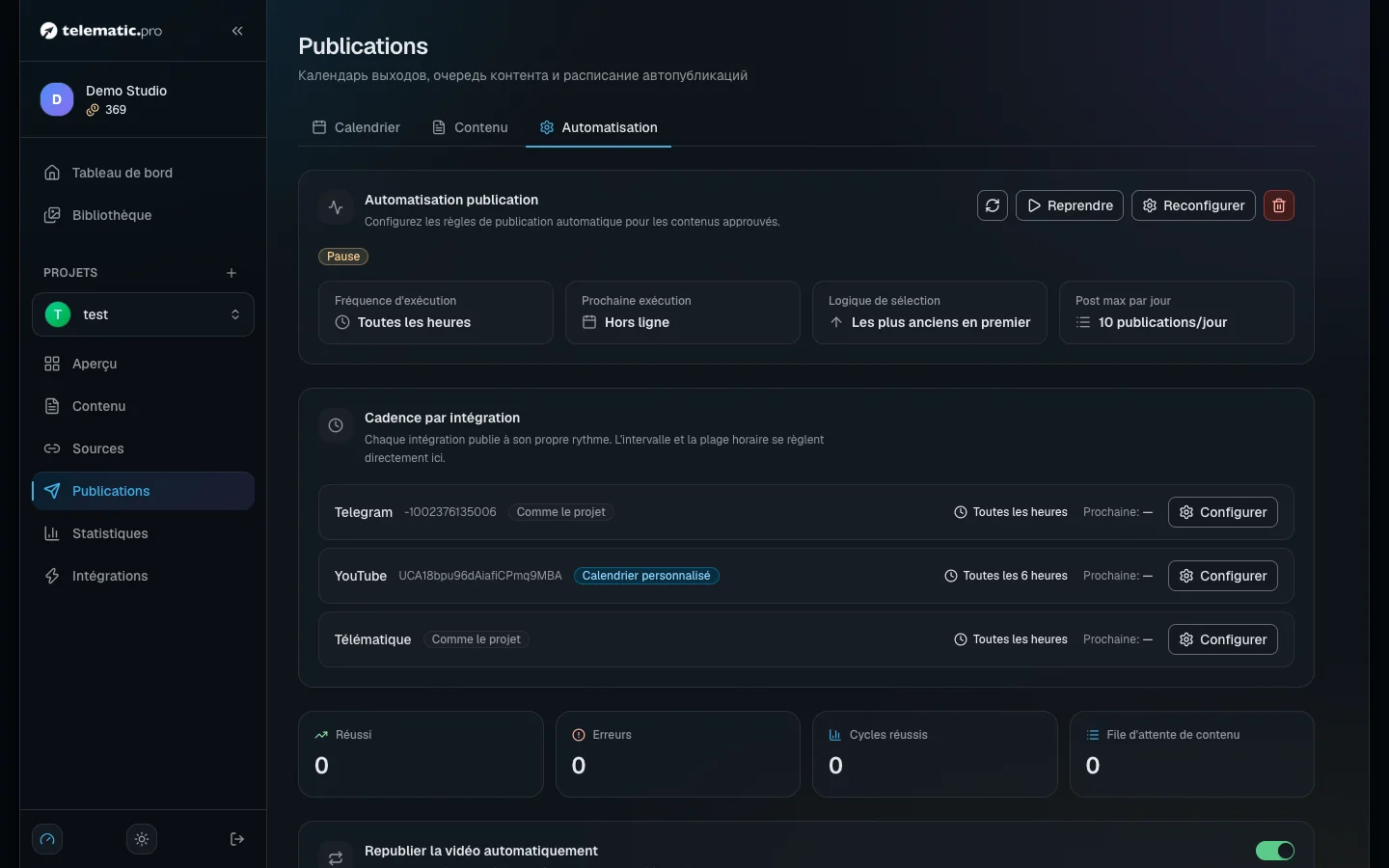
Si rien ne sort automatiquement, vérifiez trois choses : la planification est active, le contenu est accepté (et non en brouillon), la plateforme dispose d'une version du texte.
Si vous n'avez plus de jetons
Avant chaque lancement, le service vérifie qu'il reste assez de jetons pour toutes les plateformes du contenu. Sinon, le lancement entier est sauté : rien n'est publié et le contenu reste dans la file. Vous recevez une notification par e-mail et sur Telegram. Après une recharge, le lancement suivant se déroule normalement. La publication manuelle, elle, reste gratuite.
Et ensuite
- Pilote automatique — le contenu parcourt seul le chemin du texte à la vidéo puis à la publication.
- Jetons et paiement — comment recharger votre solde.
- Statistiques et Conseiller — comment suivre les vues des posts sortis.
- Résolution des problèmes courants — si un post n'est toujours pas sorti.