

À la fin de cet article, vous saurez monter une vidéo à partir de n'importe quel contenu d'un seul bouton, puis la publier partout d'un second clic. Le réglage prend deux minutes. Vous ne payez que les opérations elles-mêmes : images, voix off et montage.
Ce que fait le pilote automatique et ce qu'il faut préparer
Le pilote automatique parcourt seul tout le chemin du studio vidéo : il rédige le script à partir du texte du contenu, prépare les images, la voix off et les sous-titres, puis monte la vidéo. Le premier clic monte la vidéo, le second la publie.
Ce qu'il faut avoir avant :
- YouTube ou TikTok connecté et actif dans le projet — sans cela, le bouton du pilote automatique n'apparaît pas sur les cartes, voir Projets et plateformes ;
- avoir rechargé votre solde au moins une fois : pendant la période d'essai, le montage vidéo est fermé ;
- un contenu qui a du texte et qui n'est ni rejeté ni archivé.
La voix, les sous-titres et la musique viennent du préréglage vidéo — pour le régler, voir Vidéo : script et scènes.
Lancez le pilote automatique sur un contenu
- Ouvrez la section « Contenu » et cliquez sur le bouton « Pilote auto » de la carte du contenu. La fenêtre « Pilote auto vidéo » s'ouvre.
- Dans le bloc « Format vidéo », choisissez « Horizontale 16:9 », « Verticale 9:16 » ou une paire de vidéos — voir plus bas.
- Dans le bloc « Génération du script », choisissez d'où vient le script : « IA » — l'IA le rédige elle-même, « Hybride » — elle réécrit votre texte, « Texte complet » — elle lit votre texte tel quel, « Montage » — elle découpe votre tournage pris dans la médiathèque, « Montage auto » — elle monte une vidéo en motion design (détails dans l'article sur le script et les scènes).
- Vérifiez le bloc « Texte source » : c'est de ce texte que naîtra le script.
- Cliquez sur « Créer la vidéo ».
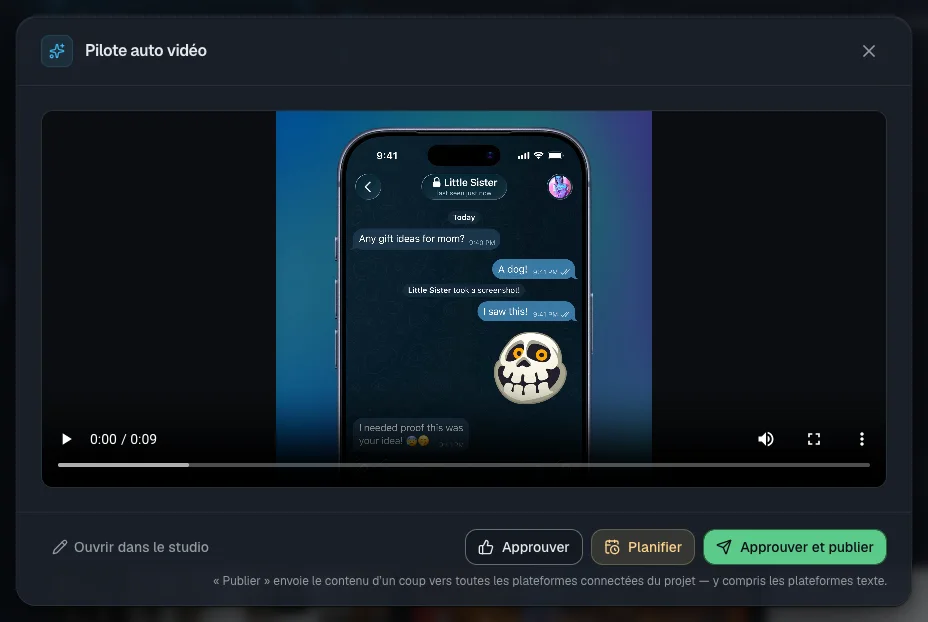
La fenêtre affiche le journal du montage. Vous pouvez la fermer : le travail continue en arrière-plan et la carte affiche « Création de la vidéo… ». Le brouillon, lui, reste un brouillon. Vos choix sont mémorisés pour le projet, dans ce navigateur.
Mode complet ou mode avec relecture du script
En temps normal, le pilote automatique va jusqu'à la vidéo terminée sans s'arrêter. Pour lire le texte avant de payer les images, la voix off et le montage, activez « Vérifier le script avant l’assemblage ». En mode « Montage », cet interrupteur n'existe pas.
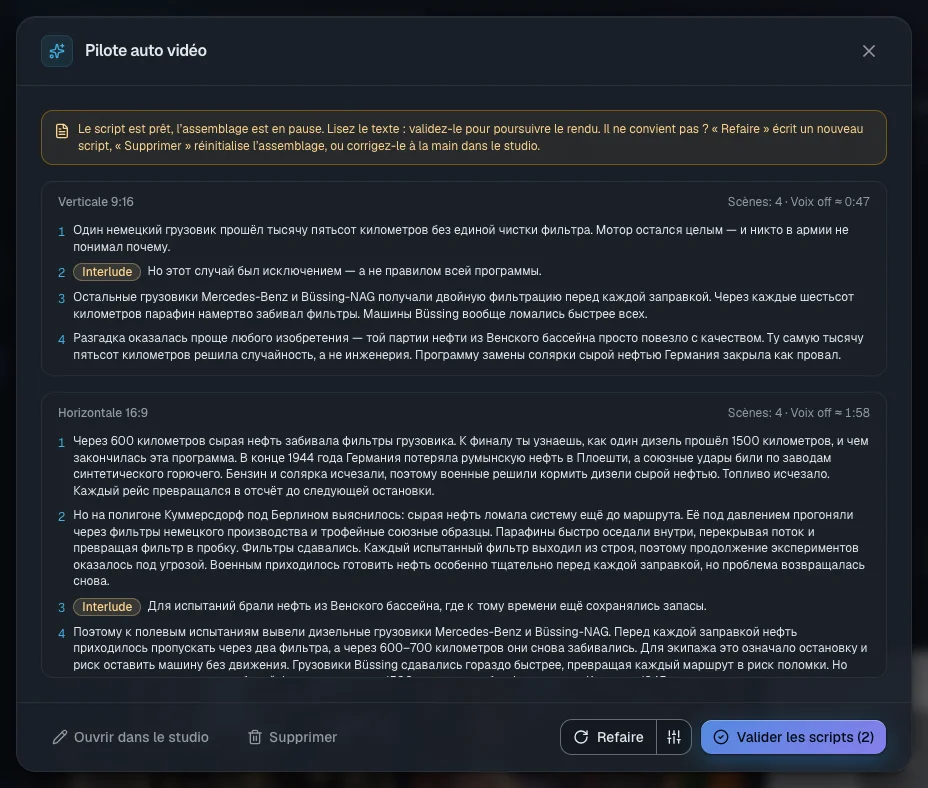
- Lancez le pilote automatique avec le bouton en bas de la fenêtre. Quand le script est prêt, la mention « Script · valider » apparaît sur la carte.
- Ouvrez la fenêtre et lisez le texte. « Valider le script » poursuit le montage.
- Si le texte ne convient pas, « Refaire » en rédige un nouveau, et la flèche à côté permet de changer le rythme, la longueur, le modèle ou le style. « Supprimer » annule le lancement, « Ouvrir dans le studio » ouvre la retouche manuelle. Cette pause n'a pas de limite de durée.
Montez les deux formats d'un coup
« Les deux formats » monte deux vidéos complètes — 16:9 et 9:16. « Complet + teaser » donne une vidéo complète en 16:9 et un teaser vertical de 20 à 30 secondes qui invite à regarder la version longue. La paire se relie toute seule : sur YouTube, la vidéo longue sort d'abord, puis le Short.
Dans le bloc « Réglages du format », chaque format a son onglet de réglages :
- « Nombre de scènes » — pour le mode « IA » et pour le teaser ;
- « Volume du script » — de combien raccourcir le texte dans les modes « Hybride » et « Texte complet » ;
- « Images » — « Existantes » (vos images, l'IA dessinant celles qui manquent) ou « Nouvelles » ;
- « Style visuel » et « Intercalaires IA » — ceux du projet ou les vôtres pour cette vidéo ; le teaser se monte sans intermèdes ;
- « Préréglage » — le préréglage et les retouches rapides : voix, vitesse de la voix off, rythme des scènes, sous-titres, volume de la musique.
Les retouches rapides valent pour les lancements suivants. « Enregistrer dans le préréglage » les inscrit dans le préréglage lui-même, « Valeurs du préréglage » rétablit les valeurs du préréglage.
Ajoutez une miniature pour YouTube
Dans le bloc « Miniature YouTube », activez « Créer la miniature automatiquement » et choisissez un modèle dans le champ « Modèle de miniature ». L'IA trouvera un titre court et dessinera la miniature juste après le montage.
Pour le 16:9, la miniature est activée par défaut ; pour le 9:16, activez-la vous-même. YouTube ouvre progressivement aux chaînes la possibilité d'avoir ses propres miniatures de Shorts : tant que vous n'y avez pas accès, il affiche une image tirée de la vidéo. Une miniature ratée n'arrête pas la publication.
Ce que ça coûte. Le prix est indiqué à côté du modèle ; avec le modèle par défaut, c'est 2 jetons.
Lancez plusieurs contenus et suivez la file
- Dans la section « Contenu », cochez les cartes voulues — 20 au maximum à la fois.
- Dans la barre du bas, cliquez sur « Autopilote ». Les contenus démarrent l'un après l'autre, avec les réglages que vous aviez choisis la dernière fois dans la fenêtre du pilote automatique.
- Un message indique combien de vidéos sont lancées et combien n'ont pas démarré. Le solde est vérifié pour chaque contenu séparément.
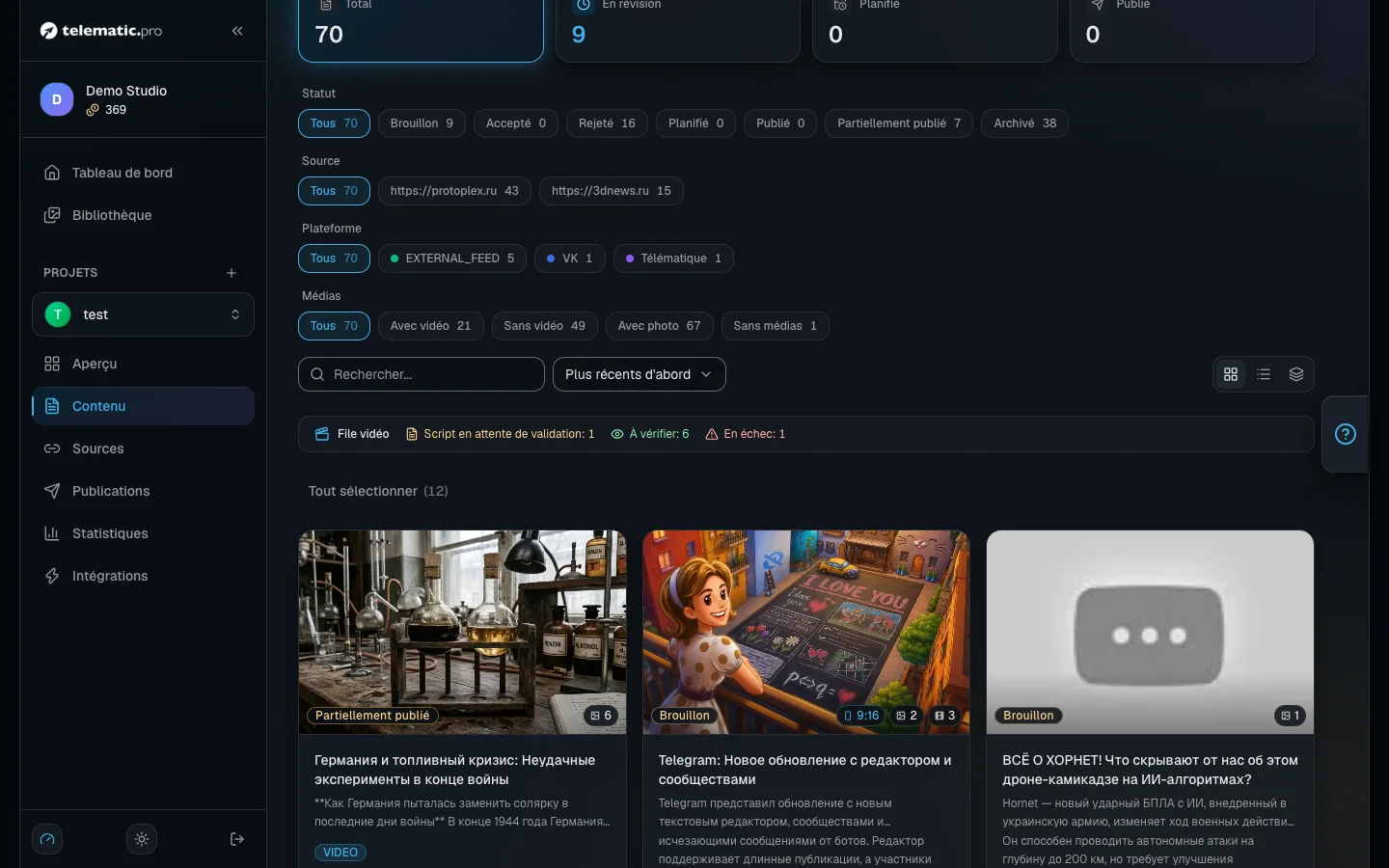
Une barre « File vidéo » apparaît au-dessus de la liste, avec ses compteurs : « En cours », « Script en attente de validation », « À vérifier », « En échec », « En attente de validation ».
La pastille sur la carte indique l'étape suivante : « Vidéo prête · vérifier » — regardez et validez ; « Vidéo prête · publier » — le post est déjà sorti, il ne reste qu'à envoyer la vidéo ; « Erreur · ouvrir » — ouvrez la fenêtre et cliquez sur « Réessayer ».
Deuxième clic : publiez partout
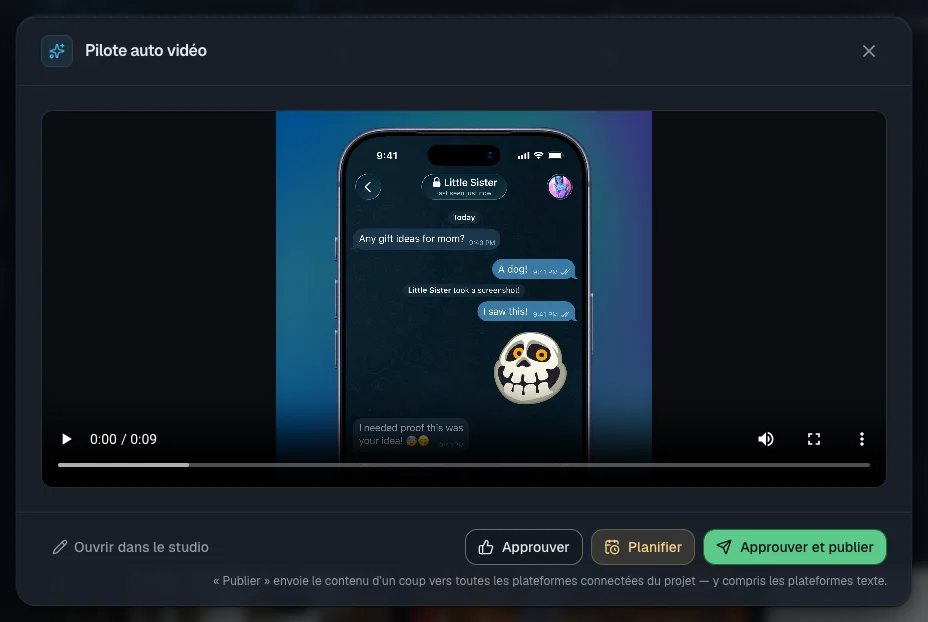
- Cliquez sur la pastille « Vidéo prête · vérifier » et regardez la vidéo. Avec deux formats, les boutons de publication n'apparaissent que lorsque les deux sont prêts.
- « Approuver et publier » envoie aussitôt le contenu vers toutes les plateformes connectées du projet — la vidéo comme les posts textuels.
- « Approuver » se contente d'accepter le contenu : il rejoint la file et sortira selon la planification de publication automatique — voir Publications et calendrier.
Si le post est sorti plus tôt et que la vidéo n'arrive qu'ensuite, la fenêtre propose les boutons « Publier la vidéo » et « Plus tard ». Les plateformes où le contenu est déjà publié sont sautées : pas de doublon.
Important. Pour qu'aucune vidéo du pilote automatique ne parte sans votre relecture, ouvrez « Publications » → « Automatisation » et activez « Valider les vidéos avant publication ». Les vidéos attendront dans la liste « En attente de validation ».
Vidéo auto : des clips sans appuyer sur le bouton
Si les publications de votre projet sont acceptées automatiquement — une source avec acceptation automatique ou un seuil d'importance —, le pilote automatique peut démarrer sans vous.
- Ouvrez « Publications » → « Automatisation » et activez « Vidéo auto ».
- Choisissez « Format vidéo » et « Génération du script », comme dans la fenêtre du pilote automatique. La voix, les sous-titres et la musique viennent du préréglage du projet pour ce format.
- Réglez « Vidéos par jour au maximum » — 3 par défaut.
- Dans « Sources », cochez les sources dont les publications doivent recevoir une vidéo, ou laissez « Toutes les publications du projet ».
Les vidéos sont créées pour les publications acceptées après l'activation. Pendant la création du clip, la publication attend et sort avec lui selon votre planning. Les tokens sont débités comme pour un lancement normal.
Important. Si la vidéo auto est en pause — aucun YouTube, TikTok ou Instagram connecté, période d'essai ou tokens insuffisants —, la raison s'affiche directement dans le réglage. Après une recharge, les lancements reprennent d'eux-mêmes.
Ce que cela coûte et ce qui arrête le pilote automatique
La fenêtre n'affiche pas de total : le montant se compose étape par étape.
- L'image d'une scène — au prix du modèle choisi ; les images déjà présentes sont gratuites.
- La voix off — 1,5 jeton par tranche de 6 secondes ; le montage — 1 jeton par seconde de vidéo.
- Un intermède IA — à partir de 1 jeton, plus 1 jeton par tranche de 10 secondes de rendu.
Pour situer : une vidéo verticale de 60 secondes revient à 90–120 jetons environ. Relancer le même format pendant que la vidéo se monte, ou alors qu'elle est déjà prête, ne coûte pas de jetons supplémentaires.
Ce qui empêche un lancement ou un montage :
- Pas de bouton, ou bouton inactif — aucun YouTube ni TikTok actif, ou période d'essai en cours.
- Trop peu de jetons — le lancement est refusé d'avance si le solde ne couvre pas les images, la voix off et le montage.
- « Erreur · ouvrir » — le montage a échoué ; après 20 minutes sans progression, il est considéré comme interrompu. Cliquez sur « Réessayer ».
- « Création de la vidéo… » qui dure — la vidéo attend son tour de montage ; dans les 5 minutes au plus tard, le serveur la montera lui-même. « Annuler » interrompt le lancement.
Et ensuite
- Vidéo : visuels, formats et YouTube — les paires de vidéos, les teasers et les miniatures en détail.
- Publications et calendrier — la planification selon laquelle sortent les contenus validés.
- Jetons et paiement — le prix de toutes les opérations.
- Résolution des problèmes courants — si le montage ou la publication a échoué.