

À la fin de cet article, vous aurez transformé le texte d'un contenu en un script découpé en scènes et enregistré les réglages de la vidéo pour la suite. Comptez 5 à 10 minutes. Les jetons sont débités plus tard — pour les images, la voix off et le montage final ; le studio affiche le montant estimé à l'avance.
Ouvrez le studio depuis un contenu
- Ouvrez le contenu voulu dans la section « Contenu ».
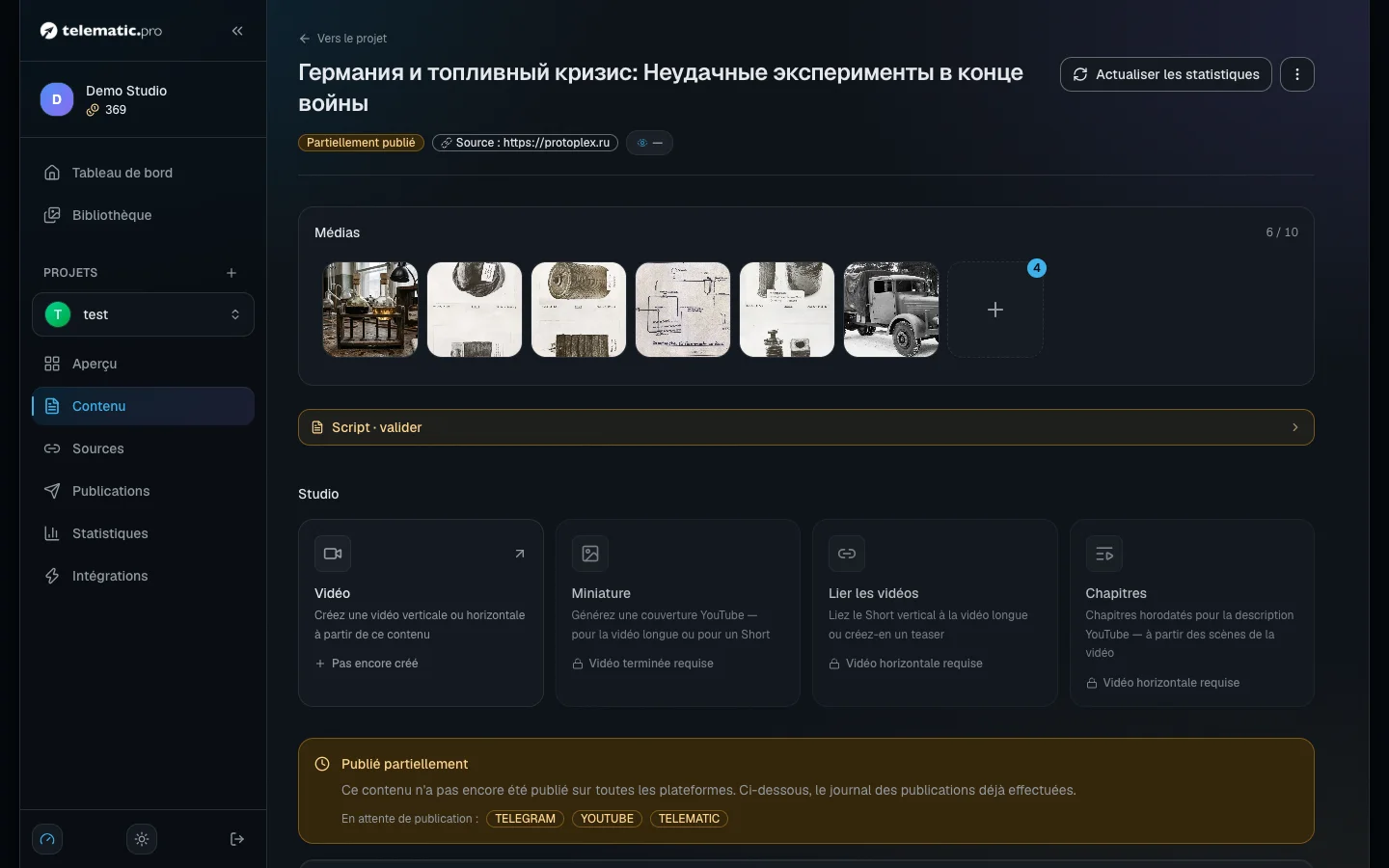
- Dans le bloc « Studio », cliquez sur la carte « Vidéo ». Tant qu'il n'y a pas de vidéo, elle affiche « Pas encore créé ».
Les cartes « Miniature », « Lier les vidéos » et « Chapitres » s'ouvriront quand la vidéo sera prête. Elles sont décrites dans l'article sur les visuels et YouTube.
Important. Pendant la période d'essai, avant la première recharge du solde, la vidéo et les images IA ne sont pas disponibles : les boutons sont inactifs et la mention « Indisponible en période d'essai » s'affiche à côté. Pour recharger votre solde, voyez l'article Jetons et paiement.
Choisissez un format
- À la première ouverture, le studio propose : « Créer une vidéo ». Cliquez sur « Horizontale 16:9 » pour une vidéo classique sur YouTube, ou sur « Verticale 9:16 » pour Shorts et TikTok.
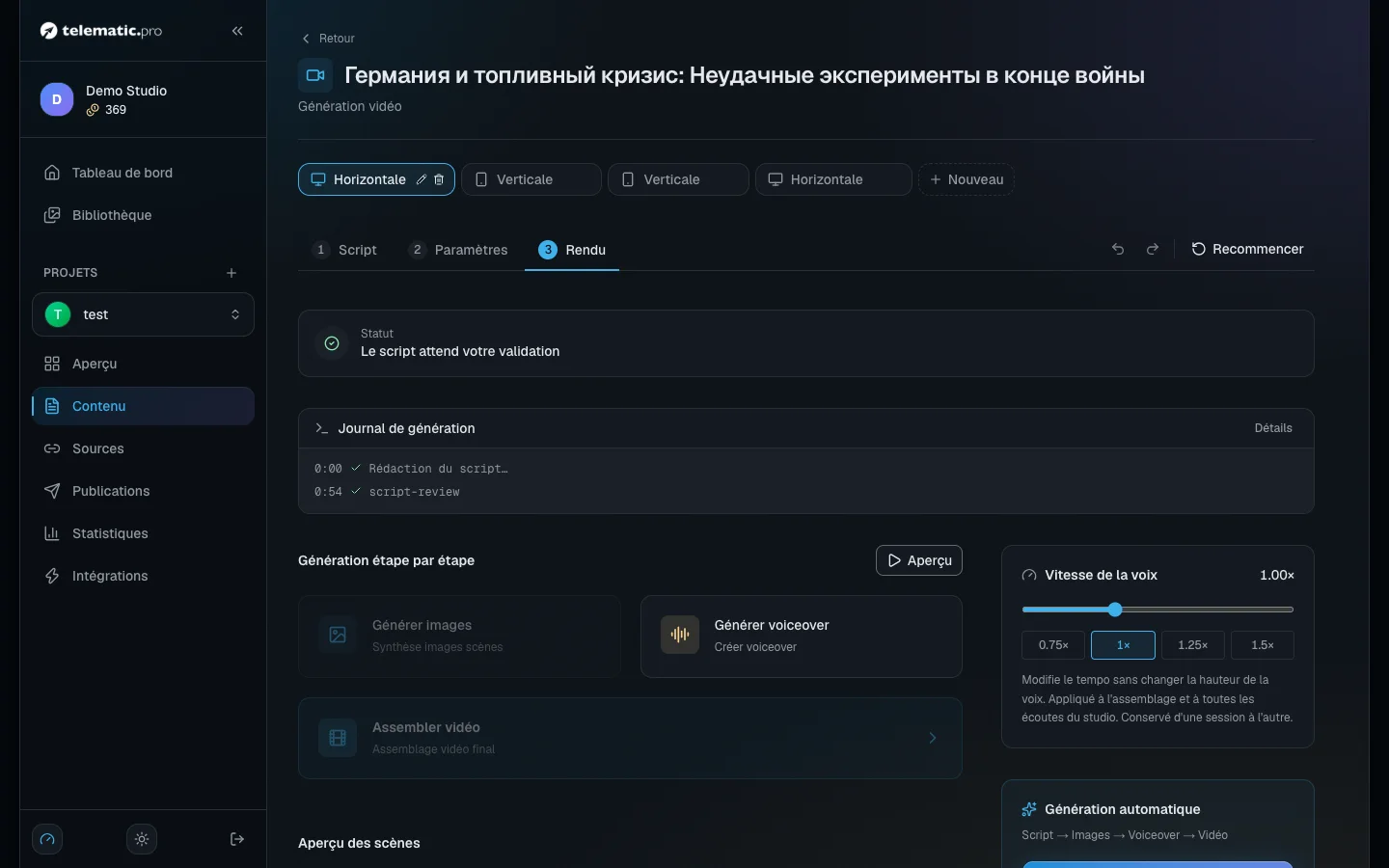
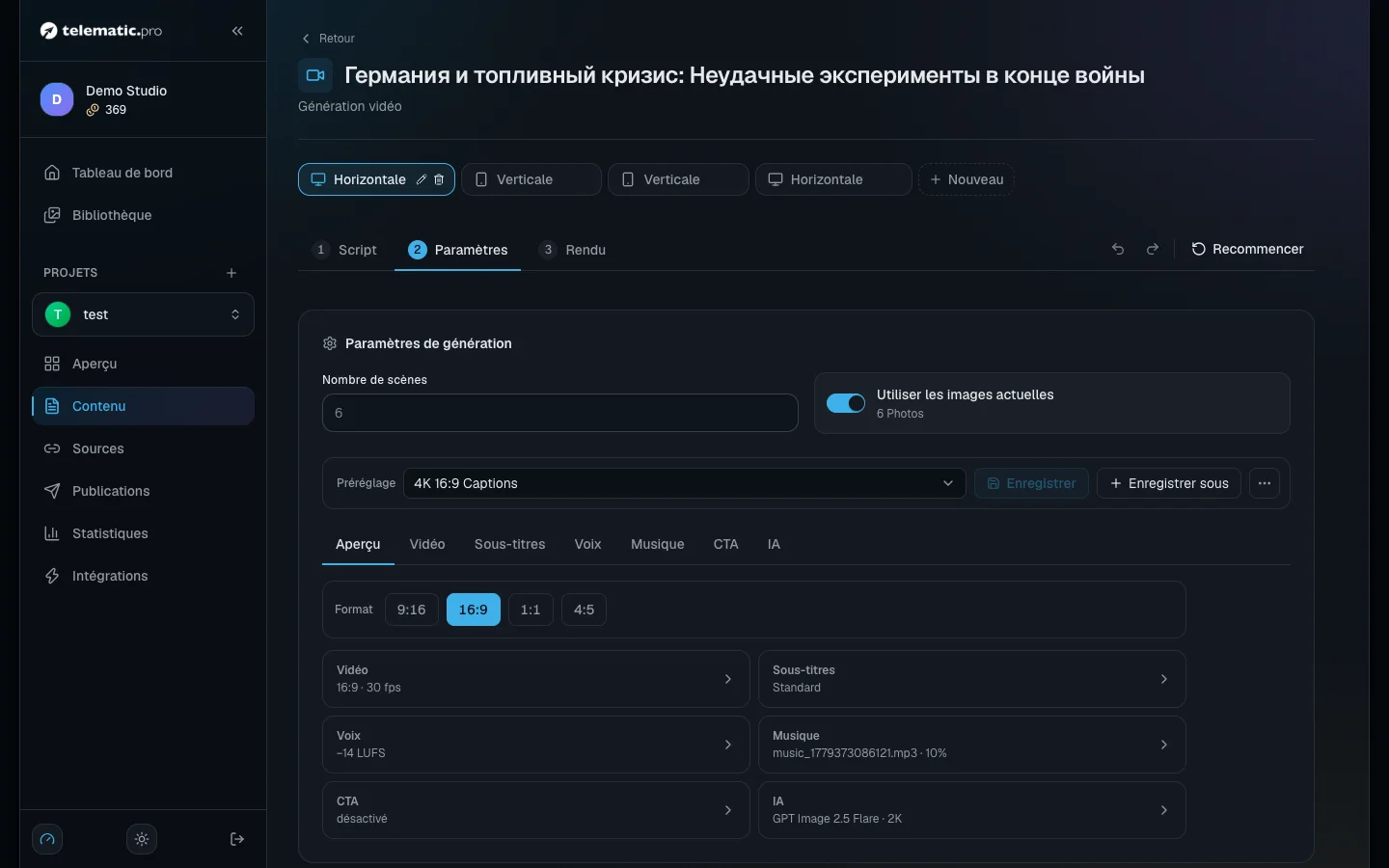
- Le format apparaît sous forme d'onglet en haut de la page. Chaque onglet a son script, ses images et sa voix off.
- Pour un second format, cliquez sur « Nouveau » à côté des onglets. Les proportions 1:1 et 4:5 se choisissent plus tard, à l'étape « Paramètres ».
Sous les onglets viennent les étapes : « Script », « Paramètres », « Rendu ». Il n'y a pas de bouton « suivant » à la première étape : cliquez sur le nom de l'étape. Le bouton « Recommencer », à droite, réinitialise le script et les réglages ; une vidéo déjà terminée est conservée.
Choisissez un mode de script
Le champ « Texte / Idée pour la vidéo » contient déjà le texte du contenu ; vous pouvez le retoucher. Choisissez ensuite un mode.
| Mode | Ce qu'il fait | Quand le choisir | Bouton |
|---|---|---|---|
| « Script IA » | L'IA condense le texte en courtes répliques associées aux scènes | Vidéo courte, Shorts | « Générer script » |
| « Hybride » | L'IA développe le texte en un récit détaillé et le découpe en scènes | La source tient en quelques points ou en une brève sèche | « Générer le script » |
| « Texte complet » | Découpe votre texte en scènes tel quel | Vidéo longue, où chaque mot compte | « Diviser en scènes » |
| « Montage » | Travaille sur votre tournage, pas sur un texte | Vous vous êtes filmé | — |
Dans les deux premiers modes, la roue dentée à côté du bouton permet de choisir le modèle d'IA.
Un teaser vertical tiré d'une vidéo longue déjà prête ne se fabrique pas ici, mais depuis la carte « Lier les vidéos ».
Réglez la durée et le rythme
Les paramètres se trouvent dans le bloc « Paramètres génération », à droite du texte.
- « Nombre de scènes » — seulement en mode « Script IA », de 1 à 200. Dans les autres modes, le nombre de scènes se calcule tout seul.
- « Volume du script » — dans les modes « Texte complet » et « Hybride » : 100, 75, 50, 33 ou 25 % de la source, ou bien un objectif en minutes. En dessous de 100 % en mode « Texte complet », l'IA retire les phrases secondaires et garde les autres mot pour mot. Sur un texte long, cela prend quelques minutes.
- « Rythme des scènes » : « Dynamique », « Standard » ou « Posé ». Un rythme dynamique donne environ une fois et demie plus de scènes, un rythme calme en donne moins. Plus de scènes signifie plus d'images, donc un prix plus élevé.
- « Utiliser les images actuelles » — les scènes reprennent les images du contenu, sans rien payer pour les visuels.
- « Intercalaires IA » — l'IA prévoit entre les scènes de courtes cartes graphiques. Chacune se fabrique sur votre commande et se paie séparément.
Le panneau « Calcul préliminaire » affiche aussitôt la durée et la ligne « Coût estimé ».
Retouchez les scènes
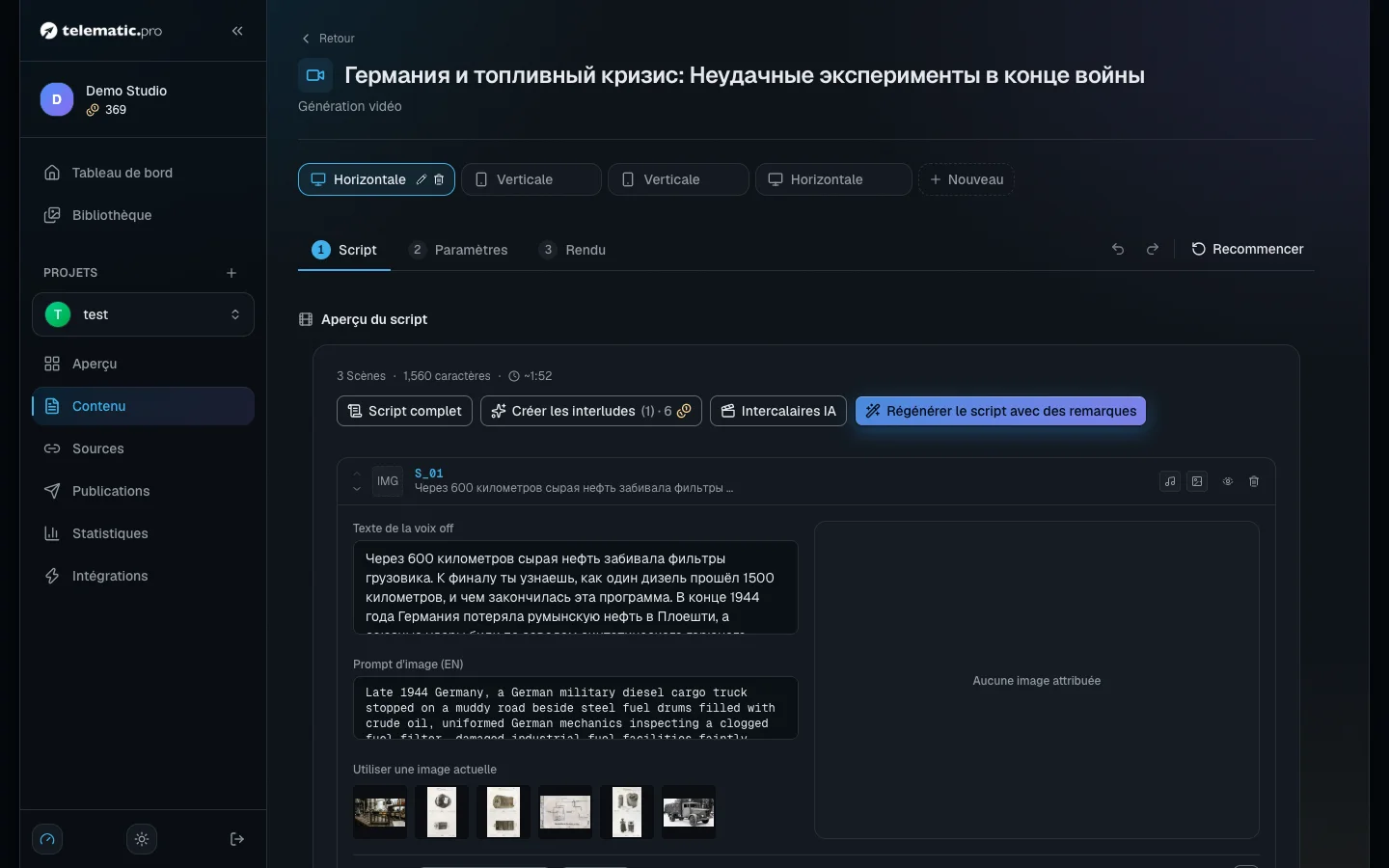
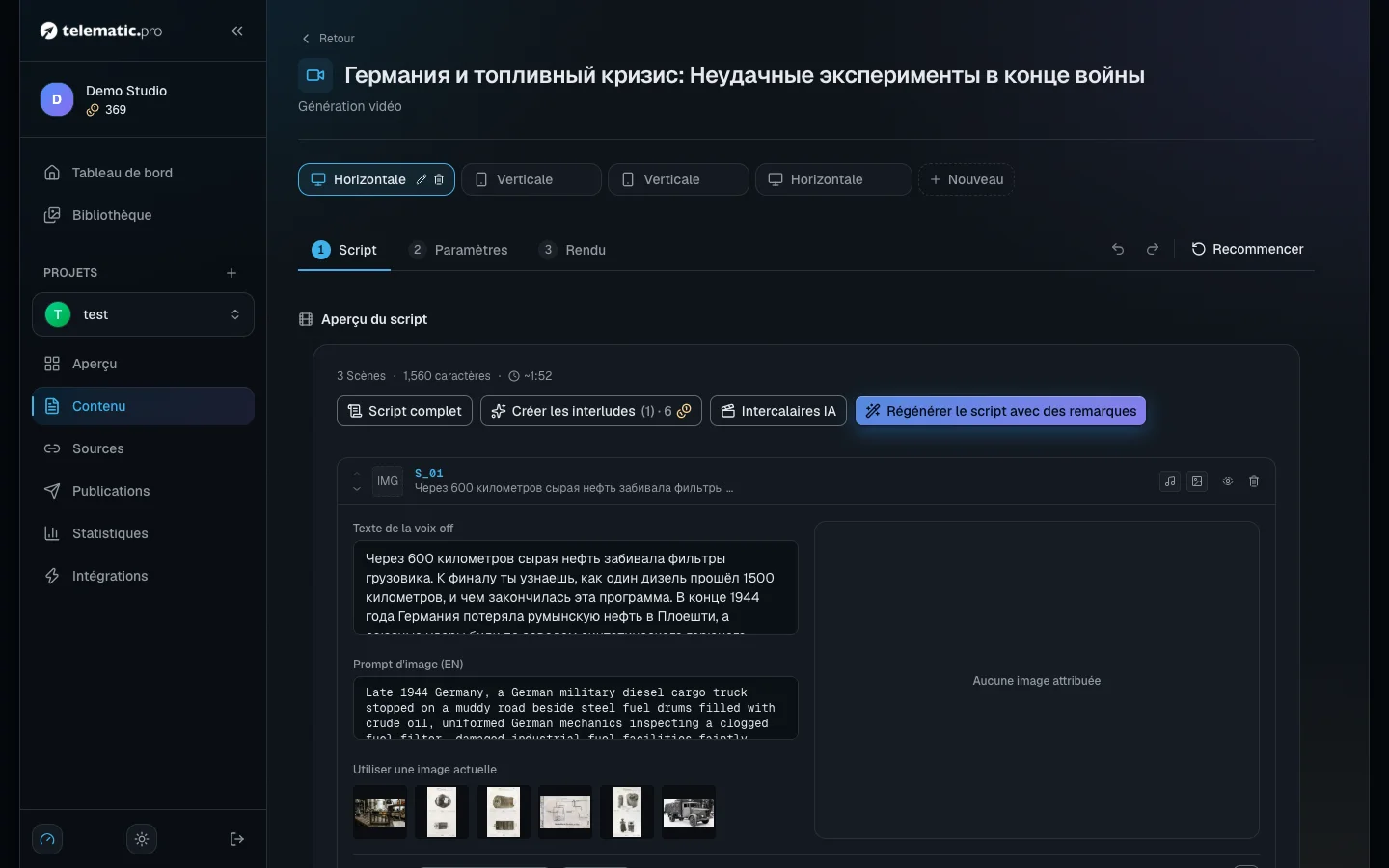
Chaque scène possède un « Texte de la voix off » et un « Prompt d'image (EN) », la description de la future image.
- Modifier le texte. Corrigez-le directement dans le champ, ou choisissez « Réécrire le texte » dans le menu « Plus d'actions » et décrivez la correction avec des mots.
- Tout réécrire. Le bouton « Régénérer le script avec des remarques » au-dessus de la liste. La voix off et les images des scènes modifiées sont réinitialisées.
- Diviser. « Diviser la scène » dans le même menu : l'IA coupe la scène en deux et crée aussitôt les images et la voix off des deux — c'est payant. Une scène de moins de 40 caractères ne peut pas être divisée.
- Désactiver. « Exclure cette scène du montage » : la scène ne va pas dans la vidéo et n'est pas facturée, mais ses éléments restent. Pour la réactiver : « Remettre cette scène dans le montage ».
- Déplacer. Les flèches « Monter » et « Descendre ». Le glisser-déposer à la souris n'existe pas.
- Ajouter ou supprimer. « Insérer une scène ici » entre deux scènes, « Ajouter une scène » à la fin de la liste, « Supprimer la scène » sur la carte.
- Annuler. Les deux flèches à côté des étapes annulent et rétablissent les actions ; ⌘Z fonctionne aussi. L'historique est conservé tant que vous ne quittez pas la page.
Aucun bouton ne fusionne deux scènes : déplacez le texte dans la scène voisine, puis supprimez celle qui est en trop.
Montez votre propre tournage
Le mode « Montage » s'adresse à ceux qui se sont filmés : l'IA retire les pauses, les prises ratées et les mots parasites, et vous vérifiez le découpage.
Pas encore de script à enregistrer ? Dans le bloc « Script de référence », cliquez sur « Écrire le script » : l’IA réécrit le texte du contenu en un script à lire face caméra. Le modèle et le « Volume du script » se choisissent au même endroit, comme dans le mode « Hybride ». Le script s’affiche dans le prompteur pendant l’enregistrement, et « Rétablir le texte précédent » ramène le texte précédent.
- À l'étape « Rushes », cliquez sur « Importer une vidéo » (mp4, mov ou webm jusqu'à 4 Go), « Depuis la bibliothèque » ou « Enregistrer ». Vous pouvez avoir plusieurs clips.
- Cliquez sur « Analyser les rushes ». Le prix est indiqué sur le bouton : la transcription de la parole coûte 1 jeton par minute commencée, le plan de découpage à partir de 1 jeton (selon le modèle ; avec le modèle par défaut, 23).
- La fenêtre « Révision de la coupe » s'ouvre. Les mots barrés sont coupés. Cliquez sur un mot pour le rétablir, ou sélectionnez des mots à la souris pour les couper.
- Cliquez sur le bouton « Appliquer le découpage » dans l'en-tête. Sans cela, l'étape « Scènes » reste fermée.
Dans ce mode, ni images ni voix off ne sont créées : à la dernière étape, il ne reste que « Assembler vidéo ». Le lien « Script texte » permet de revenir au texte.
Créez une vidéo en mode « Montage auto »
« Montage auto » sert aux vidéos 9:16 et 16:9. Une vidéo de plus de 90 secondes se construit par chapitres, jusqu’à 20 minutes. Le script s'écrit comme d'habitude, mais au lieu d'une image par scène, un monteur IA découpe la voix off en beats de 2 à 4 secondes et construit pour chacun un visuel : une grande phrase, un chiffre, une liste, une comparaison, une image légendée. Les textes et les chiffres sont dessinés par la mise en page, pas par un réseau de neurones : ils ne sont jamais déformés. Les chiffres à l'écran viennent uniquement de votre texte. Également au programme : une échelle de score avec une flèche « N× », des graphiques dans une « fenêtre » sombre et avec une barre de référence, une machine à écrire avec curseur pour le code et les noms, un curseur qui glisse du minimum au maximum, un choix dans l’interface avec pointeur, un anneau d’installation avec statuts, un reflet sur l’élément clé et la transition « fuite de lumière ». Pour les vidéos d’actualité et de tech, il y a une page de calendrier avec la date, une fiche technique avec matrice de comparaison, les statuts « annoncé / confirmé / non divulgué » et « mythe → fait », « avant → maintenant » avec l’écart calculé, une carte de personne avec un monogramme au lieu du visage, des cartes avec icônes et, par-dessus l’image, la source, le nom et la fonction, le lieu ou la date et la mention « illustration » sur les images IA. Et aussi : des légendes sur l’image d’un matériel et une coupe du blindage, des schémas avec un maillon cassé, un cycle, une fusion et un mécanisme avec faisceaux, brouillage et missiles, une comparaison à l’échelle à côté d’une personne, une coupure de journal et un document déclassifié, le décodage des sigles, un arbre de modèles, une courbe et le style « Plan ». Nouveau : une carte avec repère, itinéraire ou cercles de portée (les lieux viennent d’un répertoire intégré), des tuiles de plateformes, une carte de contacts et une ligne « Publicité » avec le numéro fiscal et l’erid — uniquement d’après le texte du post, une recette, un calendrier de saison, une carte de match, une transaction, un dialogue et un kit pour les cours de langue : erreur → correct, formule, changement de sens, phrase à remettre en ordre.
- À l'étape « Script », choisissez le mode « Montage auto » puis, en dessous, la façon d'écrire le script : « Script IA », « Hybride » ou « Texte complet ».
- Dans le bloc « Paramètres génération », choisissez le « Pack de style » (survolez une carte pour lancer un exemple), le « Rythme » et « Nouvelles images par vidéo ». Les images et vidéos du contenu lui-même sont gratuites et passent en premier ; le monteur ne prend rien de lui-même dans la médiathèque commune du projet — vous pouvez y choisir une image à la main dans le storyboard. Pour une idée qu’aucun type prêt ne montre, activez « Cartes IA libres » : le designer d’inserts IA dessine jusqu’à trois cartes de ce genre par vidéo, le prix s’affiche avant le lancement. « Rythme » règle la fréquence des changements d’image, « Mouvement à l’écran » la vivacité des mouvements dans l’image : « Calme » donne des apparitions douces et des fondus au lieu des glitchs et secousses, « Énergique » toute l’énergie. Avant le montage, l’IA regarde une fois les images et vidéos du contenu et retient ce qu’elles montrent : le monteur et le scénariste les placent sur les bons mots, et les images du post vont aux scènes qui leur correspondent. C’est gratuit et cela n’a lieu qu’à la création d’une vidéo.
- Créez le script et ouvrez l'étape « Storyboard ». Cliquez sur « Créer le storyboard » : le studio enregistre la voix off, planifie les beats, commande les images et vérifie chaque vignette. Cela prend en général 2 à 4 minutes.
- Relisez le storyboard. Chaque beat affiche sa vignette, son type, le mot sur lequel il apparaît et sa durée. Vous pouvez le « Modifier », « Changer de type », le « Verrouiller », le couper sur un mot ou le supprimer. Pour une image, il y a « Nouvelle image » et « Depuis la bibliothèque ». Le pack de style change sans nouvelle planification.
- « Actualiser les vignettes » revérifie gratuitement les vignettes après vos retouches, « Aperçu vidéo » monte une vidéo brouillon — les trois premières fois sont gratuites. Le rythme et le mouvement se changent aussi sur un storyboard déjà construit : le mouvement s’applique aux prochaines images et au rendu, un nouveau rythme après « Tout replanifier ». La replanification propose un autre storyboard et réutilise les images déjà commandées.
- Cliquez sur « Lancer le rendu ». La vidéo terminée apparaît à l'étape « Assemblage ». Vous pouvez rouvrir le storyboard, le retoucher et relancer le rendu.
Mascotte, vidéos et captures d'écran. Si le projet a une mascotte, le monteur lui donne de courtes répliques dans une bulle et la fait parfois surgir du bord du cadre. La mascotte se règle dans la carte du projet « Marque » : importez 1 à 4 images du personnage et cliquez sur « Générer les poses » — six poses sur fond transparent au prix des images. Le monteur insère aussi les vidéos et captures d'écran du contenu lui-même : une vidéo passe sans son sous la voix, une capture reçoit un zoom sur le bon endroit et un contour. Dans le storyboard, vous pouvez tracer cet endroit à la souris ou cliquer sur « Trouver la zone ».
Une vidéo longue. Si la voix off dépasse 90 secondes, le monteur découpe le script en chapitres selon les scènes — environ un chapitre toutes les 2 minutes — et planifie chacun séparément. Avant chaque chapitre sauf le premier, la voix marque une pause occupée par une carte titre avec le numéro et le nom du chapitre. Dans le storyboard, chaque chapitre a son en-tête : vous pouvez modifier le nom, il apparaît sur la carte titre et dans les chapitres YouTube. Une telle vidéo demande au moins deux scènes.
La bibliothèque d’automontage. Les nouvelles images commandées par le monteur sont rangées dans l’onglet « Automontage » de la médiathèque, et les vidéos suivantes y prennent gratuitement celles qui conviennent — cela économise des générations et garde votre style. Avant la commande, le studio montre les images nécessaires, pour quels beats et à quel prix : décochez les superflues ou appuyez sur « Sans nouvelles images » — un beat sans image affiche la phrase en texte. Après la génération, le storyboard montre ce qui a été ajouté à la bibliothèque ; chaque image peut être écartée. L’autopilote commande sans demander. Interrupteurs : « Puiser dans la bibliothèque d’automontage », « Enregistrer les nouvelles images dans la bibliothèque d’automontage » et « Confirmer les commandes d’images ».
La marque de votre chaîne. Dans la carte du projet « Marque », vous définissez le logo, les couleurs, les polices des titres et du texte, le pseudo et le lien — le monteur les applique à n’importe quel pack de style. Choisissez une police du catalogue ou importez la vôtre avec « Importer une police » : TTF, OTF ou WOFF2 jusqu’à 5 Mo, quatre polices au maximum. N’importez que des polices que vous avez le droit d’utiliser. Si une police n’a pas de cyrillique, les lettres russes utilisent la police du pack de style. Les inserts IA et les graphismes du montage reprennent les mêmes couleurs et polices ; sans marque, ils restent comme avant.
Ce que ça coûte. La planification — à partir de 2 jetons (selon le modèle d'IA), les images — au prix habituel plus 1 jeton pour la vérification de chacune, la voix off — comme d'habitude, le rendu — 1 jeton par seconde de vidéo terminée en Full HD (×1,5 en 1440p, ×2 en 4K, selon la taille du préréglage). Le studio affiche l'estimation complète avant le lancement. Un nouveau rendu depuis un storyboard retouché ne facture que le rendu. Dans une vidéo longue, la planification est facturée par chapitre, et le budget d’images vaut aussi par chapitre.
Important. Ces vidéos sont rendues par des ordinateurs dédiés, les workers. S'ils sont tous occupés, le studio indique qu'il attend un worker libre : la tâche patiente dans la file jusqu'à une heure. Si aucun worker ne se libère, le rendu n'est pas facturé. Dans le pilote automatique, le mode fonctionne sans storyboard — la vidéo est rendue tout de suite.
Enregistrez vos réglages dans un préréglage
Un préréglage, c'est un jeu de réglages vidéo enregistré : format, transitions, sous-titres, voix, musique, cartes de fin et modèles d'IA.
- Ouvrez l'étape « Paramètres ». En haut se trouve la liste « Préréglage », en dessous sept onglets de paramètres ; le format de l'image est sur l'onglet « Aperçu ».
- Modifiez ce dont vous avez besoin. La mention « Modifications non enregistrées » apparaît. Les modifications s'appliquent à la vidéo en cours même sans enregistrement.
- Cliquez sur « Enregistrer » pour mettre à jour le préréglage, ou sur « Enregistrer sous » pour en créer un nouveau.
- Cliquez sur l'étoile : le préréglage devient celui par défaut pour les vidéos horizontales ou verticales du projet. Le studio comme le pilote automatique s'en servent.
- En bas, cliquez sur « Passer à la génération ».
Et ensuite
- Vidéo : voix off, sous-titres et son — la voix, votre propre enregistrement, les sous-titres et la musique.
- Vidéo : visuels, formats et YouTube — les images, le montage final, la miniature et la publication.
- Pilote automatique — le même parcours sans étape manuelle.