

À la fin de cet article, votre vidéo sonnera comme vous le voulez : avec la voix choisie ou la vôtre, des sous-titres et de la musique. Le réglage prend 10 à 15 minutes et s'enregistre dans un préréglage. La voix off de l'IA coûte 1,5 jeton par tranche de 6 secondes de parole (15 par minute) ; votre propre enregistrement est gratuit.
Comment ouvrir le studio et ce qu'est un préréglage : voyez l'article sur le script et les scènes.
Choisissez une voix
- À l'étape « Paramètres », ouvrez l'onglet « Voix ».
- Dans le bloc « Voix de la narration », cliquez sur « Choisir une voix ». Tant qu'aucune voix n'est choisie, c'est « Par défaut » qui s'applique.
- La fenêtre compte trois onglets : « Mes voix », « Bibliothèque » et « Manuel ». Réduisez la liste avec les filtres « Langue », « Genre », « Âge » et écoutez un échantillon avant de choisir.
- Dans le bloc « Caractère de la voix », choisissez la manière : « Narrateur », « Conteur », « Expressif » ou « Énergique ». « Écouter un exemple » joue une phrase courte.
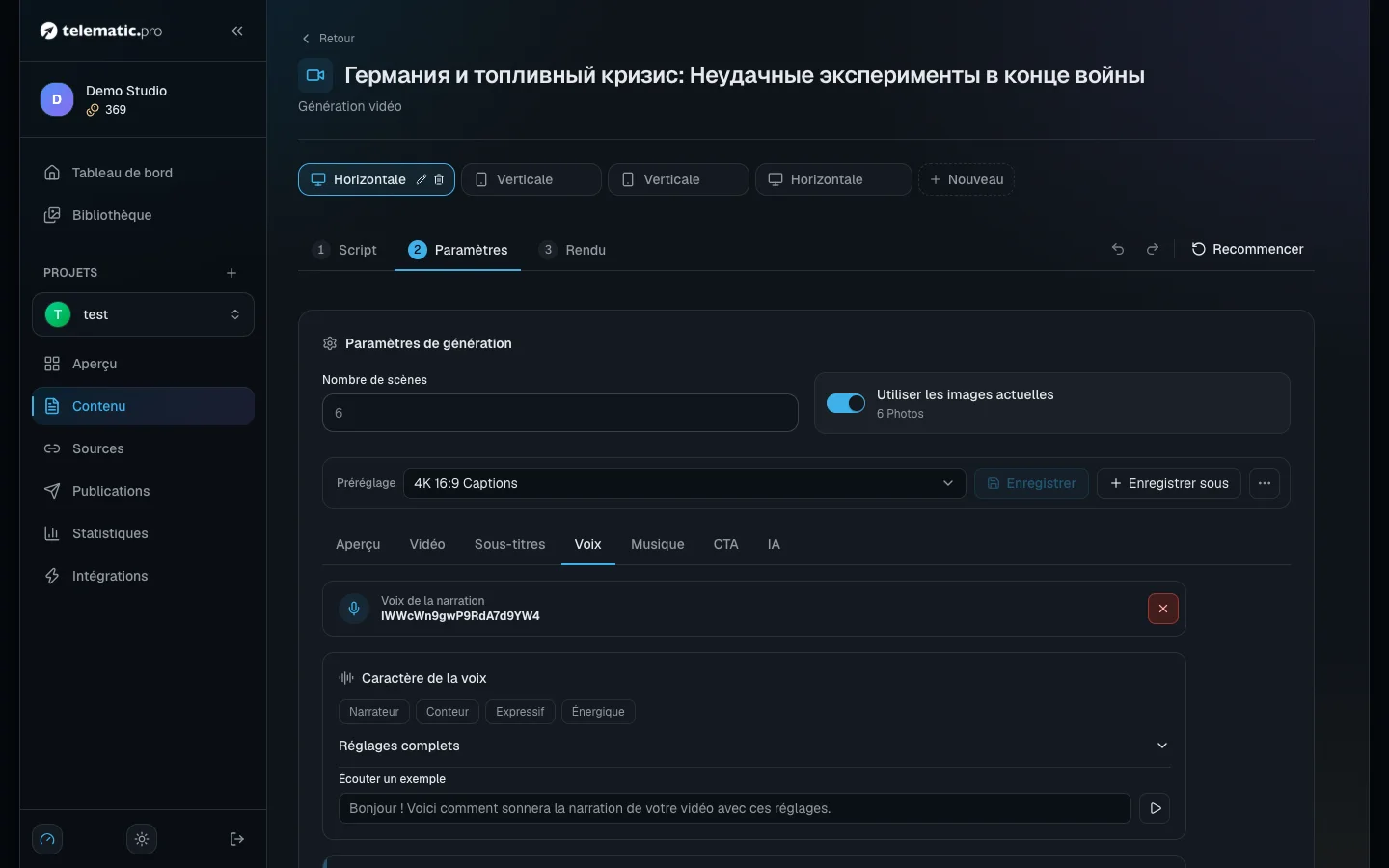
Plus bas sur le même onglet se trouvent « Timbre de la voix » et l'interrupteur « Chiffres en mots » : avec lui, les chiffres du texte sont lus en toutes lettres.
Réglez la vitesse de parole
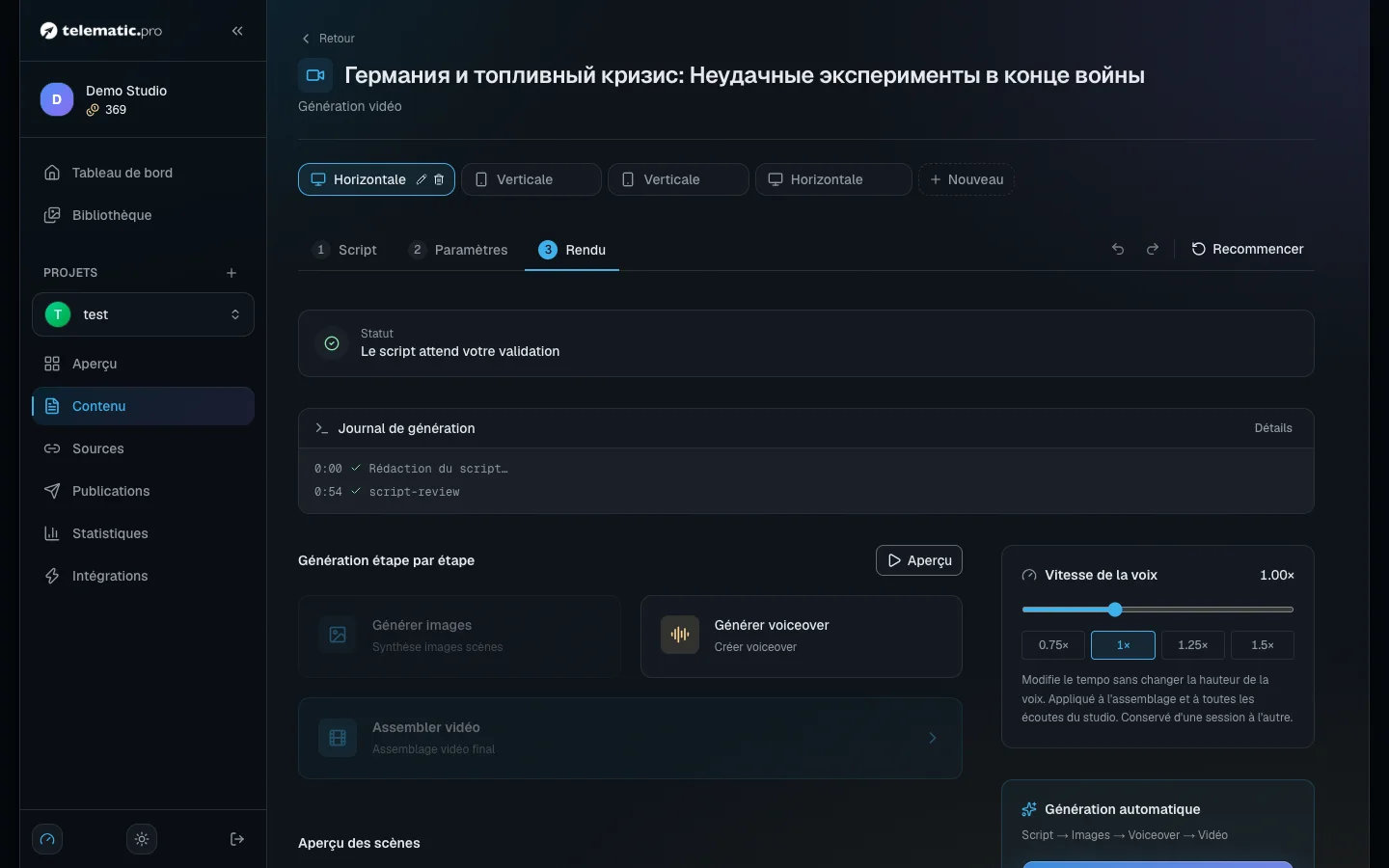
La vitesse ne se règle pas dans le préréglage, mais à l'étape « Rendu », dans le bloc « Vitesse de la voix ».
- Déplacez le curseur entre 0,5 et 2, ou cliquez sur une valeur toute prête : 0,75, 1, 1,25 ou 1,5.
- Cliquez sur « Écouter » pour entendre le résultat.
La vitesse s'applique au montage final et la hauteur de la voix ne change pas. Inutile de recréer la voix off : il suffit de relancer le montage. La vitesse ne fait pas partie du préréglage : vérifiez-la avant chaque montage.
Enregistrez une scène avec votre voix
À l'étape « Script », cliquez sur « Plus d'actions » sur la scène voulue et choisissez la méthode.
Enregistrement dans le navigateur — « Enregistrer la voix ».
- Autorisez le navigateur à accéder au micro et cliquez sur « Tester le micro ».
- Le texte de la scène s'affiche dans le prompteur. En mode « Auto par la voix », il défile au rythme de votre lecture.
- Cliquez sur « Démarrer l'enregistrement », lisez le texte, puis cliquez sur « Arrêter ».
- Écoutez la prise. « Utiliser l'enregistrement » la place dans la scène, « Réenregistrer » recommence.
Fichier tout prêt — « Importer la voix off ». Le fichier ne doit pas dépasser 30 Mo.
« Traitement de l'enregistrement côté serveur », dans la fenêtre d'enregistrement, définit le nettoyage appliqué à la prise :
| Mode | Ce qu'il fait | Quand le choisir |
|---|---|---|
| « Studio » | Coupe le ronflement, rogne le silence aux extrémités, égalise le volume | Pièce silencieuse — recommandé |
| « Douce » | Réduction de bruit légère | Il y a un bruit de fond |
| « Complète » | Nettoyage énergique ; peut assourdir la voix | Pièce bruyante |
| « Désactivé » | Ne change rien, le silence des extrémités reste | L'enregistrement est déjà traité |
Pour rogner une prise ou retirer un mot de trop, servez-vous de « Éditeur audio » dans le même menu.
Important. Le bouton « Générer voiceover » de l'étape « Rendu » enregistre toutes les scènes avec la voix de l'IA. Si certaines scènes contiennent vos propres prises, le studio demande d'abord s'il doit les remplacer.
Réglez les sous-titres
- Ouvrez l'onglet « Sous-titres » et vérifiez que la case « Activer les sous-titres » est cochée.
- Cliquez sur « Catalogue de styles » et choisissez un aspect tout prêt. Un clic l'applique en entier. La mention « Animation continue — rendu plus long » signale les aspects à l'animation vive.
- Dans la liste « Mode », choisissez le style : « Standard », « Karaoké » ou « Créatif ».
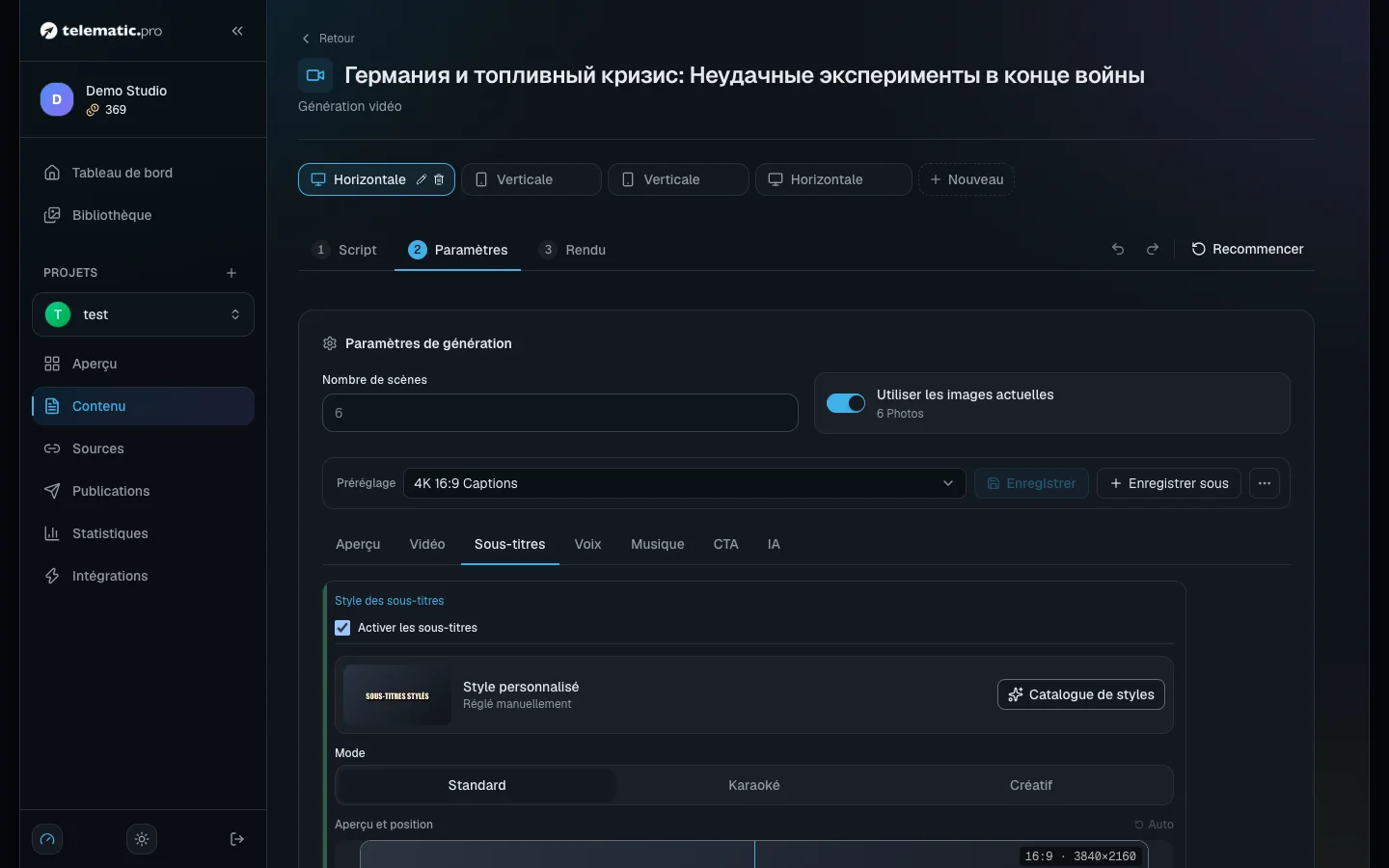
- Dans le bloc « Aperçu et position », faites glisser le cadre à l'endroit où les sous-titres doivent apparaître ; les coins permettent d'en changer la taille. Dans une vidéo verticale, remontez le cadre au-dessus des boutons de Shorts. « Auto » remet la place par défaut.
- Dépliez « Police et tailles » pour choisir la police, « Taille de police » (de 20 à 150) et « Mots par frame » (de 1 à 10). Les blocs « Animation » et « Décoration » règlent l'apparition des mots, l'ombre et le fond.
Choisissez la musique et le volume
- Sur l'onglet « Musique », cliquez sur « Choisir musique ». La fenêtre « Sélection de la musique de fond » propose des morceaux tout prêts et les vôtres.
- Le bouton « Télécharger sa propre musique » ajoute votre propre morceau : fichier jusqu'à 30 Mo, 10 morceaux au maximum par compte.
- « Niveau relatif à la voix » fixe de combien la musique reste en dessous de la voix.
- « Atténuer la musique sous la voix » baisse la musique pendant la parole. « Drop sur la phrase finale » fait coïncider le moment le plus fort du morceau avec la dernière phrase.
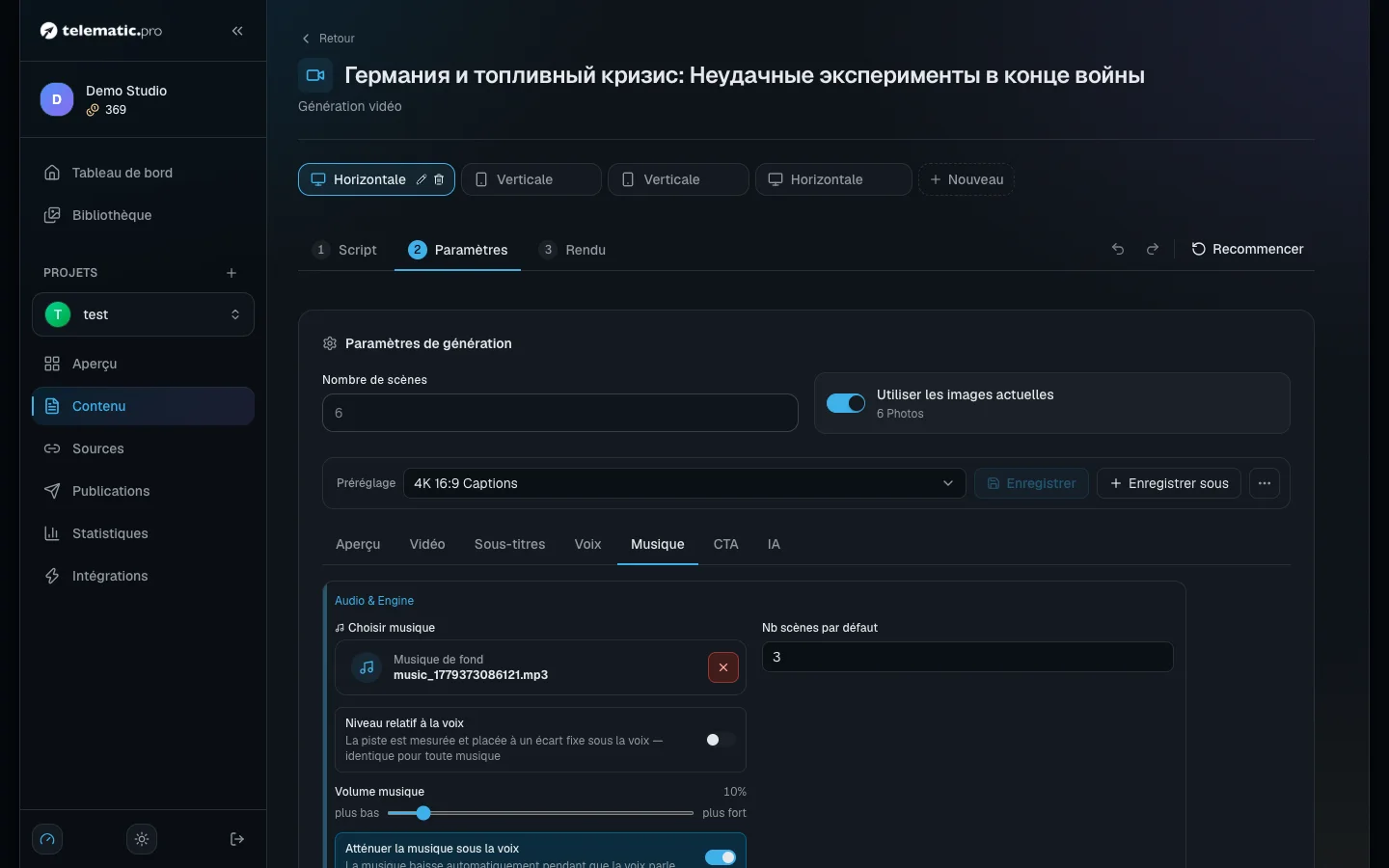
Le volume de la voix se règle sur l'onglet « Voix » :
- « Niveau auto pour YouTube » ramène le volume de la vidéo au niveau attendu par YouTube (−14 LUFS). Tant qu'il est activé, le curseur « Volume voix off » (0–200 %) reste indisponible.
- « Réduction du bruit » retire le bruit de vos propres enregistrements.
Activez le générique « Made with » et le cashback
L'onglet « CTA » propose l'interrupteur « Made with telematic.pro » + cashback. Une fois activé, un court générique s'ajoute à la fin de la vidéo et votre lien de parrainage à la description.
Pour chaque vidéo de ce type, 5 % du prix du montage reviennent sur votre solde, arrondis à l'unité supérieure, sans dépasser 5 jetons. Une vidéo d'une minute : montage 60 jetons, cashback 3. Une vidéo de trois minutes : montage 180 jetons, cashback 5.
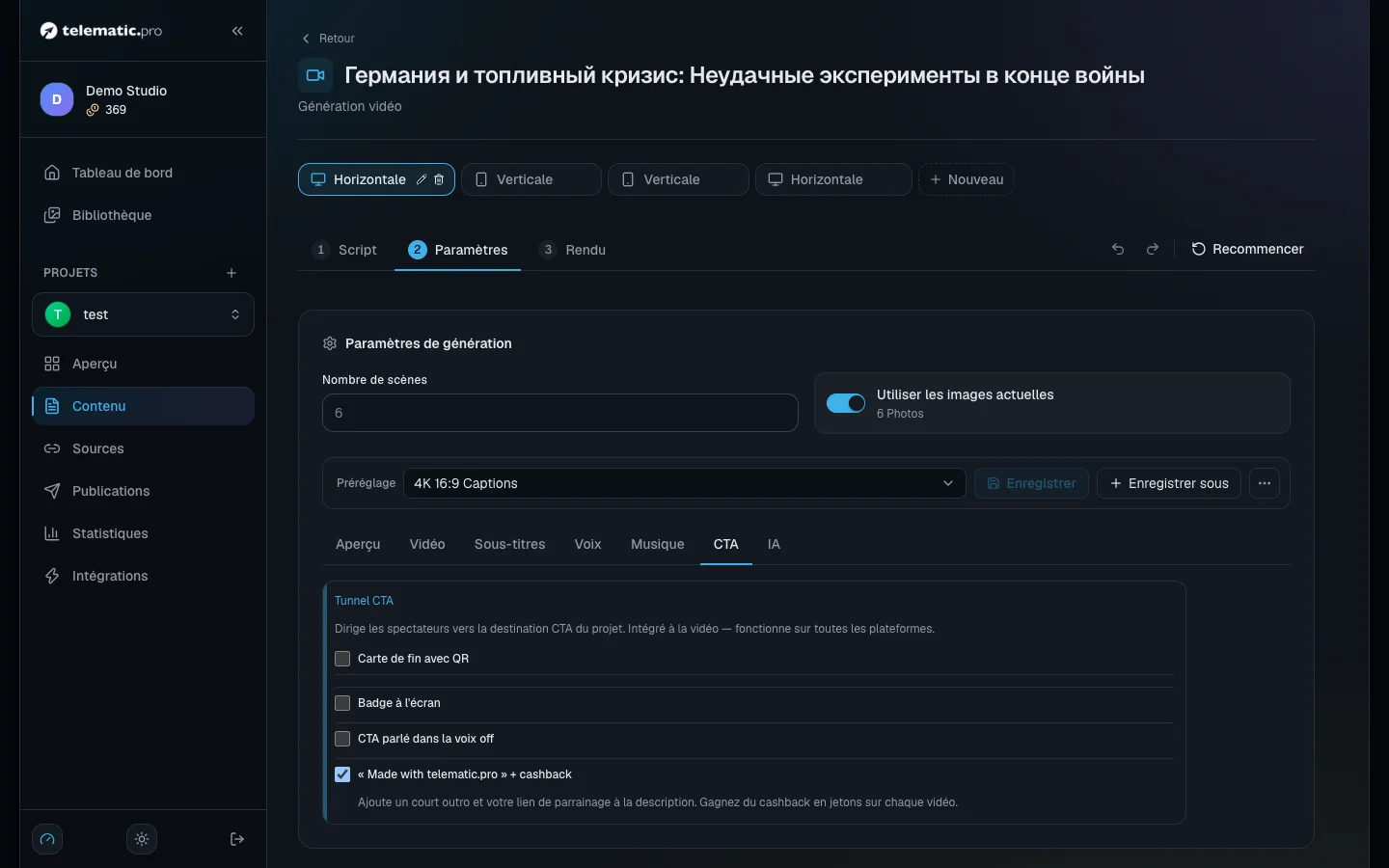
C'est au même endroit que s'activent « Carte de fin avec QR », « Badge à l'écran » et « CTA parlé dans la voix off ».
Important. La carte de fin n'apparaîtra pas si aucune adresse vers laquelle envoyer les spectateurs n'est renseignée dans le projet.
Ce que coûte la voix off
- Voix de l'IA — 1,5 jeton par tranche de 6 secondes de parole commencée. Les secondes sont comptées scène par scène, avec un minimum de 6 secondes par scène ; le total est arrondi à l'unité supérieure.
- Votre enregistrement ou un fichier envoyé — gratuit. Une scène qui utilise votre propre vidéo et son son n'est ni doublée ni facturée.
- Refaire la voix off d'une scène est facturé de nouveau. La fenêtre de confirmation affiche le montant avant le débit.
- Changer la vitesse ne recrée pas la voix off, mais un nouveau montage coûte 1 jeton par seconde de vidéo.
Ce que ça coûte. Une vidéo de 10 scènes de 8 secondes : chaque scène compte deux tranches de 6 secondes, soit 20 × 1,5 = 30 jetons en tout. L'estimation préalable en annoncera environ 21 : elle raisonne sur la durée totale, si bien que le montant réel est en général un peu plus élevé.
Et ensuite
- Vidéo : visuels, formats et YouTube — les images, le montage final, la miniature et la publication.
- Jetons et paiement — le tarif complet et la recharge du solde.
- Pilote automatique — la même vidéo, avec ces réglages, en un clic.