

Al terminar este artículo habrás montado un video, hecho una portada y enviado el video a YouTube. Un video de un minuto cuesta desde 87 tokens, uno de tres minutos entre 320 y 350 aproximadamente. El guion y el sonido se explican en el artículo sobre el guion y en el artículo sobre la locución.
Elige el estilo y el modelo de las imágenes
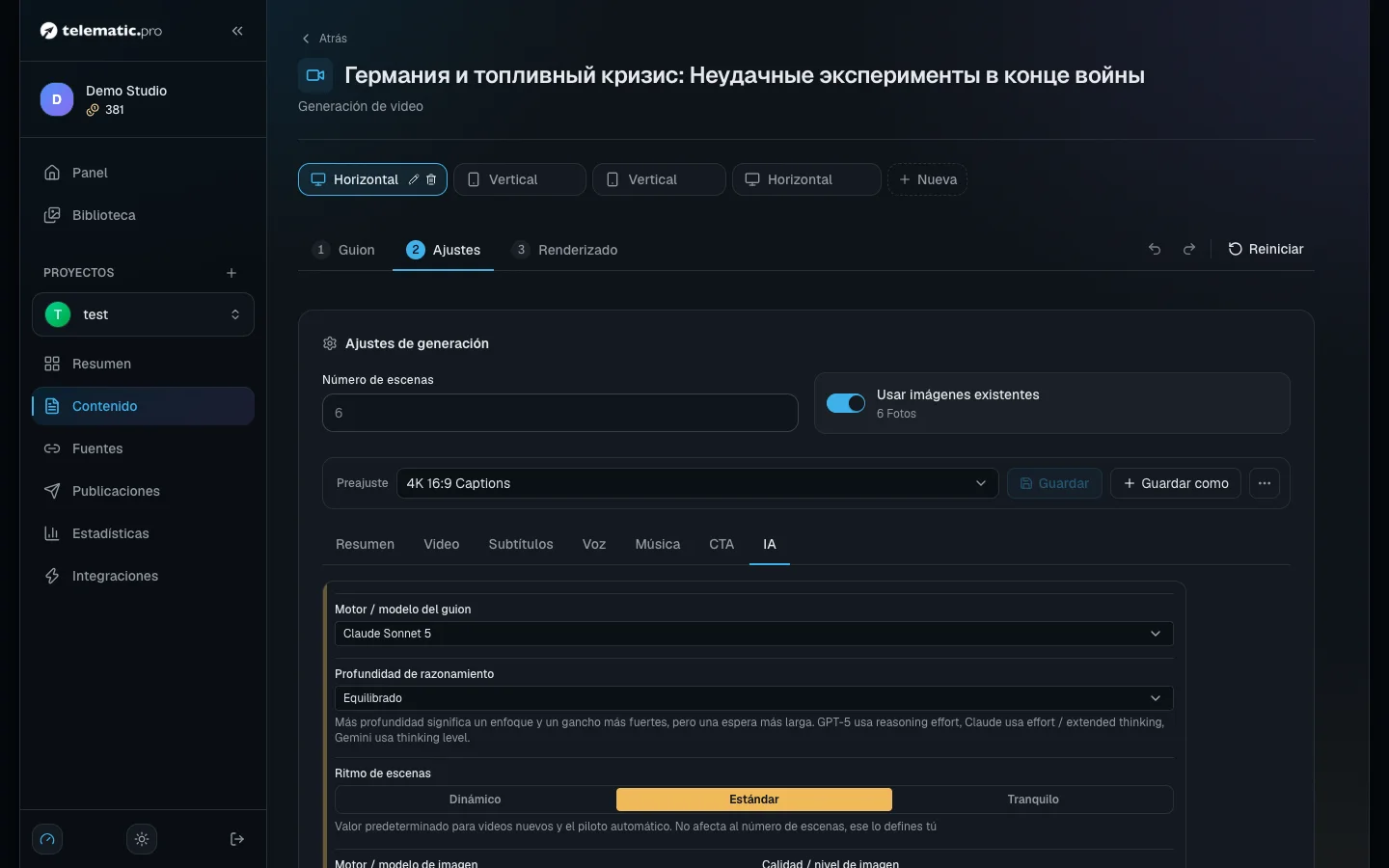
Abre el paso "Ajustes", la pestaña "IA".
- El estilo. "Predeterminado del proyecto" toma el estilo de los ajustes del proyecto. También puedes elegir un estilo ya hecho, "Auto (sin estilo)" o "Estilo personalizado". Se aplica a todas las imágenes del video.
- "Motor / modelo de imagen". Junto a cada modelo aparece el precio de una imagen.
- "Calidad / nivel de imagen" y "Resolución" — 1K, 2K o 4K.
El precio de una imagen 16:9 o 9:16, en tokens:
| Modelo | "Baja" / "Estándar" / "Alta" |
|---|---|
| GPT Image 2.5 Flare (predeterminado en el estudio) | 1K: 1 / 2 / 5 · 2K: 1 / 2 / 6 · 4K: 2 / 4 / 15 |
| Nano Banana 2 Lite | 5, solo 1K |
| Nano Banana 2.1 | 1K — 6 · 2K — 8 · 4K — 17 |
| Nano Banana Pro | 1K y 2K — 20 · 4K — 36 |
En Nano Banana el precio no depende de la calidad. Una escena equivale a una imagen, así que lo que más afecta al precio es el número de escenas.
Pon tus propias imágenes y videos en las escenas
En el paso "Guion" abre el menú "Más acciones" de una escena.
- "Añadir imagen" — una imagen propia: por enlace, desde tu dispositivo o desde la biblioteca.
- "Subir video" (hasta 200 MB), "Video de la biblioteca" o "Grabar video" — un clip en lugar de una imagen. Tu propio video es gratis.
- "Efecto" — un efecto aparte para esta escena.
En una escena con un clip, elige "Lo que escuchará el espectador". "Locución sobre el video": suena la locución y el clip se ajusta a su duración. "Audio propio del video": la escena dura lo que dure el clip, y no se crea ni se cobra locución.
Los efectos de todo el video están en la pestaña "Video": "Tipo de efecto" para las transiciones entre escenas, "Movimiento de cámara en las fotos" y "Efecto / Estilización".
Monta el video: paso a paso o automático
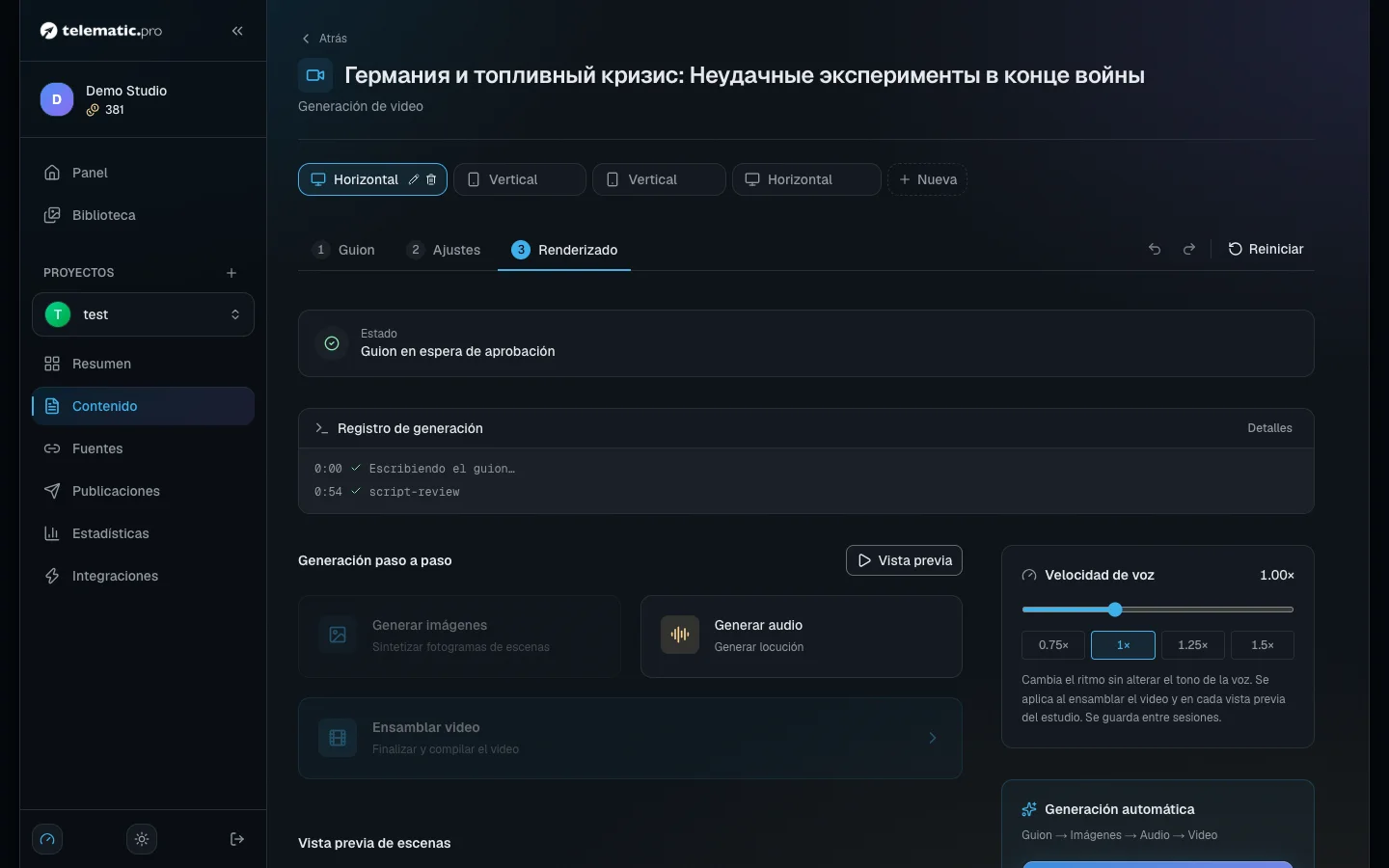
Abre el paso "Renderizado". A la izquierda está "Generación paso a paso":
- "Vista previa" — una pasada previa gratis por las escenas, sin transiciones.
- "Generar imágenes". Los fotogramas aparecen en el bloque "Vista previa de escenas". Vuelve a generar uno que no te guste desde el menú de la escena: la ventana de confirmación muestra el precio.
- "Generar audio".
- "Ensamblar video". El botón se activa cuando cada escena activada tiene sonido y una imagen o un video.
A la derecha está "Automático completo": el guion, las imágenes, la locución y el montaje se hacen uno tras otro. El estudio vuelve a crear el material de las escenas que ya tengas y te avisa de ello. Si no tienes tokens suficientes, la ejecución no empieza y no se cobra nada.
Paso a paso te conviene más cuando quieres revisar los fotogramas antes de pagar el montaje. La automatización completa es para cuando el preajuste ya está configurado.
El bloque "Cálculo del coste" muestra "Imágenes", "Audio (~6 s)", "Ensamblaje (~1 tok/s)" y "Total". El montaje cuesta 1 token por segundo de video terminado. Las escenas desactivadas no cuentan.
Mira el resultado y vuelve a montarlo
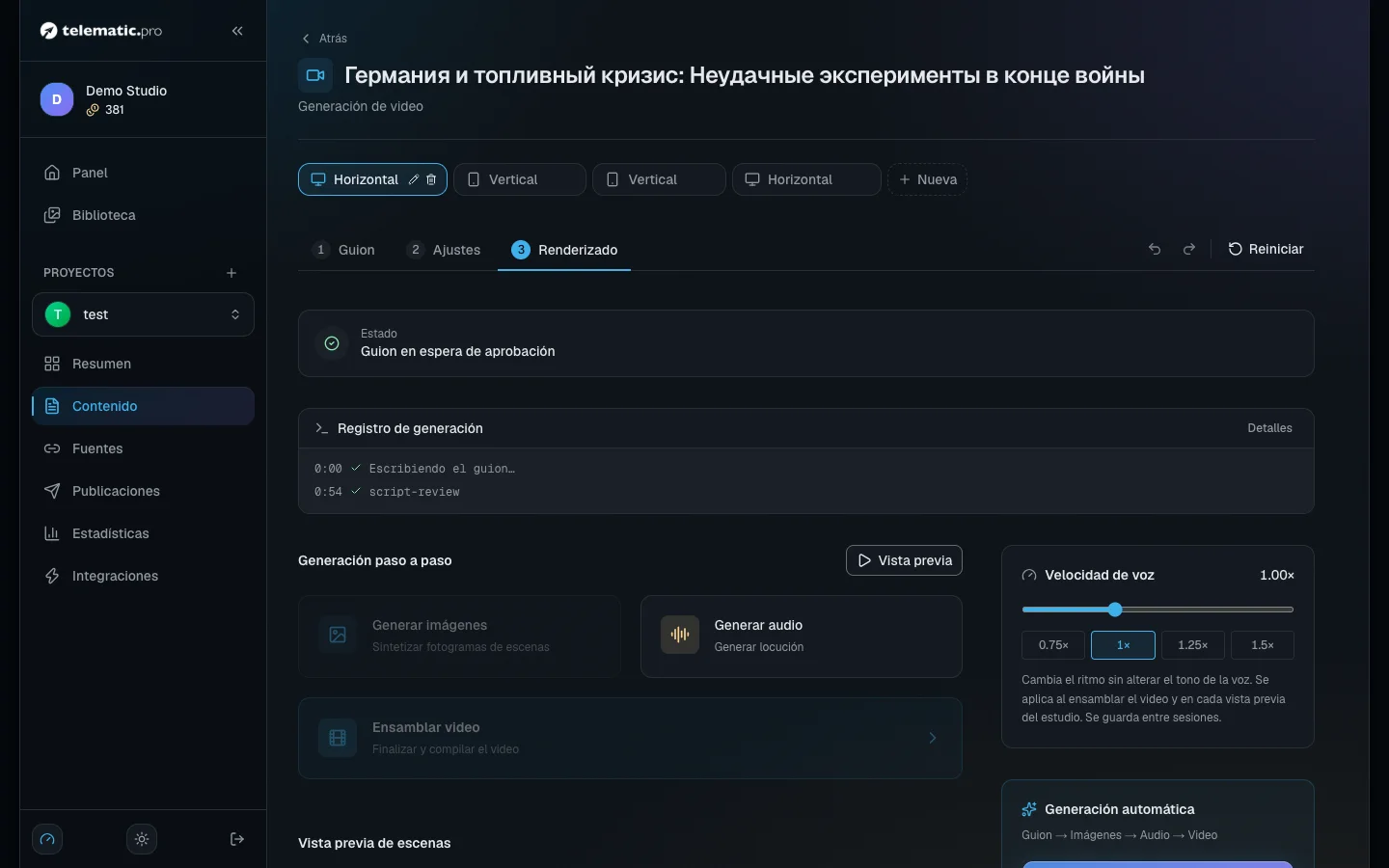
El video terminado aparece arriba del todo en el paso "Renderizado".
- "Descargar" — guardar el archivo.
- Si cambiaste los subtítulos, la música o la velocidad al hablar, haz clic en "Ensamblar video" otra vez. Solo se vuelve a pagar el montaje.
- "Crear nueva versión" — empezar desde un guion vacío; el video anterior se conserva.
- "Eliminar video" elimina solo el archivo; "Volver a ensamblar" lo recupera.
- "Marcar como principal" — solo se publica la versión marcada con "Principal", una por cada formato.
Haz la portada, los capítulos y el vínculo con el Short
Estas tarjetas están en el bloque "Estudio" en la página del material.
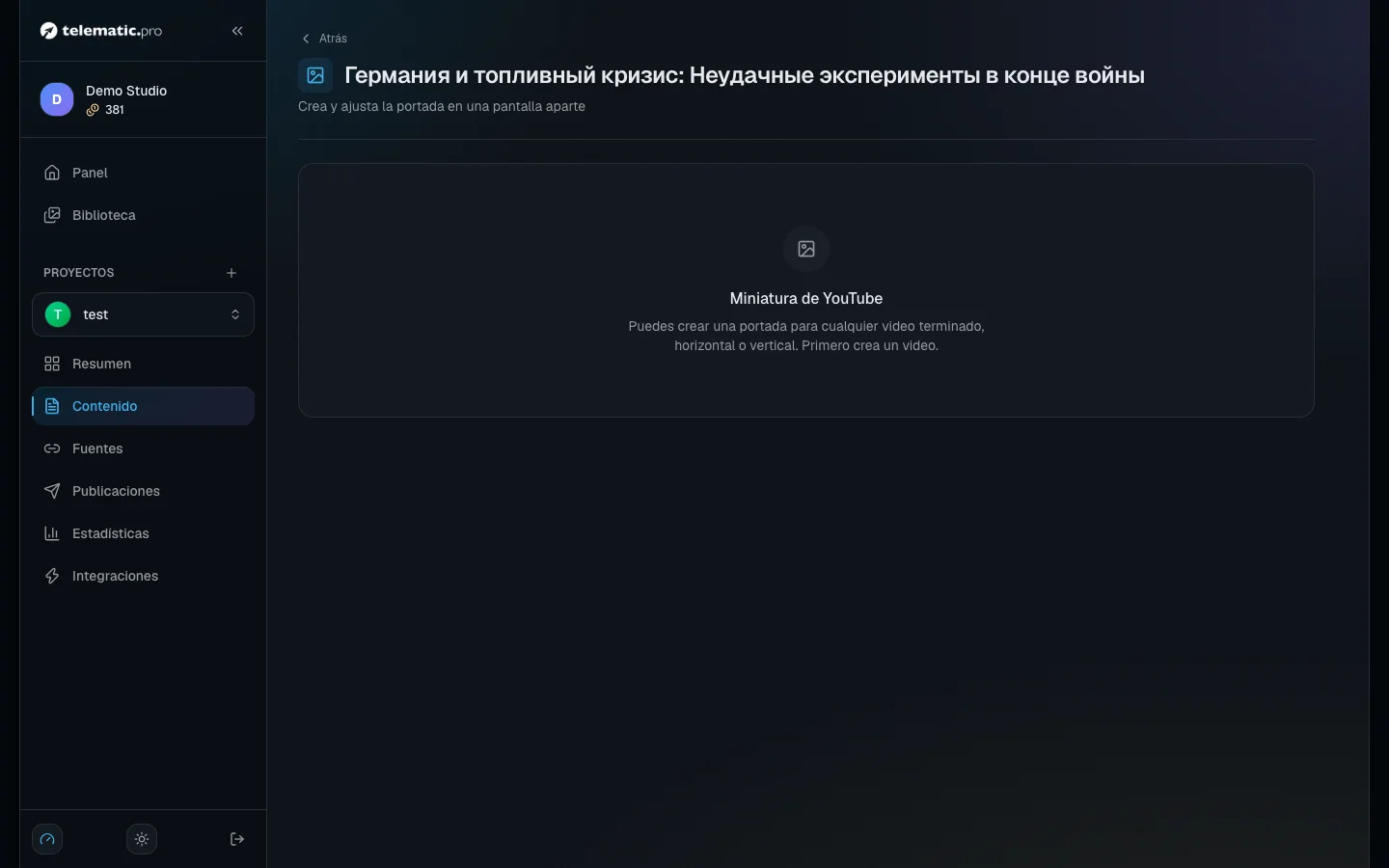
"Miniatura". Elige el video — "Formato largo · 16:9" o "Shorts · 9:16". Escribe un "Texto de la portada" de 2 a 4 palabras o deja el campo vacío, elige un modelo y haz clic en "Generar miniatura". Una portada cuesta desde 2 tokens (GPT Image 2.5 Flare, la predeterminada) hasta 20 (Nano Banana Pro). "Generar variantes" hace una portada con cada modelo. "Subir portada" — tu propia imagen, de hasta 25 MB.
YouTube va abriendo las portadas propias para Shorts a los canales poco a poco. Hasta que tu canal tenga acceso, YouTube muestra un fotograma del video.
"Capítulos". Para videos horizontales de un minuto o más, los capítulos se crean solos después del montaje. Corrige los nombres, activa "Añadir a la descripción de YouTube" y haz clic en "Guardar". Necesitas al menos tres capítulos, cada uno de 10 segundos o más.
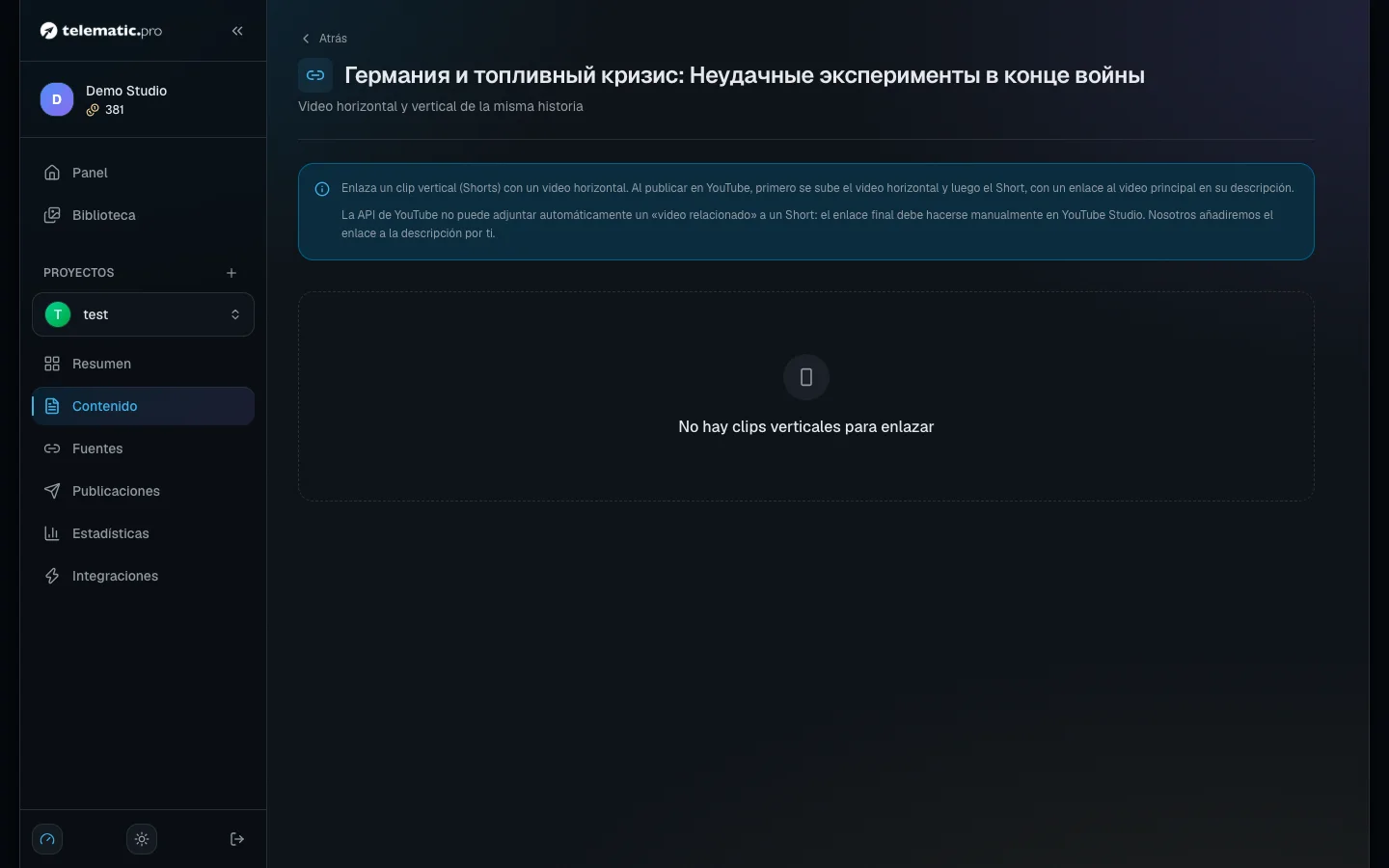
"Vincular videos". Para un video vertical, elige "Video principal". Si no hay video vertical, haz clic en "Crear un teaser": el estudio arma un teaser con las imágenes que ya tienes y lo vincula él solo. El vínculo de "video relacionado" se termina a mano en YouTube Studio.
Publica en YouTube
- Conecta el canal — ver Proyectos y plataformas.
- En la página del material haz clic en "Aprobar" y luego en "Publicar".
- Si ambos formatos están listos, marca los que quieras en la ventana "¿Qué formatos publicar?" y haz clic en "Publicar seleccionados".
Primero sale el video largo, luego el Short con un enlace a él en la descripción. La portada elegida se envía sola a YouTube. La publicación programada se explica en Publicaciones y calendario.
Cuánto cuesta: ejemplos
| Video | El cálculo | Total |
|---|---|---|
| 60 segundos, 6 escenas, modelo predeterminado, sin portada | 6 × 2 + 15 locución + 60 montaje | 87 |
| 3 minutos, 18 escenas, Nano Banana 2 Lite, con portada | 18 × 5 + 45 + 180 + 5 | 320 |
| 3 minutos, 18 escenas, Nano Banana 2.1 (1K), con portada | 18 × 6 + 45 + 180 + 8 | 341 |
100 tokens = 1 $ o 1 €. El importe real puede ser unos tokens más alto: la locución se redondea hacia arriba escena por escena.
Si el montaje se interrumpe o queda en cola
- El estado "En cola para un worker...". El montaje se ofrece primero a los servidores de renderizado. Si están ocupados, en un plazo de 5 minutos el servidor principal empezará a montar el video. No tienes que hacer nada.
- La tarjeta "La etapa falló" aparece si no hay movimiento en 20 minutos. Haz clic en "Reintentar etapa": solo se repite la etapa que falló, las escenas que ya tienes se conservan.
- "Detener" junto al estado solo deja de mostrar el avance en tu navegador. El trabajo sigue en el servidor y los tokens no se devuelven.
- "Insufficient token balance" — no te alcanzan los tokens. Recarga tu saldo e inténtalo de nuevo.
- "No disponible durante el acceso de prueba" — está en curso el periodo de prueba; el video se habilita después de tu primera recarga.
Qué sigue
- Piloto automático — el video y su publicación en un clic.
- Tokens y pago — la lista de precios completa.
- Solución de problemas frecuentes — errores al publicar en YouTube.