

Un material terminado puede salir de inmediato o unirse a una cola que el servicio procesa por su cuenta. Aquí configurarás una programación, aprenderás a leer el calendario y entenderás por qué una publicación no salió. Publicar a mano es gratis; la publicación automática cuesta 1 token por plataforma.
Publica un material ahora
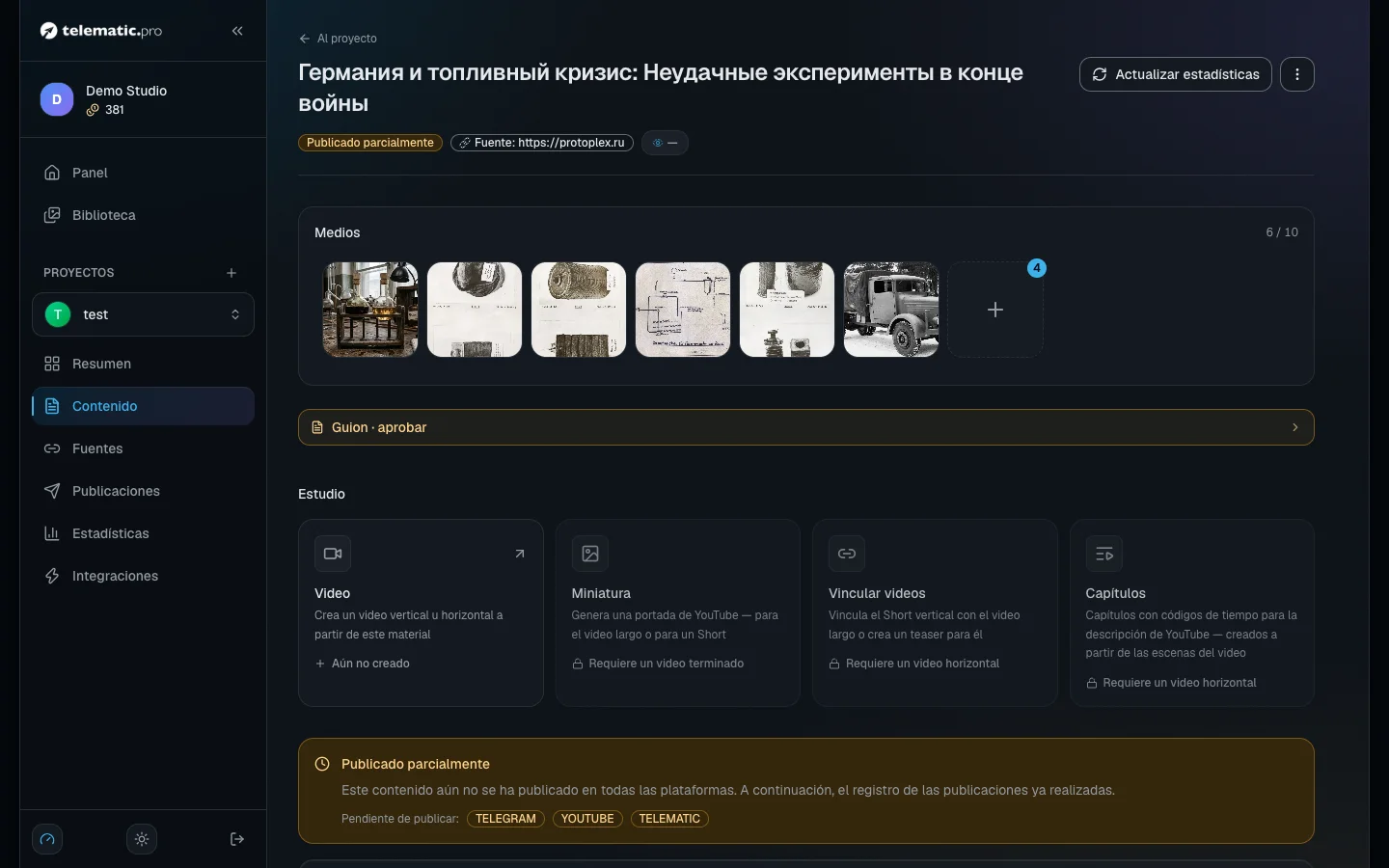
- Abre un borrador y haz clic en "Aprobar". Solo se pueden publicar materiales aceptados.
- Espera a que aparezcan los textos para tus plataformas en la pestaña "Versiones por plataforma".
- Haz clic en "Publicar" arriba de la página — el material sale a todas las plataformas activas. Si aún no hay versiones, el servicio ofrece crearlas y publicar de inmediato.
- Para enviar una publicación a una sola plataforma, haz clic en "Publicar" en su tarjeta.
Si el material tiene tanto un video horizontal como uno vertical, el servicio pregunta qué formatos subir antes de enviar nada a YouTube.
Si necesitas la publicación más tarde, haz clic en "Programar" y elige una fecha y hora — pasará al estado "Programado". Esto no es una salida al minuto exacto: el servicio interpreta tu momento como "no antes de" y publica el material en el primer espacio de la programación del proyecto después de esa hora. Algo programado para las 14:05 con una programación por hora sale alrededor de las 15:00, y más tarde aún si la ventana de publicación ya cerró para entonces o si el límite diario ya se agotó. Por eso la programación debe estar activada: sin ella, un material programado nunca sale. Y si llevó esperando más de un día — por ejemplo, si la programación estuvo en pausa — el servicio no lo publicará con retraso: el material va a "Contenido atascado", desde donde puedes programarlo de nuevo o publicarlo a mano.
Cuánto cuesta. Publicar a mano es gratis. Si hay que crear versiones al momento, cada una cuesta desde 1 token (según el modelo).
Importante. El botón de arriba omite las plataformas donde la publicación ya salió, así que no habrá duplicados. El botón de una tarjeta de plataforma puede enviar la publicación una segunda vez.
Configura la programación de automatización
La programación toma sola los materiales aceptados de la cola y publica uno por ejecución.
- En el menú de la izquierda abre "Publicaciones" → la pestaña "Automatización" y haz clic en "Configurar parámetros".
- "Intervalo de ejecución" — con qué frecuencia sale una publicación: de 5 minutos a 30 días.
- "Algoritmo de selección" — qué tomar de la cola: "Más antiguas primero", "Más recientes primero" o "Aleatorio".
- "Ventana operativa" — las horas en que se permite publicar, por ejemplo "Tarde (18–22)".
- "Máximo de publicaciones por día" — de 1 a 100.
- "Antigüedad mínima del contenido (min)" — cuántos minutos espera un material nuevo antes de poder publicarse.
- Haz clic en "Guardar". Puedes pausar la programación con "Pausar" y cambiarla con "Reconfigurar".
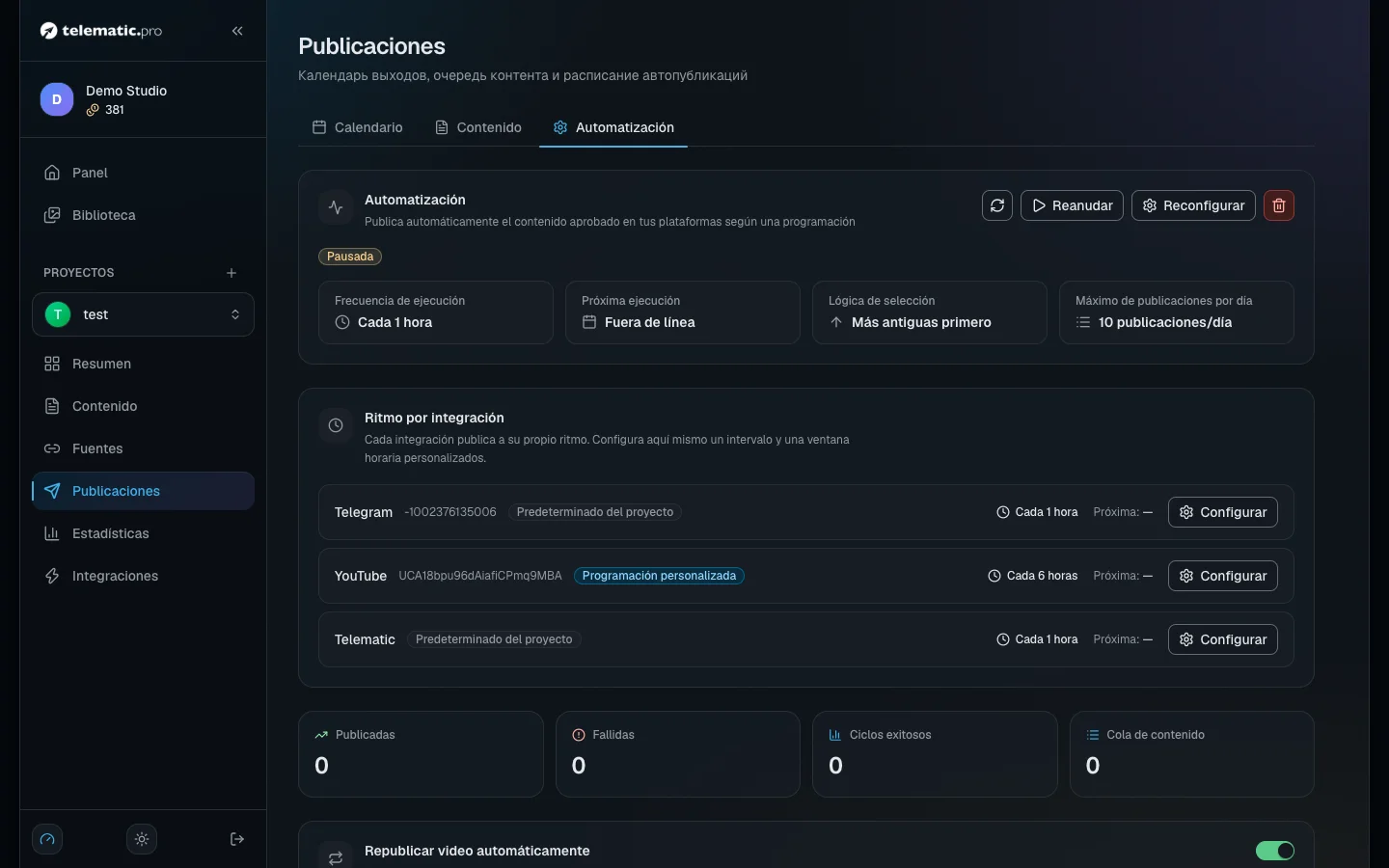
Importante. La programación no tiene días de la semana ni una lista de horas exactas, y el servicio no promete que una publicación salga al minuto exacto. El tiempo lo controlan el intervalo, la ventana y el límite diario.
Cuánto cuesta. 1 token por cada plataforma, y solo por una publicación exitosa.
Dale a una plataforma su propio ritmo
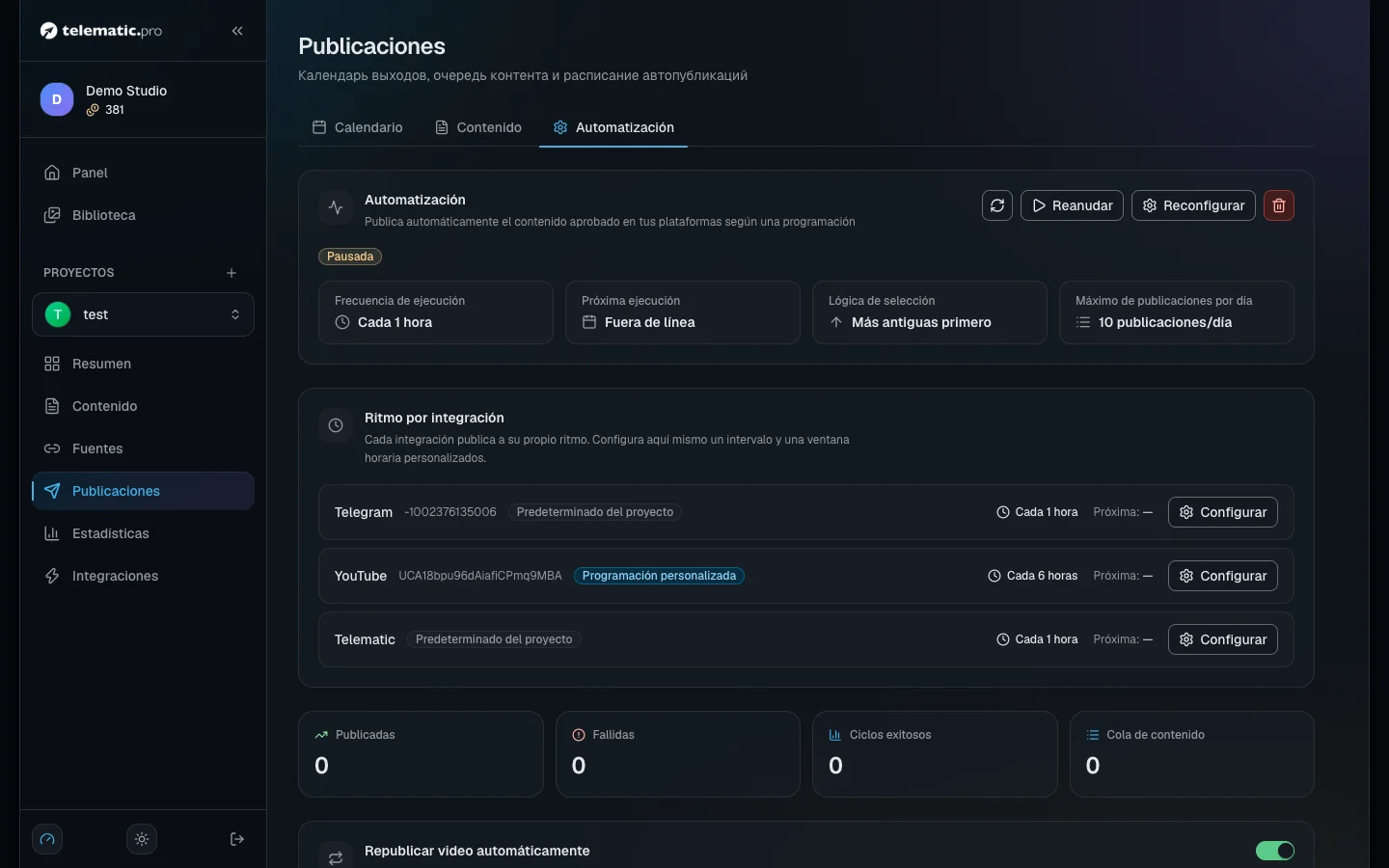
Por defecto, todas las plataformas publican al ritmo del proyecto. Si quieres Telegram cada hora pero YouTube una vez al día:
- En la pestaña "Automatización" busca el bloque "Ritmo por integración" y haz clic en "Configurar" junto a la plataforma.
- Elige "Ritmo personalizado", define "Intervalo" (de 5 minutos a 30 días) y una ventana de tiempo.
- Haz clic en "Guardar".
La cola sigue siendo compartida: cada plataforma toma de ella el siguiente material que aún no haya publicado. El mismo campo está en los ajustes de la plataforma, en la pestaña "Programación". Mientras la programación del proyecto esté desactivada, el ritmo propio de una plataforma no publica nada.
Consulta el calendario y la cola
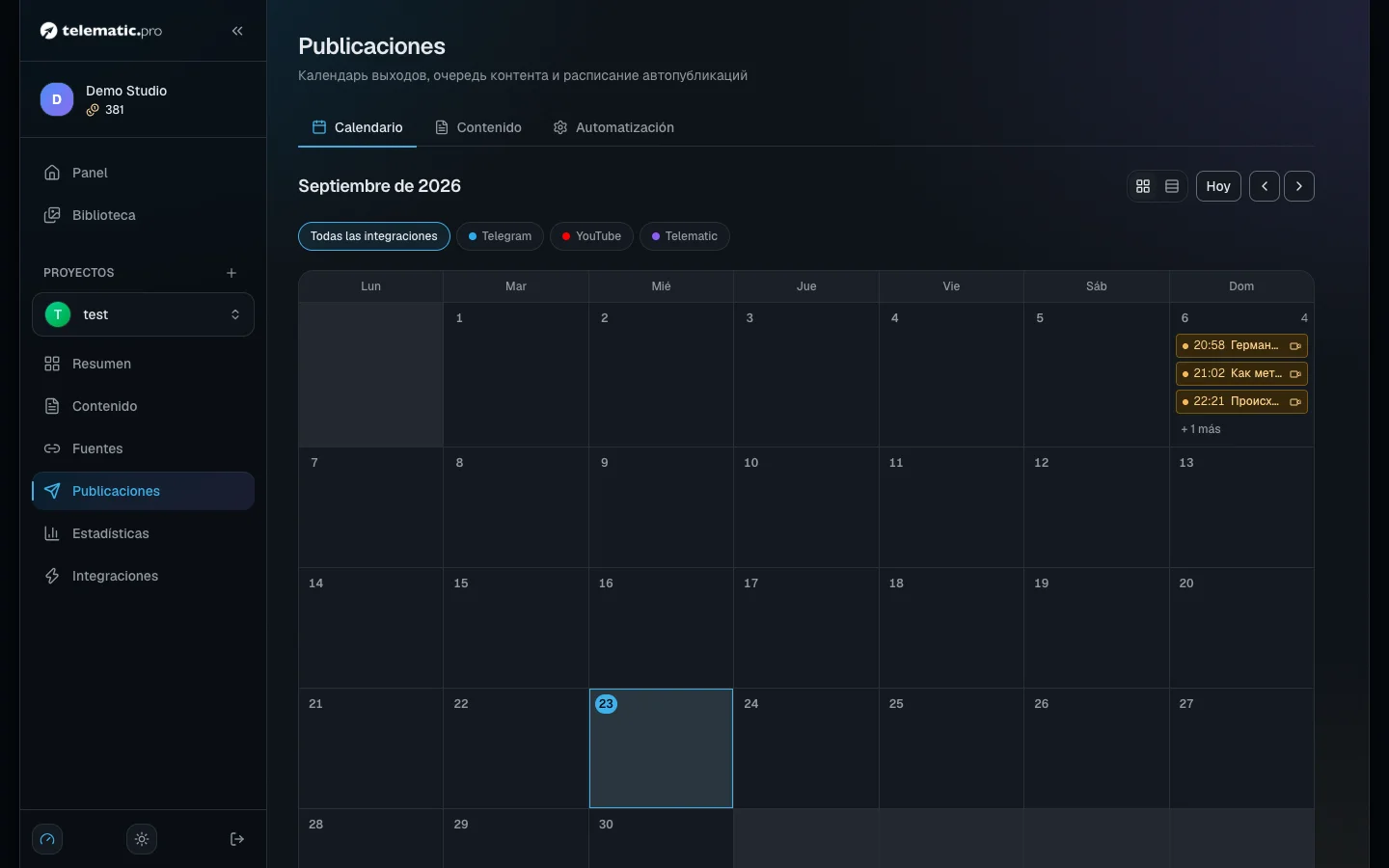
La pestaña "Calendario" muestra un mes: lo que salió en los últimos 30 días y lo que viene. La vista cambia entre "Cuadrícula" y "Cronología", y hay un filtro por plataforma.
- "Automatizado" — el pronóstico: el servicio distribuye la cola entre las próximas ejecuciones. Es una estimación, no una promesa.
- "Publicado" — las publicaciones se ubican en la fecha en que realmente salieron.
- Los errores y los materiales que esperan un video se marcan con colores propios.
En la pestaña "Contenido" los mismos materiales se agrupan en listas: "Hoy", "Programado", "En cola", "Errores" y "Publicado". Una línea te lleva a la página del material.
Completa lo que no salió en todas partes
El estado "Publicado parcialmente" significa que algunas plataformas recibieron la publicación y otras no. Lo más común es que una plataforma de video esté esperando el video: TikTok y Shorts necesitan uno vertical.
- Abre el material y busca "Registro de publicaciones": cada plataforma tiene su propia línea con el estado "Publicada", "Omitida" o "Fallida" y el motivo.
- Resuelve el motivo — por ejemplo, arma el video.
- Haz clic en "Publicar" arriba o en el botón de la línea de la plataforma. Solo sale lo que falta.
Para las plataformas de texto, la programación completa lo que falta sola en las siguientes ejecuciones. Para video, activa "Republicar video automáticamente" en la pestaña "Automatización": un video terminado entra solo en la cola de las plataformas de video a las que aún les falta. Se necesita una programación activa.
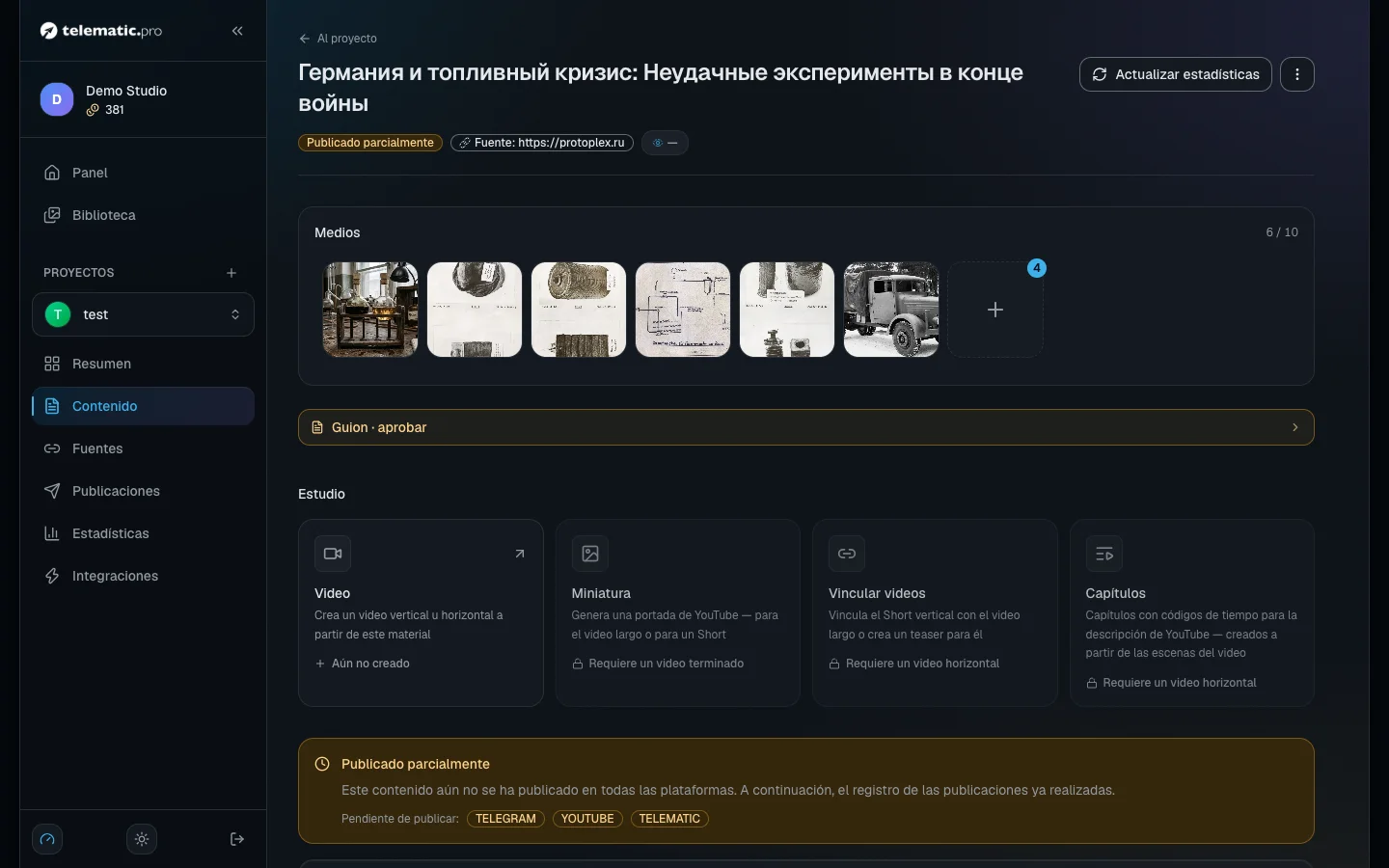
Importante. El botón "Volver a publicar" en la línea de una publicación que ya salió la publica de nuevo. Un material archivado debe restaurarse y aprobarse primero.
Resuelve los errores
Los errores aparecen en la lista "Errores" con una descripción clara y el número de intento. El servicio hace hasta 3 intentos por plataforma; el botón "Reiniciar" inicia uno más.
| Motivo | Qué hacer |
|---|---|
| El bot no es administrador del canal, o fue eliminado de él | Vuelve a poner al bot entre los administradores del canal de Telegram, con permiso para publicar |
| El acceso a la plataforma caducó o fue revocado | Conecta la plataforma de nuevo en la sección "Integraciones" |
| El texto es más largo que el límite de la plataforma | Acorta la versión, o en los ajustes de la plataforma, en la pestaña "Contenido", elige dividir en varias publicaciones o acortar con IA |
| No hay un video adecuado | Arma un video con el formato correcto y completa la publicación |
Después de los intentos fallidos, el material llega al bloque "Contenido atascado" en la pestaña de automatización. Corrige la causa y haz clic en "Desbloquear" — el material vuelve a la cola. Después de cinco ejecuciones fallidas seguidas, la programación se desactiva sola: corrige el error y actívala de nuevo.
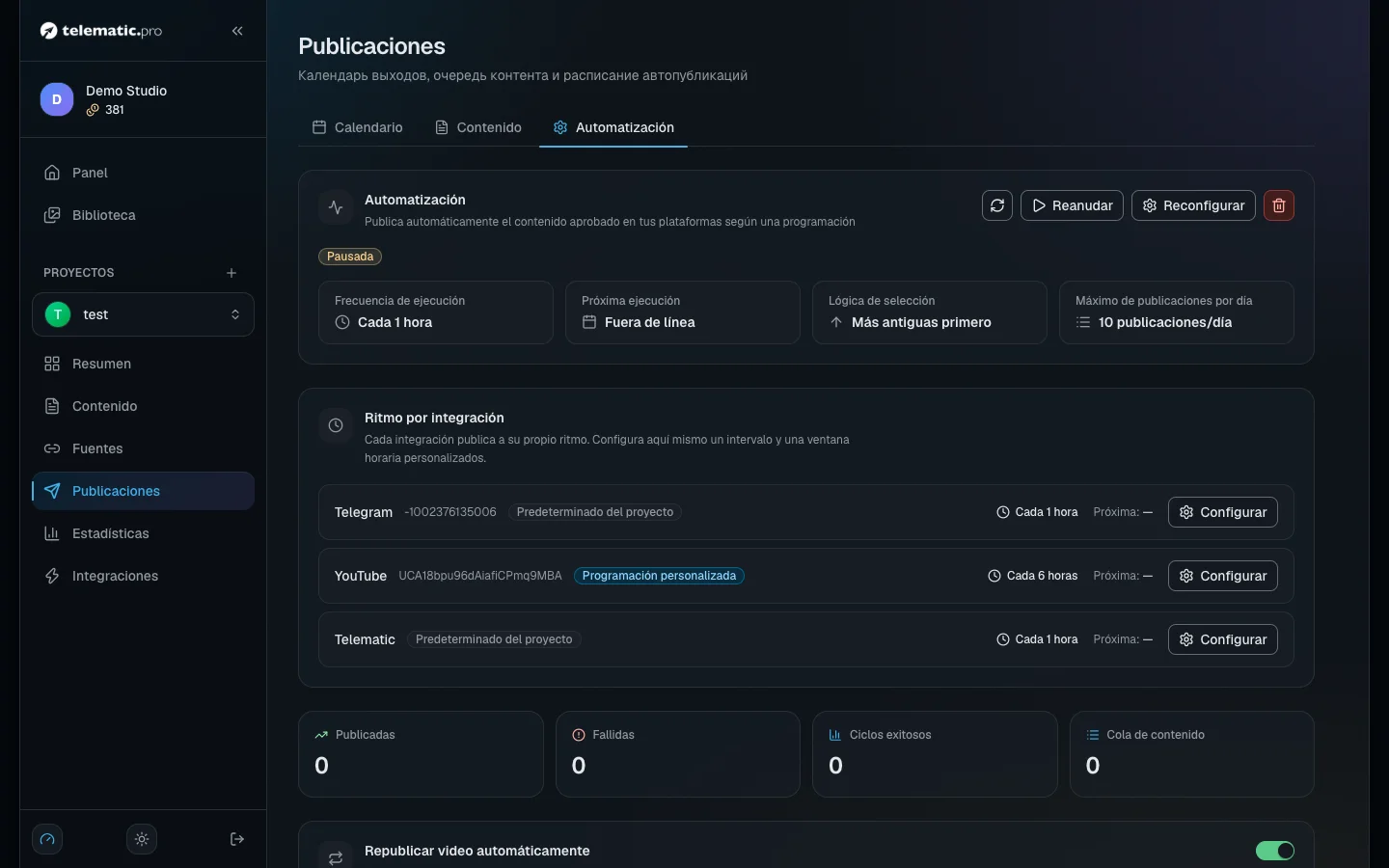
Si nada sale automáticamente, revisa tres cosas: la programación está activa, el material está aceptado (no en borrador), y la plataforma tiene una versión del texto.
Si se te acaban los tokens
Antes de cada ejecución, el servicio comprueba si hay tokens suficientes para todas las plataformas del material. Si no los hay, toda la ejecución se omite: no se publica nada y el material se queda en la cola. Recibirás una notificación por correo y en Telegram. Después de recargar, la siguiente ejecución sigue como de costumbre. Publicar a mano sigue siendo gratis.
Qué sigue
- Piloto automático — el material recorre solo el camino desde el texto hasta el video y la publicación.
- Tokens y pago — cómo recargar tu saldo.
- Estadísticas y el Asesor — cómo ver las visualizaciones de las publicaciones que salieron.
- Solución de problemas comunes — si una publicación aún no ha salido.