Al terminar este artículo tendrás un proyecto con su estilo de texto configurado y plataformas conectadas para publicar. Cada plataforma toma entre 3 y 10 minutos. Crear proyectos, conectar plataformas y guardar ajustes es gratis.
Ahora mismo, Telegram, YouTube (videos normales y Shorts), VK (texto y fotos), TikTok y tu propio sitio web están disponibles para todos.
Crea un proyecto y cambia entre proyectos
Un proyecto es el espacio de trabajo de un canal o un tema. No hay una página aparte con la lista de tus proyectos: viven en el selector del menú de la izquierda.
- Haz clic en el "+" junto al encabezado "Proyectos", o abre el selector de proyectos y elige la línea inferior, "Crear proyecto".
- Completa "Nombre del proyecto" y, si quieres, "Descripción del proyecto". Haz clic en "Crear proyecto".
- Abre el proyecto desde el selector. El proyecto actual tiene una marca de verificación. Cuando tengas más de seis proyectos, aparecerá un campo "Buscar proyectos…" en el selector.
El menú del proyecto tiene seis secciones: la vista general, "Contenido", "Fuentes", "Publicaciones", "Estadísticas" y "Integraciones".
En la página de vista general, debajo del nombre del proyecto, hay una fila de paneles: "Ajustes de IA", "Filtro de contenido", "Retención de contenido", "Imágenes", "Embudo CTA", "Enlace de fuente", "Cortinillas con IA". Cada uno abre su propia ventana de ajustes. El botón de tres puntos a la derecha del nombre abre el menú del proyecto.
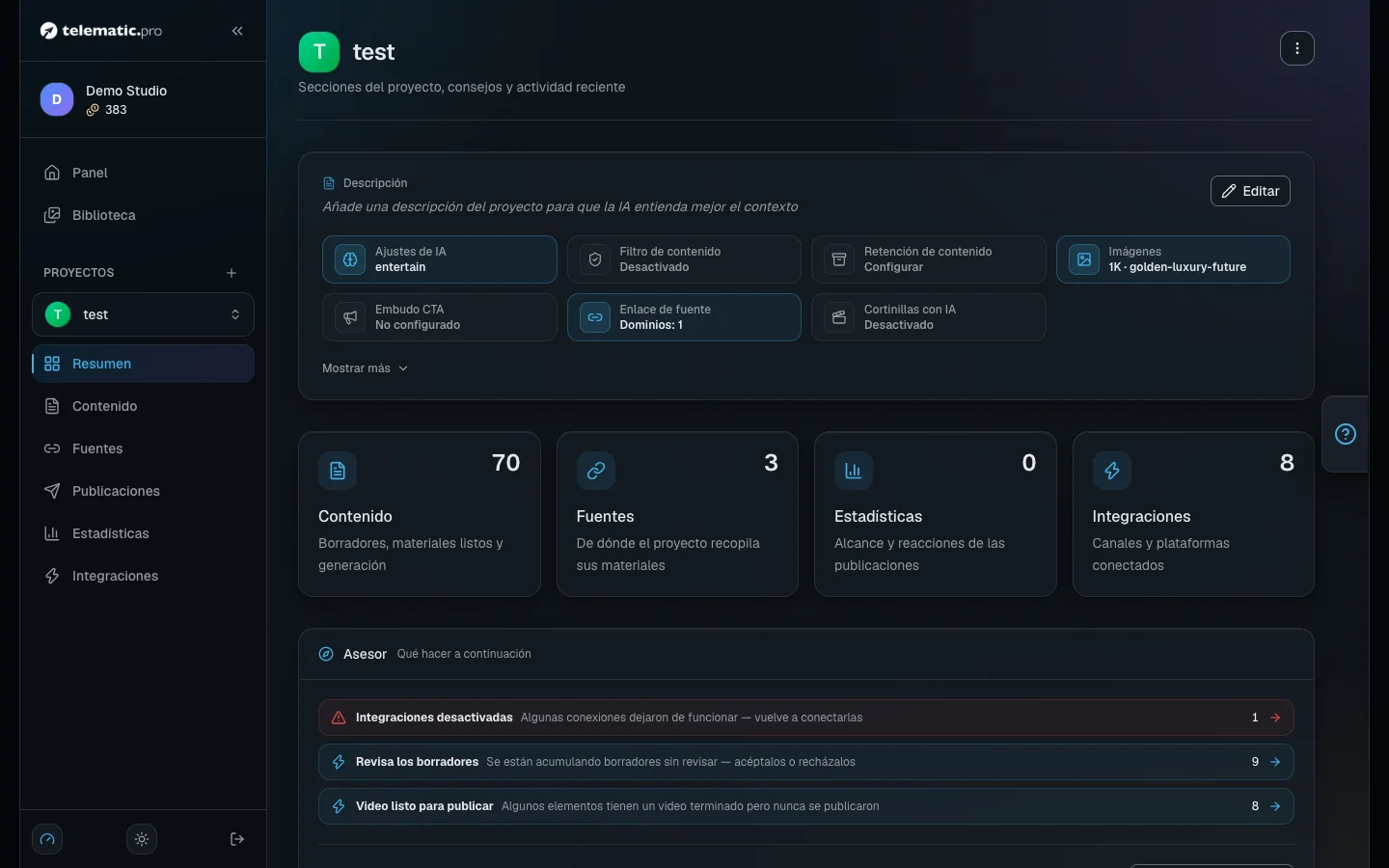
Explícale a la IA para quién y cómo escribir
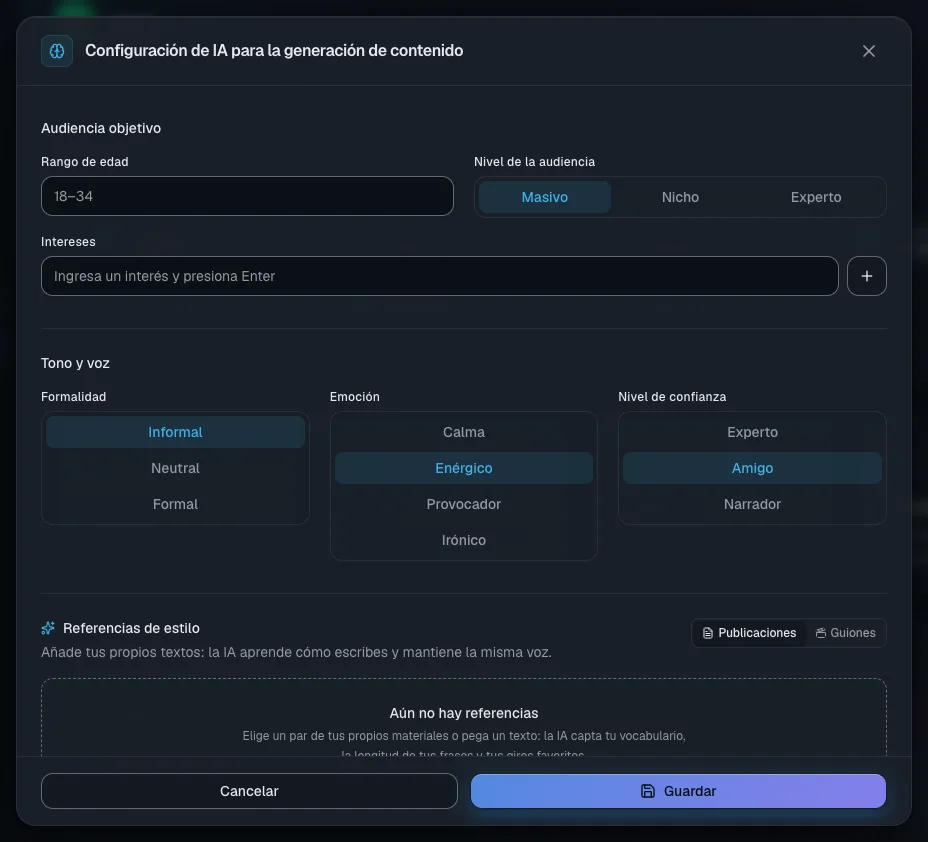
Estos ajustes afectan a todos los textos del proyecto. Ningún campo es obligatorio, pero cuanto más precisos sean, menos tendrás que corregir después.
- En la página del proyecto, haz clic en el panel "Ajustes de IA".
- En el bloque "Audiencia objetivo" define "Rango de edad", "Nivel de la audiencia" y "Intereses" (escribe una palabra y presiona Enter).
- En el bloque "Tono y voz" elige "Formalidad", "Emoción" y "Nivel de confianza".
- Elige "Idioma del contenido": EN, DE, FR, IT o RU. Las publicaciones saldrán en ese idioma aunque la fuente esté en otro.
- Elige "Objetivo del contenido" y "Modelo de IA predeterminado". Cada modelo muestra su precio: los más potentes cuestan el doble.
- Haz clic en "Guardar". Aparecerá el mensaje "Proyecto actualizado".
Consejo. Completa también "Descripción" en la página del proyecto: la IA lo usa para entender de qué trata el canal.
Conecta Telegram
Abre la sección "Integraciones" y haz clic en "Añadir Telegram". La ventana "Integración de Telegram" tiene dos pestañas.
"Bot del servicio" es la ruta más simple:
- Haz clic en "Abrir bot" y presiona Start en Telegram.
- Reenvía cualquier mensaje de tu canal al bot.
- Agrega el bot como administrador del canal, con permiso para publicar, editar y eliminar mensajes.
- Espera a que los cuatro pasos muestren "Hecho" (o haz clic en "Comprobar estado") y haz clic en "Finalizar".
Si el bot se cerró, haz clic en "Volver a abrir el bot". El botón "Cancelar" detiene la conexión.
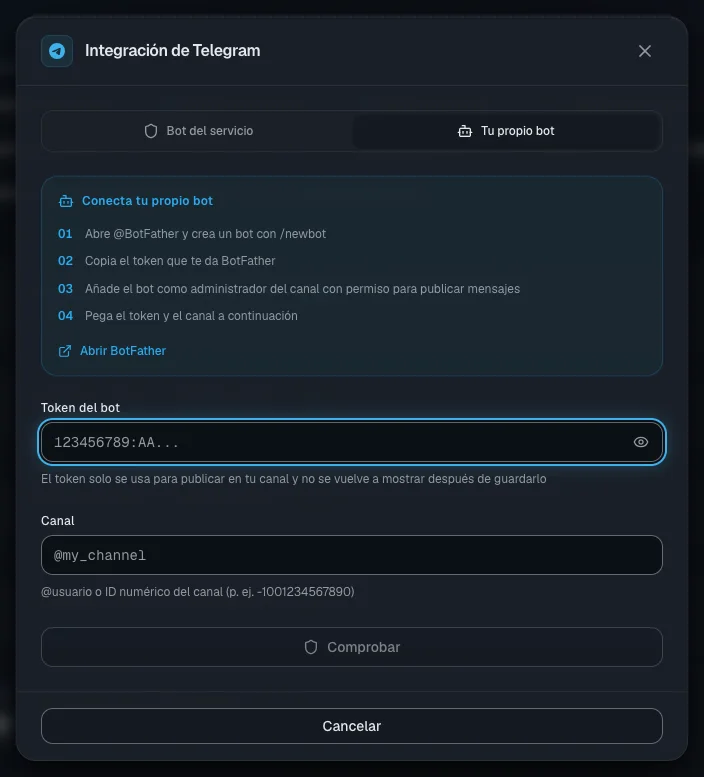
"Tu propio bot" es para canales con muchas publicaciones. El bot compartido divide los límites de frecuencia de mensajes de Telegram entre todos los usuarios, mientras que los límites de tu propio bot son solo tuyos.
- En Telegram, abre @BotFather, envía el comando
/newbot y copia el token del nuevo bot.
- Agrega este bot como administrador del canal, con permiso para publicar.
- En la pestaña, completa "Token del bot" y "Canal" — el
@usuario del canal o su ID numérico.
- Haz clic en "Comprobar". Deberían encenderse las marcas "Administrador del canal" y "Puede publicar".
- Haz clic en "Conectar". Aparecerá el mensaje "Canal conectado".
Importante. Telegram permite hasta 1024 caracteres en el pie de una imagen, hasta 4096 en un mensaje sin medios y hasta 50 MB para un video. Qué ocurre con un texto más largo se define en los ajustes de la plataforma (ver más abajo).
Conecta YouTube
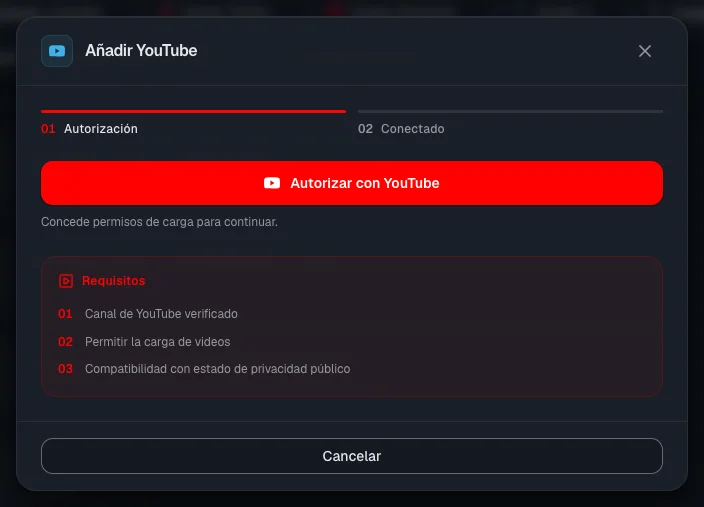
- En la sección "Integraciones" haz clic en "Añadir YouTube".
- Lee el bloque "Requisitos" y haz clic en "Autorizar con YouTube". Se abre una ventana de Google — permite las ventanas emergentes en tu navegador.
- Elige tu cuenta de Google y marca todos los permisos que pida: subir videos, ver el canal, comentarios.
- La ventana se cierra sola. Aparecen el estado "Conexión establecida" y el mensaje "¡Canal de YouTube conectado correctamente!".
Se conecta el primer canal de la cuenta que elegiste. El servicio nunca ve tu contraseña de Google.
Lo importante al publicar en YouTube:
- Se necesita un video. Un material sin video no se publica en YouTube.
- Los videos se publican como públicos. El título es la primera línea del texto, hasta 100 caracteres; la descripción, hasta 5000.
- Un video vertical o cuadrado de hasta 3 minutos se publica como Short. Si un material tiene ambos formatos, primero sale el video horizontal y luego el Short con un enlace a él.
- Si el video tiene una portada, se aplica en el momento de la publicación.
Conecta VK
VK se conecta con una clave de acceso de comunidad. No necesitas tu contraseña de VK.
- Haz clic en "Añadir VKontakte". El aviso "¿Cómo obtener un token de comunidad?" y el enlace "Abrir mis comunidades de VK" están ahí mismo en la ventana.
- En VK, abre la administración de la comunidad → "Ajustes" → "Trabajo con la API" y crea una clave de acceso con permisos para administrar el muro y las fotos. Copia la clave.
- Pega la clave en el campo "Token de la comunidad" y haz clic en "Validar token".
- Revisa el bloque "Permisos de acceso": "Publicación en el muro" y "Carga de fotos" deben estar activados.
- Haz clic en "Conectar comunidad". Aparecerá el mensaje "¡Comunidad conectada!".
En VK el servicio publica en el muro: texto de hasta 16.384 caracteres y hasta 10 imágenes. El servicio no publica video en VK.
Importante. Si la clave no tiene permiso para fotos, o si falla la carga de una imagen, la publicación sale sin imágenes y no verás ningún error. Revisa los permisos de la clave con anticipación.
Conecta TikTok y tu propio sitio web
TikTok.
- Haz clic en "Añadir TikTok".
- Elige "Modo de publicación". La opción "Subir a la bandeja de entrada" está seleccionada de forma predeterminada: el video llega a tu bandeja de entrada de TikTok y tú lo publicas desde la app.
- Haz clic en "Conectar con TikTok" y confirma el acceso en la ventana emergente de TikTok.
A TikTok solo se envía un video vertical de hasta 10 minutos. Si no hay video pero sí imágenes, se publica un carrusel de fotos en su lugar. TikTok no acepta un material solo de texto. El pie de foto tiene hasta 2200 caracteres, y los enlaces en él no son clicables.
Tu propio sitio web.
- Haz clic en "Añadir feed de sitio" — se abre la ventana "Conectar un sitio externo".
- Completa "Nombre del sitio" y haz clic en "Generar clave".
- Copia la clave del bloque "Tu clave secreta" de inmediato: se muestra solo una vez.
A partir de ahí, tu sitio web recoge los materiales terminados con esa clave. Cómo configurarlo se explica en Integración con el sitio web.
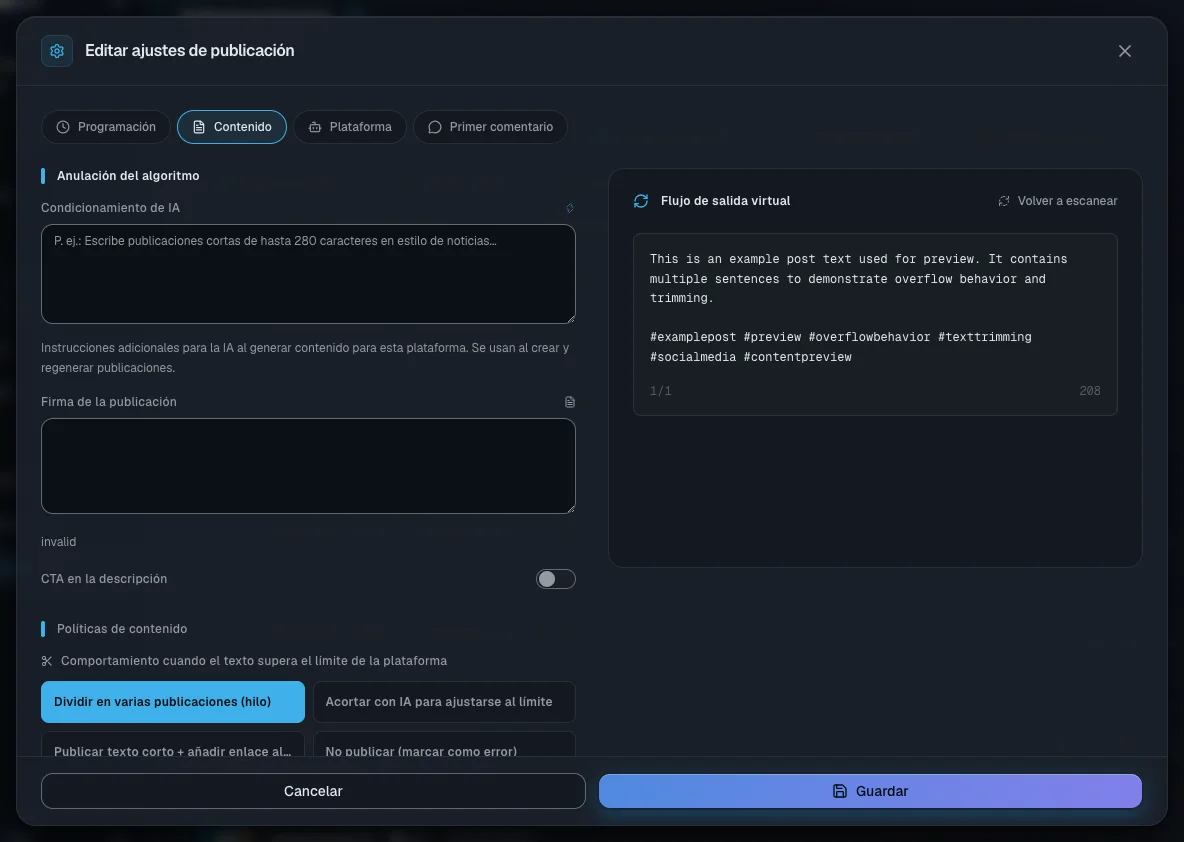
Haz clic en una tarjeta de plataforma o en el engranaje "Editar ajustes de publicación". La ventana tiene hasta cuatro pestañas. Los cambios solo se aplican después de hacer clic en "Guardar".
- "Programación". El campo "Ritmo de publicación": la plataforma publica al ritmo del proyecto o al suyo propio. Para la opción "Ritmo personalizado", define un intervalo (de 5 minutos a 30 días) y "Ventana operativa". En la tarjeta aparece un ícono de reloj. Mientras el proyecto no tenga activada una programación de publicaciones, nada sale por programación — ver Publicaciones y calendario.
- "Contenido". "Condicionamiento de IA" — instrucciones adicionales para la IA en esta plataforma. "Firma de la publicación" — una firma fija al pie de la publicación. "Comportamiento cuando el texto supera el límite de la plataforma" — qué hacer con un texto largo (ver la tabla abajo). La misma pestaña incluye los hashtags obligatorios, "Generar hashtags automáticamente", "Uso de emojis", "Idioma de salida" y "Añadir enlace de la fuente". A la derecha está "Flujo de salida virtual": un ejemplo de publicación que se actualiza con cada cambio.
- "Plataforma" (Telegram y TikTok). Para Telegram — "Bot de publicación", con los botones "Usar tu propio bot", "Reemplazar" y "Desvincular". Para TikTok — el modo de publicación.
- "Primer comentario" (YouTube y Telegram). Activa "Activar primer comentario" y el servicio dejará un comentario bajo cada publicación nueva: escrito por la IA o según tu plantilla. En Telegram esto necesita un grupo de comentarios al que pertenezca el bot — compruébalo con el botón "Comprobar grupo de discusión".
| Si el texto es más largo que el límite de la plataforma | Qué ocurre |
|---|
| "Dividir en varias publicaciones (hilo)" | El texto se publica en varias entradas seguidas. Seleccionado de forma predeterminada |
| "Acortar con IA para ajustarse al límite" | La IA acorta el texto hasta el límite |
| "Publicar texto corto + añadir enlace al material completo" | Se publica un texto breve con un enlace al material completo |
| "No publicar (marcar como error)" | La publicación no sale y aparece un error en el registro |
Pausa, actualización, eliminación y traslado
Cada tarjeta de plataforma tiene una fila de botones con íconos.
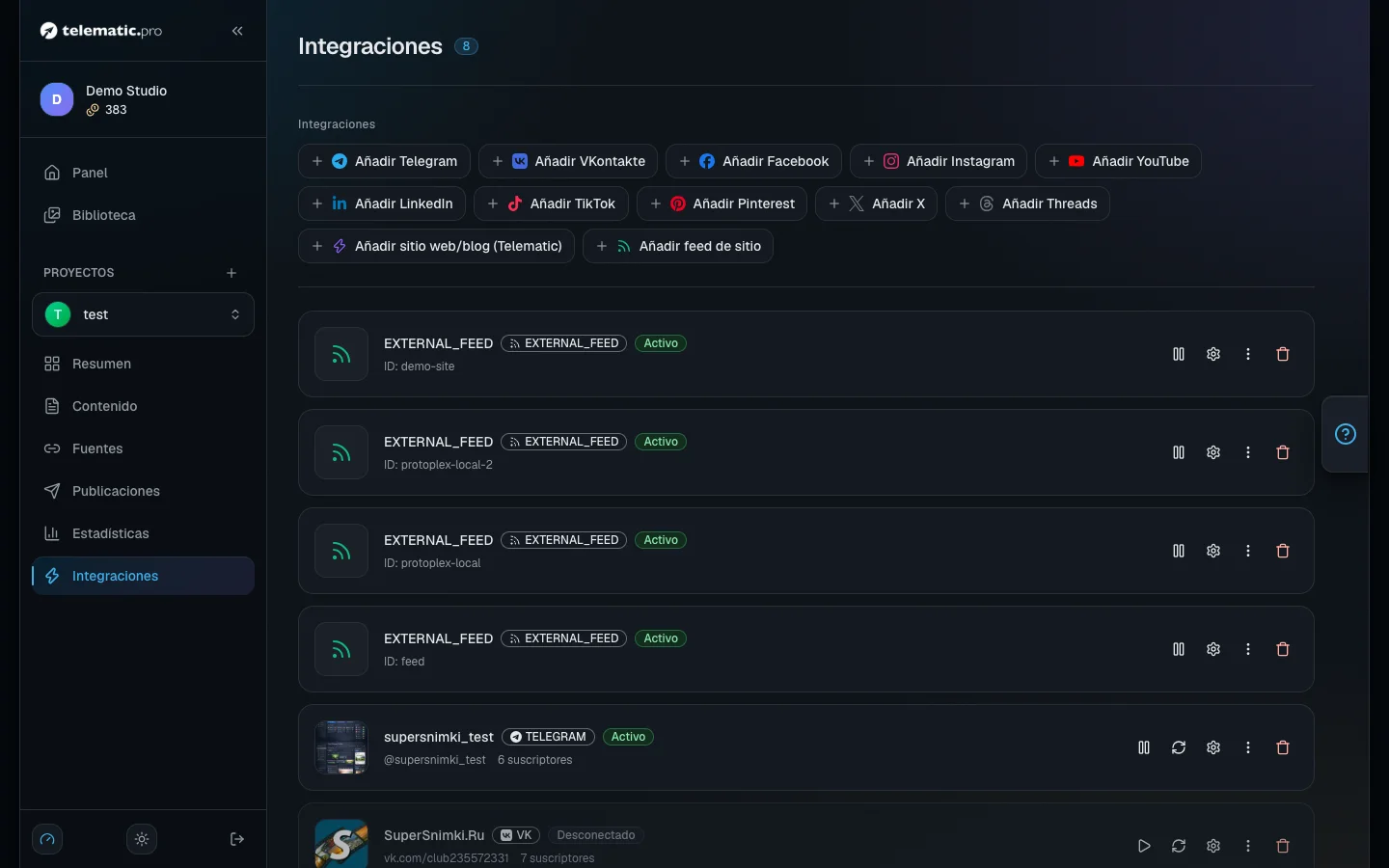
- Pausa e inicio — el ícono de pausa o el triángulo. Mientras está en pausa, la plataforma recibe el estado "Desconectado" y no salen publicaciones hacia ella. Las demás plataformas siguen funcionando igual.
- "Actualizar" — vuelve a cargar el nombre, el avatar y el número de suscriptores. Como máximo una vez por hora.
- "Copiar o mover" — "Copiar a proyecto…" o "Mover a proyecto…". Una copia publica en el mismo canal con los mismos permisos. Al trasladar una plataforma, sus ajustes, su historial de publicaciones y sus estadísticas se mueven con ella, y las publicaciones para ella que aún no salieron se eliminan en el proyecto anterior.
- La papelera — elimina la conexión después de confirmar en la ventana "Eliminar integración". El canal en sí no cambia.
La insignia "Reconexión necesaria" significa que el acceso caducó o fue revocado. Conecta la plataforma de nuevo. Para YouTube basta con hacer clic en el ícono de actualizar en la tarjeta — se abre la ventana de inicio de sesión con Google.
Un proyecto completo se copia desde el menú del proyecto:
- Elige "Duplicar proyecto" y define "Nombre del nuevo proyecto".
- En la lista "También copiar" deja marcado lo que necesites en la copia.
- Haz clic en "Crear copia".
Los ajustes siempre se copian; los materiales y las publicaciones nunca. La opción "Importar ajustes de un proyecto" funciona de otra manera: trae al proyecto actual grupos de ajustes seleccionados de otro proyecto y reemplaza los tuyos con ellos.
Importante. Las fuentes y programaciones copiadas quedan activadas: la copia empezará a recolectar materiales, gastar tokens y publicar en los mismos canales de inmediato. Si no es lo que quieres, desmarca "Fuentes" y "Integraciones".
La opción "Eliminar" en el menú del proyecto elimina el proyecto junto con todos sus materiales, sin posibilidad de recuperarlos.
Qué sigue

