Al terminar este artículo habrás convertido el texto de un material en un guion hecho de escenas y habrás guardado los ajustes de video para la próxima vez. Lleva entre 5 y 10 minutos. Los tokens se cobran más adelante —por las imágenes, la locución y el montaje—; el estudio te muestra el total aproximado de antemano.
Abre el estudio desde un material
- Abre el material que quieras en la sección "Contenido".
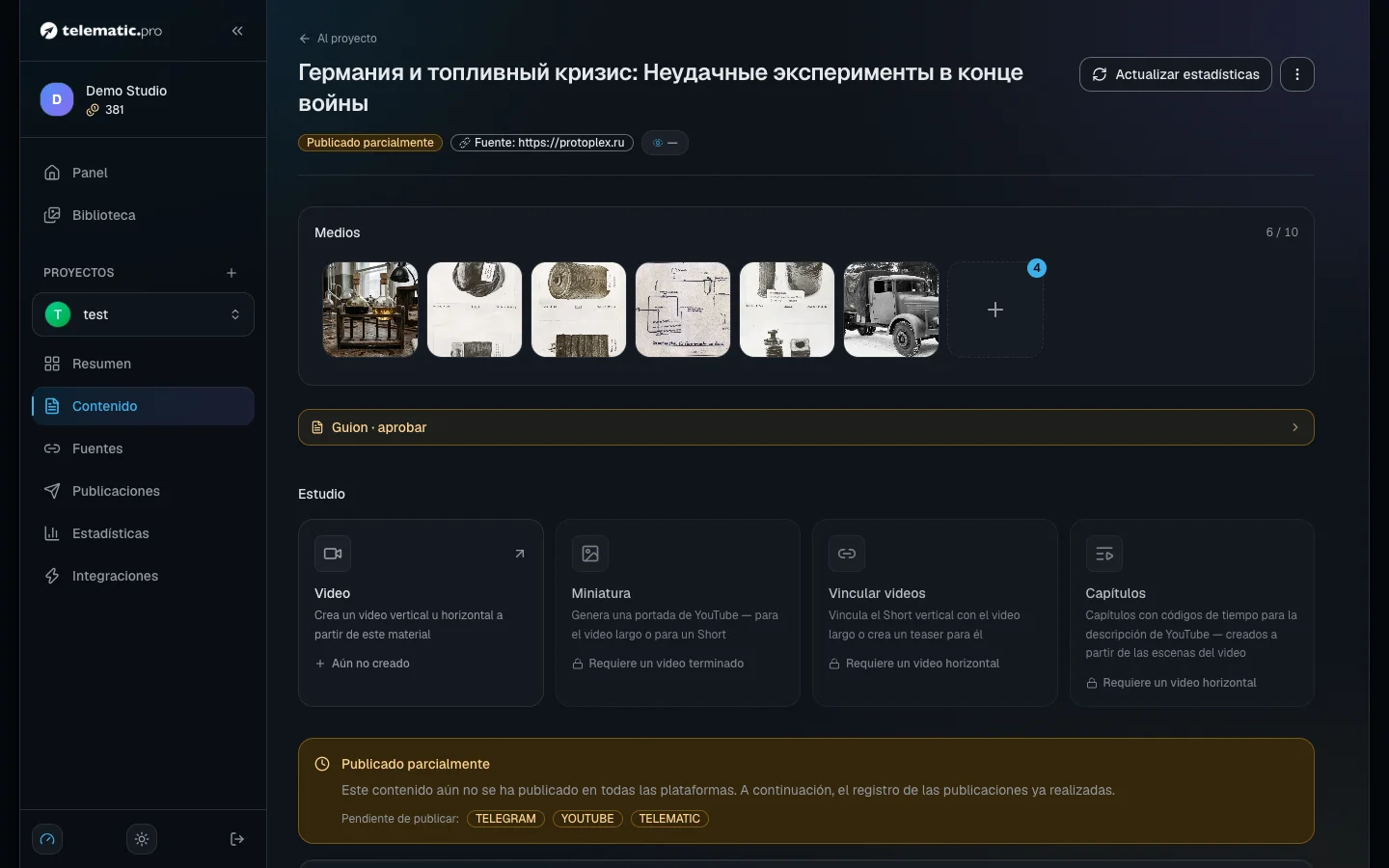
- En el bloque "Estudio" haz clic en la tarjeta "Video". Mientras no haya video, dice "Aún no creado".
Las tarjetas "Miniatura", "Vincular videos" y "Capítulos" se abren cuando el video ya está listo. Se explican en el artículo sobre visuales y YouTube.
Importante. Durante el periodo de prueba, antes de tu primera recarga, el video y las imágenes de IA no están disponibles: los botones están inactivos y junto a ellos aparece "No disponible durante el acceso de prueba". Cómo recargar se explica en Tokens y pago.
- La primera vez que entras, el estudio te ofrece elegir: "Crea un video". Haz clic en "Horizontal 16:9" para un video normal de YouTube o en "Vertical 9:16" para Shorts y TikTok.
- El formato aparece como una pestaña en la parte superior de la página. Cada pestaña tiene su propio guion, sus propias imágenes y su propia locución.
- Si necesitas el segundo formato, haz clic en "Nueva" junto a las pestañas. Las proporciones 1:1 y 4:5 se eligen más adelante, en el paso "Ajustes".
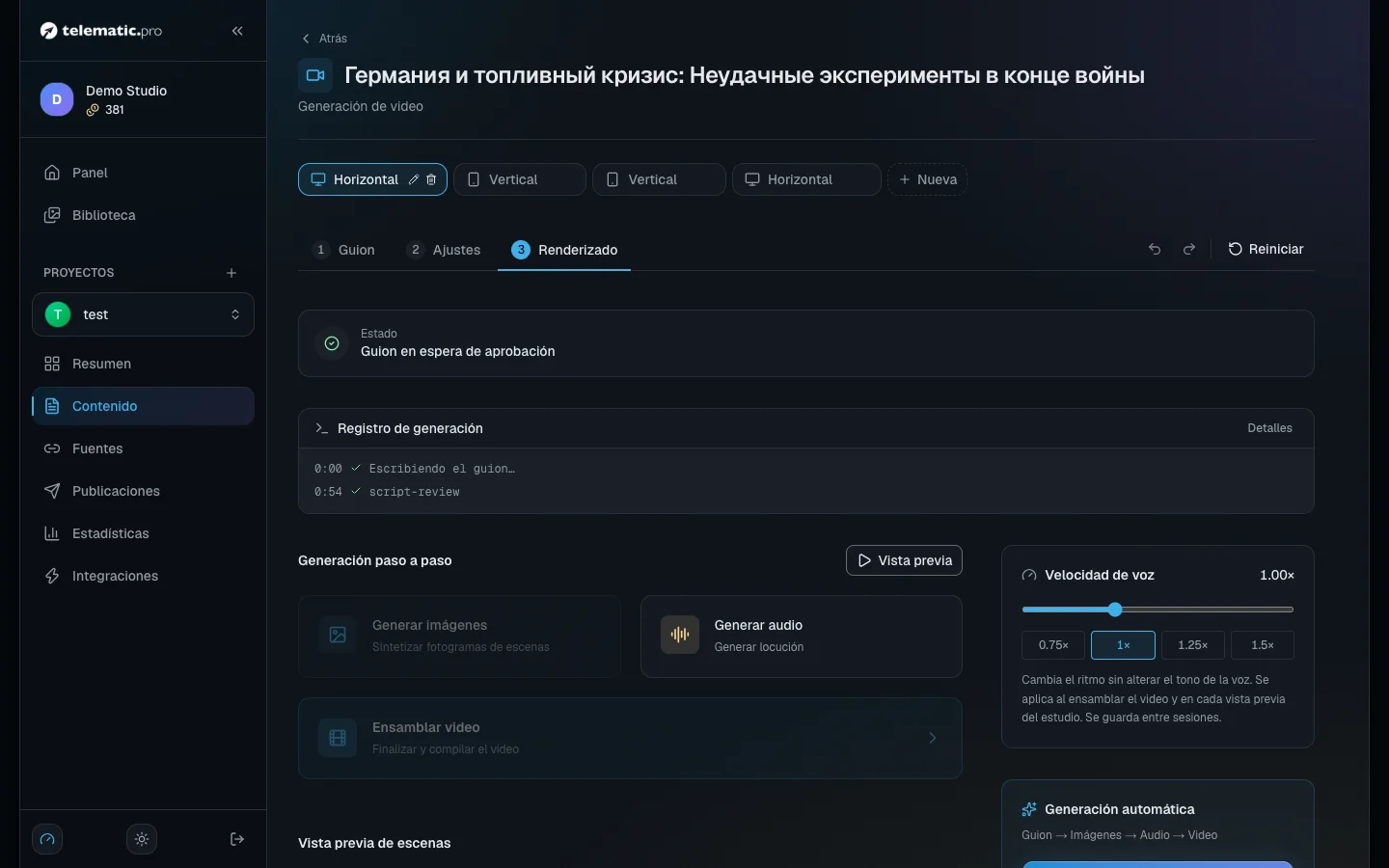
Debajo de las pestañas están los pasos: "Guion", "Ajustes", "Renderizado". No hay botón "siguiente" en el primer paso: haz clic en el nombre del paso. El botón "Reiniciar" a la derecha borra el guion y los ajustes; un video ya terminado se conserva.
Elige un modo de guion
El campo "Texto / idea para el video" ya tiene el texto del material, y puedes editarlo. Después elige un modo.
| Modo | Qué hace | Cuándo elegirlo | Botón |
|---|
| "Guion IA" | La IA condensa el texto en frases cortas para las escenas | Un video corto, Shorts | "Generar guion" |
| "Híbrido" | La IA amplía el texto en un relato detallado y lo divide en escenas | El origen son ideas sueltas o una noticia seca | "Generar guion" |
| "Texto completo" | Divide tu texto en escenas tal cual | Un video largo donde cada palabra importa | "Dividir en escenas" |
| "Montaje" | Trabaja con tu propia grabación, no con un texto | Te grabaste a ti mismo con la cámara | — |
En los dos primeros modos, el engranaje junto al botón te permite elegir el modelo de IA.
Un teaser vertical para un video largo ya terminado no se hace aquí, sino desde la tarjeta "Vincular videos".
Define la duración y el ritmo
Los ajustes están en el bloque "Ajustes de generación", a la derecha del texto.
- "Número de escenas" — solo en el modo "Guion IA", de 1 a 200. En los demás modos, el número de escenas se calcula solo.
- "Extensión del guion" — en los modos "Texto completo" y "Híbrido": 100, 75, 50, 33 o 25 % del original, o una duración objetivo en minutos. Por debajo del 100 % en el modo "Texto completo", la IA quita las frases secundarias y deja el resto palabra por palabra. En un texto largo esto tarda unos minutos.
- "Ritmo de las escenas": "Dinámico", "Estándar" o "Tranquilo". Un ritmo dinámico da alrededor de una vez y media más escenas; uno tranquilo, menos. Más escenas significa más imágenes y un precio más alto.
- "Usar imágenes existentes" — las escenas usan las imágenes del material, así que no pagas por imágenes.
- "Cortinillas con IA" — la IA planea tarjetas gráficas cortas entre las escenas. Cada una se genera por tu orden y se paga aparte.
El panel "Coste y duración estimados" muestra la duración y la línea "Coste estimado" de inmediato.
Edita las escenas
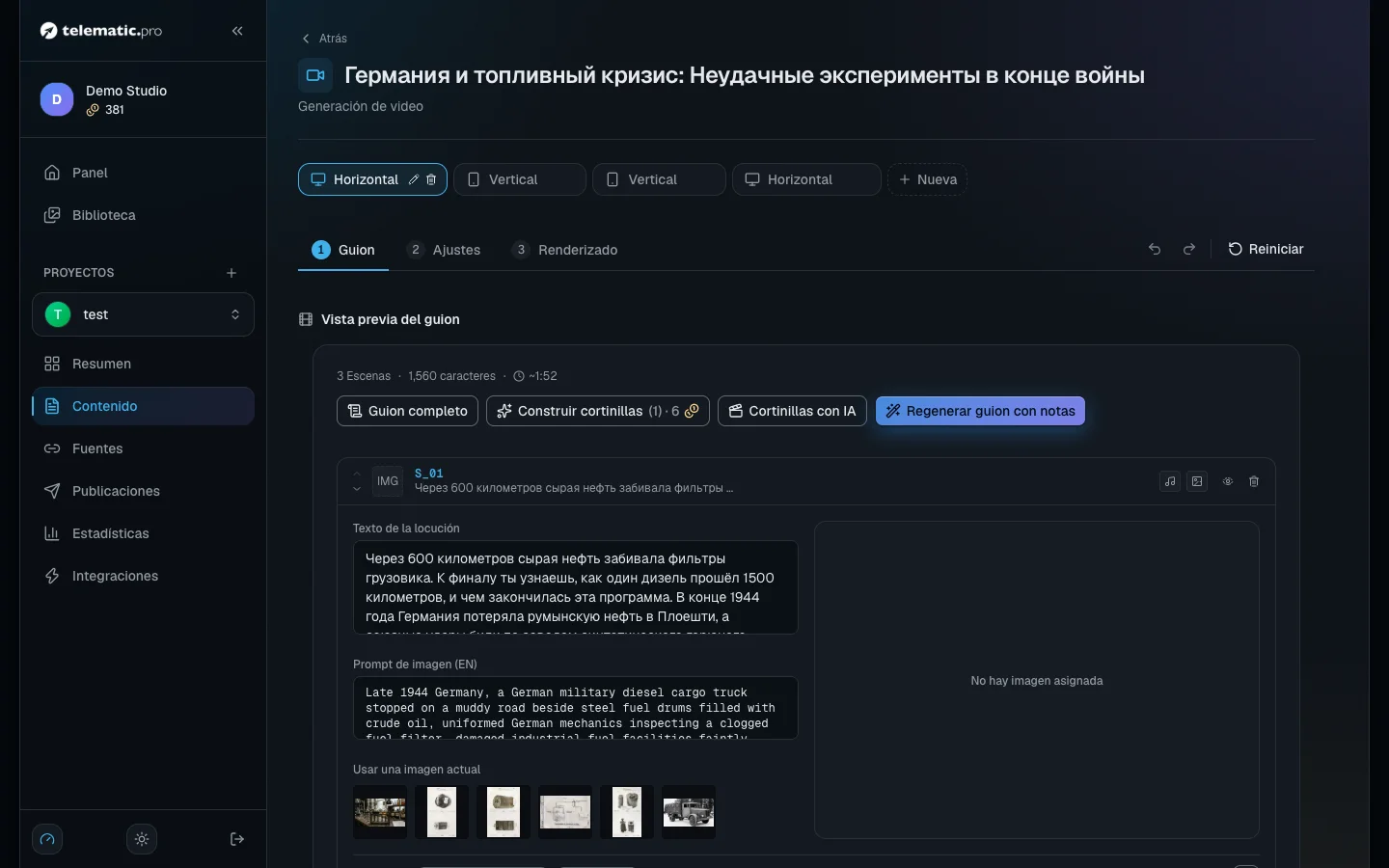
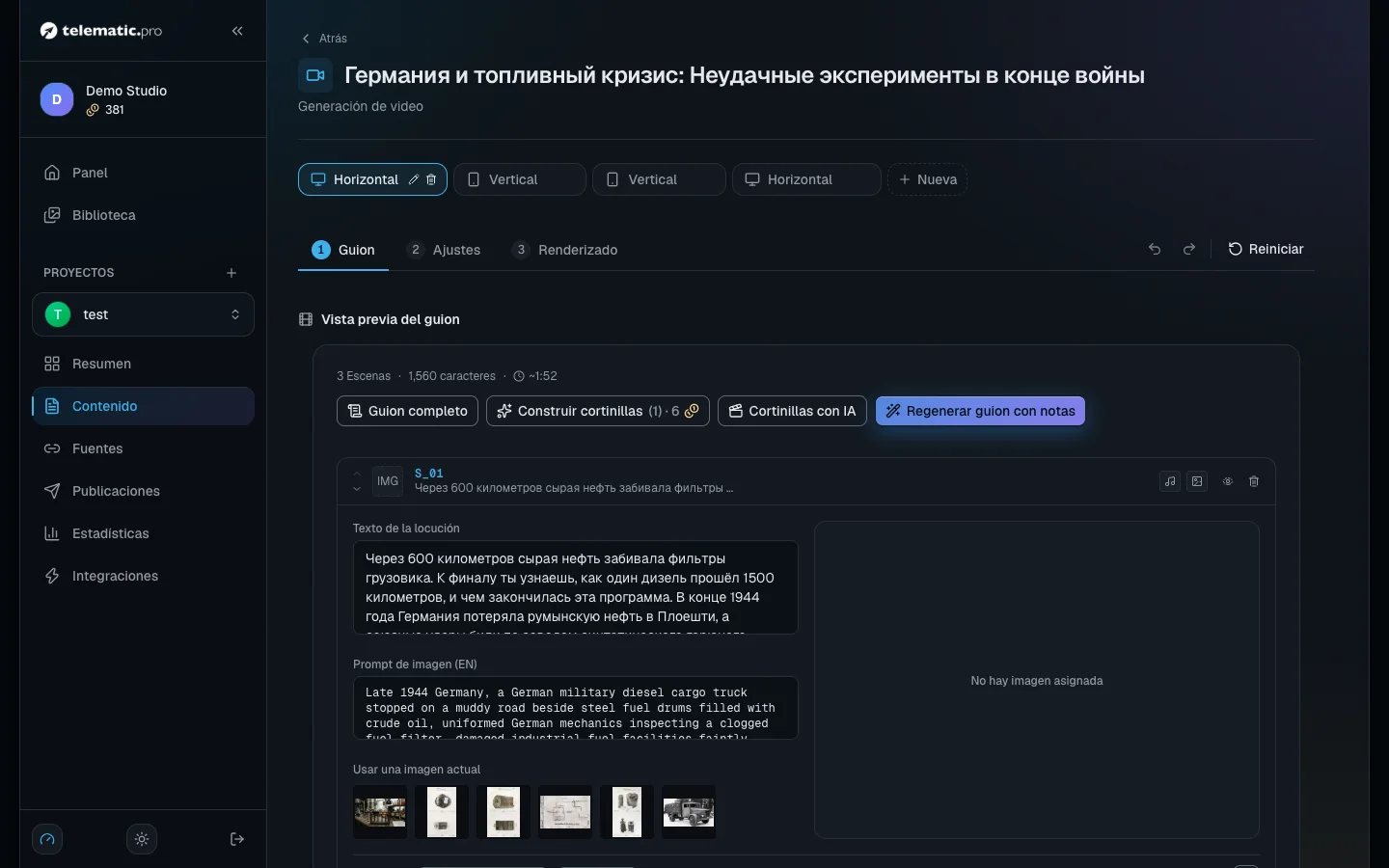
Cada escena tiene un "Texto de la locución" y un "Prompt de imagen (EN)" —la descripción de la imagen que vendrá.
- Cambiar el texto. Edítalo directamente en el campo o elige "Reescribir texto" en el menú "Más acciones" y describe el cambio con palabras.
- Reescribirlo todo. El botón "Regenerar guion con notas" sobre la lista. La locución y las imágenes de las escenas modificadas se reinician.
- Dividir. "Dividir escena" en el mismo menú: la IA divide la escena en dos y crea de inmediato imágenes y locución para ambas; eso cuesta tokens. Una escena de menos de 40 caracteres no se puede dividir.
- Desactivar. "Excluir esta escena del video": la escena queda fuera del video y no se cobra, pero su material se conserva. Recupérala con "Volver a incluir esta escena en el video".
- Reordenar. Las flechas "Subir" y "Bajar". No hay arrastre con el ratón.
- Añadir o eliminar. "Insertar una escena aquí" entre escenas, "Añadir escena" al final de la lista, "Eliminar escena" en la tarjeta.
- Deshacer. Las dos flechas junto a los pasos deshacen y rehacen; ⌘Z también funciona. El historial se conserva mientras no salgas de la página.
No hay botón para fusionar escenas: pasa el texto a la escena vecina y elimina la que sobra.
Monta tu propia grabación
El modo "Montaje" es para quien se grabó a sí mismo con la cámara: la IA quita pausas, repeticiones y muletillas, y tú revisas el corte.
- En el paso "Material" haz clic en "Subir video" (mp4, mov o webm de hasta 4 GB), "Desde la biblioteca" o "Grabar". Puedes usar varios clips.
- Haz clic en "Analizar material". El precio se muestra en el botón: transcribir el audio cuesta 2 tokens por cada minuto iniciado, y el plan de corte desde 5 tokens.
- Se abre "Revisión del corte". Las palabras tachadas están cortadas. Haz clic en una palabra para recuperarla, o selecciona palabras con el ratón para cortarlas.
- Haz clic en el botón "Aplicar corte" en la cabecera. Sin esto, el paso "Escenas" permanece cerrado.
En este modo no se crean imágenes ni locución: en el último paso solo queda "Ensamblar video". Puedes volver al texto con el enlace "Guion de texto".
Guarda los ajustes como preajuste
Un preajuste es un conjunto guardado de ajustes de video: el formato, las transiciones, los subtítulos, la voz, la música, las tarjetas finales y los modelos de IA.
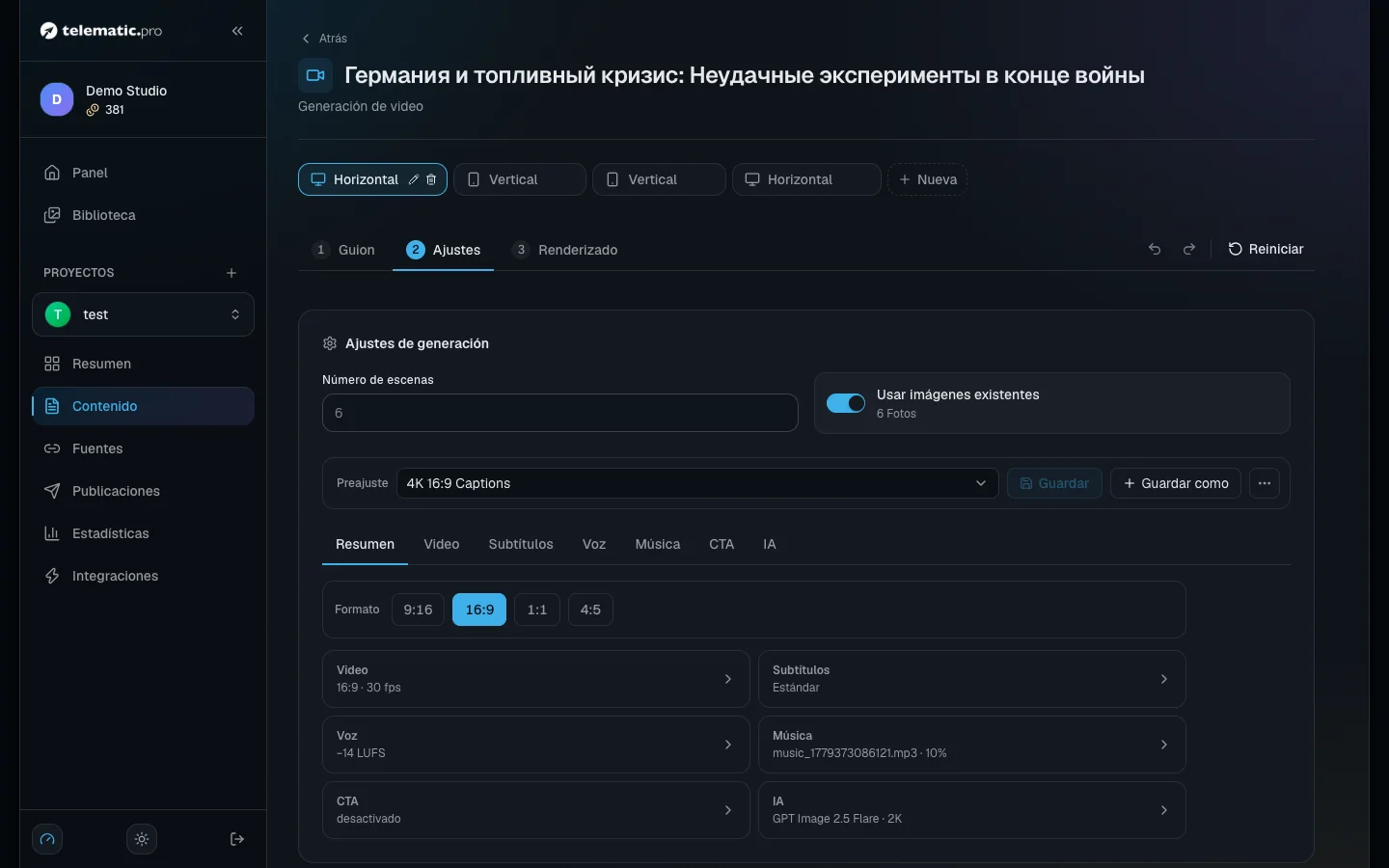
- Abre el paso "Ajustes". Arriba está la lista "Preajuste", debajo siete pestañas de ajustes; el formato del encuadre está en la pestaña "Resumen".
- Cambia lo que necesites. Aparece la marca "Cambios sin guardar". Los cambios se aplican al video actual aunque no los guardes.
- Haz clic en "Guardar" para actualizar el preajuste, o en "Guardar como" para crear uno nuevo.
- Haz clic en la estrella: el preajuste se vuelve el predeterminado para los videos horizontales o verticales del proyecto. Lo usan tanto el estudio como el piloto automático.
- Abajo, haz clic en "Siguiente: generar".
Qué sigue

