

Al terminar este artículo tu video sonará como quieres: con la voz que elegiste o la tuya propia, con subtítulos y música. Configurarlo lleva de 10 a 15 minutos y queda guardado en un preajuste. Una locución de IA cuesta 1,5 tokens por cada 6 segundos de habla (15 por minuto); tu propia grabación es gratis.
Cómo abrir el estudio y qué es un preajuste se explica en el artículo sobre el guion y las escenas.
Elige una voz
- En el paso "Ajustes" abre la pestaña "Voz".
- En el bloque "Voz de la locución" haz clic en "Elige una voz". Mientras no elijas una voz, se usa "Predeterminada".
- La ventana tiene tres pestañas: "Mis voces", "Biblioteca" y "Manual". Reduce la lista con los filtros "Idioma", "Género" y "Edad", y escucha una muestra antes de elegir.
- En el bloque "Carácter de la voz" elige el estilo: "Narrador", "Narrador de historias", "Expresiva" o "Enérgica". "Escuchar una muestra" reproduce una frase corta.
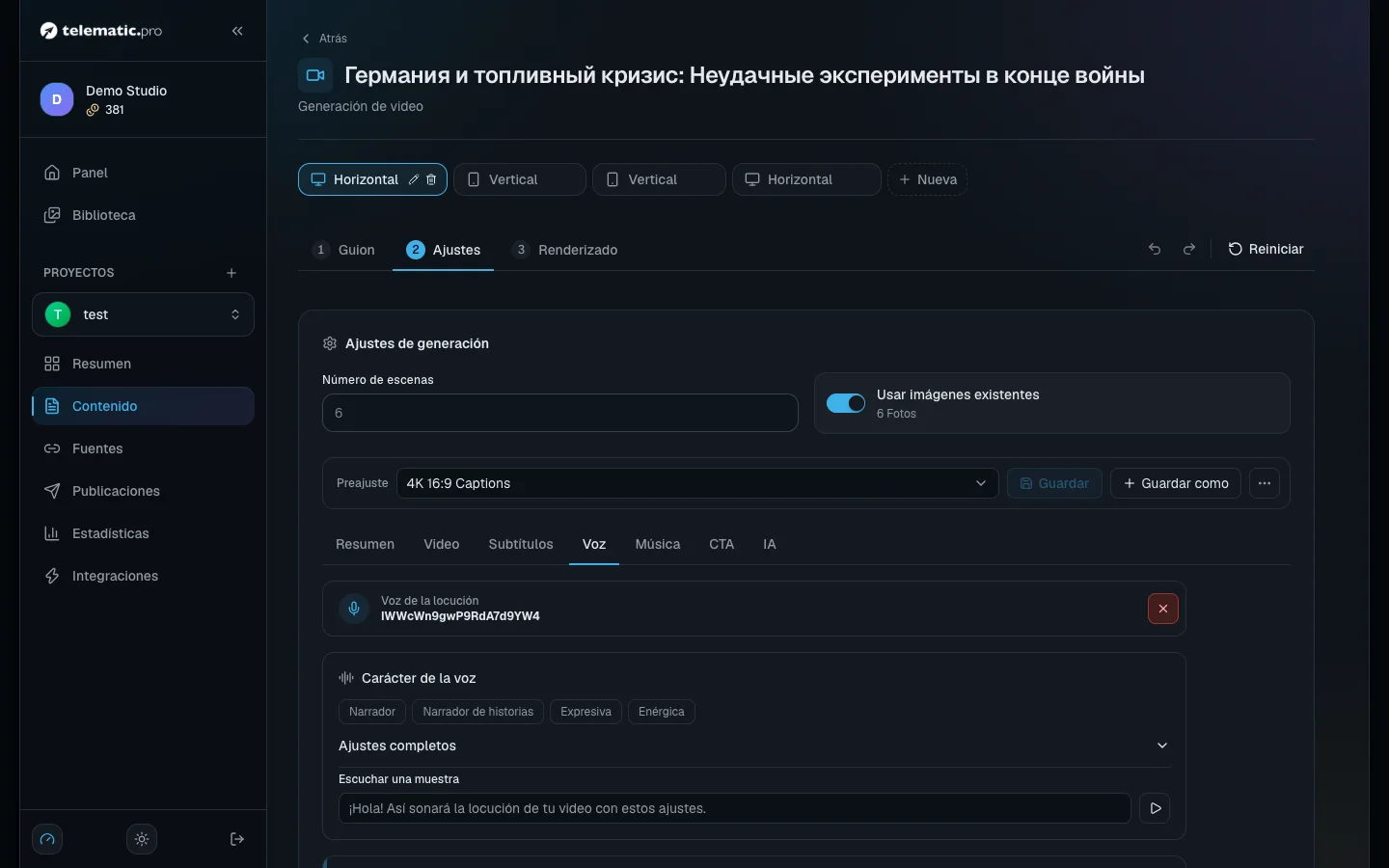
Más abajo, en la misma pestaña, están "Timbre de voz" y el interruptor "Números como palabras", que hace que los números del texto se lean como palabras.
Ajusta la velocidad al hablar
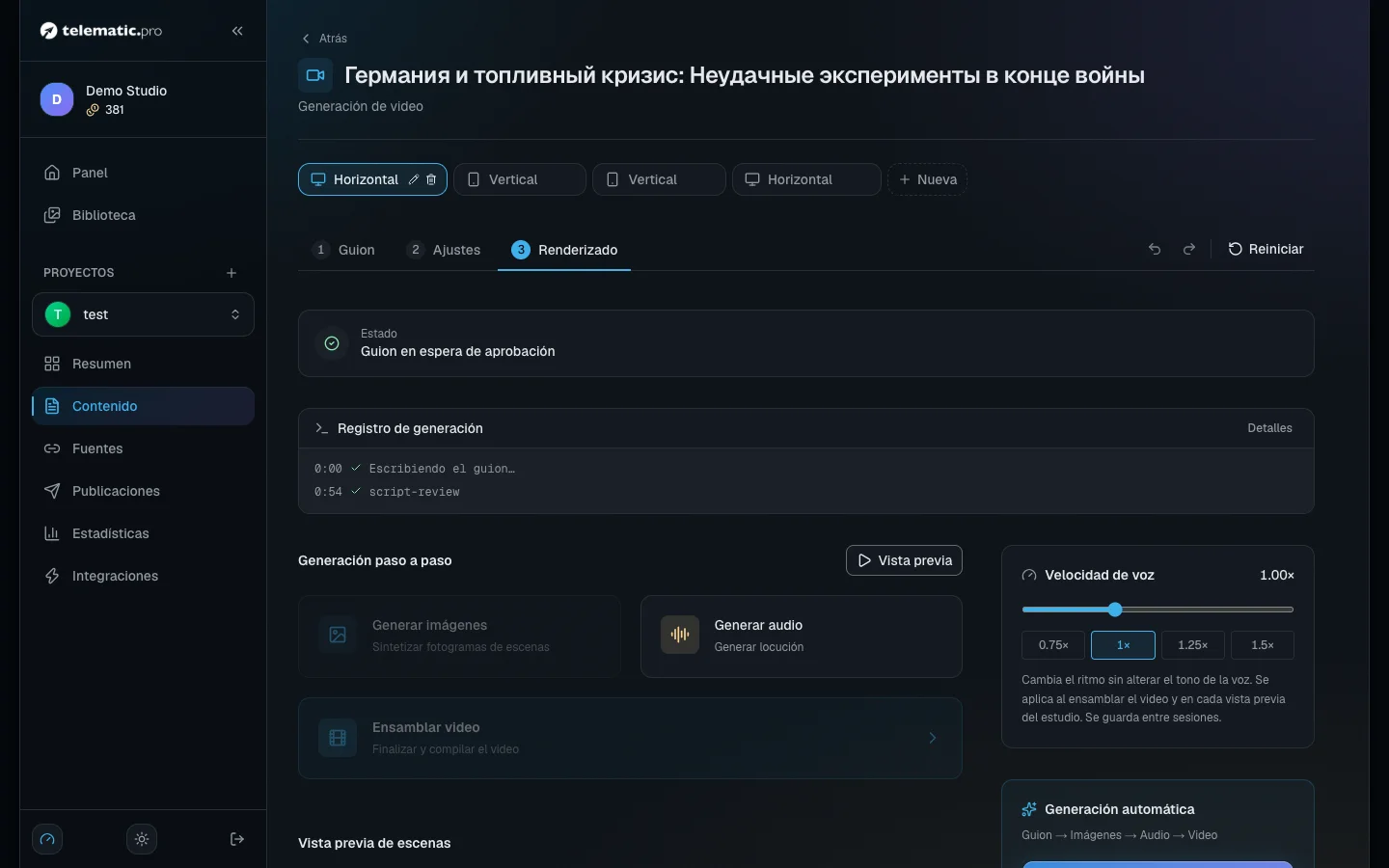
La velocidad no forma parte del preajuste; vive en el paso "Renderizado", en el bloque "Velocidad de voz".
- Mueve el control deslizante entre 0,5 y 2, o haz clic en un valor listo: 0,75, 1, 1,25 o 1,5.
- Haz clic en "Escuchar" para escuchar el resultado.
La velocidad se aplica durante el montaje, y el tono de la voz no cambia. No hace falta volver a crear la locución: basta con montar el video otra vez. La velocidad no forma parte del preajuste, así que revísala antes de cada montaje.
Graba una escena con tu propia voz
En el paso "Guion" haz clic en "Más acciones" en la escena que quieras y elige cómo hacerlo.
Grabar en el navegador — "Grabar locución".
- Permite que el navegador use tu micrófono y haz clic en "Probar el micrófono".
- El texto de la escena se muestra en el teleprompter. En el modo "Automático según la voz" avanza siguiendo tu voz.
- Haz clic en "Iniciar grabación", lee el texto y luego haz clic en "Detener".
- Escucha la toma. "Usar grabación" la coloca en la escena, "Volver a grabar" empieza de nuevo.
Un archivo ya listo — "Subir locución". El archivo puede pesar hasta 30 MB.
"Limpieza de la grabación en el servidor" en la ventana de grabación decide cómo se limpia la grabación:
| Modo | Qué hace | Cuándo elegirlo |
|---|---|---|
| "Estudio" | Corta el zumbido, recorta el silencio en los extremos, nivela el volumen | Una sala silenciosa — recomendado |
| "Suave" | Reducción de ruido ligera | Hay ruido de fondo |
| "Completa" | Limpieza fuerte; puede apagar la voz | Una sala ruidosa |
| "Desactivada" | No cambia nada, el silencio en los extremos se mantiene | La grabación ya está procesada |
"Editor de audio" en el mismo menú te ayuda a recortar una grabación o quitar un lapsus.
Importante. El botón "Generar audio" en el paso "Renderizado" pone voz de IA a todas las escenas. Si algunas escenas ya tienen tus propias grabaciones, el estudio pregunta antes si quieres reemplazarlas.
Configura los subtítulos
- Abre la pestaña "Subtítulos" y comprueba que la casilla "Activar subtítulos" esté marcada.
- Haz clic en "Catálogo de estilos" y elige un estilo ya hecho. Un solo clic lo aplica entero. La marca "Animación en vivo — renderizado más lento" señala los estilos con animación viva.
- En la lista "Modo" elige la presentación: "Estándar", "Karaoke" o "Creativo".
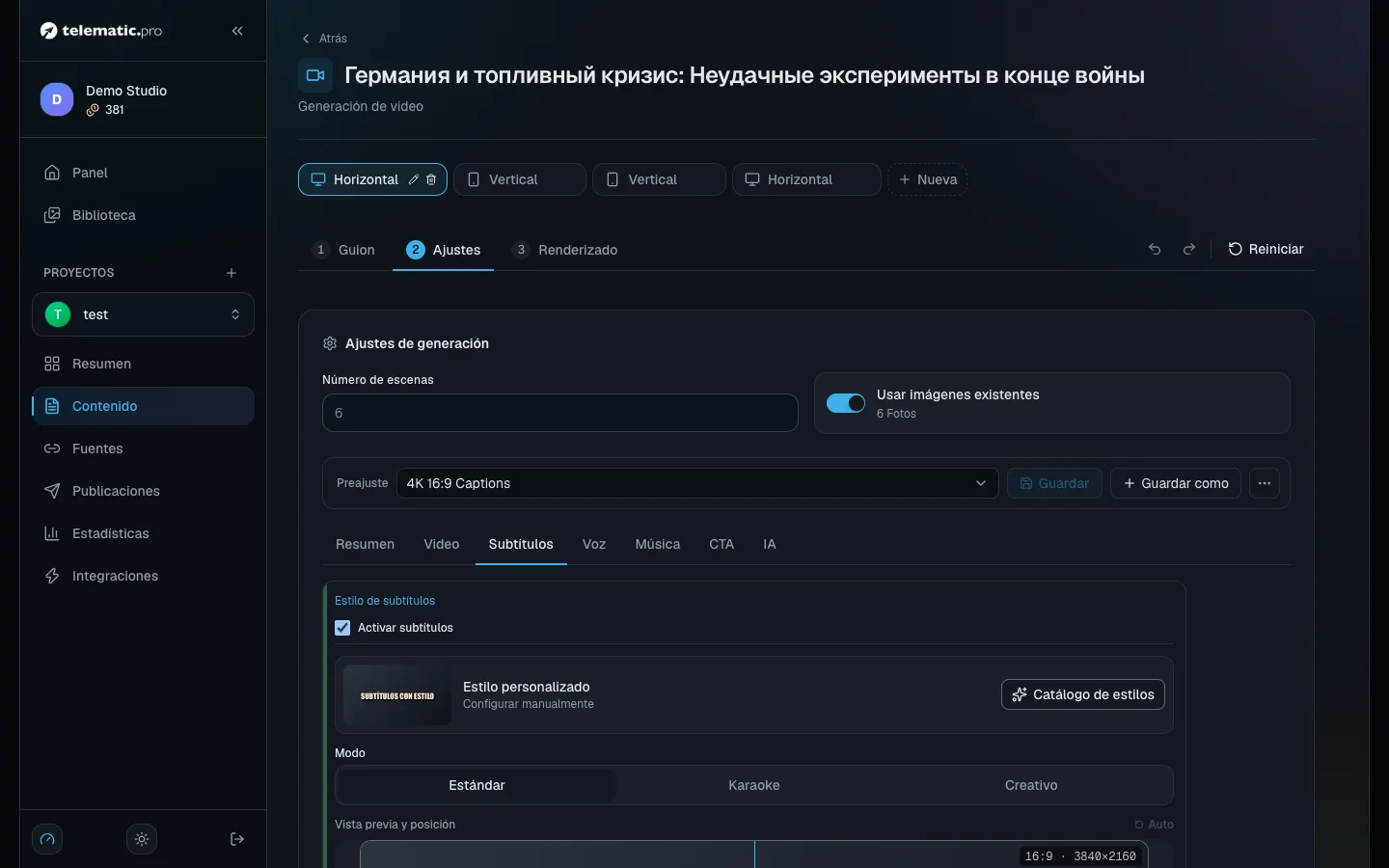
- En el bloque "Vista previa y posición" arrastra el marco hasta donde deban ir los subtítulos; las esquinas cambian el tamaño de la zona. En un video vertical, sube el marco por encima de los botones de Shorts. "Auto" devuelve la posición por defecto.
- Abre "Fuente y tamaños" para elegir la fuente, "Tamaño de fuente" (de 20 a 150) y "Palabras por pantalla" (de 1 a 10). Los bloques "Animación" y "Decoración" cambian cómo aparecen las palabras, la sombra y el fondo.
Elige la música y el volumen
- En la pestaña "Música" haz clic en "Seleccionar música". La ventana "Seleccionar música de fondo" tiene pistas ya listas y las tuyas propias.
- El botón "Sube tu propia música" añade una pista propia: un archivo de hasta 30 MB, no más de 10 pistas por cuenta.
- "Nivel relativo a la voz" define cuánto más baja va la música respecto a la voz.
- "Bajar la música bajo la voz" baja la música mientras alguien habla. "Drop en la frase final" alinea el momento más fuerte de la pista con la última frase.
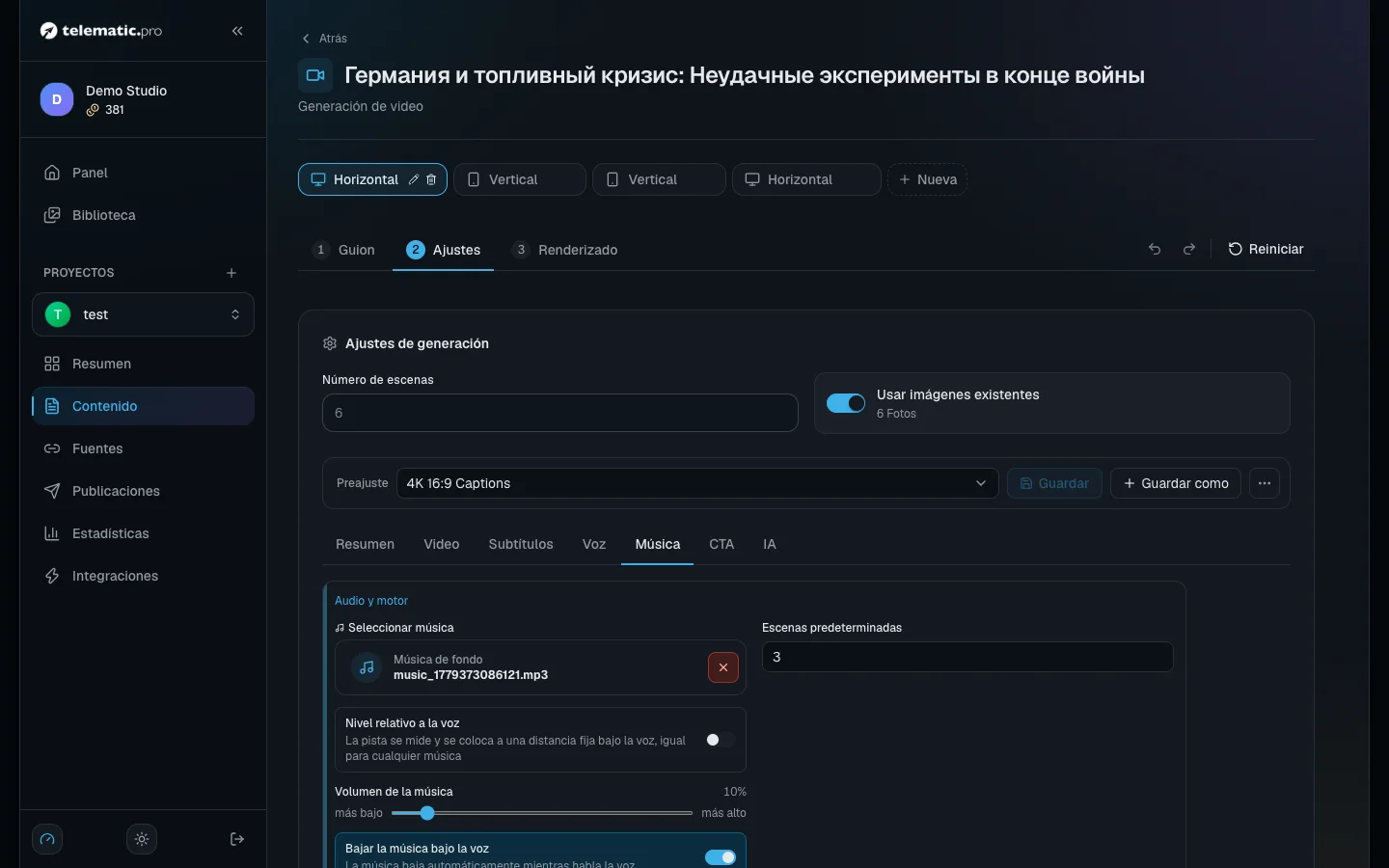
El volumen de la voz se ajusta en la pestaña "Voz":
- "Auto-nivel para YouTube" lleva el volumen del video al nivel que espera YouTube (−14 LUFS). Mientras está activado, el control deslizante "Volumen de la locución" (0–200 %) no está disponible.
- "Reducción de ruido de la grabación" quita el ruido de tus propias grabaciones.
Activa la cortinilla "Made with" y el cashback
La pestaña "CTA" tiene el interruptor «Hecho con telematic.pro» + cashback. Actívalo y se añadirá una cortinilla corta al final del video, con tu enlace de referido en la descripción.
Por cada video así, un 5 % del coste del montaje vuelve a tu saldo, redondeado hacia arriba, pero no más de 5 tokens. Un video de un minuto: el montaje cuesta 60 tokens, el cashback es 3. Uno de tres minutos: el montaje cuesta 180 tokens, el cashback es 5.
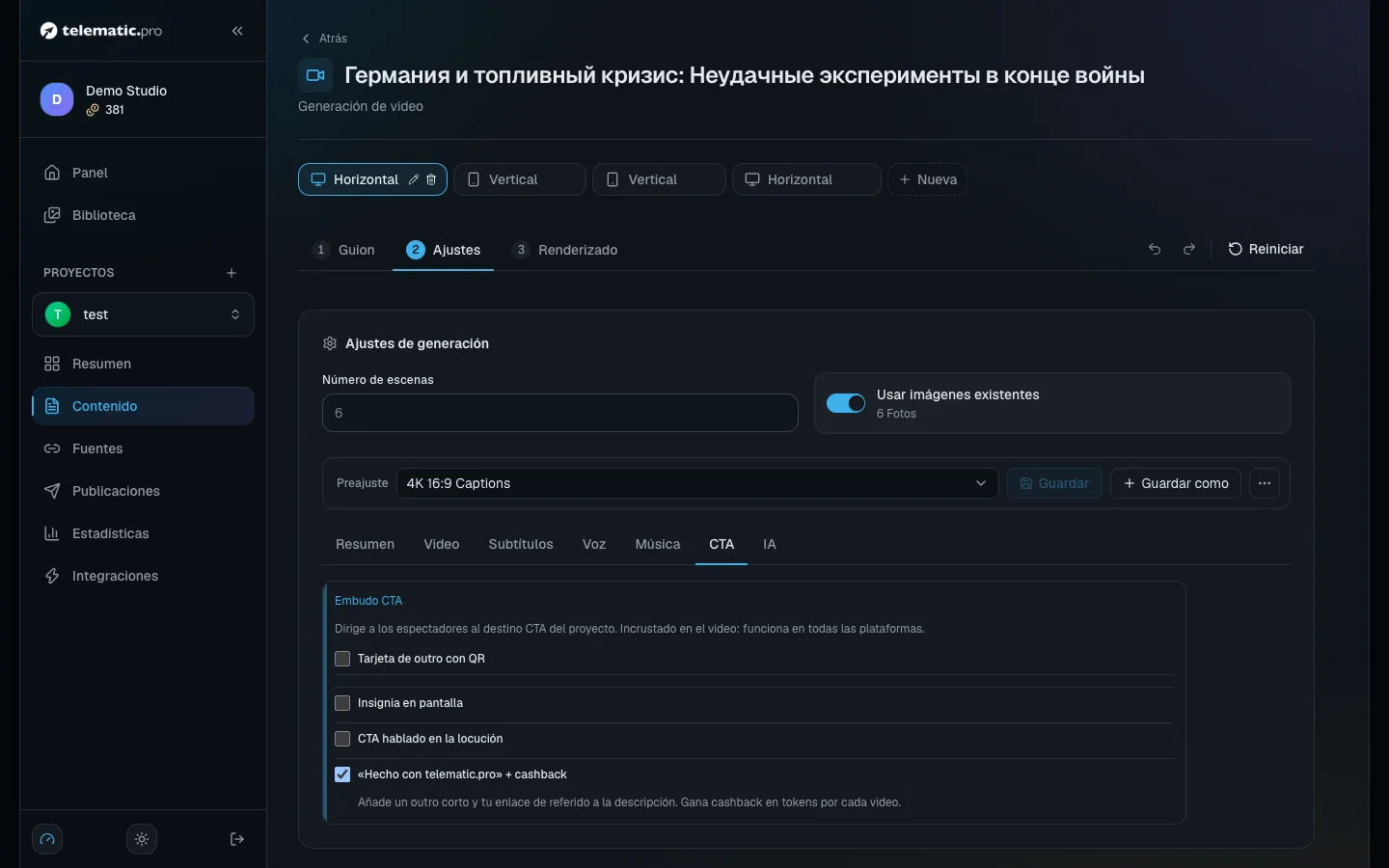
En la misma pestaña se activan "Tarjeta de outro con QR", "Insignia en pantalla" y "CTA hablado en la locución".
Importante. La tarjeta final no aparece si el proyecto no tiene definida una dirección adonde enviar a los espectadores.
Cuánto cuesta la locución
- La voz de IA — 1,5 tokens por cada 6 segundos de habla iniciados. Los segundos se cuentan escena por escena, con un mínimo de 6 segundos por escena; el total se redondea hacia arriba.
- Tu propia grabación o un archivo subido — gratis. Una escena con tu propio video y su sonido tampoco se le pone voz ni se cobra.
- Volver a grabar la voz de una escena se cobra de nuevo. La ventana de confirmación muestra el importe antes de cobrarlo.
- Cambiar la velocidad no vuelve a crear la locución, pero un nuevo montaje cuesta 1 token por segundo de video.
Cuánto cuesta. Un video de 10 escenas de 8 segundos cada una: cada escena son dos tramos de 6 segundos, 20 × 1,5 = 30 tokens en total. El cálculo previo mostrará alrededor de 21, porque calcula según la duración total, así que el importe real suele ser un poco más alto.
Qué sigue
- Video: visuales, formatos y YouTube — imágenes, montaje, portada y publicación.
- Tokens y pago — la lista de precios completa y cómo recargar tu saldo.
- Piloto automático — un video con estos mismos ajustes en un clic.