Al terminar este artículo podrás montar un video a partir de cualquier material con un botón y publicarlo en todas partes con un segundo clic. Configurarlo lleva un par de minutos. Solo pagas por las operaciones en sí: las imágenes, la locución y el montaje.
Qué hace el piloto automático y qué preparar antes
El piloto automático recorre solo todo el camino del estudio de video: escribe un guion a partir del texto del material, prepara las imágenes, la locución y los subtítulos, y monta el video. El primer clic monta el video, el segundo lo publica.
Qué necesitas de antemano:
- YouTube o TikTok conectado y activo en el proyecto — sin eso no hay botón de piloto automático en las tarjetas, ver Proyectos y plataformas;
- al menos una recarga hecha: el montaje de video está cerrado durante el periodo de prueba;
- un material que tenga texto y que no esté rechazado ni archivado.
El piloto automático toma la voz, los subtítulos y la música del preajuste de video — cómo configurarlo se explica en Video: guion y escenas.
Ejecuta el piloto automático en un material
- Abre la sección "Contenido" y en la tarjeta del material haz clic en el botón "Piloto automático". Se abre la ventana "Piloto automático de video".
- En el bloque "Formato de video" elige "Horizontal 16:9", "Vertical 9:16" o un par de videos — sobre los pares, más abajo.
- En el bloque "Generación del guion" elige de dónde sale el guion: "IA" — la IA lo escribe sola, "Híbrido" — reescribe tu texto, "Texto completo" — pone voz a tu texto tal cual, "Montaje" — corta tu propia grabación de la biblioteca de medios.
- Revisa el bloque "Texto original": el guion saldrá de este texto.
- Haz clic en "Crear video".
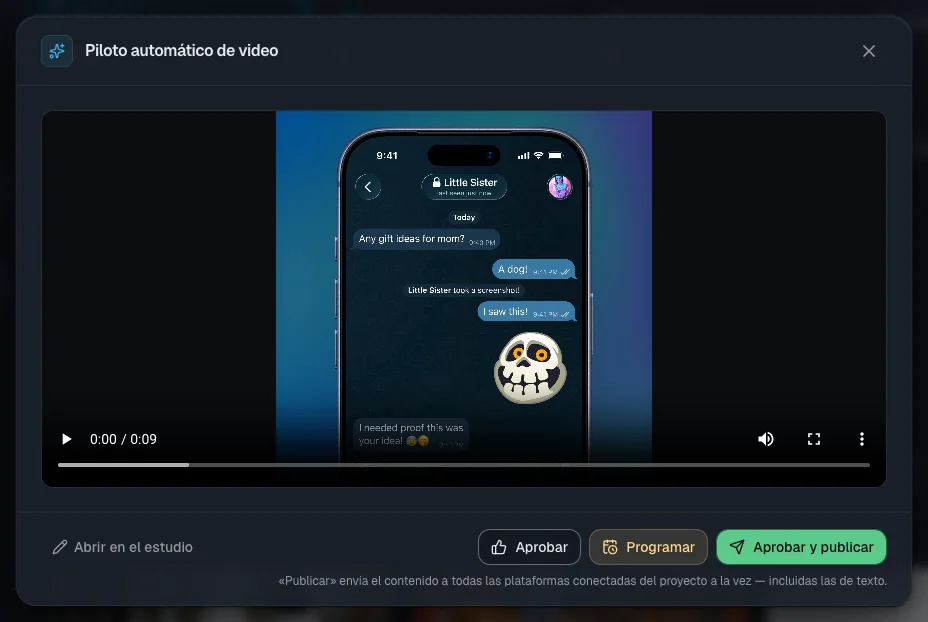
La ventana muestra el registro del montaje. Puedes cerrarla: el trabajo sigue en segundo plano y en la tarjeta aparece "Creando video…". Mientras tanto, el borrador sigue siendo un borrador. Tus elecciones se recuerdan para el proyecto en este navegador.
Modo completo o modo con revisión del guion
Normalmente el piloto automático llega hasta el video terminado sin detenerse. Para leer el texto antes de pagar las imágenes, la locución y el montaje, activa "Revisar el guion antes de renderizar". En el modo "Montaje" no hay ese interruptor.
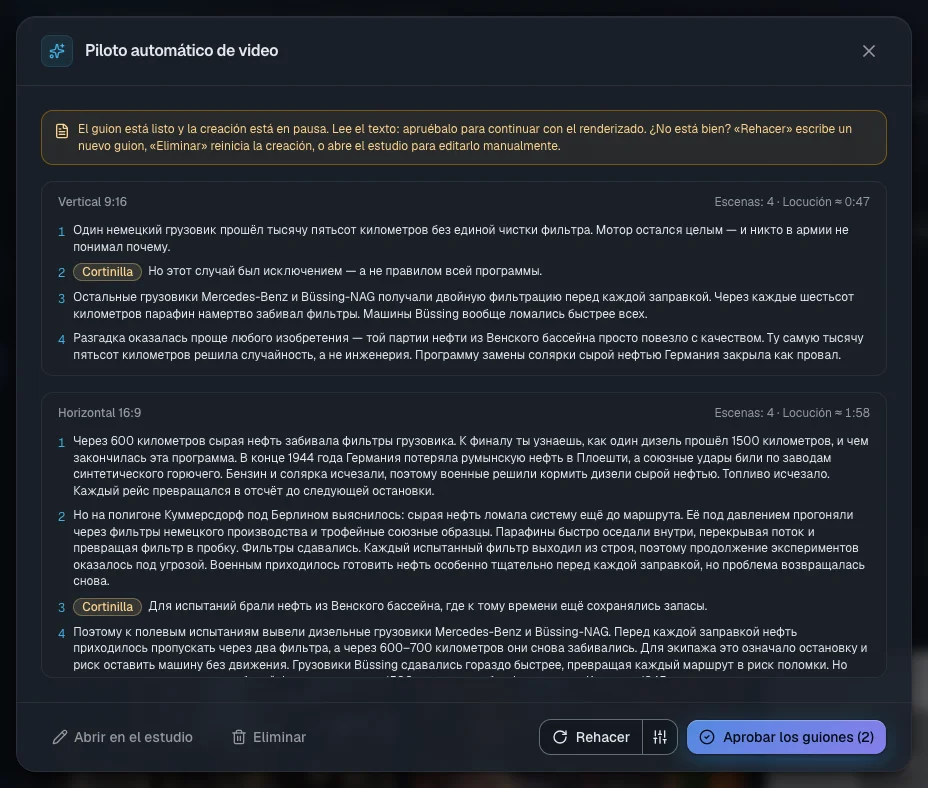
- Inicia el piloto automático con el botón al final de la ventana. Cuando el guion está listo, aparece "Guion · aprobar" en la tarjeta.
- Abre la ventana y lee el texto. "Aprobar el guion" continúa con el montaje.
- Si no te convence, "Rehacer" escribe un guion nuevo, y la flecha de al lado te deja cambiar el ritmo, la duración, el modelo o el estilo. "Eliminar" cancela la ejecución, "Abrir en el estudio" la abre para editarla a mano. La pausa no tiene límite de tiempo.
"Ambos formatos" monta dos videos completos — 16:9 y 9:16. "Completo + teaser" monta un video completo en 16:9 y un teaser vertical de 20 a 30 segundos que invita a ver el video completo. El par se vincula solo: en YouTube primero sale el video largo, luego el Short.
En el bloque "Ajustes del formato" cada formato tiene su propia pestaña de ajustes:
- "Número de escenas" — para el modo "IA" y para el teaser;
- "Extensión del guion" — cuánto acortar el texto en los modos "Híbrido" y "Texto completo";
- "Imágenes" — "Existentes" (tus propias imágenes, la IA dibuja las que faltan) o "Nuevas";
- "Estilo visual" y "Cortinillas con IA" — según el proyecto o propios de este video; el teaser se monta sin cortinillas;
- "Preajuste" — el preajuste y ajustes rápidos: la voz, la velocidad de la locución, el ritmo de las escenas, los subtítulos, el volumen de la música.
Los ajustes rápidos se aplican a las próximas ejecuciones. "Guardar en el preajuste" los guarda en el propio preajuste, "Valores del preajuste" devuelve los valores del preajuste.
Añade una portada para YouTube
En el bloque "Miniatura de YouTube" activa "Crear la miniatura automáticamente" y elige un modelo en el campo "Modelo de la miniatura". La IA inventa un titular corto y dibuja la portada justo después del montaje.
Para 16:9 la portada está activada por defecto; para 9:16 tienes que activarla tú mismo. YouTube va abriendo las portadas propias para Shorts a los canales poco a poco: hasta que tengas acceso, muestra un fotograma del video. Un fallo en la portada no detiene la publicación.
Cuánto cuesta. El precio se muestra junto al modelo; con el modelo predeterminado son 40 tokens.
Ejecuta varios materiales y sigue la cola
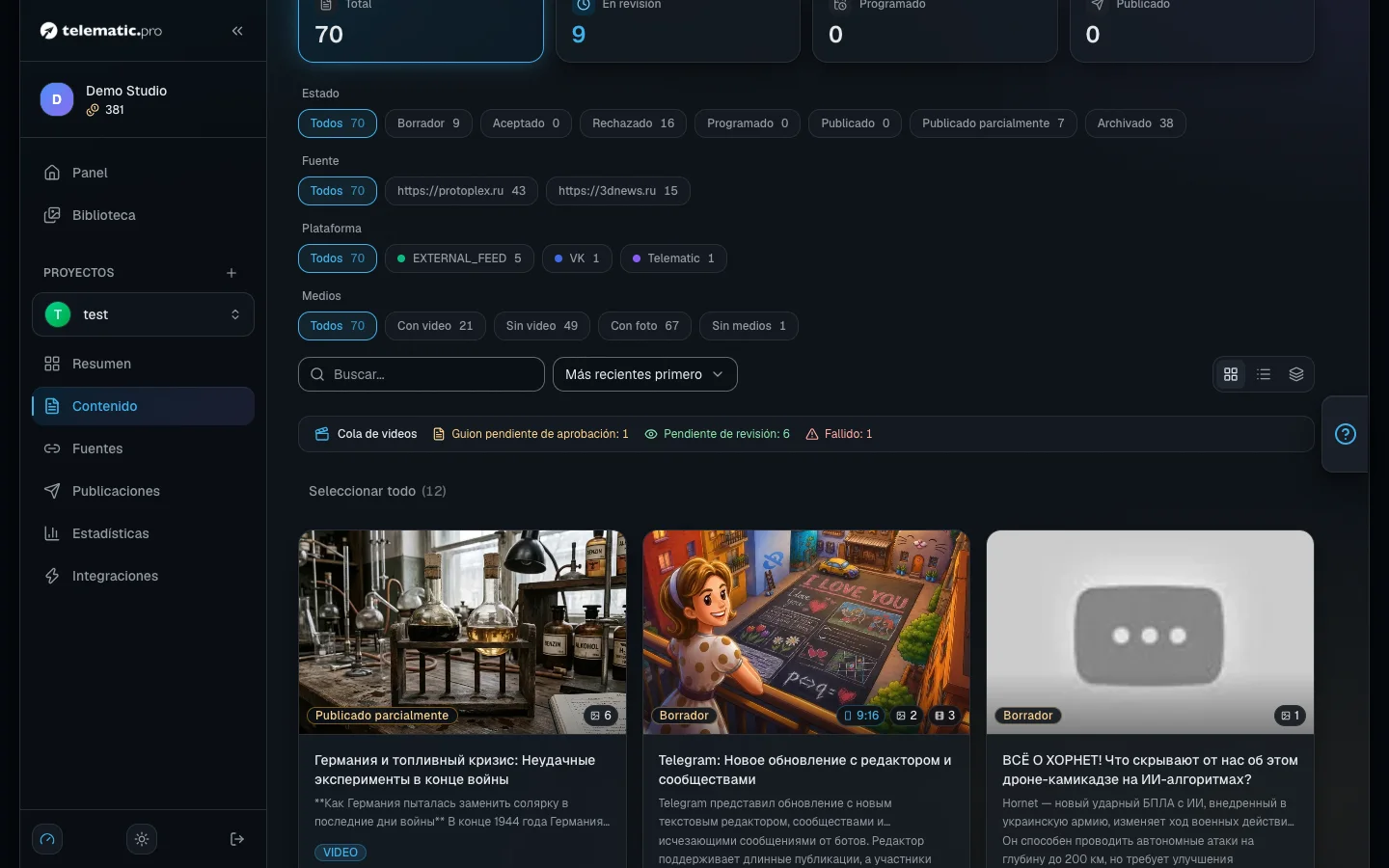
- En la sección "Contenido" marca las tarjetas que quieras — hasta 20 a la vez.
- En el panel de abajo haz clic en "Piloto automático". Los materiales empiezan uno tras otro con los ajustes que elegiste la última vez en la ventana del piloto automático.
- Un mensaje muestra cuántos videos se iniciaron y cuántos no. El saldo se comprueba para cada material por separado.
Sobre la lista aparece una franja "Cola de videos" con contadores: "Creando", "Guion pendiente de aprobación", "Pendiente de revisión", "Fallido", "Pendiente de aprobación".
La insignia en la tarjeta indica el siguiente paso: "Video listo · revisar" — míralo y apruébalo, "Video listo · publicar" — la publicación ya salió y solo falta enviar el video, "Error · abrir" — abre la ventana y haz clic en "Reintentar".
El segundo clic: publica en todas partes
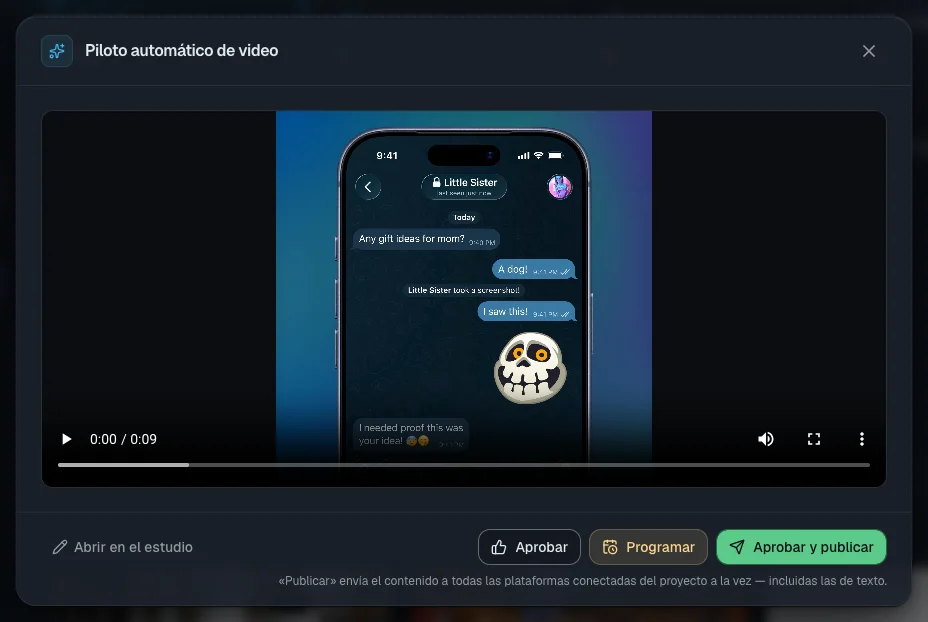
- Haz clic en la insignia "Video listo · revisar" y mira el video. Con dos formatos, los botones de publicación aparecen cuando ambos están listos.
- "Aprobar y publicar" envía el material de inmediato a todas las plataformas conectadas del proyecto: tanto el video como las publicaciones de texto.
- "Aprobar" solo acepta el material: entra en la cola y sale según el horario de publicación automática — ver Publicaciones y calendario.
Si la publicación de texto ya salió antes y el video apareció después, la ventana ofrece los botones "Publicar video" y "Posponer". Las plataformas donde el material ya está publicado se omiten, así que no habrá duplicados.
Importante. Para que ningún video del piloto automático salga sin que lo hayas visto, abre "Publicaciones" → "Automatización" y activa "Aprobar videos antes de publicar". Los videos esperarán entonces en la lista "Pendiente de aprobación".
Cuánto cuesta y qué detiene el piloto automático
La ventana no muestra un total general: se compone de los pasos:
- Una imagen de escena — al precio del modelo elegido; las imágenes que ya tienes son gratis.
- La locución — 1 token por cada 6 segundos, el montaje — 1 token por segundo de video.
- Una cortinilla de IA — desde 4 tokens más 1 token por cada 10 segundos de su renderizado.
Como referencia: un video vertical de 60 segundos cuesta entre 110 y 150 tokens aproximadamente. Volver a ejecutar el mismo formato mientras el video se está montando o ya está listo no gasta tokens nuevos.
Qué impide una ejecución o un montaje:
- No hay botón, o está inactivo — no hay YouTube ni TikTok activos, o está en curso el periodo de prueba.
- Pocos tokens — la ejecución se rechaza de antemano si el saldo no alcanza para las imágenes, la locución y el montaje.
- "Error · abrir" — el montaje falló; si no hay movimiento en 20 minutos, se considera interrumpido. Haz clic en "Reintentar".
- "Creando video…" durante mucho tiempo — el video espera un turno de montaje libre; el servidor lo montará él solo en un plazo máximo de 5 minutos. "Cancelar" detiene la ejecución.
Qué sigue

