

Nach diesem Artikel bauen Sie ein Video zusammen, erstellen ein Titelbild und senden das Video an YouTube. Ein Video von einer Minute kostet ab 87 Token, eines von drei Minuten etwa 320–350. Skript und Ton werden in den Artikeln über das Skript und über die Vertonung behandelt.
Wählen Sie Stil und Modell der Bilder
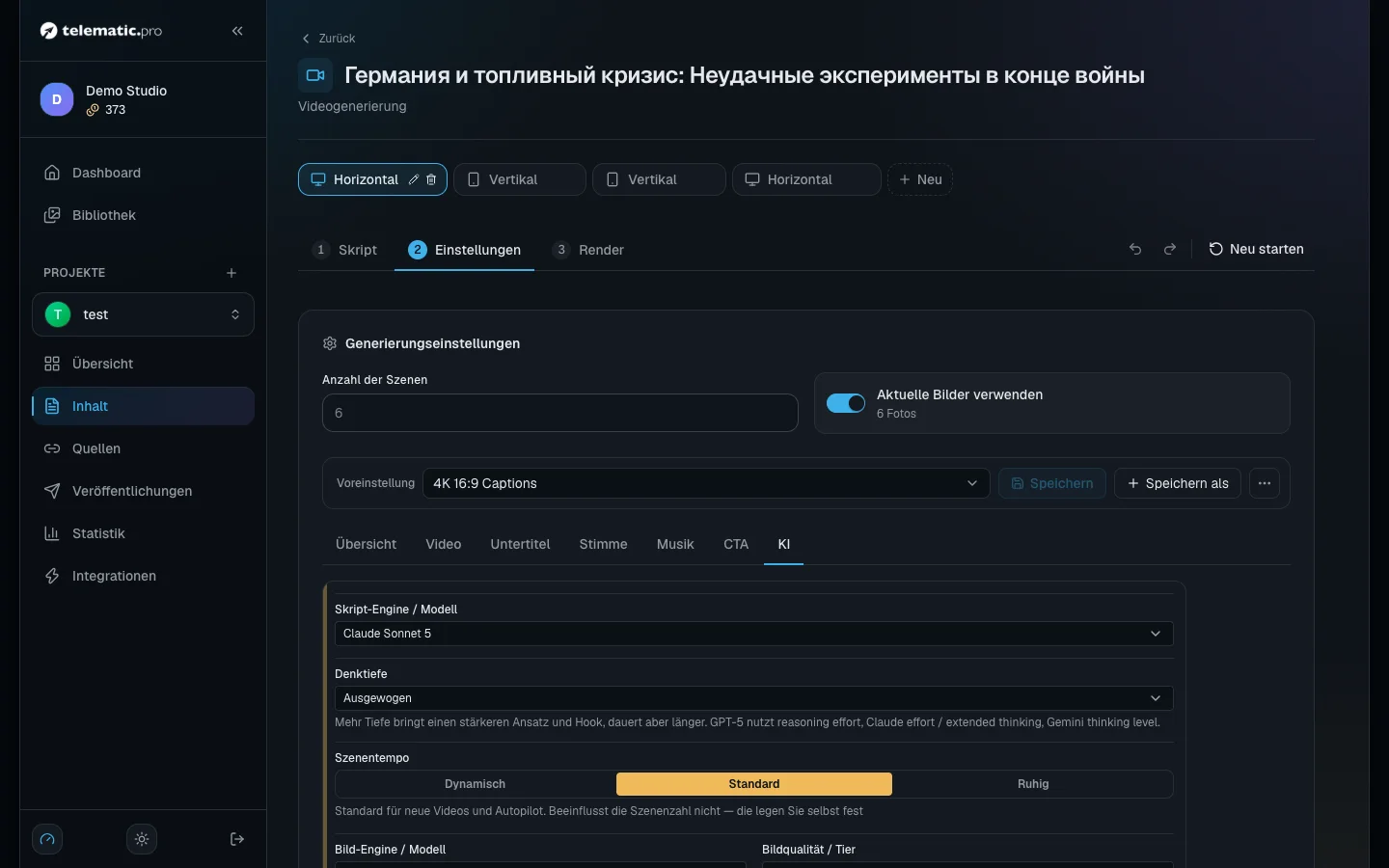
Öffnen Sie den Schritt „Einstellungen“ und die Registerkarte „KI“.
- Stil. „Wie im Projekt“ übernimmt den Stil aus den Einstellungen des Projekts. Sie können auch einen fertigen Stil, „Automatisch (kein Stil)“ oder „Eigener Stil“ wählen. Er gilt für alle Bilder des Videos.
- „Bild-Engine / Modell“. Neben jedem Modell steht der Preis eines Bildes.
- „Bildqualität / Tier“ und „Auflösung“ — 1K, 2K oder 4K.
Der Preis eines Bildes in 16:9 oder 9:16, in Token:
| Modell | „Niedrig“ / „Standard“ / „Hoch“ |
|---|---|
| GPT Image 2.5 Flare (im Studio voreingestellt) | 1K: 1 / 2 / 5 · 2K: 1 / 2 / 6 · 4K: 2 / 4 / 15 |
| Nano Banana 2 Lite | 5, nur 1K |
| Nano Banana 2.1 | 1K — 6 · 2K — 8 · 4K — 17 |
| Nano Banana Pro | 1K und 2K — 20 · 4K — 36 |
Bei Nano Banana hängt der Preis nicht von der Qualität ab. Eine Szene ergibt ein Bild, deshalb wirkt sich die Zahl der Szenen am stärksten auf den Preis aus.
Setzen Sie eigene Bilder und Videos in die Szenen
Öffnen Sie im Schritt „Skript“ bei einer Szene das Menü „Weitere Aktionen“.
- „Bild hinzufügen“ — ein eigenes Bild: über einen Link, vom Rechner oder aus der Bibliothek.
- „Video hochladen“ (bis 200 MB), „Video aus Bibliothek“ oder „Video aufnehmen“ — ein Clip statt eines Bildes. Ihr eigenes Video ist kostenlos.
- „Effekt“ — ein eigener Effekt für diese Szene.
Wählen Sie bei einer Szene mit Clip, „Was der Zuschauer hört“. „Voiceover über Video“: Es läuft die Vertonung, der Clip wird auf ihre Länge gebracht. „Eigener Videoton“: Die Szene ist so lang wie der Clip, eine Vertonung entsteht nicht und wird nicht berechnet.
Die Effekte des ganzen Videos stehen auf der Registerkarte „Video“: „Effekttyp“ für die Übergänge zwischen den Szenen, „Kamerabewegung auf Standbildern“ und „Effekt / Stilisierung“.
Bauen Sie das Video zusammen: Schritt für Schritt oder automatisch
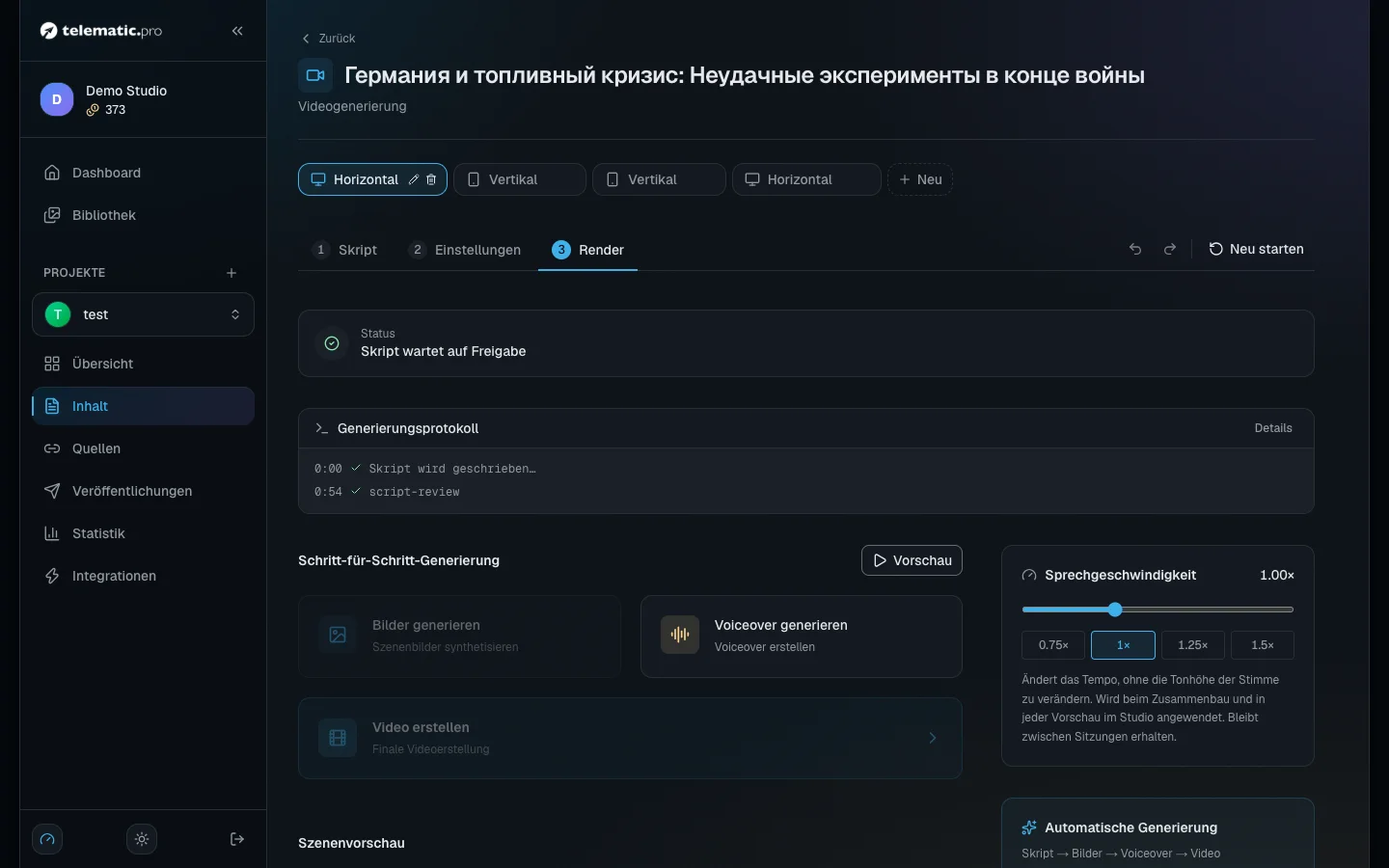
Öffnen Sie den Schritt „Render“. Links steht „Schritt-für-Schritt-Generierung“:
- „Vorschau“ — ein kostenloser Rohdurchlauf der Szenen ohne Übergänge.
- „Bilder generieren“. Die Bilder erscheinen im Block „Szenenvorschau“. Ein misslungenes erzeugen Sie im Menü der Szene neu — das Bestätigungsfenster zeigt den Preis.
- „Voiceover generieren“.
- „Video erstellen“. Die Schaltfläche ist aktiv, wenn jede eingeschaltete Szene Ton und ein Bild oder Video hat.
Rechts steht „Vollautomatisch“: Skript, Bilder, Vertonung und Zusammenbau laufen nacheinander durch. Fertige Materialien der Szenen erstellt das Studio neu und weist darauf hin. Reichen die Token nicht, startet der Durchlauf nicht, und es wird nichts abgebucht.
Schritt für Schritt ist bequemer, wenn Sie die Bilder vor der Bezahlung des Zusammenbaus prüfen wollen. Die automatische Erstellung passt, wenn die Voreinstellung schon fertig ist.
Der Block „Kostenaufstellung“ zeigt „Bilder“, „Audio (~6s)“, „Videomontage (~1 Tok./Sek)“ und „Gesamt“. Der Zusammenbau kostet 1 Token je Sekunde des fertigen Videos. Ausgeschaltete Szenen zählen nicht mit.
Sehen Sie sich das Ergebnis an und bauen Sie neu zusammen
Das fertige Video erscheint oben im Schritt „Render“.
- „Herunterladen“ — die Datei speichern.
- Haben Sie Untertitel, Musik oder Sprechtempo geändert, klicken Sie noch einmal auf „Video erstellen“. Erneut bezahlt wird nur der Zusammenbau.
- „Neue Version erstellen“ — mit einem leeren Skript beginnen; das alte Video bleibt erhalten.
- „Video löschen“ löscht nur die Datei; zurück holen Sie sie mit „Neu zusammenstellen“.
- „Als Hauptvideo festlegen“ — veröffentlicht wird nur die Fassung mit der Markierung „Haupt“, je Format eine eigene.
Erstellen Sie Titelbild, Kapitelmarken und die Verknüpfung mit Shorts
Diese Karten finden Sie im Block „Studio“ auf der Seite des Inhalts.
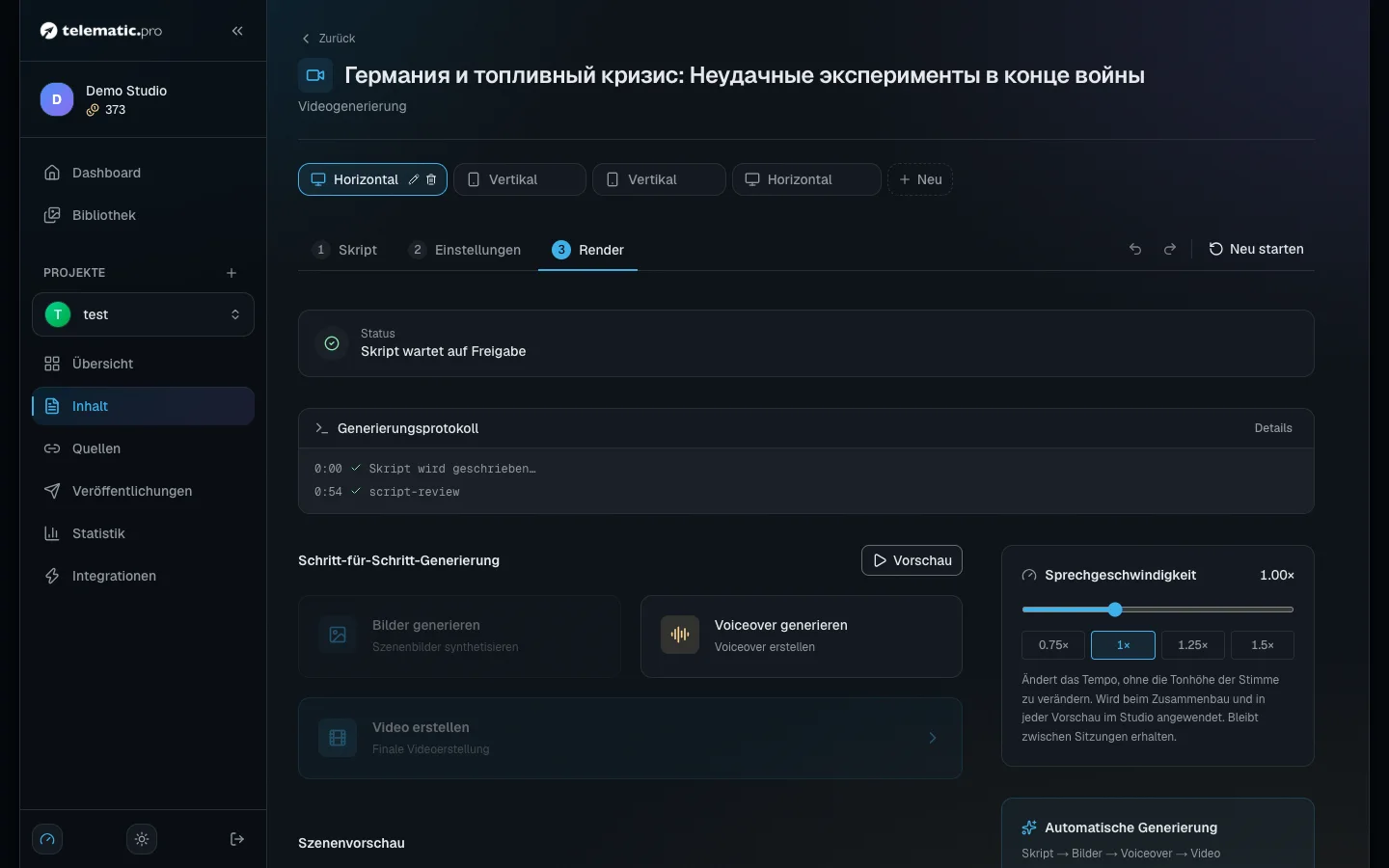
„Vorschaubild“. Wählen Sie das Video — „Langes Video · 16:9“ oder „Shorts · 9:16“. Tragen Sie „Text auf dem Cover“ mit 2–4 Wörtern ein oder lassen Sie das Feld leer, wählen Sie ein Modell und klicken Sie auf „Vorschaubild erstellen“. Ein Titelbild kostet ab 2 Token (GPT Image 2.5 Flare, voreingestellt) bis 20 (Nano Banana Pro). „Varianten generieren“ erstellt je ein Titelbild von jedem Modell. „Cover hochladen“ — ein eigenes Bild bis 25 MB.
Eigene Titelbilder für Shorts schaltet YouTube den Kanälen nach und nach frei. Solange es sie nicht gibt, zeigt YouTube ein Einzelbild aus dem Video.
„Kapitel“. Bei querformatigen Videos ab einer Minute entstehen die Kapitel nach dem Zusammenbau von selbst. Korrigieren Sie die Namen, schalten Sie „Zur YouTube-Beschreibung hinzufügen“ ein und klicken Sie auf „Speichern“. Es braucht mindestens drei Kapitel, jedes ab 10 Sekunden.
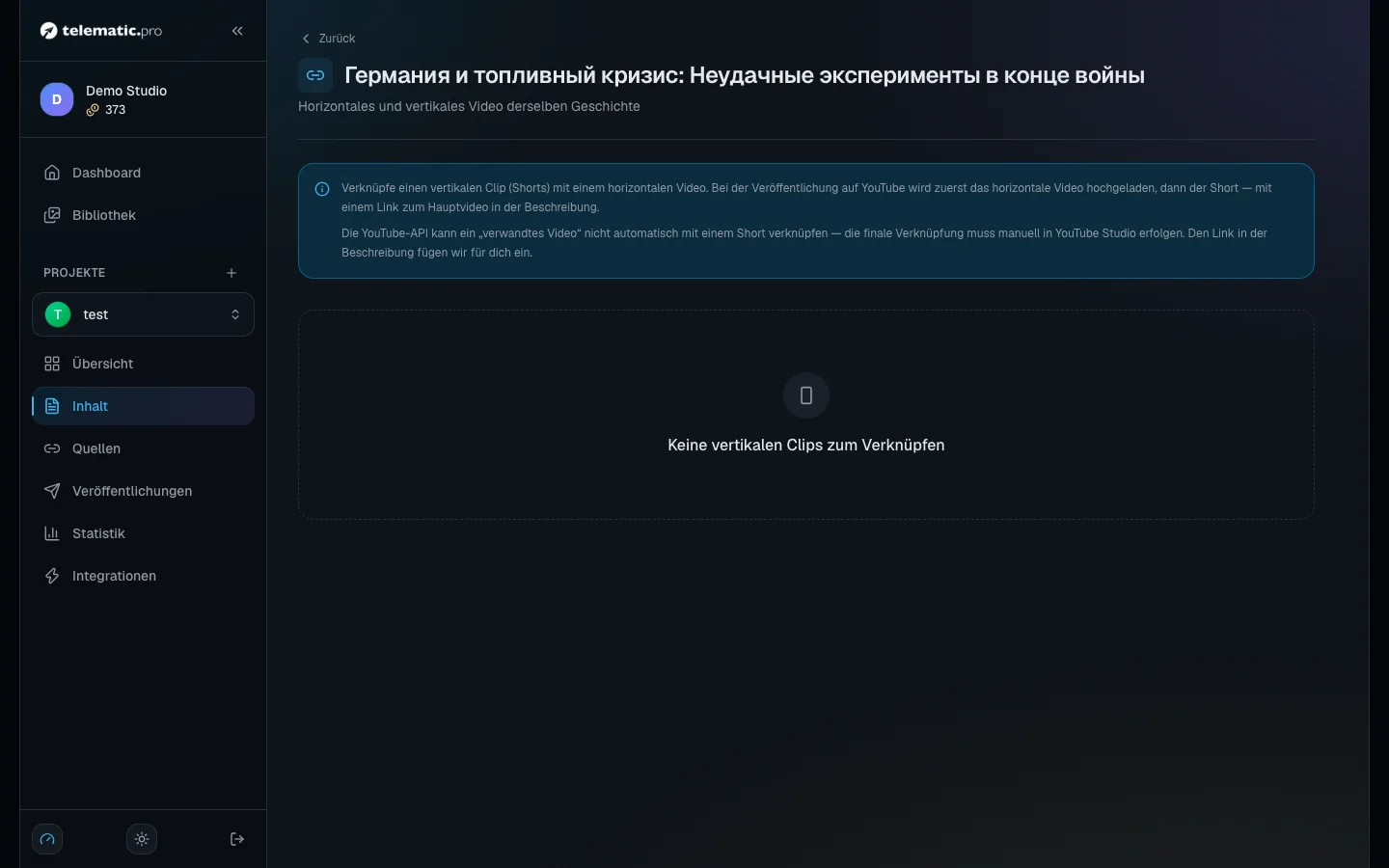
„Videos verknüpfen“. Wählen Sie für ein hochkantes Video „Hauptvideo“. Gibt es kein hochkantes Video, klicken Sie auf „Teaser erstellen“: Das Studio baut einen Teaser aus den fertigen Bildern und verknüpft ihn selbst. Die Verknüpfung als „verwandtes Video“ schließen Sie von Hand im YouTube Studio ab.
Veröffentlichen Sie auf YouTube
- Verbinden Sie den Kanal — siehe Projekte und Plattformen.
- Klicken Sie auf der Seite des Inhalts auf „Genehmigen“ und danach auf „Veröffentlichen“.
- Sind beide Formate fertig, setzen Sie im Fenster „Welche Formate veröffentlichen?“ die Haken bei den gewünschten und klicken Sie auf „Ausgewählte veröffentlichen“.
Zuerst geht das lange Video hinaus, danach der Shorts mit einem Link darauf in der Beschreibung. Das gewählte Titelbild wird von selbst an YouTube gesendet. Das Veröffentlichen nach Zeitplan steht im Artikel Veröffentlichungen und Kalender.
Was das kostet: Beispiele
| Video | Rechnung | Gesamt |
|---|---|---|
| 60 Sekunden, 6 Szenen, Standardmodell, ohne Titelbild | 6 × 2 + 15 Vertonung + 60 Zusammenbau | 87 |
| 3 Minuten, 18 Szenen, Nano Banana 2 Lite, mit Titelbild | 18 × 5 + 45 + 180 + 5 | 320 |
| 3 Minuten, 18 Szenen, Nano Banana 2.1 (1K), mit Titelbild | 18 × 6 + 45 + 180 + 8 | 341 |
100 Token = 1 $ oder 1 €. Der echte Betrag liegt manchmal ein paar Token höher: Die Vertonung wird je Szene aufgerundet.
Wenn der Zusammenbau abbricht oder in der Warteschlange steht
- Status „In Warteschlange für einen Worker...“. Der Zusammenbau wird zuerst den Render-Servern angeboten. Sind sie ausgelastet, beginnt innerhalb von 5 Minuten der Hauptserver mit der Arbeit. Sie müssen nichts tun.
- Die Karte „Schritt fehlgeschlagen“ erscheint, wenn sich 20 Minuten lang nichts bewegt hat. Klicken Sie auf „Schritt wiederholen“: Wiederholt wird nur die gestörte Etappe, fertige Szenen bleiben erhalten.
- „Stoppen“ beim Status hält nur die Anzeige des Verlaufs im Browser an. Die Arbeit auf dem Server läuft weiter, Token kommen nicht zurück.
- „Insufficient token balance“ — die Token reichen nicht. Laden Sie Ihr Guthaben auf und versuchen Sie es erneut.
- „Nicht im Testzeitraum verfügbar“ — die Testphase läuft; Video wird nach der ersten Aufladung freigeschaltet.
Wie es weitergeht
- Autopilot — Video und Veröffentlichung mit einem Klick.
- Token und Bezahlung — die vollständige Preisliste.
- Häufige Probleme lösen — Fehler bei der Veröffentlichung auf YouTube.