

Einen fertigen Inhalt können Sie sofort herausbringen oder in die Warteschlange stellen, die der Dienst selbst abarbeitet. Hier richten Sie den Zeitplan ein, lernen den Kalender zu lesen und finden heraus, warum ein Beitrag nicht erschienen ist. Das Veröffentlichen von Hand ist kostenlos, das automatische kostet 1 Token je Plattform.
Veröffentlichen Sie einen Inhalt sofort
- Öffnen Sie den Entwurf und klicken Sie auf „Genehmigen“. Veröffentlichen lassen sich nur angenommene Inhalte.
- Warten Sie, bis auf der Registerkarte „Plattformversionen“ die Texte für die Plattformen erscheinen.
- Klicken Sie oben auf der Seite auf „Veröffentlichen“ — der Inhalt geht an alle aktiven Plattformen. Gibt es noch keine Fassungen, bietet der Dienst an, sie zu erstellen und gleich zu veröffentlichen.
- Um den Beitrag nur auf einer Plattform herauszubringen, klicken Sie auf „Veröffentlichen“ auf deren Karte.
Hat ein Inhalt sowohl ein querformatiges als auch ein hochkantes Video, fragt der Dienst vor dem Senden an YouTube, welche Formate hochgeladen werden sollen.
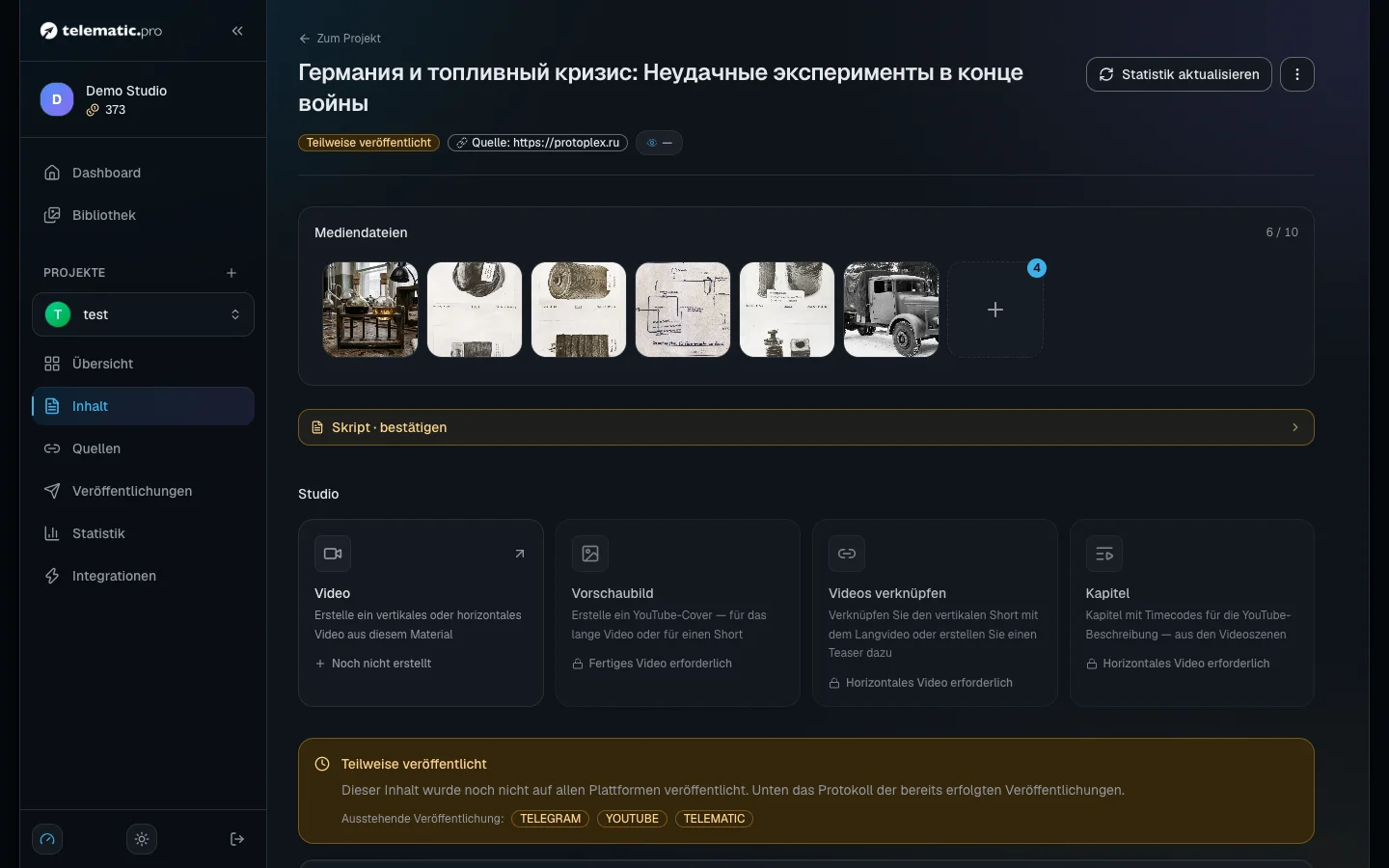
Wenn der Beitrag später erscheinen soll, klicken Sie auf „Planen" und wählen Sie Datum und Uhrzeit — er erhält den Status „Geplant". Das ist keine minutengenaue Veröffentlichung: Der Dienst versteht Ihren Zeitpunkt als „nicht früher als" und veröffentlicht den Beitrag im ersten Slot des Projektzeitplans danach. Etwas, das für 14:05 geplant ist, erscheint bei einem stündlichen Zeitplan gegen 15:00 — und noch später, wenn das Veröffentlichungsfenster dann geschlossen ist oder das Tageslimit bereits aufgebraucht wurde. Der Zeitplan muss also eingeschaltet sein: ohne ihn erscheint ein geplanter Beitrag nie. Und wenn er länger als einen Tag gewartet hat — etwa weil der Zeitplan pausiert war —, veröffentlicht der Dienst ihn nicht nachträglich: Der Beitrag landet in „Blockierte Inhalte" und kann dort neu geplant oder von Hand veröffentlicht werden.
Was es kostet. Das Veröffentlichen von Hand ist kostenlos. Werden die Fassungen dabei erst erstellt, kostet jede ab 1 Token (je nach Modell).
Wichtig. Die obere Schaltfläche überspringt Plattformen, auf denen der Beitrag schon erschienen ist — Doppelungen gibt es nicht. Die Schaltfläche auf der Karte einer Plattform kann den Beitrag ein zweites Mal hochladen.
Richten Sie den Zeitplan der Automatisierung ein
Der Zeitplan nimmt angenommene Inhalte selbst aus der Warteschlange und veröffentlicht je Durchlauf einen.
- Öffnen Sie im linken Menü „Veröffentlichungen“ → Registerkarte „Automatisierung“ und klicken Sie auf „Koordination einrichten“.
- „Intervall“ — wie oft ein Beitrag erscheint: von 5 Minuten bis 30 Tage.
- „Auswahlalgorithmus“ — was aus der Warteschlange genommen wird: „Zuerst die ältesten“, „Zuerst die neuesten“ oder „Zufällig“.
- „Operationsfenster“ — die Stunden, in denen veröffentlicht werden darf, zum Beispiel „Abend (18–22)“.
- „Maximale Beiträge pro Tag“ — von 1 bis 100.
- „Verzögerung der Veröffentlichung (Minuten)“ — wie viele Minuten ein neuer Inhalt wartet, bevor er veröffentlicht werden darf.
- Klicken Sie auf „Speichern“. Den Zeitplan können Sie mit „Pausieren“ pausieren und mit „Neu konfigurieren“ ändern.
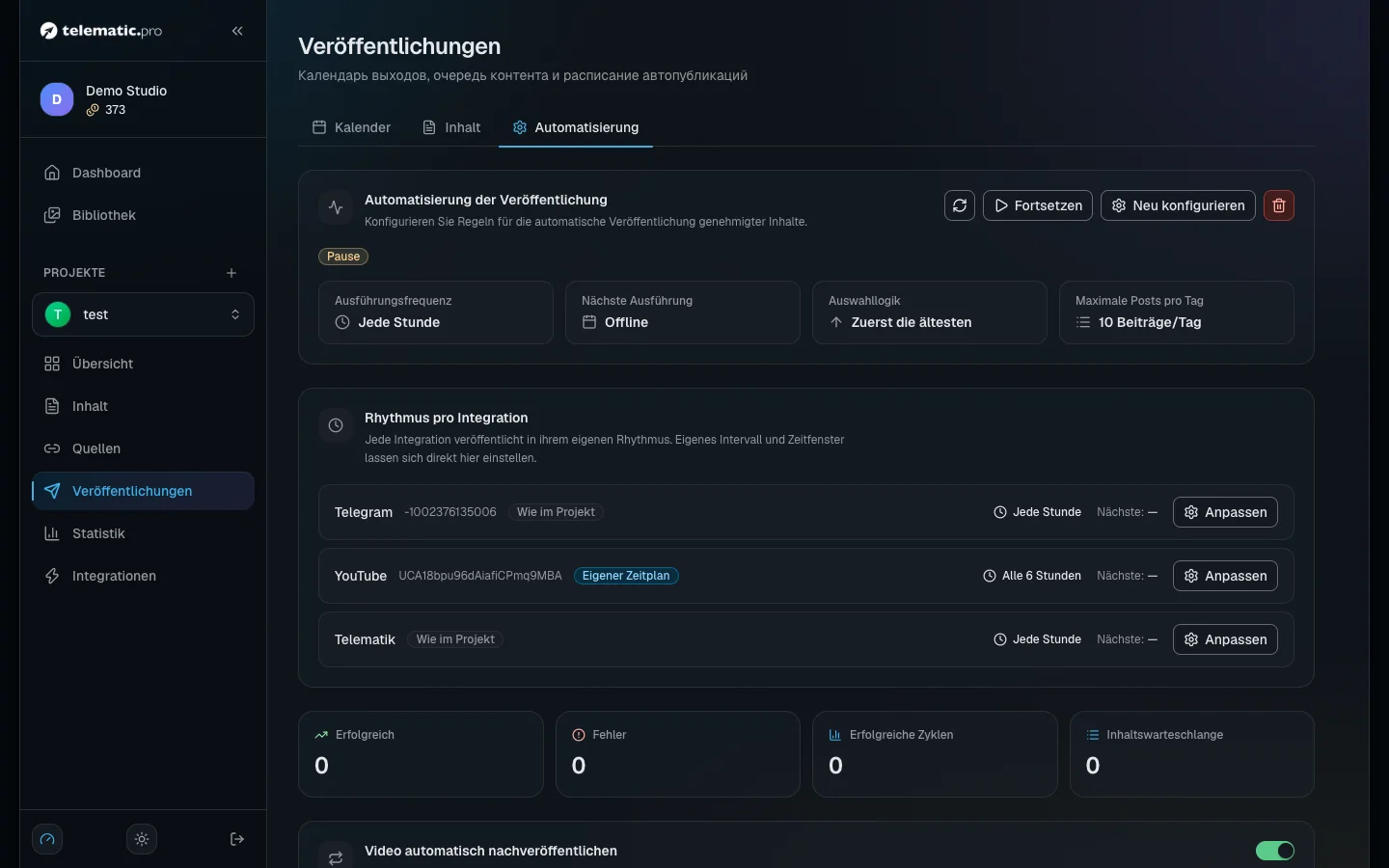
Wichtig. Wochentage und eine Liste genauer Uhrzeiten gibt es im Zeitplan nicht, und der Dienst verspricht nicht, dass ein Beitrag auf die Minute genau erscheint. Die Zeit steuern Intervall, Zeitfenster und Tageslimit.
Was es kostet. 1 Token je Plattform und nur für eine erfolgreiche Veröffentlichung.
Legen Sie für eine Plattform einen eigenen Takt fest
Voreingestellt veröffentlichen alle Plattformen im Takt des Projekts. Wenn Telegram stündlich und YouTube einmal am Tag etwas bekommen soll:
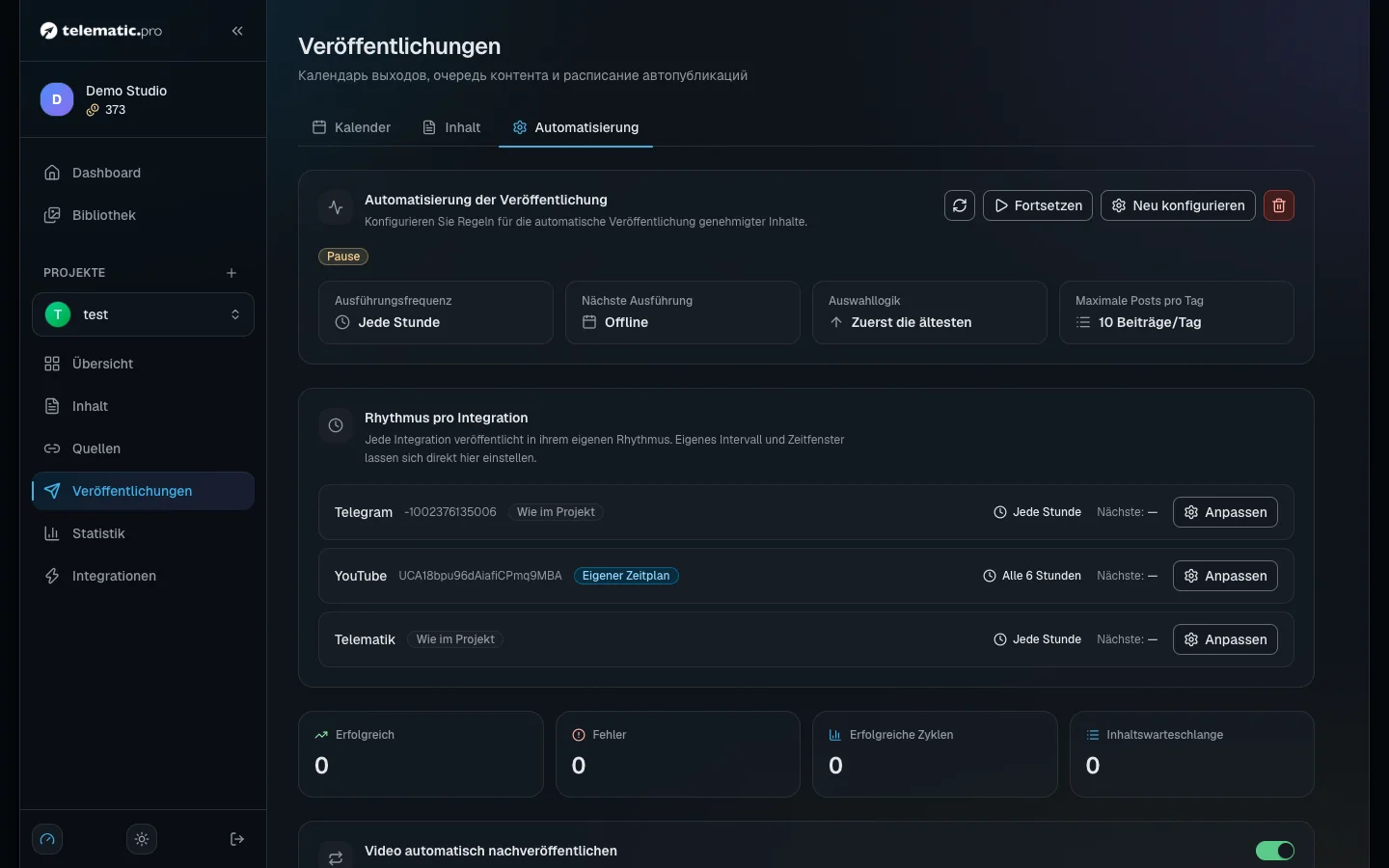
- Suchen Sie auf der Registerkarte „Automatisierung“ den Block „Rhythmus pro Integration“ und klicken Sie bei der Plattform auf „Anpassen“.
- Wählen Sie „Eigener Rhythmus“, legen Sie „Intervall“ (von 5 Minuten bis 30 Tage) und das Zeitfenster fest.
- Klicken Sie auf „Speichern“.
Die Warteschlange bleibt gemeinsam: Jede Plattform nimmt daraus den nächsten Inhalt, den sie noch nicht veröffentlicht hat. Dasselbe Feld steht in den Einstellungen der Plattform auf der Registerkarte „Zeitplan“. Solange der Zeitplan des Projekts nicht eingeschaltet ist, veröffentlicht auch der eigene Takt nichts.
Sehen Sie sich Kalender und Warteschlange an
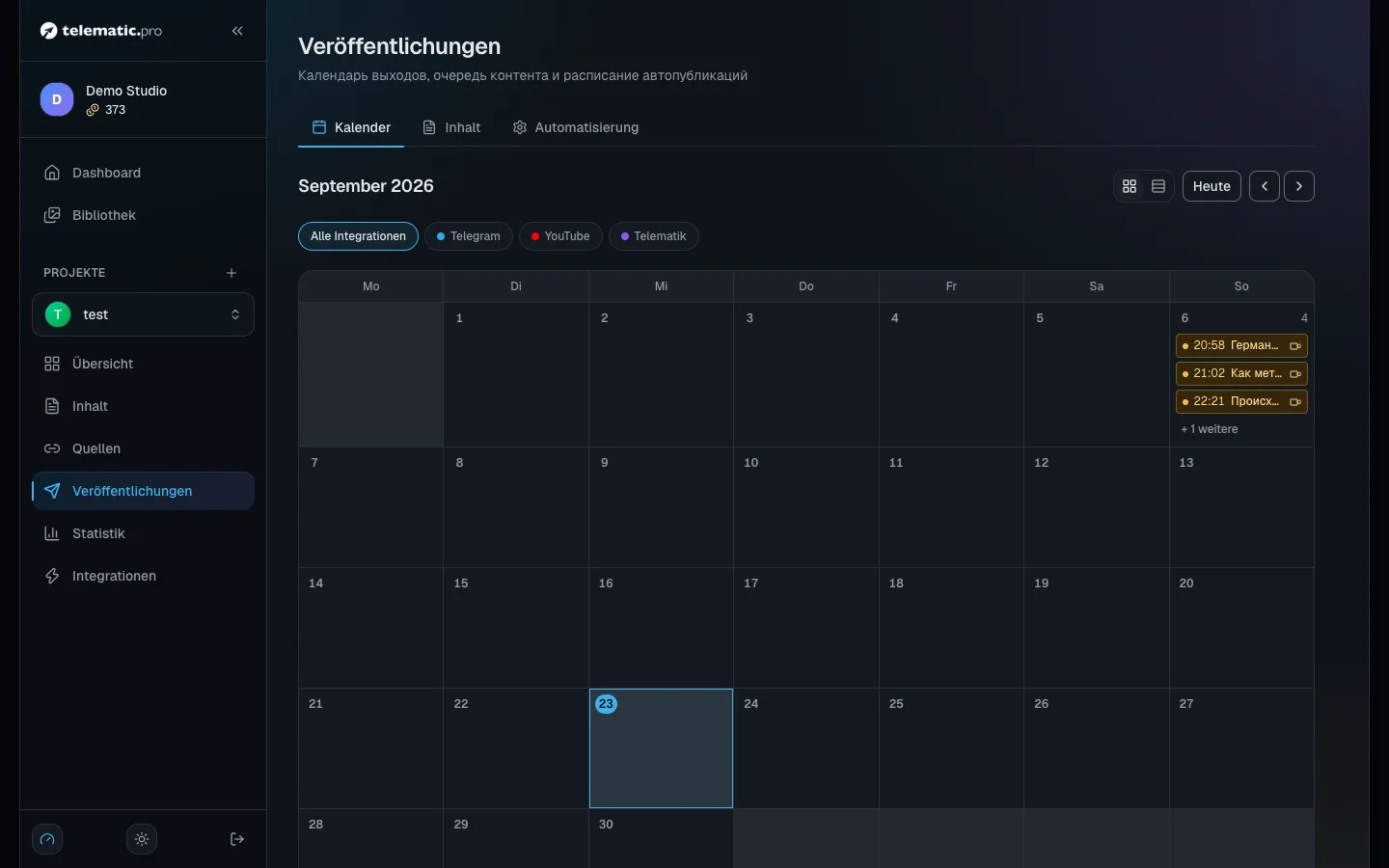
Die Registerkarte „Kalender“ zeigt einen Monat: was in den letzten 30 Tagen erschienen ist und was als Nächstes kommt. Die Ansicht wechselt zwischen „Raster“ und „Timeline“, es gibt einen Filter nach Plattform.
- „Automatisch“ — die Vorschau: Der Dienst verteilt die Warteschlange auf die kommenden Durchläufe. Das ist eine Schätzung, kein Versprechen.
- „Veröffentlicht“ — die Beiträge stehen an dem Datum, an dem sie tatsächlich erschienen sind.
- In eigenen Farben sind Fehler markiert und Inhalte, die noch auf ein Video warten.
Auf der Registerkarte „Inhalt“ stehen dieselben Inhalte als Listen: „Heute“, „Geplant“, „In der Warteschlange“, „Fehler“ und „Veröffentlicht“. Die Zeile führt zur Seite des Inhalts.
Veröffentlichen Sie nach, was nicht überall erschienen ist
Der Status „Teilweise veröffentlicht“ bedeutet: Ein Teil der Plattformen hat den Beitrag bekommen, ein Teil nicht. Meist wartet eine Videoplattform noch auf das Video: TikTok und Shorts brauchen ein hochkantes.
- Öffnen Sie den Inhalt und suchen Sie „Veröffentlichungsprotokoll“: Jede Plattform hat ihre eigene Zeile mit dem Status „Veröffentlicht“, „Übersprungen“ oder „Fehlgeschlagen“ und dem Grund.
- Beseitigen Sie den Grund — erstellen Sie zum Beispiel das Video.
- Klicken Sie oben auf „Veröffentlichen“ oder auf die Schaltfläche in der Zeile der Plattform. Es geht nur das Fehlende hinaus.
Bei Textplattformen holt der Zeitplan das in den nächsten Durchläufen von selbst nach. Für Videos schalten Sie „Video automatisch nachveröffentlichen“ auf der Registerkarte „Automatisierung“ ein: Ein fertiges Video stellt sich dann selbst in die Warteschlange für die fehlenden Videoplattformen. Dafür ist ein aktiver Zeitplan nötig.
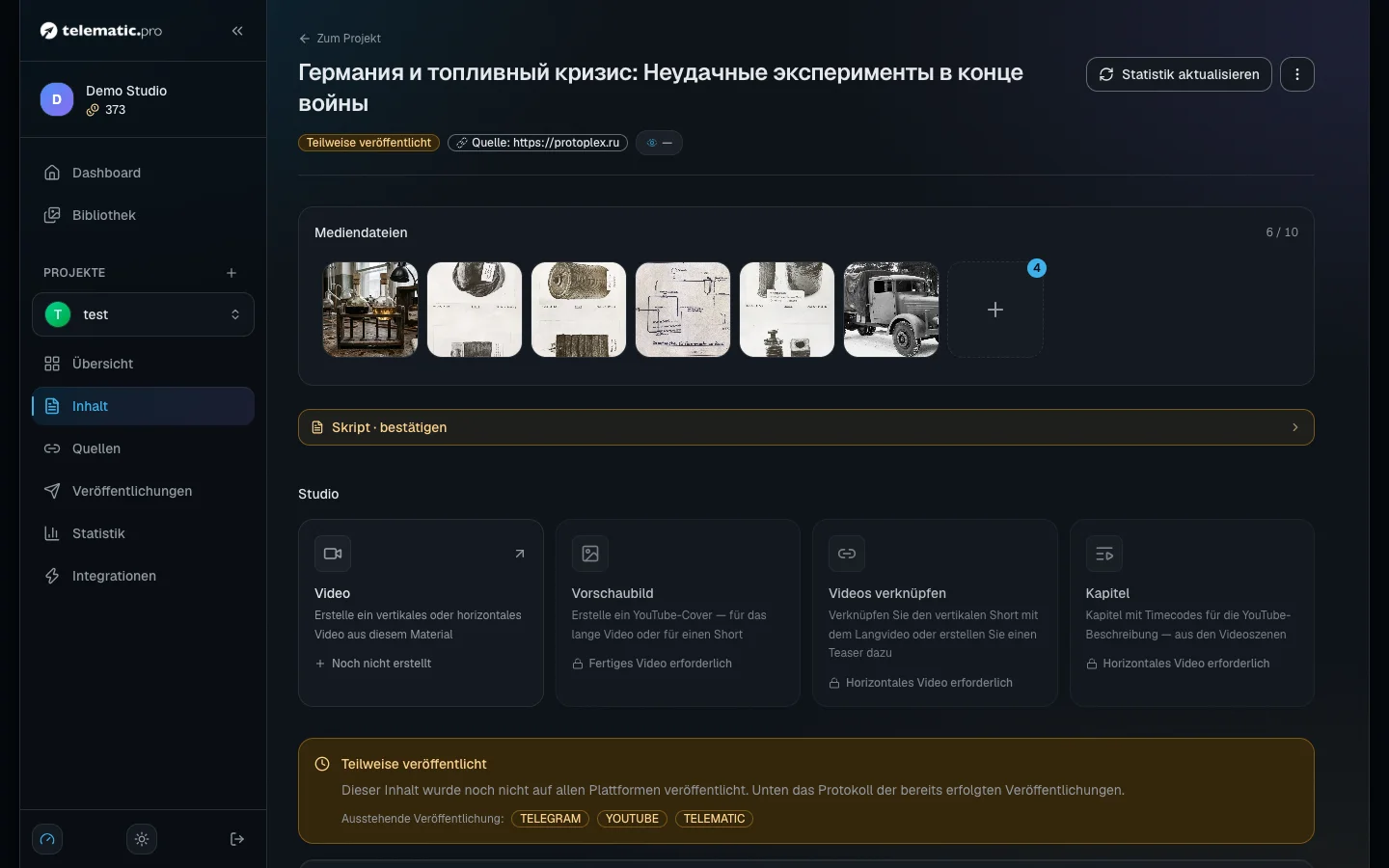
Wichtig. Die Schaltfläche „Erneut veröffentlichen“ in der Zeile eines bereits erschienenen Beitrags veröffentlicht ihn noch einmal. Einen archivierten Inhalt stellen Sie zuerst wieder her und geben ihn frei.
Kümmern Sie sich um Fehler
Fehler stehen in der Liste „Fehler“ mit verständlicher Beschreibung und der Nummer des Versuchs. Für jede Plattform unternimmt der Dienst bis zu 3 Versuche; die Schaltfläche „Neu starten“ startet einen weiteren.
| Grund | Was zu tun ist |
|---|---|
| Der Bot ist nicht Administrator des Kanals oder wurde daraus entfernt | Machen Sie den Bot im Telegram-Kanal wieder zum Administrator mit dem Recht zum Veröffentlichen |
| Der Zugriff auf die Plattform ist abgelaufen oder wurde entzogen | Verbinden Sie die Plattform im Bereich „Integrationen“ erneut |
| Der Text ist länger als das Limit der Plattform | Kürzen Sie die Fassung oder wählen Sie in den Einstellungen der Plattform auf der Registerkarte „Inhalt“ die Aufteilung auf mehrere Beiträge oder das Kürzen durch die KI |
| Kein passendes Video vorhanden | Erstellen Sie ein Video im nötigen Format und veröffentlichen Sie nach |
Nach missglückten Versuchen landet ein Inhalt im Block „Blockierte Inhalte“ auf der Registerkarte der Automatisierung. Beseitigen Sie den Grund und klicken Sie auf „Freigeben“ — der Inhalt kehrt in die Warteschlange zurück. Nach fünf missglückten Durchläufen in Folge schaltet sich der Zeitplan ab: Beheben Sie den Fehler und schalten Sie ihn wieder ein.
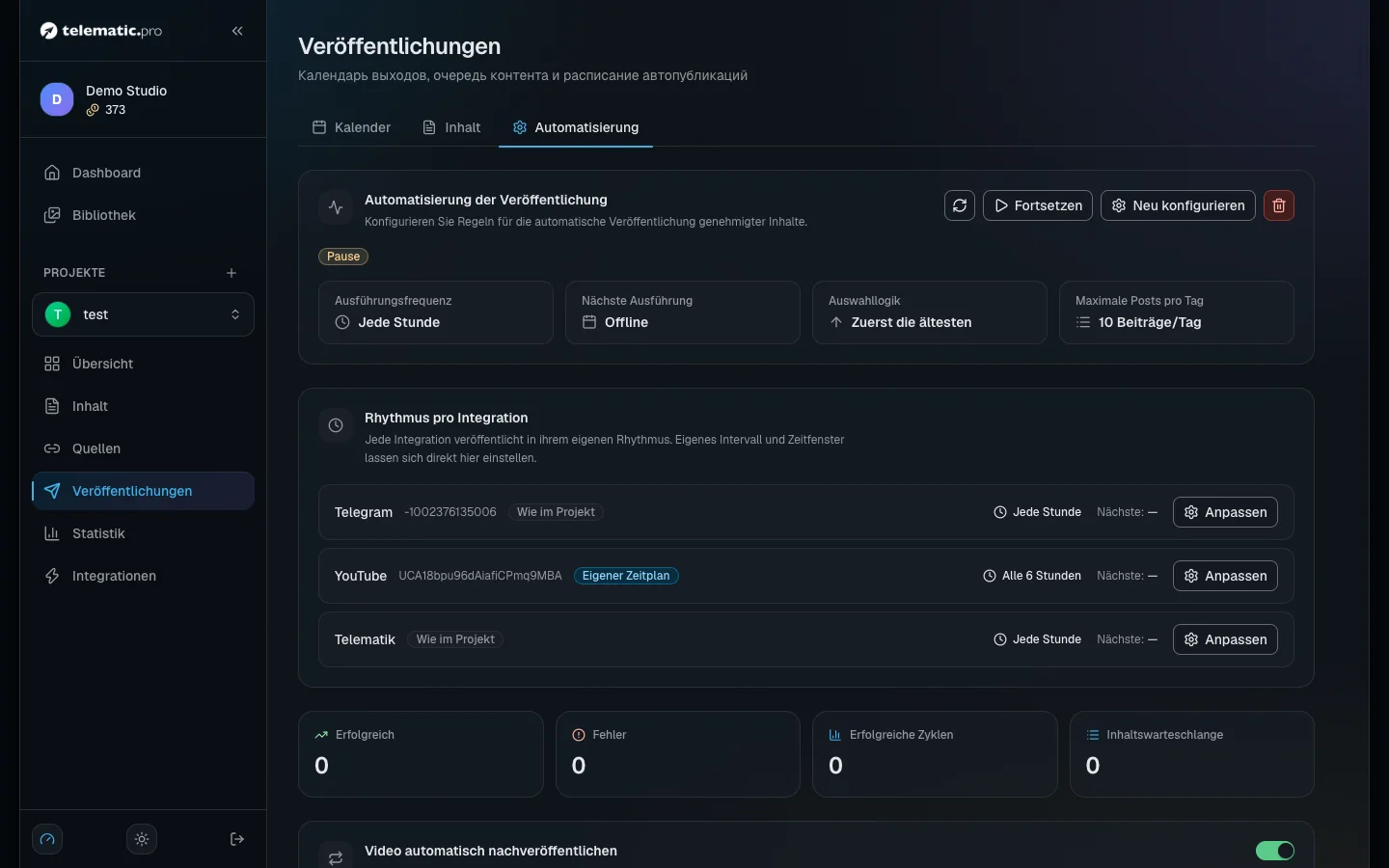
Wenn automatisch nichts erscheint, prüfen Sie drei Dinge: Der Zeitplan ist aktiv, der Inhalt ist angenommen (kein Entwurf), und die Plattform hat eine Textfassung.
Wenn die Token aufgebraucht sind
Vor jedem Durchlauf prüft der Dienst, ob die Token für alle Plattformen des Inhalts reichen. Wenn nicht, wird der Durchlauf vollständig übersprungen: Es wird nichts veröffentlicht, der Inhalt bleibt in der Warteschlange. Sie erhalten eine Benachrichtigung per E-Mail und in Telegram. Nach der Aufladung läuft der nächste Durchlauf wie gewohnt. Das Veröffentlichen von Hand bleibt kostenlos.
Wie es weitergeht
- Autopilot — der Inhalt geht den Weg vom Text über das Video bis zur Veröffentlichung von selbst.
- Token und Bezahlung — wie Sie Ihr Guthaben aufladen.
- Statistik und Berater — wie Sie die Aufrufe erschienener Beiträge ansehen.
- Häufige Probleme lösen — wenn ein Beitrag doch nicht erschienen ist.