

Nach diesem Artikel klingt Ihr Video so, wie Sie es brauchen: mit einer gewählten Stimme oder mit Ihrer eigenen, mit Untertiteln und Musik. Die Einrichtung dauert 10–15 Minuten und wird in der Voreinstellung gesichert. Die Vertonung durch die KI kostet 1,5 Token je angefangene 6 Sekunden Sprache (15 je Minute), die eigene Aufnahme ist kostenlos.
Wie Sie das Studio öffnen und was eine Voreinstellung ist, steht im Artikel über Skript und Szenen.
Wählen Sie eine Stimme
- Öffnen Sie im Schritt „Einstellungen“ die Registerkarte „Stimme“.
- Klicken Sie im Block „Stimme der Vertonung“ auf „Stimme auswählen“. Solange keine Stimme gewählt ist, gilt „Standard“.
- Das Fenster hat drei Registerkarten: „Meine Stimmen“, „Bibliothek“ und „Manuell“. Grenzen Sie die Liste mit den Filtern „Sprache“, „Geschlecht“ und „Alter“ ein und hören Sie sich vor der Wahl eine Hörprobe an.
- Wählen Sie im Block „Stimmcharakter“ die Sprechweise: „Sprecher“, „Erzähler“, „Ausdrucksstark“ oder „Energiegeladen“. „Beispiel anhören“ spielt einen kurzen Satz ab.
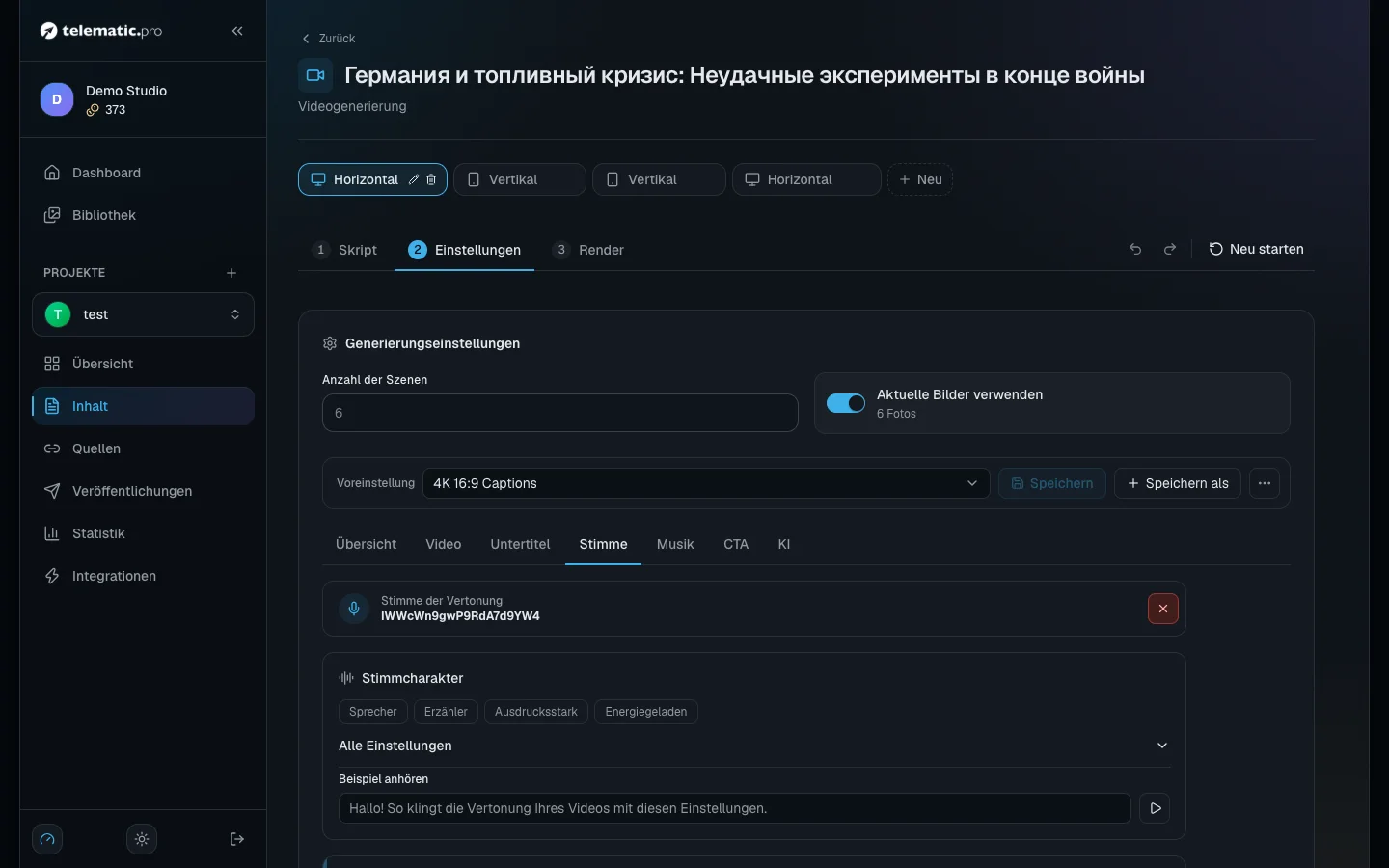
Weiter unten auf derselben Registerkarte stehen „Stimmfarbe“ und der Schalter „Zahlen als Wörter“: Mit ihm werden Zahlen im Text als Wörter vorgelesen.
Stellen Sie das Sprechtempo ein
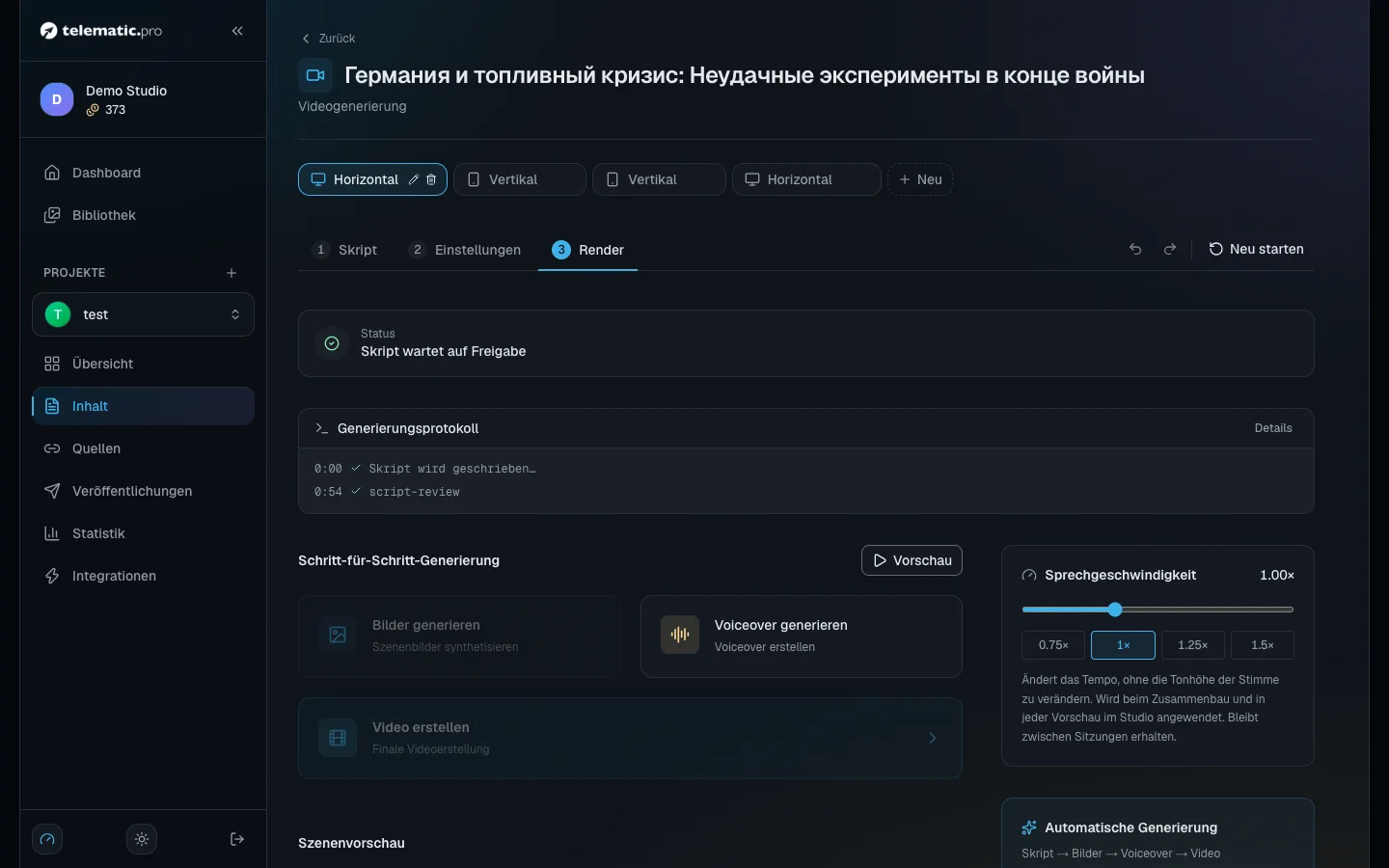
Das Tempo legen Sie nicht in der Voreinstellung fest, sondern im Schritt „Render“ im Block „Sprechgeschwindigkeit“.
- Schieben Sie den Regler zwischen 0,5 und 2 oder klicken Sie auf einen fertigen Wert: 0,75, 1, 1,25 oder 1,5.
- Klicken Sie auf „Anhören“, um das Ergebnis zu hören.
Das Tempo wirkt beim Zusammenbau, die Tonhöhe der Stimme ändert sich nicht. Die Vertonung muss nicht neu erstellt werden — es genügt, das Video noch einmal zusammenzubauen. In der Voreinstellung ist das Tempo nicht enthalten: Prüfen Sie es vor dem Zusammenbau.
Vertonen Sie eine Szene mit Ihrer eigenen Stimme
Klicken Sie im Schritt „Skript“ bei der gewünschten Szene auf „Weitere Aktionen“ und wählen Sie den Weg.
Aufnahme im Browser — „Stimme aufnehmen“.
- Erlauben Sie dem Browser den Zugriff auf das Mikrofon und klicken Sie auf „Mikrofon prüfen“.
- Der Text der Szene steht im Teleprompter. Im Modus „Auto per Stimme“ läuft er Ihrem Sprechen hinterher.
- Klicken Sie auf „Aufnahme starten“, lesen Sie den Text vor und klicken Sie dann auf „Stopp“.
- Hören Sie sich die Aufnahme an. „Aufnahme verwenden“ setzt sie in die Szene ein, „Neu aufnehmen“ beginnt von vorn.
Fertige Datei — „Voiceover hochladen“. Die Datei darf bis zu 30 MB groß sein.
„Serverseitige Aufnahmebearbeitung“ im Aufnahmefenster bestimmt, wie die Aufnahme gesäubert wird:
| Modus | Was er macht | Wann Sie ihn wählen |
|---|---|---|
| „Studio“ | Nimmt das Brummen weg, schneidet die Stille an den Rändern ab, gleicht die Lautstärke an | Ruhiger Raum — empfohlen |
| „Sanft“ | Leichte Rauschunterdrückung | Es gibt Hintergrundgeräusche |
| „Vollständig“ | Starke Säuberung; kann die Stimme dumpfer machen | Lauter Raum |
| „Aus“ | Ändert nichts, die Stille an den Rändern bleibt | Die Aufnahme ist bereits bearbeitet |
Die Aufnahme zu beschneiden oder einen Versprecher herauszuschneiden hilft „Audio-Editor“ im selben Menü.
Wichtig. Die Schaltfläche „Voiceover generieren“ im Schritt „Render“ vertont alle Szenen mit der KI-Stimme. Gibt es in den Szenen Ihre eigenen Aufnahmen, fragt das Studio vorher, ob es sie ersetzen soll.
Stellen Sie die Untertitel ein
- Öffnen Sie die Registerkarte „Untertitel“ und prüfen Sie, dass das Häkchen „Untertitel aktivieren“ gesetzt ist.
- Klicken Sie auf „Stilkatalog“ und wählen Sie ein fertiges Aussehen. Ein Klick übernimmt es vollständig. Die Markierung „Live-Animation — längeres Rendern“ steht bei Varianten mit lebendiger Animation.
- Wählen Sie in der Liste „Modus“ die Darbietung: „Standard“, „Karaoke“ oder „Kreativ“.
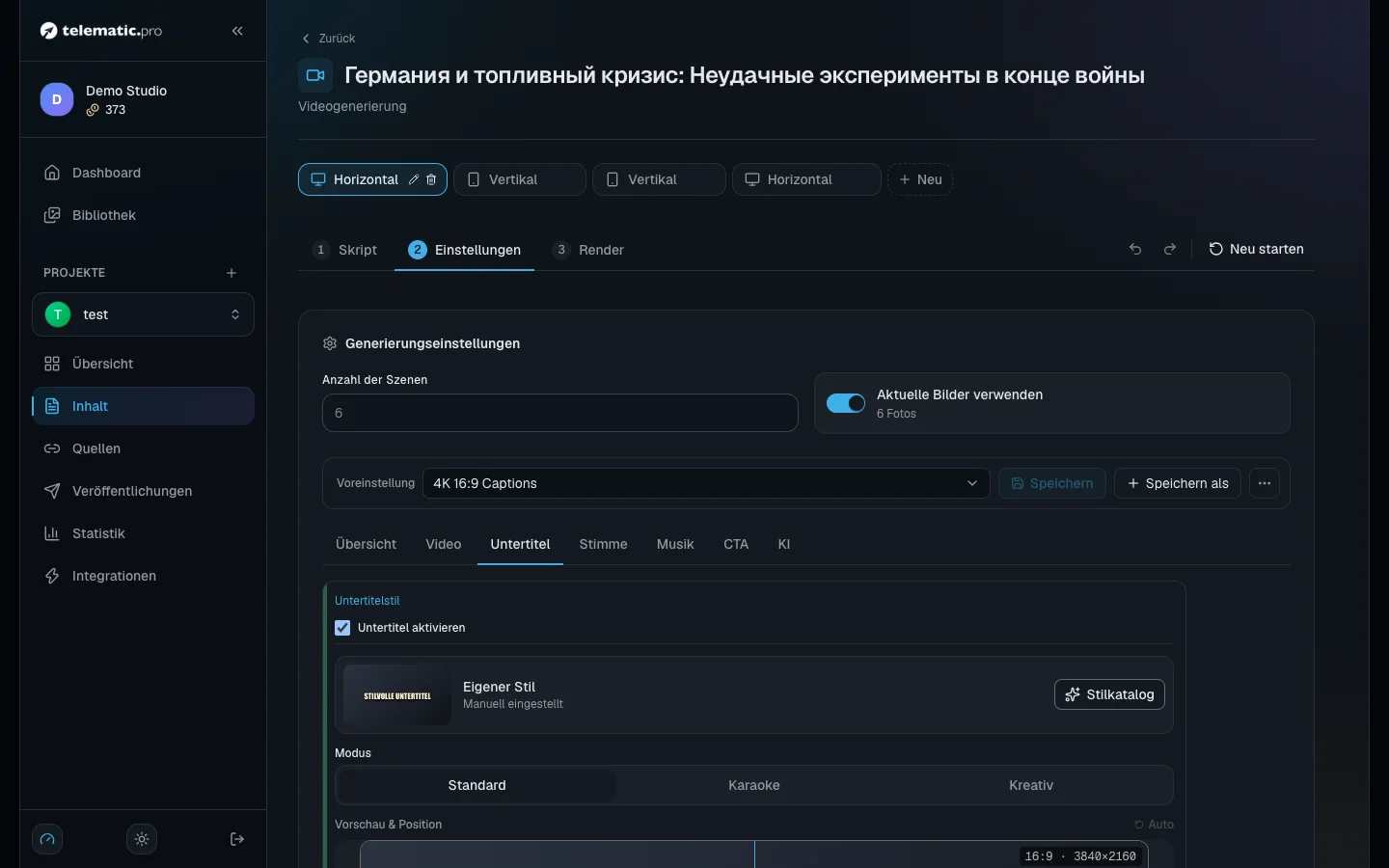
- Ziehen Sie im Block „Vorschau & Position“ den Rahmen dorthin, wo die Untertitel stehen sollen; an den Ecken ändern Sie die Größe des Bereichs. Setzen Sie den Rahmen in einem hochkanten Video über die Shorts-Schaltflächen. „Auto“ stellt die voreingestellte Position wieder her.
- Klappen Sie „Schrift & Größen“ auf, um Schrift, „Schriftgröße“ (von 20 bis 150) und „Wörter im Bild“ (von 1 bis 10) zu wählen. Die Blöcke „Animation“ und „Gestaltung“ ändern das Erscheinen der Wörter, den Schatten und die Unterlage.
Wählen Sie Musik und Lautstärke
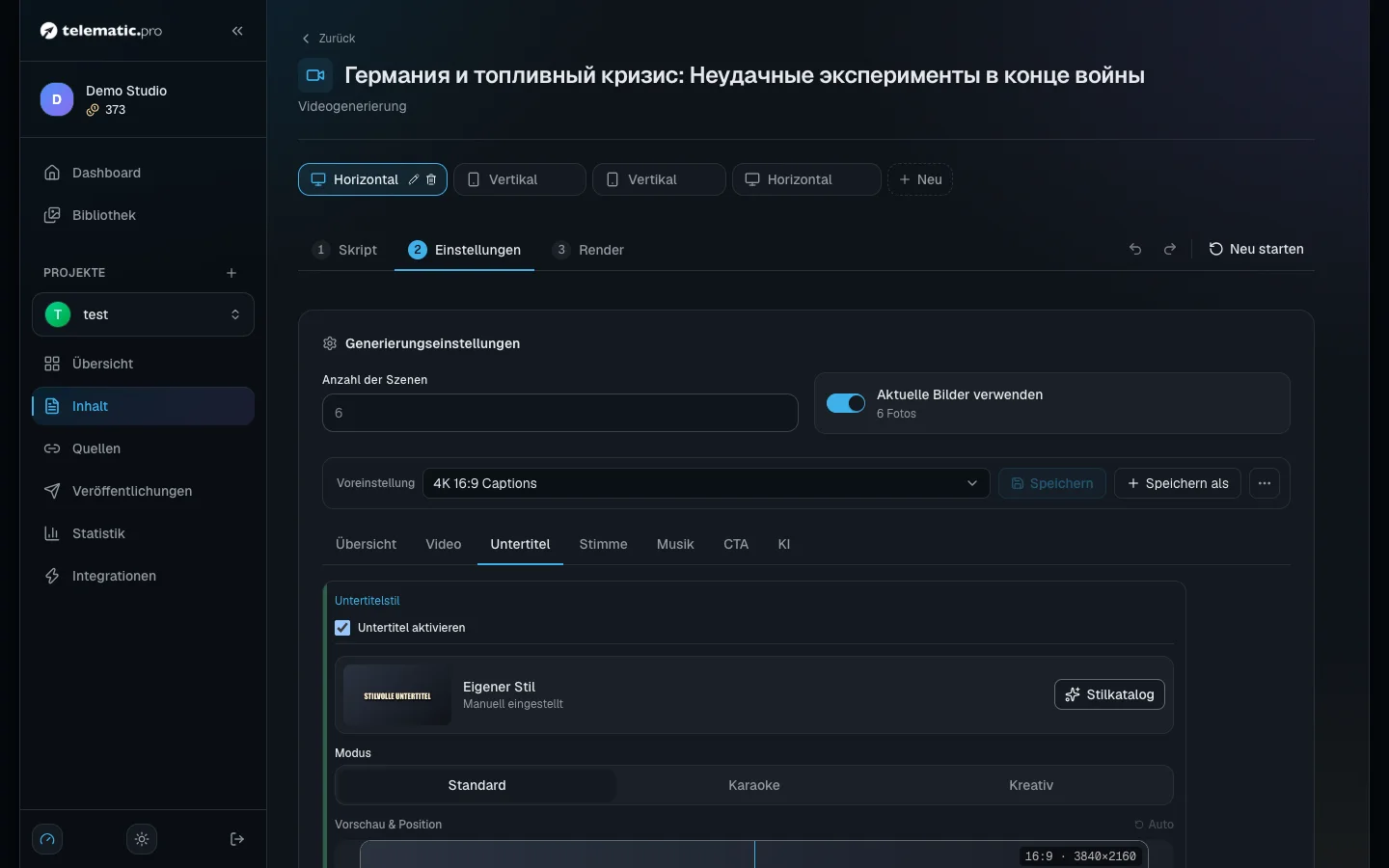
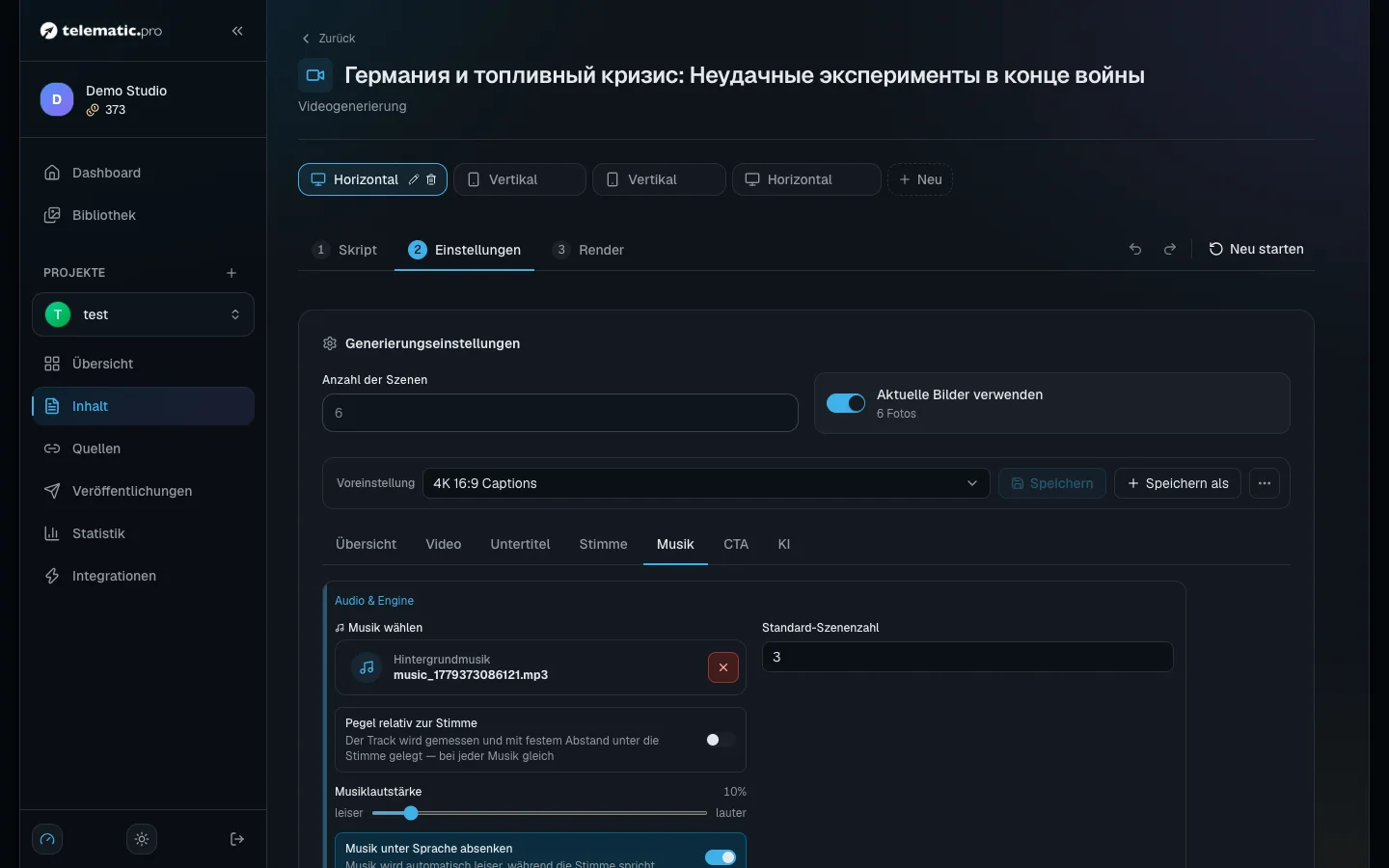
- Klicken Sie auf der Registerkarte „Musik“ auf „Musik wählen“. Im Fenster „Auswahl der Hintergrundmusik“ stehen fertige Titel und Ihre eigenen.
- Einen eigenen Titel fügt die Schaltfläche „Eigene Musik hochladen“ hinzu: Datei bis 30 MB, höchstens 10 Titel je Konto.
- „Pegel relativ zur Stimme“ legt fest, wie viel leiser die Musik als die Stimme ist.
- „Musik unter Sprache absenken“ macht die Musik leiser, solange gesprochen wird. „Drop auf den Schlusssatz“ legt den lautesten Moment des Titels auf den letzten Satz.
Die Lautstärke der Stimme stellen Sie auf der Registerkarte „Stimme“ ein:
- „Auto-Pegel für YouTube“ bringt die Lautstärke des Videos auf den bei YouTube üblichen Pegel (−14 LUFS). Solange die Option eingeschaltet ist, steht der Regler „Voiceover-Lautstärke“ (0–200 %) nicht zur Verfügung.
- „Rauschunterdrückung“ entfernt Rauschen in Ihren eigenen Aufnahmen.
Schalten Sie den „Made with“-Abspann und den Cashback ein
Auf der Registerkarte „CTA“ gibt es den Schalter "Made with telematic.pro" + Cashback. Schalten Sie ihn ein, kommt ans Ende des Videos ein kurzer Abspann und in die Beschreibung Ihr Empfehlungslink.
Für jedes solche Video kommen 5 % der Kosten des Zusammenbaus auf Ihr Guthaben zurück, aufgerundet, aber höchstens 5 Token. Ein Video von einer Minute: Zusammenbau 60 Token, Cashback 3. Ein Video von drei Minuten: Zusammenbau 180 Token, Cashback 5.
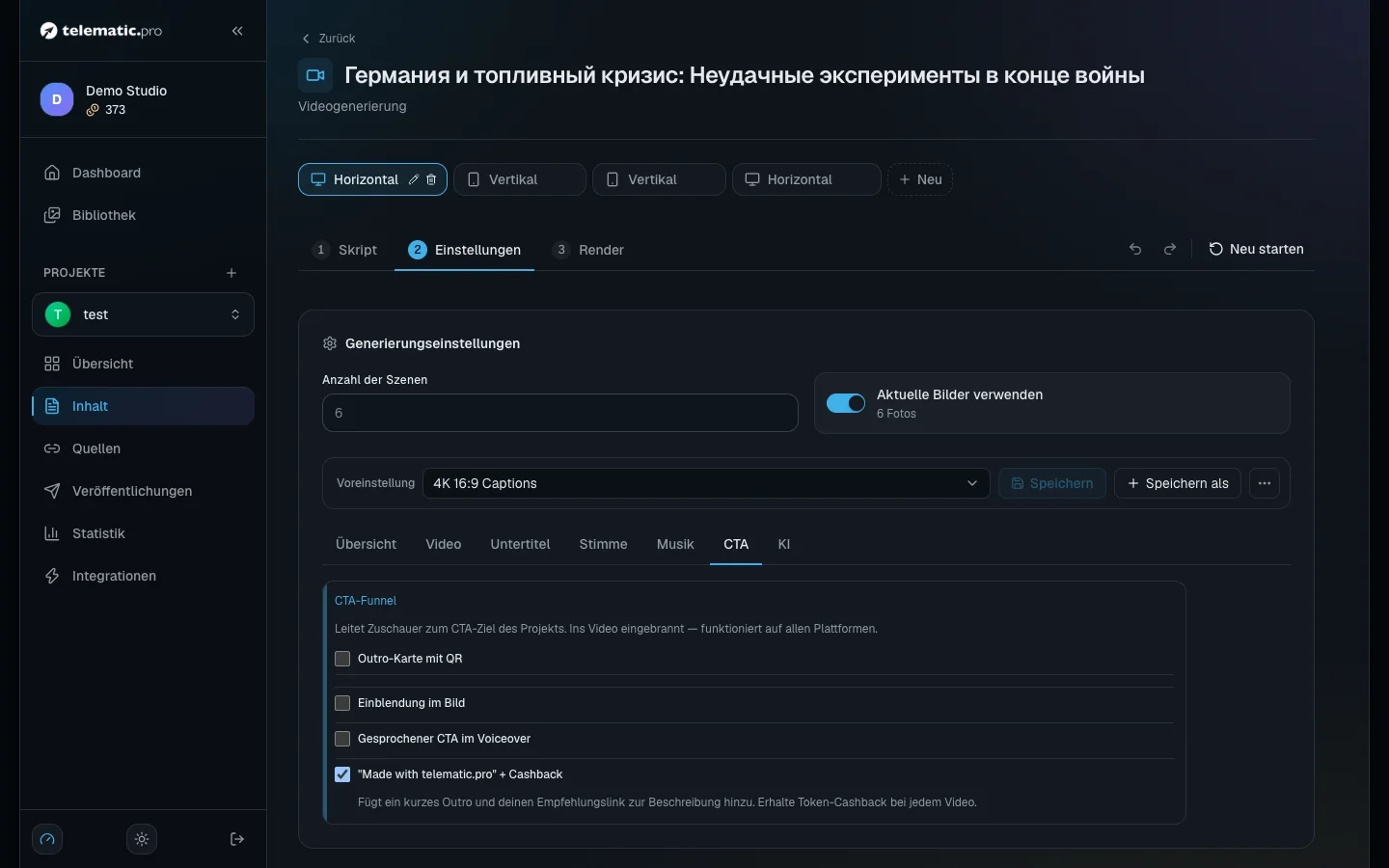
Dort schalten Sie auch „Outro-Karte mit QR“, „Einblendung im Bild“ und „Gesprochener CTA im Voiceover“ ein.
Wichtig. Die Abschlusskarte erscheint nicht, wenn im Projekt keine Adresse festgelegt ist, zu der die Zuschauer geführt werden sollen.
Was die Vertonung kostet
- KI-Stimme — 1,5 Token je angefangene 6 Sekunden Sprache. Die Sekunden werden je Szene einzeln gezählt, mindestens 6 Sekunden je Szene; das Ergebnis wird aufgerundet.
- Eigene Aufnahme oder hochgeladene Datei — kostenlos. Eine Szene mit Ihrem eigenen Video und dessen Ton wird ebenfalls nicht vertont und nicht berechnet.
- Eine erneute Vertonung einer Szene wird neu berechnet. Das Bestätigungsfenster zeigt den Betrag vor der Abbuchung.
- Ein geändertes Tempo erzeugt die Vertonung nicht neu, aber ein neuer Zusammenbau kostet 1 Token je Sekunde Video.
Was es kostet. Ein Video aus 10 Szenen zu je 8 Sekunden: jede Szene besteht aus zwei Einheiten zu je 6 Sekunden, insgesamt 20 × 1,5 = 30 Token. Die Vorabberechnung zeigt etwa 21: Sie rechnet mit der Gesamtlänge, deshalb liegt der echte Betrag meist etwas höher.
Wie es weitergeht
- Video: Bildwelt, Formate und YouTube — Bilder, Zusammenbau, Titelbild und Veröffentlichung.
- Token und Bezahlung — die vollständige Preisliste und das Aufladen des Guthabens.
- Autopilot — ein Video mit denselben Einstellungen mit einem Klick.