

Nach diesem Artikel können Sie aus jedem Inhalt mit einer Schaltfläche ein Video bauen und es mit einem zweiten Klick überall veröffentlichen. Die Einrichtung dauert ein paar Minuten. Sie zahlen nur für die Arbeitsschritte selbst: Bilder, Vertonung und Zusammenbau.
Was der Autopilot macht und was Sie vorbereiten
Der Autopilot geht den ganzen Weg des Videostudios allein: Er schreibt das Skript nach dem Text des Inhalts, erstellt Bilder, Vertonung und Untertitel und baut das Video zusammen. Der erste Klick baut das Video, der zweite veröffentlicht es.
Was Sie vorher brauchen:
- im Projekt ist YouTube oder TikTok verbunden und aktiv — sonst gibt es auf den Karten keine Autopilot-Schaltfläche, siehe Projekte und Plattformen;
- Sie haben Ihr Guthaben mindestens einmal aufgeladen: In der Testphase ist der Zusammenbau von Videos gesperrt;
- der Inhalt hat einen Text und ist weder abgelehnt noch archiviert.
Stimme, Untertitel und Musik nimmt der Autopilot aus der Voreinstellung des Videos — wie Sie sie einrichten, steht in Video: Skript und Szenen.
Starten Sie den Autopilot für einen Inhalt
- Öffnen Sie den Bereich „Inhalt“ und klicken Sie auf der Karte des Inhalts auf die Schaltfläche „Autopilot“. Das Fenster „Video-Autopilot“ öffnet sich.
- Wählen Sie im Block „Videoformat“ „Horizontal 16:9“, „Vertikal 9:16“ oder ein Paar von Videos — zu den Paaren unten mehr.
- Wählen Sie im Block „Skripterstellung“, woher das Skript kommt: „KI“ — die KI schreibt es selbst, „Hybrid“ — sie schreibt Ihren Text um, „Volltext“ — sie vertont den Text unverändert, „Schnitt“ — sie schneidet Ihre Aufnahme aus der Mediathek, „Auto-Schnitt“ — sie baut ein Video mit Motion-Grafik (mehr im Artikel über Skript und Szenen).
- Prüfen Sie den Block „Quelltext“: Aus diesem Text entsteht das Skript.
- Klicken Sie auf „Video erstellen“.
Das Fenster zeigt das Protokoll des Zusammenbaus. Sie können es schließen — die Arbeit läuft im Hintergrund weiter, und auf der Karte erscheint „Video wird erstellt…“. Ein Entwurf bleibt dabei ein Entwurf. Ihre Wahl wird für das Projekt in diesem Browser gemerkt.
Vollständiger Modus oder Modus mit Skriptprüfung
Normalerweise läuft der Autopilot ohne Halt bis zum fertigen Video durch. Um den Text vor der Bezahlung von Bildern, Vertonung und Zusammenbau zu lesen, schalten Sie „Skript vor dem Rendern prüfen“ ein. Im Modus „Schnitt“ gibt es diesen Schalter nicht.
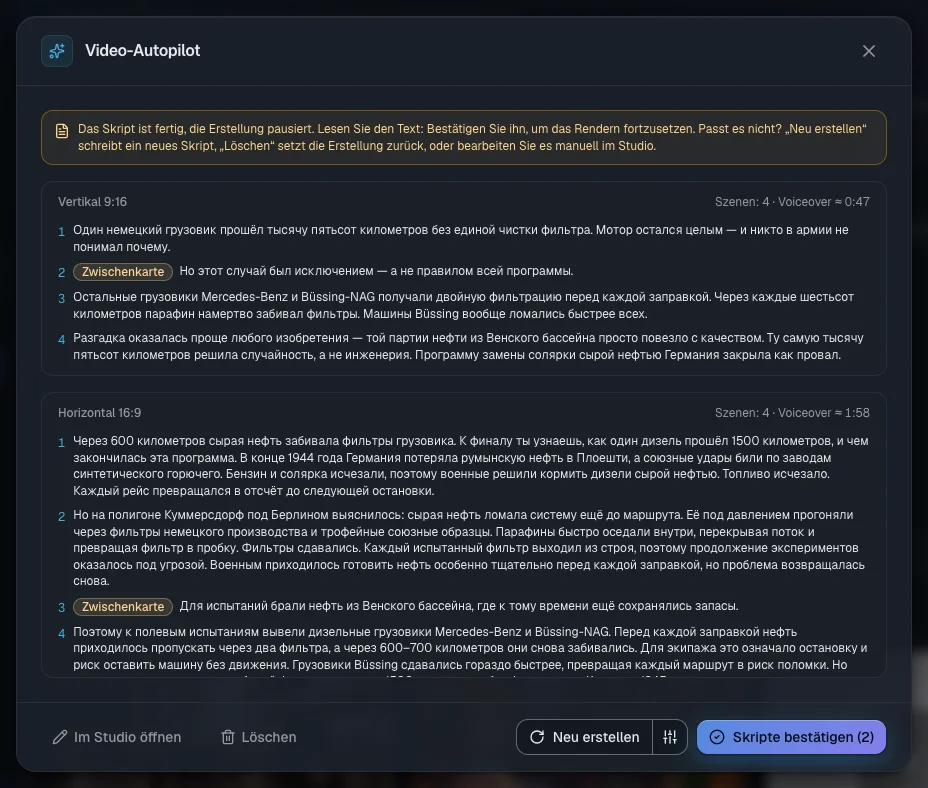
- Starten Sie den Autopilot mit der Schaltfläche unten im Fenster. Ist das Skript fertig, erscheint auf der Karte „Skript · bestätigen“.
- Öffnen Sie das Fenster und lesen Sie den Text. „Skript bestätigen“ setzt den Zusammenbau fort.
- Passt er nicht — „Neu erstellen“ schreibt ein neues Skript, und der Pfeil daneben lässt Tempo, Umfang, Modell oder Stil ändern. „Löschen“ verwirft den Durchlauf, „Im Studio öffnen“ öffnet die Bearbeitung von Hand. Die Pause ist zeitlich nicht begrenzt.
Bauen Sie beide Formate auf einmal
„Beide Formate“ baut zwei vollständige Videos — 16:9 und 9:16. „Voll + Teaser“ baut ein vollständiges Video in 16:9 und einen hochkanten Teaser von 20–30 Sekunden, der zum vollständigen Video einlädt. Das Paar wird von selbst verknüpft: Auf YouTube erscheint zuerst das lange Video, danach der Short.
Im Block „Format-Einstellungen“ hat jedes Format eine eigene Registerkarte mit Einstellungen:
- „Anzahl Szenen“ — für den Modus „KI“ und für den Teaser;
- „Skript-Umfang“ — wie stark der Text in den Modi „Hybrid“ und „Volltext“ gekürzt wird;
- „Bilder“ — „Vorhandene“ (Ihre Bilder, fehlende ergänzt die KI) oder „Neue“;
- „Visueller Stil“ und „KI-Zwischenkarten“ — nach dem Projekt oder eigene für dieses Video; der Teaser entsteht ohne Zwischenkarten;
- „Preset“ — die Voreinstellung und schnelle Änderungen: Stimme, Tempo der Vertonung, Tempo der Szenen, Untertitel, Lautstärke der Musik.
Schnelle Änderungen gelten für die nächsten Durchläufe. „Im Preset speichern“ schreibt sie in die Voreinstellung selbst, „Preset-Werte“ holt die Werte der Voreinstellung zurück.
Fügen Sie ein Titelbild für YouTube hinzu
Schalten Sie im Block „YouTube-Vorschaubild“ „Vorschaubild automatisch erstellen“ ein und wählen Sie im Feld „Vorschaubild-Modell“ ein Modell. Die KI denkt sich eine kurze Überschrift aus und zeichnet das Titelbild gleich nach dem Zusammenbau.
Für 16:9 ist das Titelbild voreingestellt, für 9:16 schalten Sie es selbst ein. Eigene Titelbilder für Shorts schaltet YouTube den Kanälen nach und nach frei: Solange der Zugang fehlt, zeigt YouTube ein Einzelbild aus dem Video. Ein misslungenes Titelbild hält die Veröffentlichung nicht auf.
Was es kostet. Der Preis steht neben dem Modell; mit dem Standardmodell 2 Token.
Starten Sie mehrere Inhalte und behalten Sie die Warteschlange im Blick
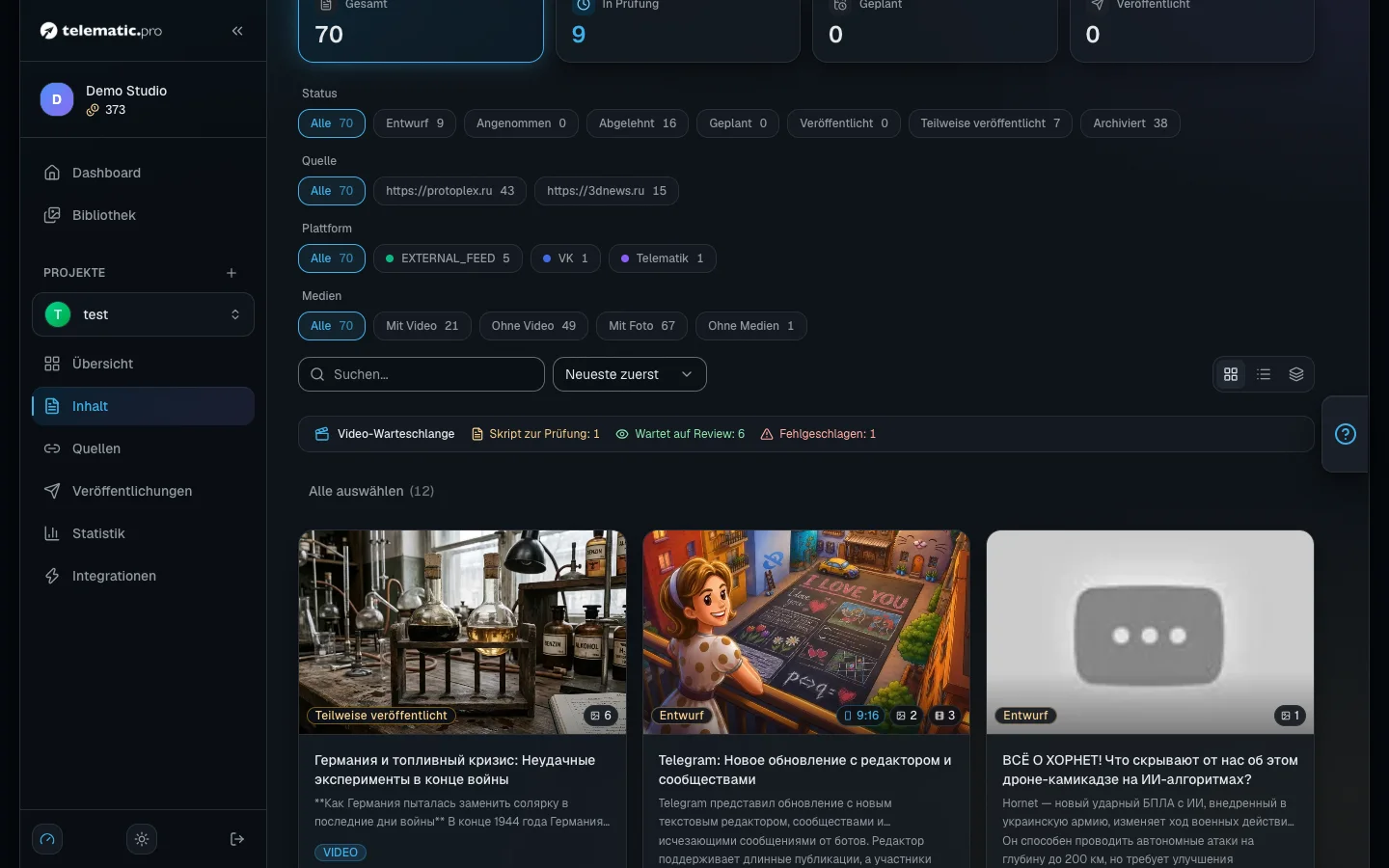
- Setzen Sie im Bereich „Inhalt“ Haken auf den gewünschten Karten — bis zu 20 auf einmal.
- Klicken Sie in der Leiste unten auf „Autopilot“. Die Inhalte starten nacheinander mit den Einstellungen, die Sie zuletzt im Fenster des Autopiloten gewählt haben.
- Eine Meldung zeigt, wie viele Videos gestartet sind und wie viele nicht. Das Guthaben wird für jeden Inhalt einzeln geprüft.
Über der Liste erscheint die Leiste „Video-Warteschlange“ mit Zählern: „Wird erstellt“, „Skript zur Prüfung“, „Wartet auf Review“, „Fehlgeschlagen“, „Warten auf Bestätigung“.
Das Symbol auf der Karte zeigt den nächsten Schritt: „Video fertig · prüfen“ — ansehen und freigeben, „Video bereit · veröffentlichen“ — der Beitrag ist schon erschienen, nur das Video fehlt noch, „Fehler · öffnen“ — öffnen Sie das Fenster und klicken Sie auf „Wiederholen“.
Der zweite Klick: überall veröffentlichen
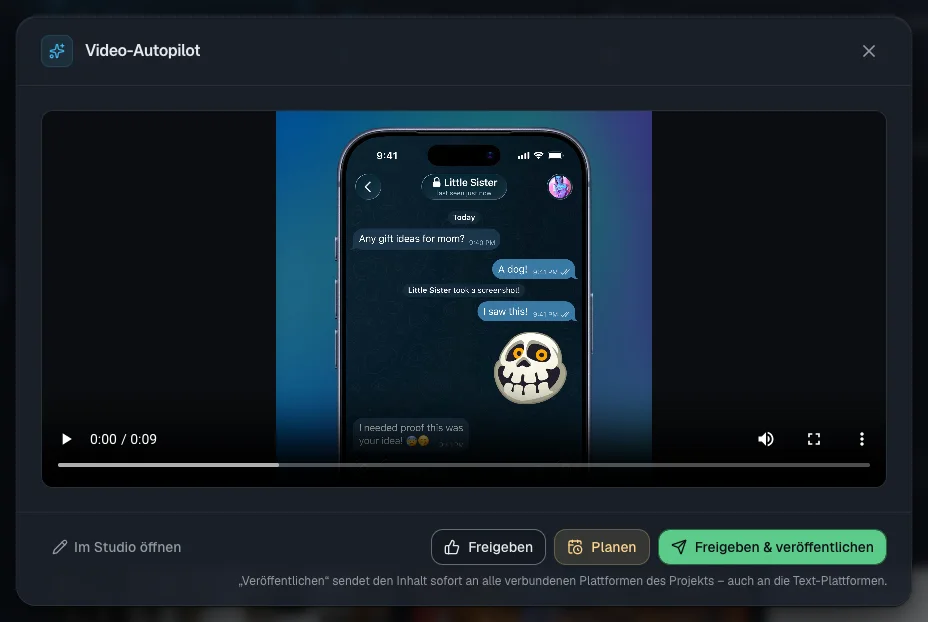
- Klicken Sie auf das Symbol „Video fertig · prüfen“ und sehen Sie sich das Video an. Bei zwei Formaten erscheinen die Schaltflächen zum Veröffentlichen, wenn beide fertig sind.
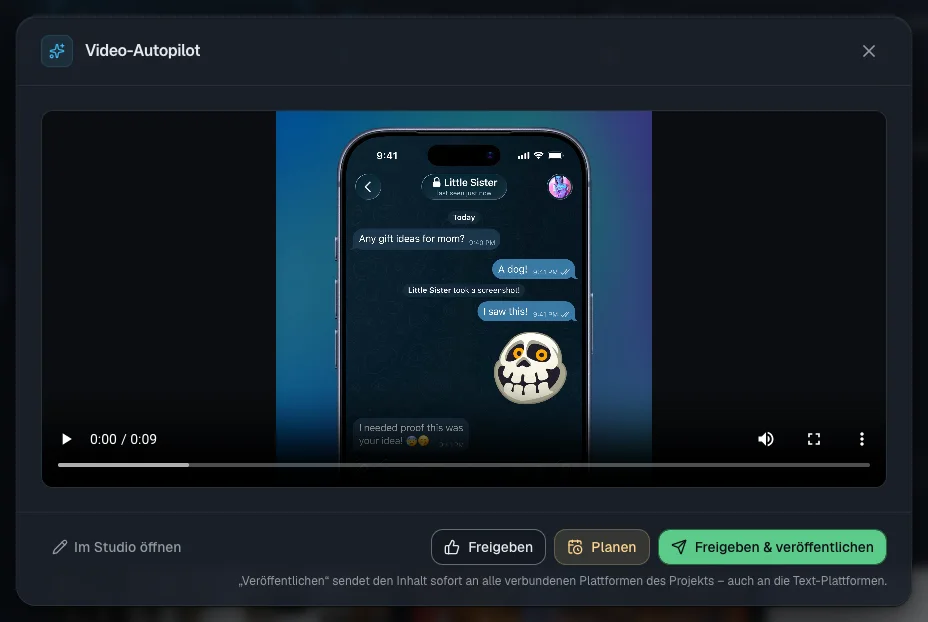
- „Freigeben & veröffentlichen“ sendet den Inhalt sofort an alle verbundenen Plattformen des Projekts — Video wie Textbeiträge.
- „Freigeben“ nimmt den Inhalt nur an: Er stellt sich in die Warteschlange und erscheint nach dem Zeitplan der automatischen Veröffentlichung — siehe Veröffentlichungen und Kalender.
Ist der Beitrag schon früher erschienen und das Video erst später fertig geworden, stehen im Fenster die Schaltflächen „Video veröffentlichen“ und „Später“. Plattformen, auf denen der Inhalt schon veröffentlicht ist, werden übersprungen — Doppelungen gibt es nicht.
Wichtig. Damit kein Video des Autopiloten ohne Ihren Blick hinausgeht, öffnen Sie „Veröffentlichungen“ → „Automatisierung“ und schalten Sie „Videos vor der Veröffentlichung bestätigen“ ein. Die Videos warten dann in der Liste „Warten auf Bestätigung“.
Auto-Video: Clips ohne Knopfdruck
Wenn Beiträge in Ihrem Projekt automatisch angenommen werden – über eine Quelle mit automatischer Annahme oder eine Relevanzschwelle –, kann der Autopilot ohne Sie starten.
- Öffnen Sie „Veröffentlichungen“ → „Automatisierung“ und schalten Sie „Auto-Video“ ein.
- Wählen Sie „Videoformat“ und „Skripterstellung“ – wie im Autopilot-Fenster. Stimme, Untertitel und Musik kommen aus der Projektvorlage für dieses Format.
- Legen Sie „Höchstens Videos pro Tag“ fest – standardmäßig 3.
- Markieren Sie unter „Quellen“ die Quellen, zu deren Beiträgen Videos entstehen sollen, oder lassen Sie „Alle Beiträge des Projekts“ stehen.
Videos entstehen für Beiträge, die nach dem Einschalten angenommen werden. Solange der Clip entsteht, wartet der Beitrag und erscheint zusammen mit ihm nach Ihrem Veröffentlichungsplan. Tokens werden wie bei einem normalen Lauf abgebucht.
Wichtig. Ist Auto-Video pausiert – kein verbundenes YouTube, TikTok oder Instagram, Testphase oder zu wenige Tokens –, steht der Grund direkt in der Einstellung. Nach dem Aufladen geht es von selbst weiter.
Was es kostet und was den Autopilot anhält
Eine Gesamtsumme steht nicht im Fenster — sie setzt sich aus den einzelnen Schritten zusammen:
- Ein Bild einer Szene — zum Preis des gewählten Modells; bereits vorhandene Bilder sind kostenlos.
- Vertonung — 1,5 Token je 6 Sekunden, Zusammenbau — 1 Token je Sekunde Video.
- Eine KI-Zwischenkarte — ab 1 Token plus 1 Token je 10 Sekunden ihrer Erstellung.
Als Anhaltspunkt: Ein hochkantes Video von 60 Sekunden kostet etwa 90–120 Token. Ein erneuter Start desselben Formats, während das Video noch gebaut wird oder schon fertig ist, kostet keine weiteren Token.
Was den Start oder den Zusammenbau verhindert:
- Es gibt keine Schaltfläche oder sie ist gesperrt — es fehlt ein aktives YouTube oder TikTok, oder die Testphase läuft noch.
- Zu wenig Token — der Start wird im Voraus abgelehnt, wenn das Guthaben für Bilder, Vertonung und Zusammenbau nicht reicht.
- „Fehler · öffnen“ — der Zusammenbau ist misslungen; bewegt sich 20 Minuten lang nichts, gilt er als abgebrochen. Klicken Sie auf „Wiederholen“.
- Lange „Video wird erstellt…“ — das Video wartet auf die Warteschlange des Zusammenbaus; spätestens nach 5 Minuten baut der Server es selbst. „Abbrechen“ bricht den Durchlauf ab.
Wie es weitergeht
- Video: Bildwelt, Formate und YouTube — Videopaare, Teaser und Titelbilder im Detail.
- Veröffentlichungen und Kalender — der Zeitplan, nach dem freigegebene Inhalte erscheinen.
- Token und Bezahlung — die Preise aller Vorgänge.
- Häufige Probleme lösen — wenn Zusammenbau oder Veröffentlichung misslingt.