

Nach diesem Artikel machen Sie aus dem Text eines Inhalts ein Skript aus Szenen und sichern die Einstellungen des Videos für später. Das dauert 5–10 Minuten. Token werden erst später abgebucht — für Bilder, Vertonung und Zusammenbau; den ungefähren Betrag zeigt das Studio vorher an.
Öffnen Sie das Studio aus einem Inhalt
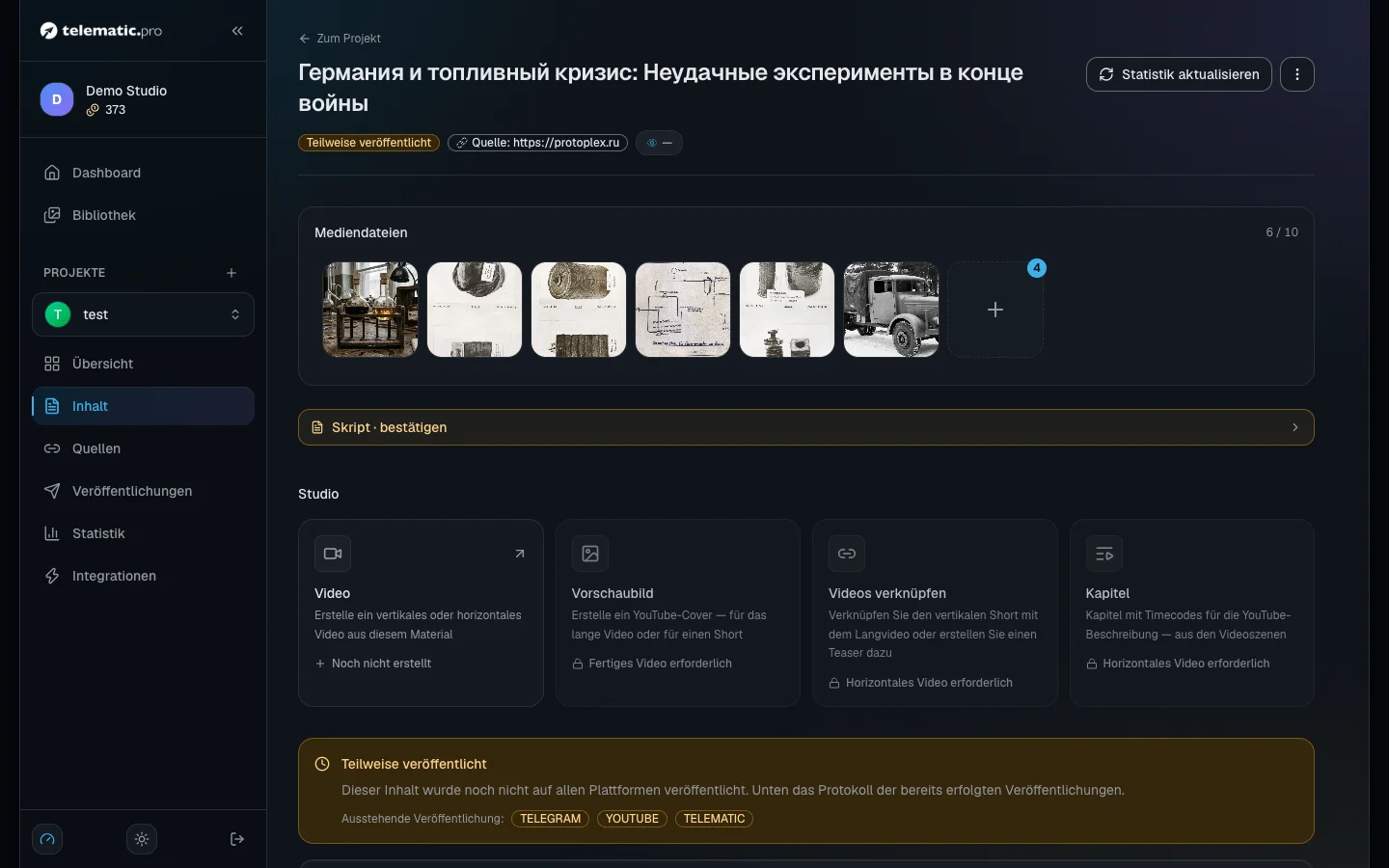
- Öffnen Sie den gewünschten Inhalt im Bereich „Inhalt“.
- Klicken Sie im Block „Studio“ auf die Karte „Video“. Solange es kein Video gibt, steht darauf „Noch nicht erstellt“.
Die Karten „Vorschaubild“, „Videos verknüpfen“ und „Kapitel“ öffnen sich, sobald das Video fertig ist. Zu ihnen steht mehr im Artikel über Bildwelt und YouTube.
Wichtig. In der Testphase, vor der ersten Aufladung des Guthabens, sind Video und KI-Bilder nicht verfügbar: Die Schaltflächen sind inaktiv, daneben steht „Nicht im Testzeitraum verfügbar“. Wie Sie das Guthaben aufladen, steht im Artikel Token und Bezahlung.
Wählen Sie das Format
- Beim ersten Öffnen schlägt das Studio vor: „Video erstellen“. Klicken Sie auf „Horizontal 16:9“ für ein normales Video auf YouTube oder auf „Vertikal 9:16“ für Shorts und TikTok.
- Das Format erscheint als Registerkarte oben auf der Seite. Jede Registerkarte hat ihr eigenes Skript, ihre eigenen Bilder und ihre eigene Vertonung.
- Brauchen Sie das zweite Format, klicken Sie neben den Registerkarten auf „Neu“. Die Seitenverhältnisse 1:1 und 4:5 wählen Sie später im Schritt „Einstellungen“.
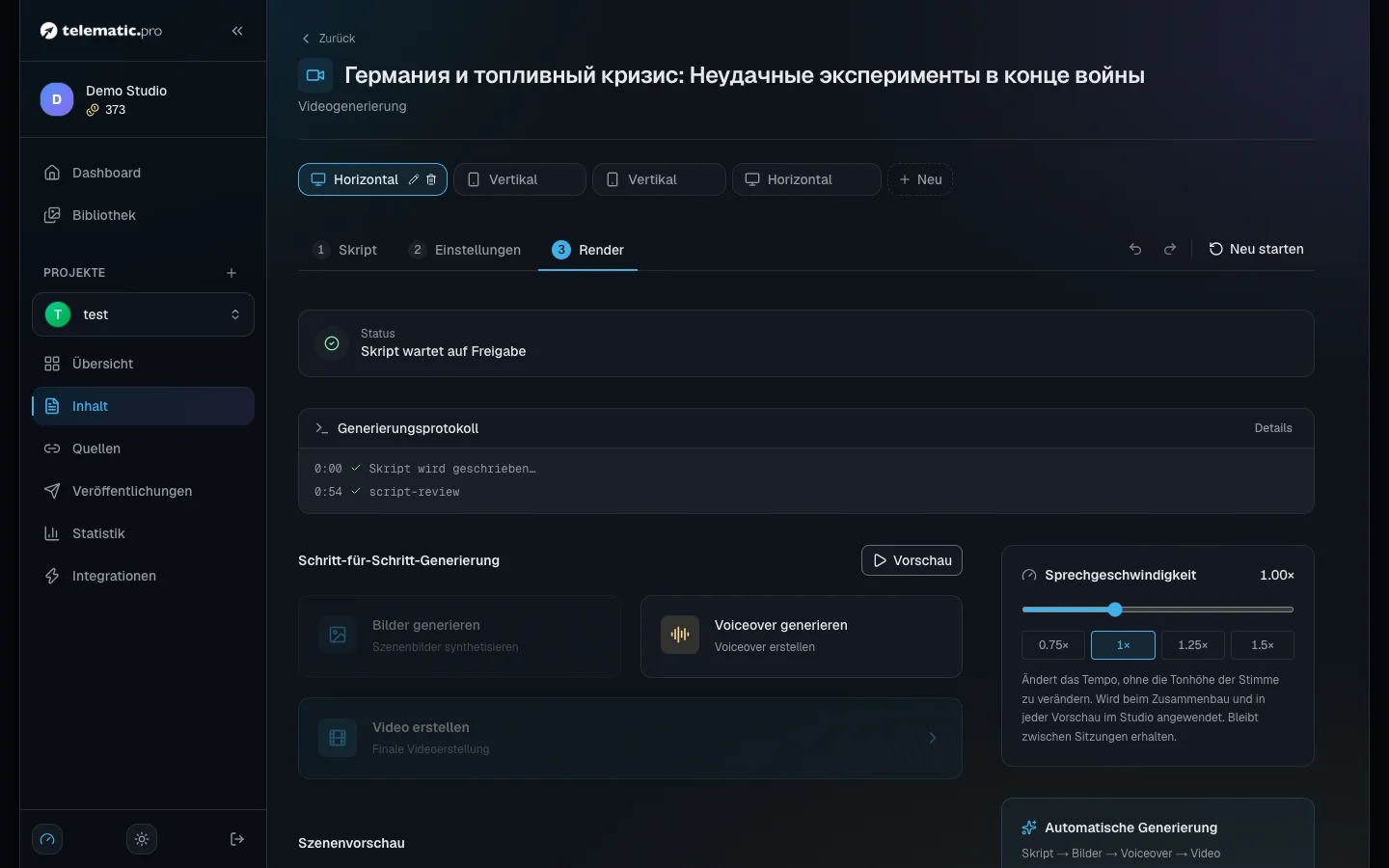
Unter den Registerkarten stehen die Schritte: „Skript“, „Einstellungen“, „Render“. Eine „Weiter“-Schaltfläche gibt es im ersten Schritt nicht: Klicken Sie auf den Namen des Schritts. Die Schaltfläche „Neu starten“ rechts setzt Skript und Einstellungen zurück; ein fertiges Video bleibt erhalten.
Wählen Sie den Skript-Modus
Im Feld „Text / Idee für das Video“ steht bereits der Text des Inhalts; Sie können ihn ändern. Wählen Sie danach den Modus.
| Modus | Was er macht | Wann Sie ihn wählen | Schaltfläche |
|---|---|---|---|
| „KI-Skript“ | Die KI verdichtet den Text zu kurzen Sätzen für die Szenen | Kurzes Video, Shorts | „Skript generieren“ |
| „Hybrid“ | Die KI baut den Text zu einer ausführlichen Erzählung aus und teilt ihn in Szenen | Die Vorlage besteht aus Stichpunkten oder einer knappen Meldung | „Skript erstellen“ |
| „Volltext“ | Teilt Ihren Text unverändert in Szenen | Langes Video, bei dem jedes Wort zählt | „In Szenen aufteilen“ |
| „Montage“ | Arbeitet mit Ihrer eigenen Aufnahme statt mit Text | Sie haben sich mit der Kamera aufgenommen | — |
In den ersten beiden Modi lässt sich über das Zahnrad neben der Schaltfläche das KI-Modell wählen.
Einen hochkanten Teaser zu einem fertigen langen Video erstellen Sie nicht hier, sondern über die Karte „Videos verknüpfen“.
Legen Sie Länge und Tempo fest
Die Parameter stehen im Block „Generierungsparameter“ rechts vom Text.
- „Anzahl der Szenen“ — nur im Modus „KI-Skript“, von 1 bis 200. In den übrigen Modi errechnet sich die Zahl der Szenen von selbst.
- „Skript-Umfang“ — in den Modi „Volltext“ und „Hybrid“: 100, 75, 50, 33 oder 25 % der Vorlage oder ein Ziel in Minuten. Bei weniger als 100 % entfernt die KI im Modus „Volltext“ nebensächliche Sätze, die übrigen bleiben wörtlich stehen. Bei einem langen Text dauert das einige Minuten.
- „Szenentempo“: „Dynamisch“, „Standard“ oder „Ruhig“. Ein dynamisches Tempo ergibt etwa anderthalb Mal so viele Szenen, ein ruhiges weniger. Mehr Szenen bedeuten mehr Bilder und einen höheren Preis.
- „Aktuelle Bilder verwenden“ — die Szenen nehmen die Bilder aus dem Inhalt, für Bilder fällt dann nichts an.
- „KI-Zwischenkarten“ — die KI plant zwischen den Szenen kurze Grafikkarten ein. Jede wird auf Ihren Befehl erstellt und einzeln bezahlt.
Die Leiste „Vorläufige Berechnung“ zeigt sofort die Dauer und die Zeile „Voraussichtliche Kosten“.
Ändern Sie die Szenen
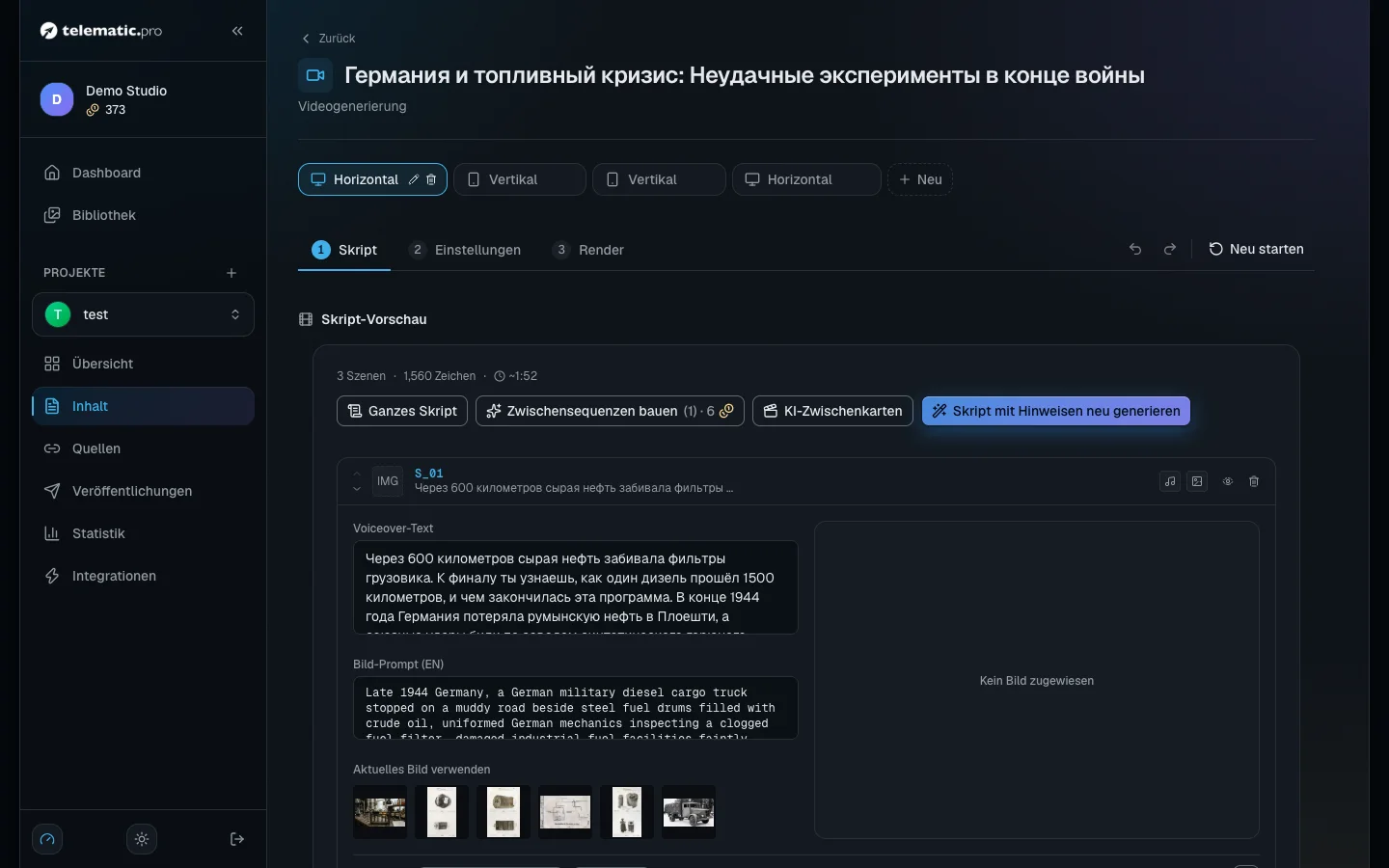
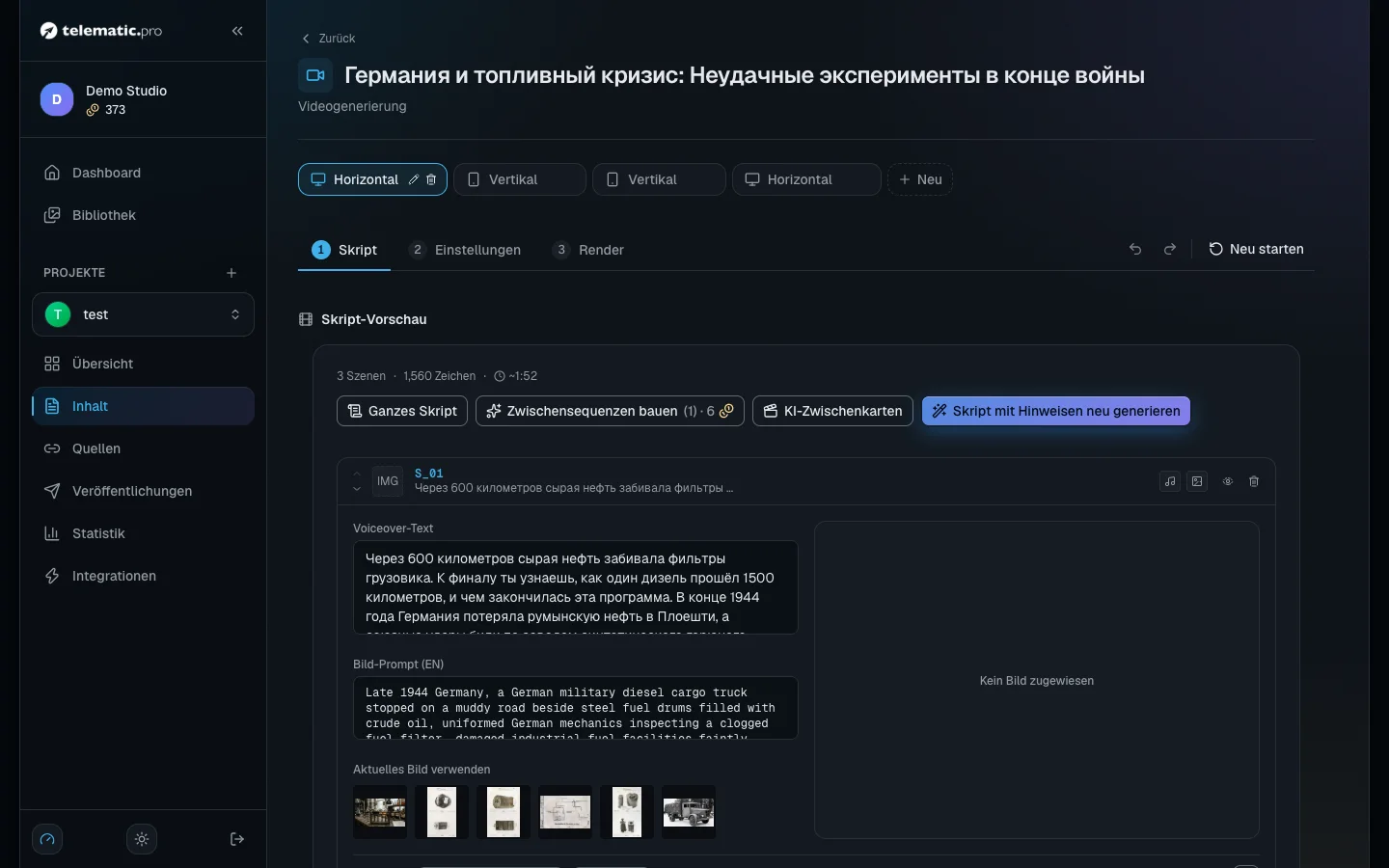
Jede Szene hat „Voiceover-Text“ und „Bild-Prompt (EN)“ — die Beschreibung des künftigen Bildes.
- Text ändern. Bearbeiten Sie ihn direkt im Feld oder wählen Sie im Menü „Weitere Aktionen“ den Punkt „Text neu schreiben“ und beschreiben Sie die Änderung in Worten.
- Alles neu schreiben. Die Schaltfläche „Skript mit Hinweisen neu generieren“ über der Liste. Vertonung und Bilder der geänderten Szenen werden zurückgesetzt.
- Teilen. „Szene teilen“ im selben Menü: Die KI teilt die Szene in zwei und erstellt für beide sofort Bilder und Vertonung — das kostet. Eine Szene mit weniger als 40 Zeichen lässt sich nicht teilen.
- Ausschalten. „Szene aus dem Video ausschließen“: Die Szene kommt nicht ins Video und wird nicht bezahlt, ihre Materialien bleiben erhalten. Zurückholen mit „Szene wieder ins Video aufnehmen“.
- Umstellen. Die Pfeile „Nach oben“ und „Nach unten“. Ziehen mit der Maus gibt es nicht.
- Hinzufügen oder löschen. „Szene hier einfügen“ zwischen den Szenen, „Szene hinzufügen“ am Ende der Liste, „Szene löschen“ auf der Karte.
- Rückgängig machen. Die beiden Pfeile neben den Schritten machen Aktionen rückgängig und stellen sie wieder her; ⌘Z funktioniert ebenfalls. Der Verlauf bleibt erhalten, solange Sie die Seite nicht verlassen.
Szenen mit einer Schaltfläche zusammenzuführen ist nicht möglich: Verschieben Sie den Text in die Nachbarszene und löschen Sie die überflüssige.
Schneiden Sie Ihre eigene Aufnahme
Der Modus „Montage“ ist für alle, die sich mit der Kamera aufgenommen haben: Die KI entfernt Pausen, Versprecher und Füllwörter, und Sie prüfen den Schnitt.
Noch kein Skript für die Aufnahme? Klicken Sie im Block „Referenzskript“ auf „Skript schreiben“: Die KI schreibt den Text des Beitrags in ein Skript zum Vorlesen vor der Kamera um. Modell und „Skript-Umfang“ wählen Sie direkt dort, wie im Modus „Hybrid“. Das Skript erscheint bei der Aufnahme im Teleprompter, und „Vorherigen Text wiederherstellen“ holt den vorherigen Text zurück.
- Klicken Sie im Schritt „Material“ auf „Video hochladen“ (mp4, mov oder webm bis 4 GB), „Aus der Bibliothek“ oder „Aufnehmen“. Es können mehrere Clips sein.
- Klicken Sie auf „Material analysieren“. Auf der Schaltfläche steht der Preis: die Abschrift der Sprache 1 Token je angefangene Minute, der Schnittplan ab 1 Token (je nach Modell; beim Standardmodell 23).
- Es öffnet sich „Schnittprüfung“. Durchgestrichene Wörter sind herausgeschnitten. Klicken Sie auf ein Wort, um es zurückzuholen, oder markieren Sie Wörter mit der Maus, um sie herauszuschneiden.
- Klicken Sie oben auf die Schaltfläche „Schnitt anwenden“. Ohne diesen Klick bleibt der Schritt „Szenen“ gesperrt.
Bilder und Vertonung entstehen in diesem Modus nicht — im letzten Schritt bleibt nur „Video erstellen“. Zum Text zurück kommen Sie über den Link „Textskript“.
Bauen Sie ein Video im Modus „Auto-Schnitt“
„Auto-Schnitt“ ist für Videos in 9:16 und 16:9. Ein Video über 90 Sekunden entsteht in Kapiteln – bis 20 Minuten. Das Skript entsteht wie gewohnt, doch statt eines Bildes pro Szene teilt ein KI-Cutter die Vertonung in Beats von 2–4 Sekunden und baut für jeden eine Grafik: einen großen Satz, eine Zahl, eine Liste, einen Vergleich, ein Bild mit Bildunterschrift. Texte und Zahlen zeichnet das Layout, nicht ein neuronales Netz – deshalb werden sie nie verzerrt. Zahlen im Bild stammen nur aus Ihrem Text. Außerdem im Repertoire: eine Bewertungsskala mit „Nד-Pfeil, Diagramme in einem dunklen „Fenster“ und mit Referenzbalken, eine Schreibmaschine mit Cursor für Code und Namen, ein Regler von Minimum bis Maximum, eine Auswahl in der Oberfläche mit Mauszeiger, ein Installationsring mit Statuszeilen, ein Lichtschimmer auf dem Schlüsselelement und der Übergang „Lichteinfall“. Für News- und Technikvideos gibt es ein Kalenderblatt mit Datum, ein Datenblatt mit Vergleichsmatrix, die Status „behauptet / bestätigt / nicht offengelegt“ und „Mythos → Fakt“, „alt → neu“ mit berechneter Differenz, eine Personenkarte mit Monogramm statt Gesicht, Icon-Karten und über dem Bild Quelle, Name und Funktion, Ort oder Datum sowie den Hinweis „Illustration“ auf KI-Bildern. Außerdem: Beschriftungen auf dem Bild von Technik und ein Panzerungsschnitt, Schemata mit unterbrochenem Glied, Kreislauf, Zusammenführung und einem Mechanismus mit Strahlen, Störungen und Raketen, ein maßstäblicher Vergleich mit einem Menschen, ein Zeitungsausschnitt und ein freigegebenes Dokument, Begriffserklärungen, ein Stammbaum von Modellen, ein Liniendiagramm und der Stil „Blaupause“. Neu: eine Karte mit Markierung, Route oder Reichweitenringen (die Orte stammen aus einem integrierten Verzeichnis), Plattform-Kacheln, eine Kontaktkarte und eine Zeile „Werbung“ mit Steuernummer und erid – nur aus dem Text des Beitrags, ein Rezept, ein Saisonkalender, eine Spielkarte, ein Deal, ein Dialog und ein Set für Sprachlektionen: Fehler → richtig, Formel, Bedeutungswechsel, Satz bauen.
- Wählen Sie im Schritt „Skript“ den Modus „Auto-Schnitt“ und darunter, wie das Skript entsteht: „KI-Skript“, „Hybrid“ oder „Volltext“.
- Wählen Sie im Block „Generierungsparameter“ das „Stilpaket“ (fahren Sie mit der Maus über eine Karte, dann läuft ein Beispiel), den „Rhythmus“ und „Neue Bilder pro Video“. Bilder und Videos des Inhalts selbst sind kostenlos und werden zuerst verwendet; aus der gemeinsamen Projektmediathek nimmt der Cutter von sich aus nichts — ein Bild von dort können Sie im Storyboard von Hand einsetzen. Für eine Idee, die keiner der fertigen Typen zeigt, schalten Sie „Freie KI-Karten“ ein: bis zu drei solcher Karten pro Video zeichnet der KI-Einblendungsdesigner, der Preis steht vor dem Start fest. „Rhythmus“ legt fest, wie oft das Bild wechselt, „Bewegung im Bild“, wie heftig sich alles im Bild bewegt: „Ruhig“ bringt sanfte Einblendungen und weiche Überblendungen statt Glitches und Wackeln, „Energisch“ volle Energie. Vor dem Schnitt sieht sich die KI die Bilder und Videos des Inhalts einmal an und merkt sich, was darauf ist: Cutter und Drehbuchautor setzen sie an die passenden Worte, und die Bilder des Beitrags landen in den Szenen, zu denen sie passen. Das ist kostenlos und passiert nur beim Erstellen eines Videos.
- Erstellen Sie das Skript und öffnen Sie den Schritt „Storyboard“. Klicken Sie auf „Storyboard erstellen“: Das Studio vertont den Text, plant die Beats, bestellt die Bilder und prüft jedes Bild. Das dauert meist 2–4 Minuten.
- Prüfen Sie das Storyboard. Jeder Beat zeigt sein Bild, seinen Typ, das Wort, bei dem er erscheint, und seine Zeit. Einen Beat können Sie „Bearbeiten“, „Typ ändern“, „Sperren“, an einem Wort teilen oder löschen. Für ein Bild gibt es „Neues Bild“ und „Aus der Bibliothek“. Das Stilpaket wechselt ohne neue Planung.
- „Frames aktualisieren“ prüft die Bilder nach Änderungen kostenlos erneut, „Videovorschau“ baut ein Entwurfsvideo – die ersten drei Mal kostenlos. Rhythmus und Bewegung lassen sich auch im fertigen Storyboard ändern: Die Bewegung gilt ab dem nächsten Bilder-Update und Rendern, ein neuer Rhythmus nach „Alle neu planen“. Das Neuplanen schlägt ein anderes Storyboard vor und verwendet bereits bestellte Bilder wieder.
- Klicken Sie auf „Video rendern“. Das fertige Video erscheint im Schritt „Zusammenbau“. Das Storyboard lässt sich wieder öffnen, anpassen und neu rendern.
Maskottchen, Videos und Screenshots. Hat das Projekt ein Maskottchen, gibt der Cutter ihm kurze Sätze in einer Sprechblase und lässt es manchmal vom Bildrand hereinschauen. Das Maskottchen richten Sie in der Projektkarte „Marke“ ein: Laden Sie 1–4 Bilder der Figur hoch und klicken Sie auf „Posen generieren“ – sechs Posen mit transparentem Hintergrund zum Bildpreis. Videos und Screenshots aus dem Inhalt selbst setzt der Cutter ebenfalls ein: Ein Video läuft ohne Ton unter der Stimme, ein Screenshot bekommt einen Zoom auf die richtige Stelle und eine Umrandung. Im Storyboard können Sie diese Stelle mit der Maus einrahmen oder auf „Bereich finden“ klicken.
Ein langes Video. Ist die Vertonung länger als 90 Sekunden, teilt der Cutter das Skript an den Szenen in Kapitel – etwa ein Kapitel pro 2 Minuten – und plant jedes einzeln. Vor jedem Kapitel außer dem ersten macht die Stimme eine Pause, in der eine Titelkarte mit Nummer und Name des Kapitels erscheint. In der Storyboard-Ansicht hat jedes Kapitel eine eigene Kopfzeile: Den Namen können Sie ändern, er landet auf der Titelkarte und in den YouTube-Kapiteln. Ein solches Video braucht mindestens zwei Szenen.
Die Automontage-Bibliothek. Neue Bilder, die der Cutter bestellt, landen im Tab „Automontage“ der Mediathek, und spätere Videos nehmen passende von dort kostenlos — das spart Generierungen und hält Ihren Stil. Vor der Bestellung zeigt das Studio, welche Bilder nötig sind, für welche Beats und was sie kosten: Entfernen Sie Häkchen bei unnötigen oder drücken Sie „Ohne neue Bilder“ — ein Beat ohne Bild zeigt die Phrase als Text. Nach der Generierung zeigt das Storyboard, was in die Bibliothek kam; jedes Bild lässt sich weglassen. Der Autopilot bestellt ohne Rückfrage. Schalter: „Aus der Automontage-Bibliothek nehmen“, „Neue Bilder in der Automontage-Bibliothek speichern“ und „Bildbestellungen bestätigen“.
Ihre Kanalmarke. In der Projektkarte „Marke“ legen Sie Logo, Farben, die Schriften für Überschriften und Text, Handle und Link fest — der Cutter legt sie über jedes Stilpaket. Wählen Sie eine Schrift aus dem Katalog oder laden Sie mit „Schrift hochladen“ eine eigene hoch: TTF, OTF oder WOFF2 bis 5 MB, bis zu vier Schriften. Laden Sie nur Schriften hoch, die Sie verwenden dürfen. Fehlen einer Schrift kyrillische Zeichen, zeichnet die Schrift des Stilpakets die russischen Buchstaben. Dieselben Farben und Schriften erhalten KI-Einschübe und die Schnitt-Grafik; ohne Marke sehen sie aus wie bisher.
Was es kostet. Planung – ab 2 Token (je nach KI-Modell), Bilder – zum üblichen Bildpreis plus 1 Token für die Prüfung jedes Bildes, Vertonung – wie gewohnt, Rendern – 1 Token pro Sekunde des fertigen Videos in Full HD (×1,5 bei 1440p, ×2 bei 4K, je nach Größe des Presets). Die volle Schätzung zeigt das Studio vor dem Start. Ein erneutes Rendern aus einem geänderten Storyboard berechnet nur das Rendern. Bei einem langen Video wird die Planung pro Kapitel berechnet, das Bildbudget gilt ebenfalls pro Kapitel.
Wichtig. Diese Videos rendern separate Rechner, sogenannte Worker. Sind alle belegt, meldet das Studio, dass es auf einen freien Worker wartet: Der Auftrag bleibt bis zu einer Stunde in der Warteschlange. Wird kein Worker frei, wird das Rendern nicht berechnet. Im Autopiloten läuft der Modus ohne Storyboard – das Video wird sofort gerendert.
Sichern Sie die Einstellungen als Voreinstellung
Eine Voreinstellung ist ein gespeicherter Satz von Videoeinstellungen: Format, Übergänge, Untertitel, Stimme, Musik, Abschlusskarten und KI-Modelle.
- Öffnen Sie den Schritt „Einstellungen“. Oben steht die Liste „Voreinstellung“, darunter sieben Registerkarten mit Parametern; das Bildformat finden Sie auf der Registerkarte „Übersicht“.
- Ändern Sie, was Sie brauchen. Es erscheint die Markierung „Nicht gespeicherte Änderungen“. Auf das aktuelle Video wirken die Änderungen auch ohne Speichern.
- Klicken Sie auf „Speichern“, um die Voreinstellung zu aktualisieren, oder auf „Speichern als“, um eine neue anzulegen.
- Klicken Sie auf den Stern — die Voreinstellung wird zur Standardvorgabe für die querformatigen oder für die hochkanten Videos des Projekts. Sie gilt für das Studio wie für den Autopilot.
- Klicken Sie unten auf „Weiter zur Generierung“.
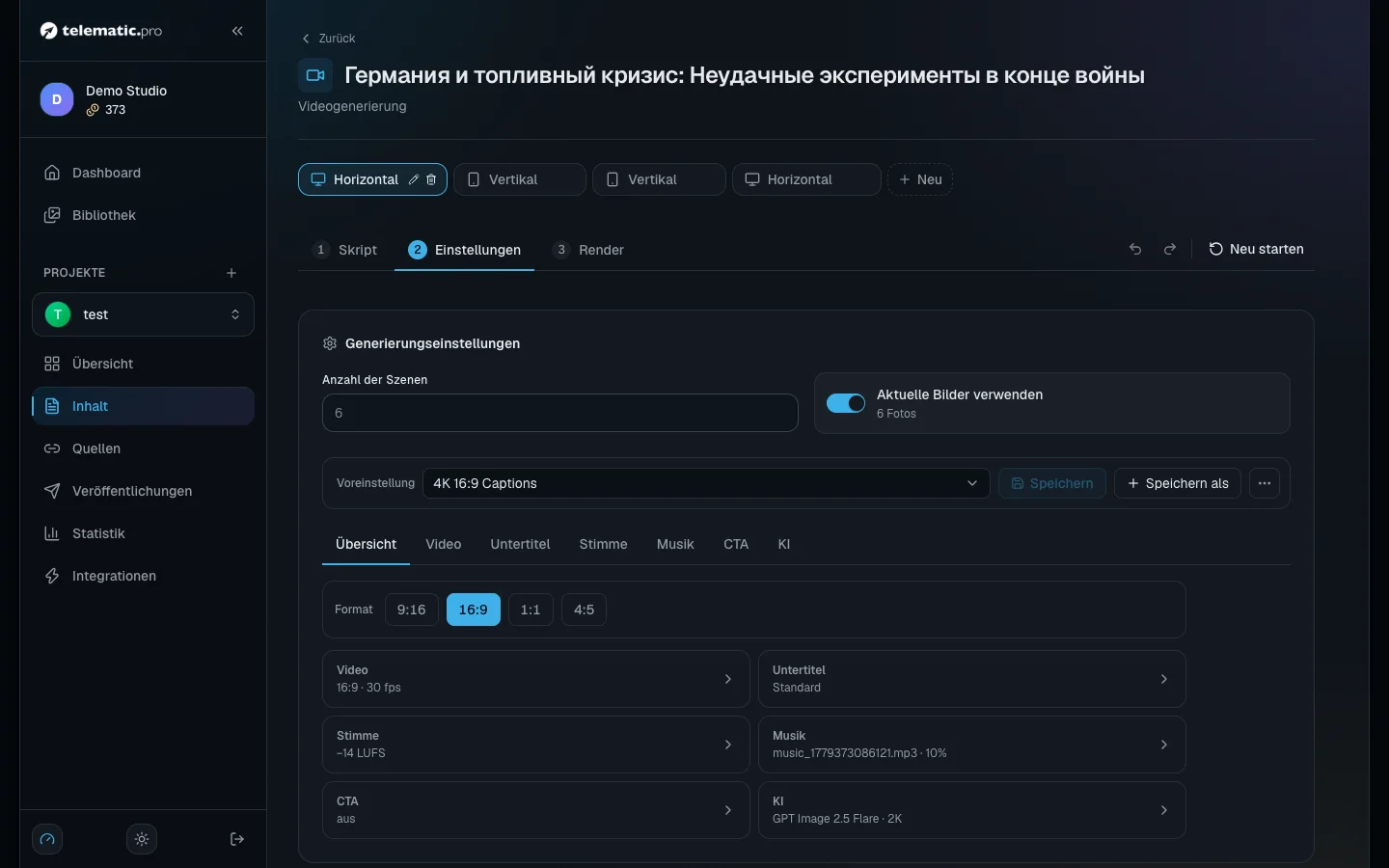
Wie es weitergeht
- Video: Vertonung, Untertitel und Ton — Stimme, eigene Aufnahme, Untertitel und Musik.
- Video: Bildwelt, Formate und YouTube — Bilder, Zusammenbau, Titelbild und Veröffentlichung.
- Autopilot — derselbe Weg ohne manuelle Schritte.