

Nach diesem Artikel haben Sie ein Projekt mit eingestelltem Textstil und verbundenen Plattformen für die Veröffentlichung. Für eine Plattform brauchen Sie 3–10 Minuten. Projekte anzulegen, Plattformen zu verbinden und Einstellungen zu speichern ist kostenlos.
Zurzeit stehen allen Telegram, YouTube (normale Videos und Shorts), VK (Text und Fotos), TikTok und die eigene Website offen.
Legen Sie ein Projekt an und wechseln Sie zwischen Projekten
Ein Projekt ist der Arbeitsplatz für einen Kanal oder ein Thema. Eine eigene Seite mit der Projektliste gibt es nicht: Die Projekte stehen in der Umschaltung im linken Menü.
- Klicken Sie auf das „+“ neben der Überschrift „Projekte“ oder öffnen Sie die Projektumschaltung und wählen Sie die unterste Zeile „Projekt erstellen“.
- Füllen Sie „Projektname“ und nach Wunsch „Projektbeschreibung“ aus. Klicken Sie auf „Projekt erstellen“.
- Öffnen Sie das Projekt über die Umschaltung. Das aktuelle Projekt ist mit einem Haken markiert. Ab sieben Projekten erscheint in der Umschaltung das Feld „Projekte suchen…“.
Das Projektmenü hat sechs Bereiche: Übersicht, „Inhalt“, „Quellen“, „Veröffentlichungen“, „Statistik“ und „Integrationen“.
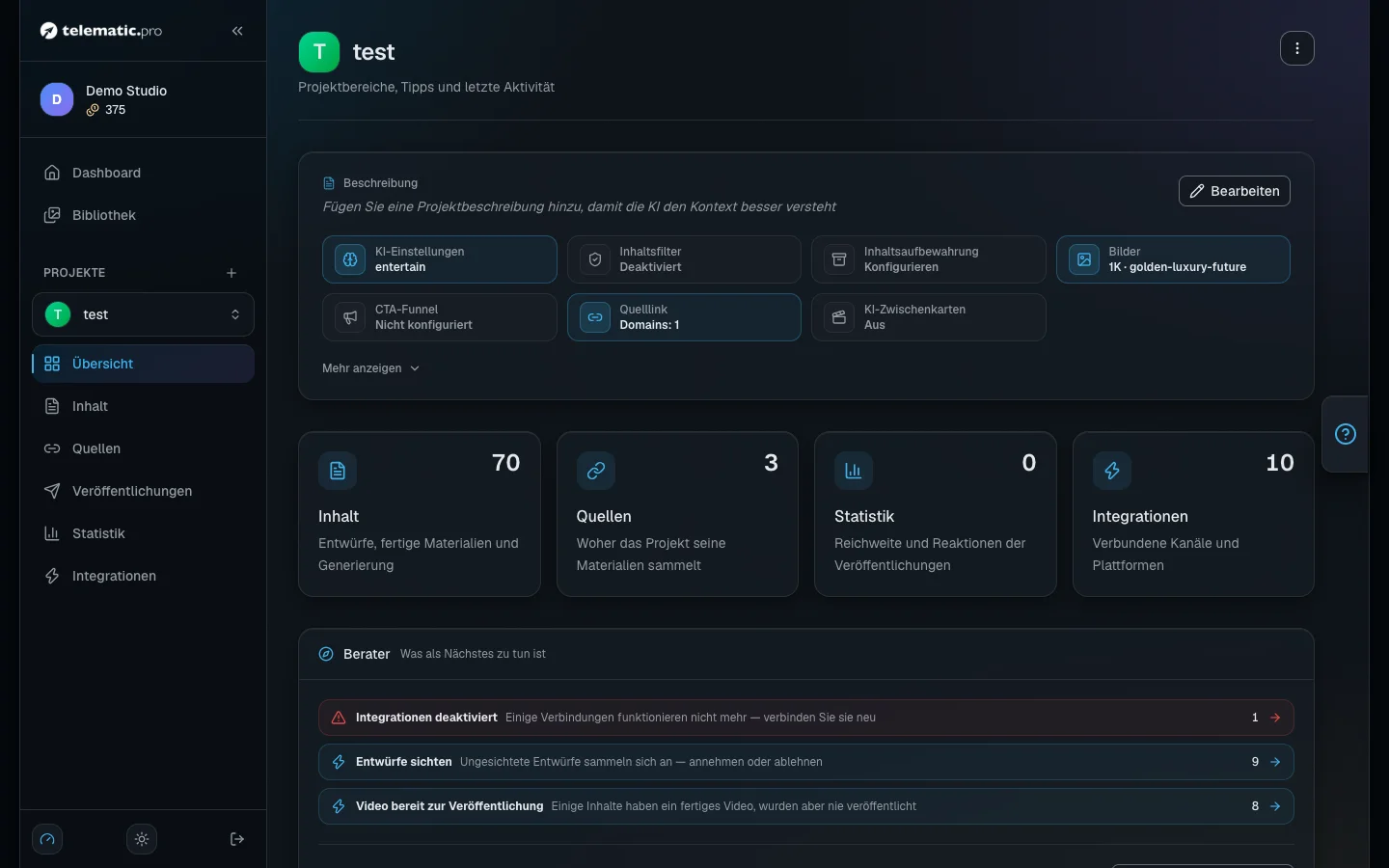
Auf der Übersichtsseite steht unter dem Projektnamen eine Reihe von Schaltflächen: „KI-Einstellungen“, „Inhaltsfilter“, „Inhaltsaufbewahrung“, „Bilder“, „CTA-Funnel“, „Quelllink“, „KI-Zwischenkarten“. Jede öffnet ihr eigenes Einstellungsfenster. Die Schaltfläche mit den drei Punkten rechts vom Namen öffnet das Projektmenü.
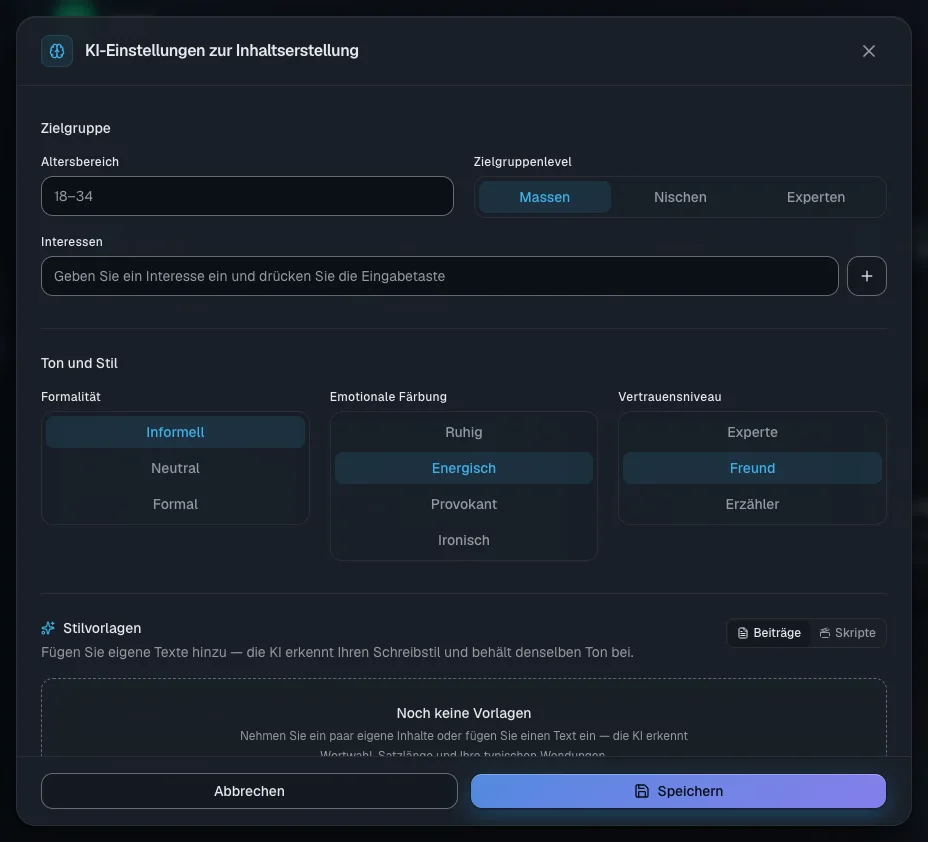
Erklären Sie der KI, für wen und wie sie schreiben soll
Diese Einstellungen wirken auf alle Texte des Projekts. Alle Felder sind freiwillig, aber je genauer sie ausgefüllt sind, desto weniger müssen Sie später korrigieren.
- Klicken Sie auf der Projektseite auf die Schaltfläche „KI-Einstellungen“.
- Geben Sie im Block „Zielgruppe“ „Altersbereich“, „Zielgruppenlevel“ und „Interessen“ an (Wort eingeben und Enter drücken).
- Wählen Sie im Block „Ton und Stil“ „Formalität“, „Emotionale Färbung“ und „Vertrauensniveau“.
- Wählen Sie „Inhaltssprache“: EN, DE, FR, IT oder RU. In dieser Sprache erscheinen die Beiträge, auch wenn die Quelle in einer anderen Sprache ist.
- Wählen Sie „Inhaltsziel“ und „Standard-KI-Modell“. Neben jedem Modell steht der Preis: Starke Modelle kosten mehr.
- Klicken Sie auf „Speichern“. Es erscheint die Meldung „Projekt aktualisiert“.
Tipp. Füllen Sie auf der Projektseite auch „Beschreibung“ aus: Die KI nutzt diesen Text, um das Thema des Kanals zu verstehen.
Verbinden Sie Telegram
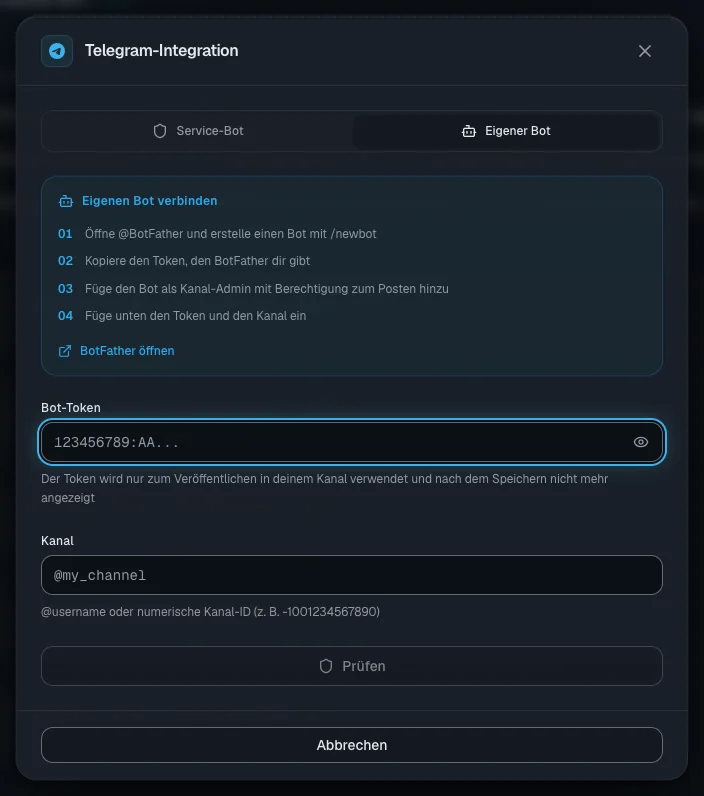
Öffnen Sie den Bereich „Integrationen“ und klicken Sie auf „Telegram hinzufügen“. Das Fenster „Telegram-Integration“ hat zwei Registerkarten.
„Service-Bot“ — der einfachste Weg:
- Klicken Sie auf „Bot öffnen“ und drücken Sie in Telegram auf Start.
- Leiten Sie dem Bot eine beliebige Nachricht aus Ihrem Kanal weiter.
- Fügen Sie den Bot als Administrator des Kanals hinzu, mit dem Recht, Nachrichten zu veröffentlichen, zu bearbeiten und zu löschen.
- Warten Sie bei allen vier Schritten auf den Status „Fertig“ (oder klicken Sie auf „Status prüfen“) und klicken Sie auf „Beenden“.
Hat sich der Bot geschlossen, klicken Sie auf „Bot erneut öffnen“. Die Schaltfläche „Abbrechen“ bricht die Verbindung ab.
„Eigener Bot“ — wenn Sie viele Beiträge veröffentlichen. Der gemeinsame Bot teilt sich die Telegram-Grenzen für die Nachrichtenhäufigkeit mit allen Nutzern, bei einem eigenen Bot gehören sie nur Ihnen.
- Öffnen Sie in Telegram @BotFather, senden Sie den Befehl
/newbotund kopieren Sie das Token des neuen Bots. - Fügen Sie diesen Bot als Administrator des Kanals mit dem Recht zum Veröffentlichen hinzu.
- Füllen Sie auf der Registerkarte „Bot-Token“ und „Kanal“ aus — den
@usernamedes Kanals oder seine numerische ID. - Klicken Sie auf „Prüfen“. Die Markierungen „Kanal-Admin“ und „Kann posten“ müssen aufleuchten.
- Klicken Sie auf „Verbinden“. Es erscheint die Meldung „Kanal verbunden“.
Wichtig. Telegram nimmt eine Bildunterschrift bis 1024 Zeichen an, eine Nachricht ohne Medien bis 4096 und ein Video bis 50 MB. Was mit langem Text geschehen soll, legen Sie in den Einstellungen der Plattform fest (siehe unten).
Verbinden Sie YouTube
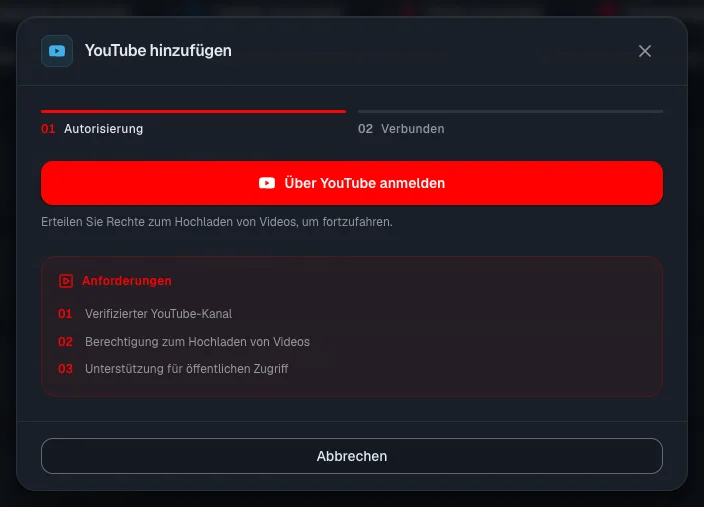
- Klicken Sie im Bereich „Integrationen“ auf „YouTube hinzufügen“.
- Lesen Sie den Block „Anforderungen“ und klicken Sie auf „Über YouTube anmelden“. Ein Google-Fenster öffnet sich — erlauben Sie dem Browser Pop-up-Fenster.
- Wählen Sie ein Google-Konto und setzen Sie Haken bei allen angefragten Berechtigungen: Videos hochladen, Kanal ansehen, Kommentare.
- Das Fenster schließt sich von selbst. Es erscheinen der Status „Verbindung hergestellt“ und die Meldung „YouTube-Kanal erfolgreich verbunden!“.
Verbunden wird der erste Kanal des gewählten Kontos. Ihr Google-Passwort sieht der Dienst nicht.
Wichtig für die Veröffentlichung auf YouTube:
- Es wird ein Video gebraucht. Ein Inhalt ohne Video erscheint nicht auf YouTube.
- Videos werden öffentlich veröffentlicht. Der Titel ist die erste Textzeile, bis 100 Zeichen; die Beschreibung bis 5000.
- Ein hochkantes oder quadratisches Video bis 3 Minuten erscheint als Shorts. Gibt es zu einem Inhalt beide Formate, erscheint zuerst das querformatige Video und danach der Shorts mit einem Link darauf.
- Hat das Video ein Titelbild, wird es bei der Veröffentlichung gesetzt.
Verbinden Sie VK
VK wird über einen Zugriffsschlüssel der Community verbunden. Ihr VK-Passwort wird nicht benötigt.
- Klicken Sie auf „VKontakte hinzufügen“. Der Hinweis „Wie erhalte ich einen Community-Token?“ und der Link „Meine VK-Communities öffnen“ stehen direkt im Fenster.
- Öffnen Sie in VK die Verwaltung der Community → „Einstellungen“ → „Arbeit mit der API“ und erstellen Sie einen Zugriffsschlüssel mit Rechten für die Pinnwand und für Fotos. Kopieren Sie den Schlüssel.
- Fügen Sie den Schlüssel in das Feld „Community-Token“ ein und klicken Sie auf „Token prüfen“.
- Prüfen Sie den Block „Zugriffsrechte“: „Veröffentlichung an der Wand“ und „Hochladen von Fotos“ müssen eingeschaltet sein.
- Klicken Sie auf „Community verbinden“. Es erscheint die Meldung „Community verbunden!“.
In VK erscheinen Einträge auf der Pinnwand: Text bis 16 384 Zeichen und bis zu 10 Bilder. Videos veröffentlicht der Dienst in VK nicht.
Wichtig. Hat der Schlüssel kein Recht für Fotos oder scheitert das Hochladen eines Bildes, erscheint der Eintrag ohne Bilder, und Sie sehen keinen Fehler. Prüfen Sie die Rechte des Schlüssels vorher.
Verbinden Sie TikTok und Ihre Website
TikTok.
- Klicken Sie auf „TikTok hinzufügen“.
- Wählen Sie „Post-Modus“. Die Variante „An Posteingang hochladen“ ist voreingestellt: Das Video landet im TikTok-Posteingang, und Sie veröffentlichen es selbst in der App.
- Klicken Sie auf „TikTok verbinden“ und bestätigen Sie den Zugriff im Pop-up-Fenster von TikTok.
Zu TikTok geht nur ein hochkantes Video bis 10 Minuten. Gibt es kein Video, aber Bilder, erscheint ein Foto-Karussell. Einen Inhalt mit reinem Text nimmt TikTok nicht an. Die Bildunterschrift darf bis 2200 Zeichen lang sein, Links darin sind nicht anklickbar.
Eigene Website.
- Klicken Sie auf „Website-Feed hinzufügen“ — das Fenster „Externe Website verbinden“ öffnet sich.
- Füllen Sie „Website-Name“ aus und klicken Sie auf „Schlüssel erzeugen“.
- Kopieren Sie den Schlüssel sofort aus dem Block „Ihr geheimer Schlüssel“: Er wird nur einmal angezeigt.
Danach holt sich die Website die fertigen Inhalte mit diesem Schlüssel selbst ab. Wie Sie das einrichten, steht im Artikel Integration mit der Website.
Stellen Sie die Veröffentlichung für jede Plattform ein
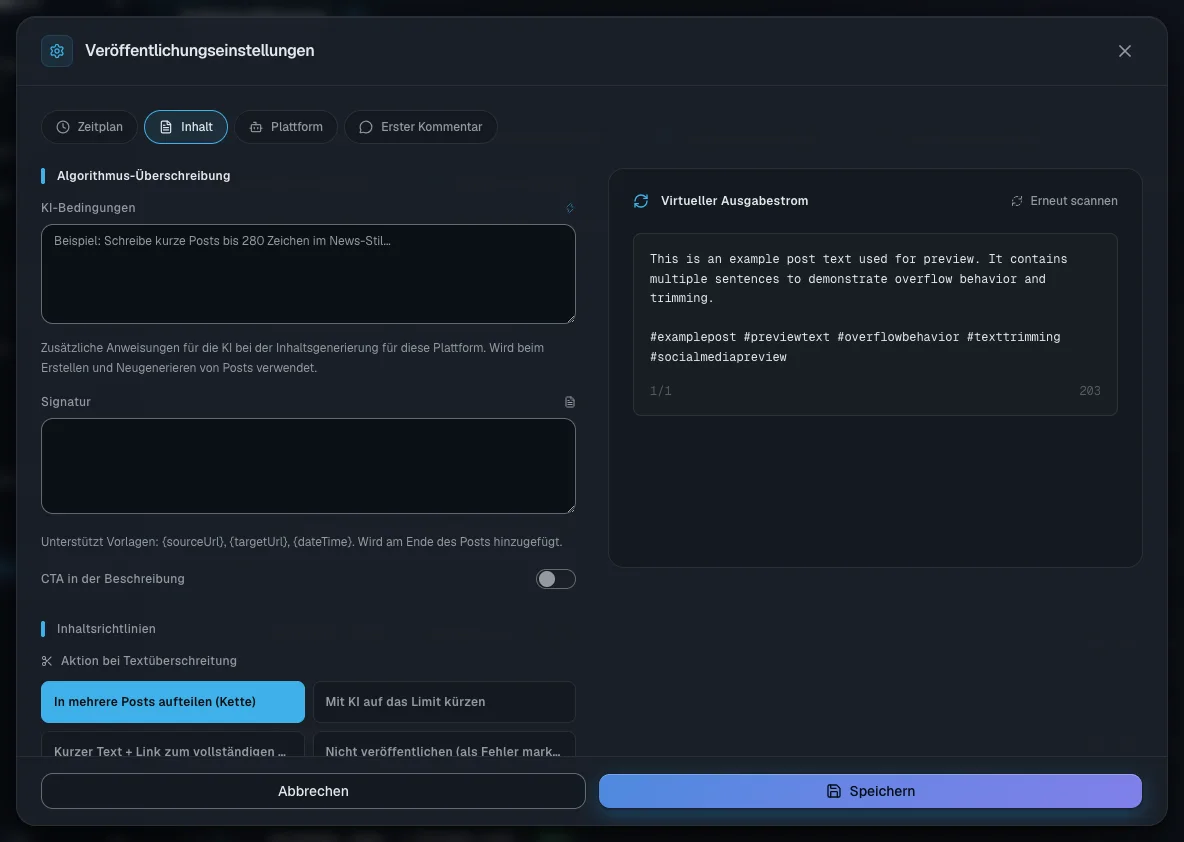
Klicken Sie auf die Karte der Plattform oder auf das Zahnrad „Veröffentlichungseinstellungen“. Das Fenster hat bis zu vier Registerkarten. Änderungen greifen erst nach der Schaltfläche „Speichern“.
- „Zeitplan“. Feld „Veröffentlichungsrhythmus“: Die Plattform veröffentlicht im Takt des Projekts oder in ihrem eigenen. Für die Variante „Eigener Rhythmus“ legen Sie ein Intervall (von 5 Minuten bis 30 Tage) und „Operationsfenster“ fest. Auf der Karte erscheint ein Uhr-Symbol. Solange im Projekt kein Veröffentlichungszeitplan eingeschaltet ist, erscheint nach Zeitplan nichts — siehe Veröffentlichungen und Kalender.
- „Inhalt“. „KI-Bedingungen“ — zusätzliche Anweisungen an die KI für diese Plattform. „Signatur“ — eine feste Signatur unter dem Beitrag. „Aktion bei Textüberschreitung“ — was mit langem Text geschehen soll (Tabelle unten). Hier stehen außerdem Pflicht-Hashtags, „Hashtags automatisch generieren“, „Emoji-Dichte“, „Ausgabesprache“ und „Quelllink hinzufügen“. Rechts steht „Beitragsvorschau“: ein Beispielbeitrag, der sich nach jeder Änderung aktualisiert.
- „Plattform“ (Telegram und TikTok). Für Telegram „Veröffentlichungs-Bot“: die Schaltflächen „Eigenen Bot verwenden“, „Ersetzen“ und „Trennen“. Für TikTok der Veröffentlichungsmodus.
- „Erster Kommentar“ (YouTube und Telegram). Schalten Sie „Ersten Kommentar aktivieren“ ein, dann hinterlässt der Dienst unter jedem neuen Beitrag einen Kommentar: von der KI geschrieben oder nach Ihrer Vorlage. In Telegram brauchen Sie dafür eine Diskussionsgruppe, in der der Bot Mitglied ist — prüfen Sie das mit der Schaltfläche „Diskussionsgruppe prüfen“.
| Wenn der Text länger ist als das Limit der Plattform | Was passiert |
|---|---|
| „In mehrere Posts aufteilen (Kette)“ | Der Text erscheint als mehrere Beiträge nacheinander. Voreingestellt |
| „Mit KI auf das Limit kürzen“ | Die KI kürzt den Text auf das Limit |
| „Kurzer Text + Link zum vollständigen Material“ | Es erscheint ein kurzer Text mit einem Link auf den vollständigen Inhalt |
| „Nicht veröffentlichen (als Fehler markieren)“ | Der Beitrag erscheint nicht, im Protokoll steht ein Fehler |
Pause, Aktualisieren, Löschen und Umzug
Auf jeder Karte einer Plattform steht eine Reihe von Symbolschaltflächen.
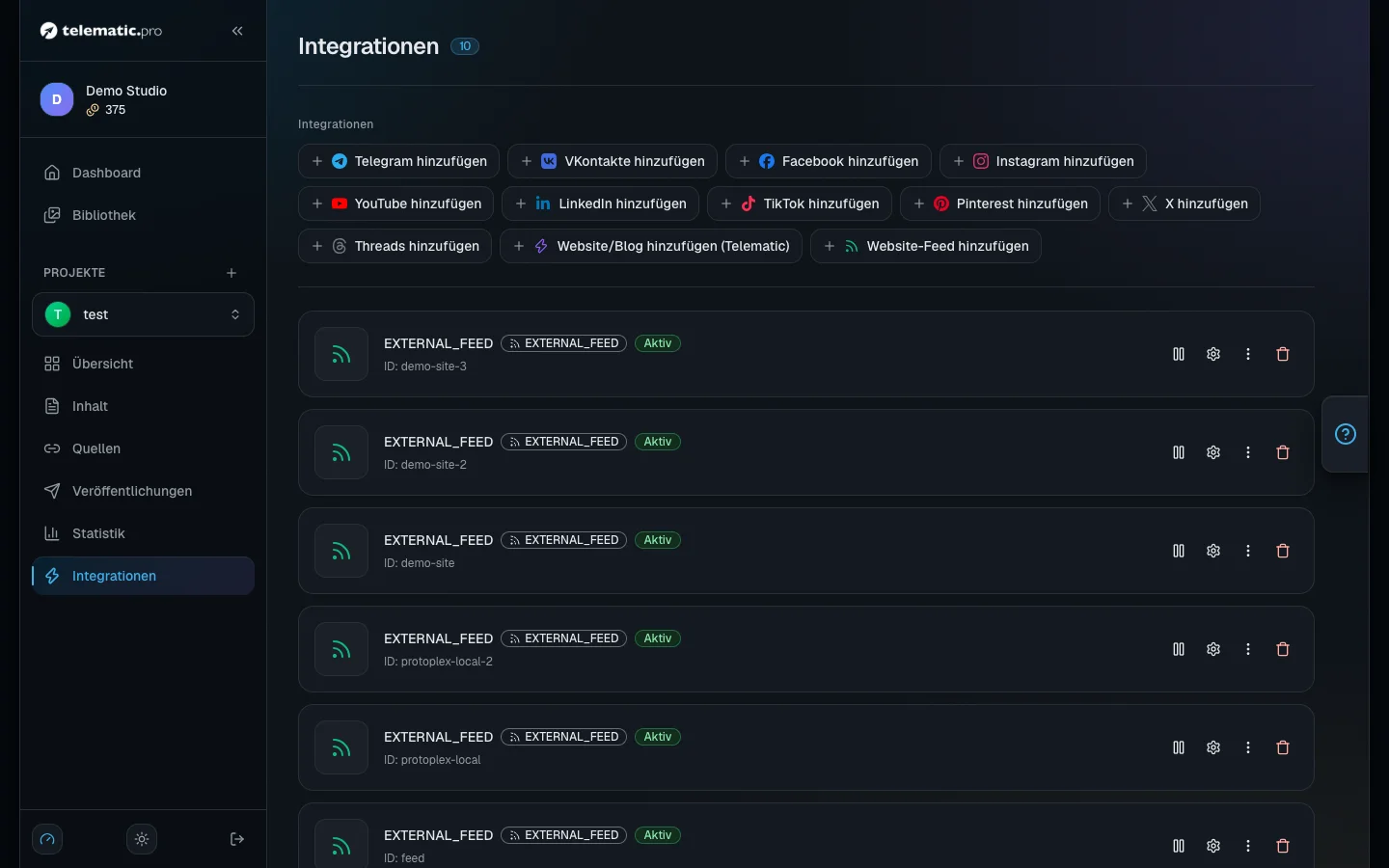
- Pause und Start — das Pause- oder das Dreieck-Symbol. In der Pause erhält die Plattform den Status „Deaktiviert“, und es erscheinen keine Beiträge auf ihr. Die übrigen Plattformen arbeiten wie bisher.
- „Aktualisieren“ — lädt Name, Avatar und Abonnentenzahl neu. Höchstens einmal pro Stunde.
- „Kopieren oder verschieben“ — „In Projekt kopieren…“ oder „In Projekt verschieben…“. Die Kopie veröffentlicht im selben Kanal mit denselben Rechten. Beim Umzug wandern mit der Plattform auch die Einstellungen, die Veröffentlichungshistorie und die Statistik mit, und die noch nicht erschienenen Beiträge für sie werden im alten Projekt gelöscht.
- Papierkorb — löscht die Verbindung nach der Bestätigung im Fenster „Integration löschen“. Der Kanal selbst ändert sich dabei nicht.
Das Symbol „Neu verbinden“ bedeutet, dass der Zugriff abgelaufen ist oder entzogen wurde. Verbinden Sie die Plattform erneut. Für YouTube genügt ein Klick auf das Aktualisieren-Symbol auf der Karte — das Anmeldefenster von Google öffnet sich.
Ein ganzes Projekt kopieren Sie über das Projektmenü:
- Wählen Sie „Projekt duplizieren“ und legen Sie „Name des neuen Projekts“ fest.
- Lassen Sie in der Liste „Außerdem kopieren“ die Haken dort stehen, wo Sie etwas in der Kopie brauchen.
- Klicken Sie auf „Kopie erstellen“.
Einstellungen werden immer kopiert, Inhalte und Veröffentlichungen nie. Der Punkt „Einstellungen aus Projekt importieren“ arbeitet anders: Er holt ausgewählte Einstellungsgruppen aus einem anderen Projekt in das aktuelle und ersetzt damit Ihre.
Wichtig. Kopierte Quellen und Zeitpläne bleiben eingeschaltet: Die Kopie beginnt sofort, Inhalte zu sammeln, Token auszugeben und in dieselben Kanäle zu veröffentlichen. Wenn Sie das nicht wollen, entfernen Sie die Haken bei „Quellen“ und „Integrationen“.
Der Punkt „Löschen“ im Projektmenü löscht das Projekt samt allen Inhalten ohne die Möglichkeit, es wiederherzustellen.
Wie es weitergeht
- Inhaltsquellen — woher das Projekt seine Themen nimmt.
- Veröffentlichungen und Kalender — der Zeitplan für das Erscheinen der Beiträge.
- Integration mit der Website — wie die Website Inhalte mit dem Schlüssel abholt.
- Probleme lösen — wenn sich eine Plattform nicht verbinden lässt oder ein Beitrag nicht erscheint.