

Всё, что собрали источники или создали вы сами, лежит в разделе «Контент». Здесь вы научитесь быстро отбирать черновики, доводить текст, готовить версии под каждую площадку и добавлять картинки. Проверка и ручная правка бесплатны, действия ИИ стоят от 1 токена.
Разберитесь в статусах
| Статус | Что значит |
|---|---|
| «Черновик» | Материал собран или создан и ждёт вашей проверки |
| «Принято» | Одобрен: готовятся версии для площадок, материал стоит в очереди на публикацию |
| «Отклонено» | Не публикуется. Хранится, чтобы источник не собрал его снова |
| «Запланировано» | Материалу назначена дата выхода |
| «Опубликовано» | Вышел на всех активных площадках |
| «Частично опубликовано» | Вышел не везде — например, видеоплощадка ждёт ролик |
| «Архивировано» | Убран из работы, история и статистика остаются |
Одобрить можно черновик или отклонённый материал. «Восстановить» возвращает отклонённое и архивное в черновики — одобрять придётся заново.
Найдите нужное в списке
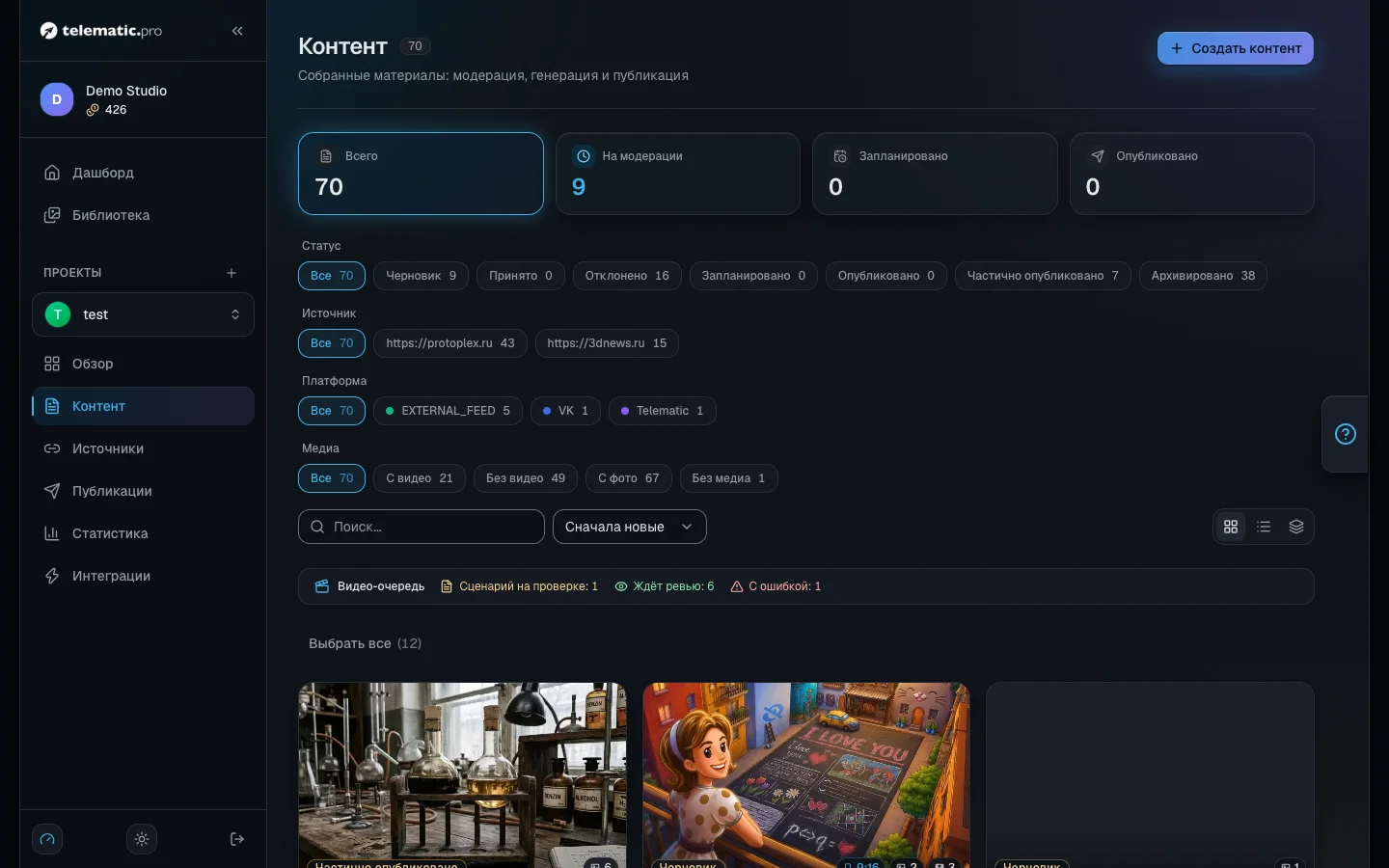
- Откройте проект и в меню слева выберите «Контент».
- Плитки вверху («На модерации», «Опубликовано» и другие) — это быстрые фильтры по статусу.
- Ниже — группы «Статус», «Источник», «Платформа» и «Медиа», поиск и сортировка. Сортировка по важности работает для материалов, прошедших анализ ИИ (1 токен, пункт «Анализ» в меню карточки).
- Значки справа переключают вид: «Сетка», «Список» и «Триаж».
Фильтры записываются в адрес страницы, поэтому ссылкой на отобранный список можно поделиться с коллегой.
Проверьте черновики
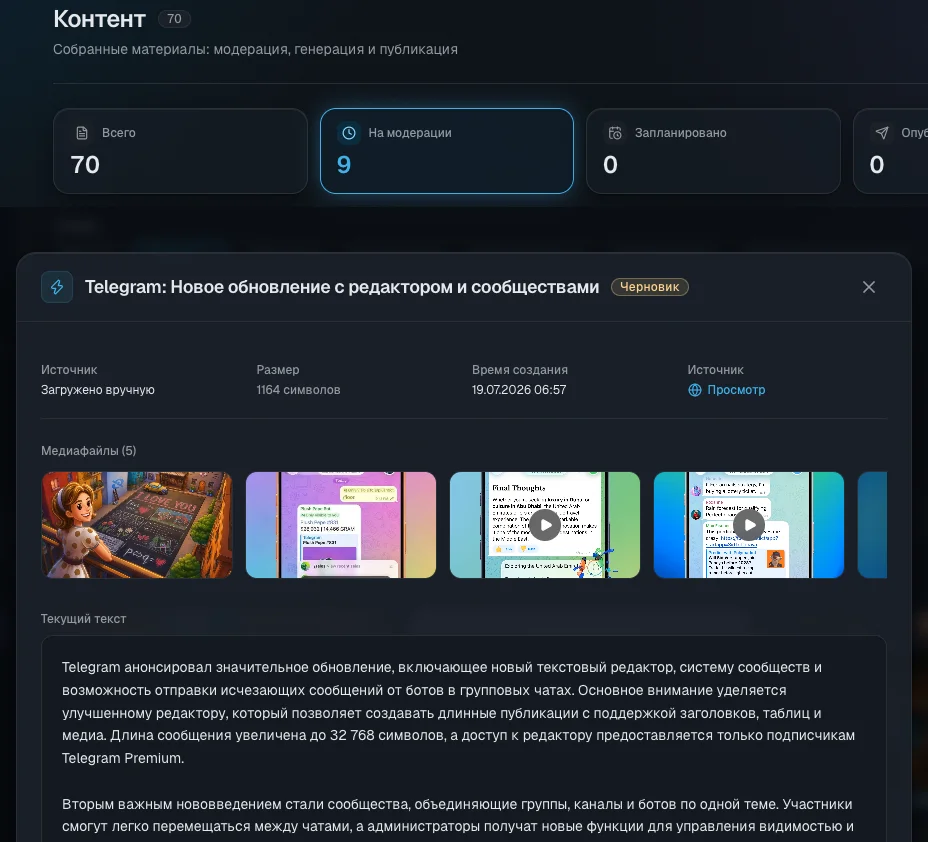
- Щёлкните карточку черновика — откроется окно с текстом, картинками и ссылкой на оригинал.
- Нажмите «Одобрить» или «Отклонить». Кнопка «К контенту» открывает полную страницу материала.
- Когда черновиков много, включите вид «Триаж»: материалы идут по одному, клавиша A одобряет, R отклоняет, стрелки листают, Esc закрывает.
Сколько стоит. Одобрение запускает создание версии поста для каждой подключённой площадки: от 1 токена за версию, цена зависит от модели. Число версий написано на кнопке.
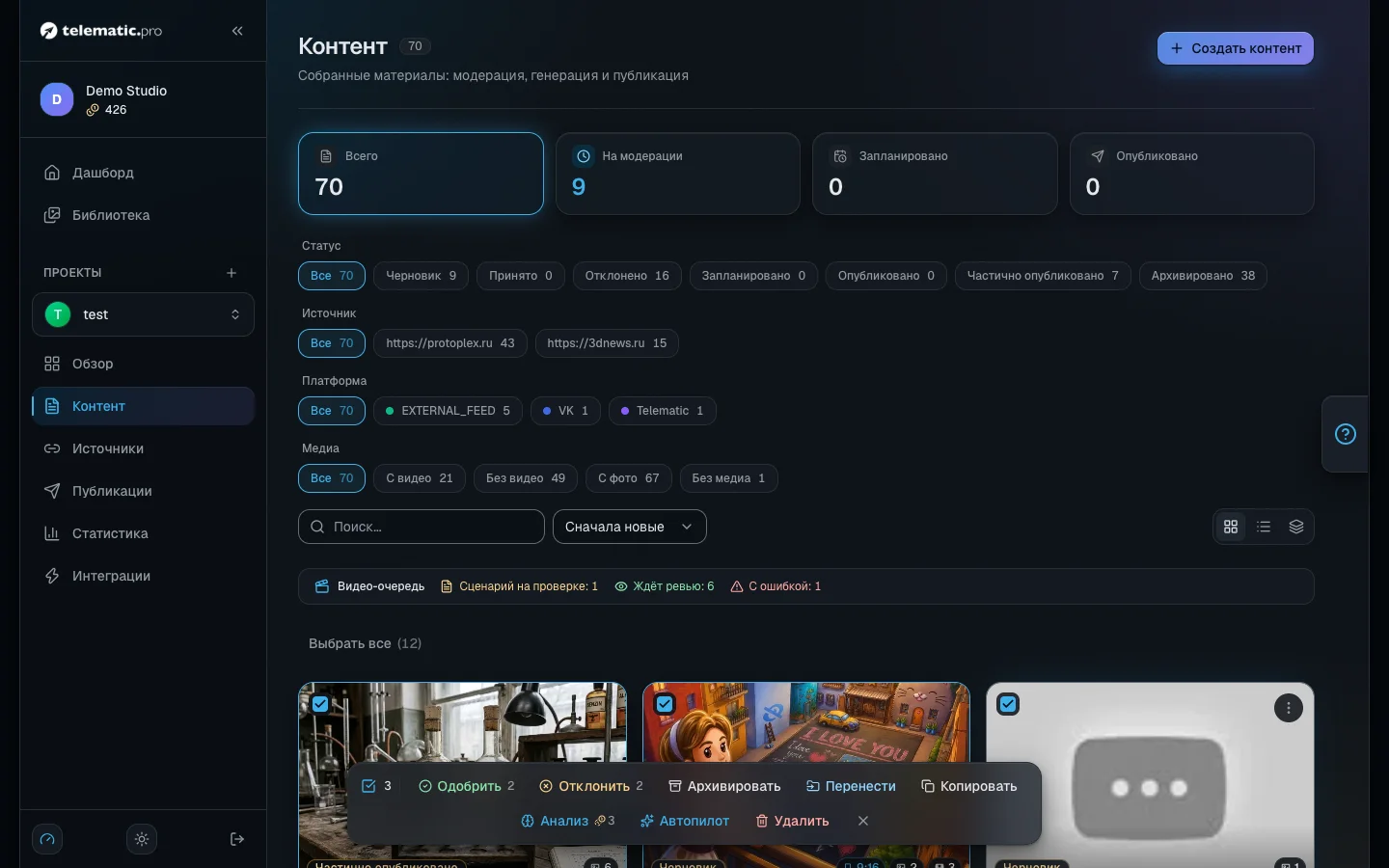
Для нескольких материалов сразу отметьте карточки галочками или нажмите «Выбрать все» — выделятся только уже загруженные карточки. Внизу появится панель: одобрить, отклонить, архивировать, восстановить, «Перенести», «Копировать», «Анализ» (1 токен за материал) и удалить. Действие применится только к материалам с подходящим статусом.
Создайте материал сами
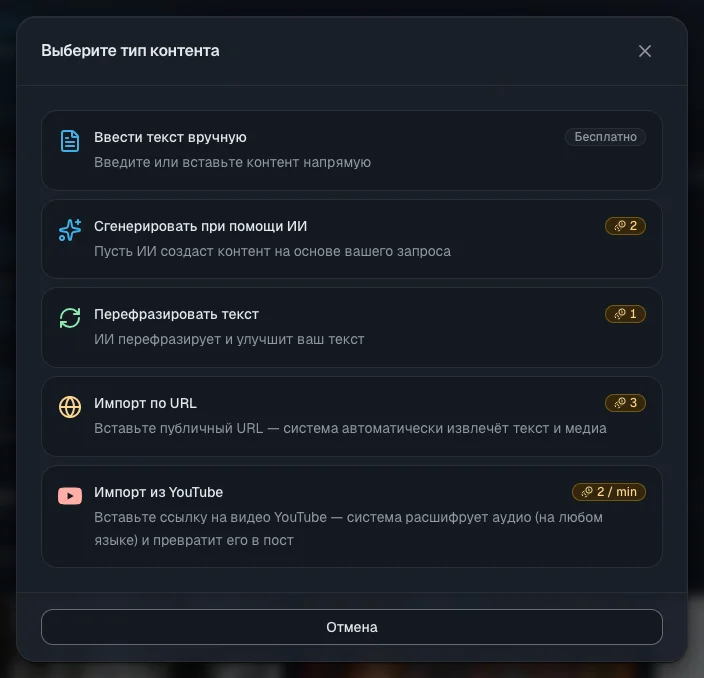
Нажмите «Создать контент» и выберите тип в окне «Выберите тип контента».
| Тип | Что делает | Цена |
|---|---|---|
| «Ввести текст вручную» | Вы вставляете готовый текст; заголовок можно оставить пустым | бесплатно |
| «Сгенерировать при помощи ИИ» | ИИ пишет текст по вашему запросу | от 1 токена (зависит от модели) |
| «Перефразировать текст» | ИИ переписывает ваш текст | от 1 токена (зависит от модели) |
| «Импорт по URL» | Забирает статью и картинки с одной страницы | 1 токен |
| «Импорт из YouTube» | Превращает одно видео в текст | 1 токен за каждую начатую минуту |
Чтобы импортировать видео, вставьте ссылку на ролик и нажмите «Транскрибировать». В блоке «Настройки сбора» можно выбрать модель и «Объём текста». Баланс проверяется до начала, ход работы виден в окне.
В итоге получится черновик: расшифровка — в исходном тексте, пост на языке проекта — в текущем, обложка видео — в картинках. Импорт по URL не возьмёт страницу, которая уже есть в проекте; одно и то же видео можно импортировать повторно.
Доведите текст
На странице материала, на вкладке «Базовый контент», два текста: «Исходный» (оригинал) и «Текущий текст» — из него делаются посты и видео. Меню «Действия» над текущим текстом:
- «Редактировать» — ручная правка, бесплатно.
- «Сократить текст» и «Адаптировать текст» (правка по вашей инструкции) — от 1 токена, зависит от модели.
- «Перегенерировать» — заново пишет текст по оригиналу. Бесплатно, но без подтверждения.
- «История генераций» — все прежние версии; любую можно вернуть.
Важно. Пункт «Редактировать» в меню с тремя точками вверху страницы правит исходный текст и заголовок, а не текущий текст.
Модель и глубина. В кнопке выбора модели есть и «Глубина размышлений»: «Быстро», «Обычно» или «Глубоко». Глубже — точнее, но дольше и дороже: цена умножается на 0,75, 1 или 1,5 (с округлением), и на кнопке она уже пересчитана. Последний выбор запоминается. Так же устроен выбор модели в источниках, переводе видео и монтаже.
Подготовьте версии для площадок
- Откройте вкладку «Версии для платформ»: у каждой подключённой площадки своя карточка.
- Нажмите «Сгенерировать» на карточке или «Сгенерировать для оставшихся» вверху. Цена — от 1 токена за версию, зависит от модели; модель выбирается значком шестерёнки.
- В меню карточки версию можно поправить вручную, посмотреть «Предпросмотр», сократить, адаптировать или создать заново.
Версия делается из текущего текста по настройкам проекта и площадки. Для VK остаётся простой текст, для YouTube убирается разметка, для Telegram сохраняется оформление. Карточка вашего сайта только показывает, забрал ли сайт материал.
Важно. Если вы поправили основной текст позже, готовые версии сами не обновятся — создайте их заново.
Добавьте картинки
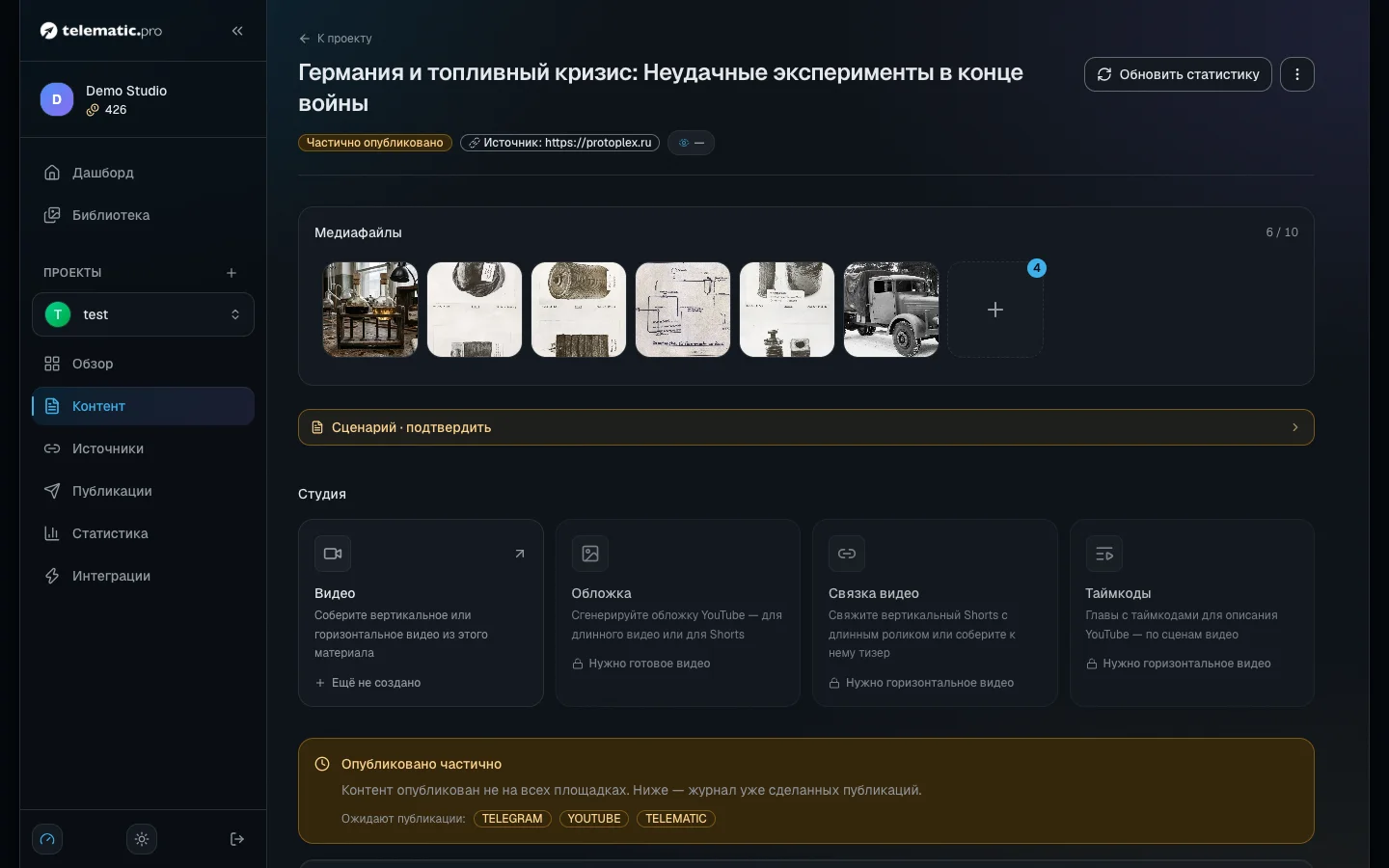
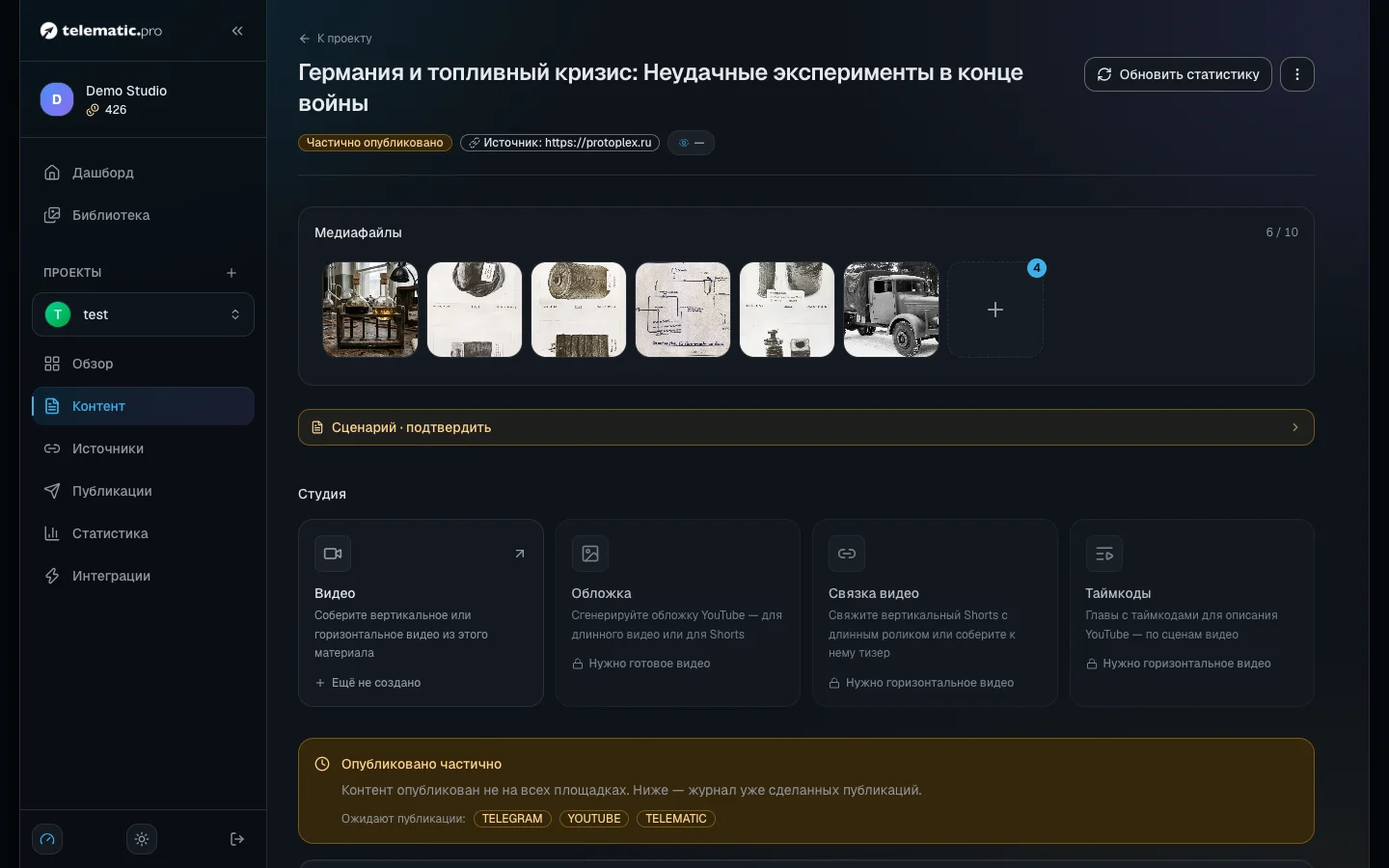
В блоке «Медиафайлы» помещается до 30 файлов. Кнопка «+» открывает окно «Добавить медиа» с вкладками «Ссылка», «Загрузить», «Генерация ИИ» и «Выбрать из библиотеки».
- «По запросу». Опишите картинку, выберите модель, качество, формат (1:1, 16:9, 9:16), разрешение и стиль. Цена видна до нажатия «Создать»: от 1 токена, у старших моделей в 4K — до 36.
- «Автоматически». Укажите количество — ИИ прочитает пост и сам придумает иллюстрации. Токены списываются в конце и только за удавшиеся картинки.
- «Стилизовать» — кнопка на любой картинке: выберите стиль, и результат добавится рядом, оригинал не изменится. Считается как одна генерация, цена показана в окне.
- «Библиотека» — ваше личное хранилище для всех проектов: загруженные, созданные ИИ и собранные файлы. Во вкладке «Автомонтаж» лежат картинки, которые заказал автомонтаж: их можно посмотреть и удалить, но в постах и обычных режимах они не используются, а загрузить туда своё нельзя.
Важно. Создание картинок ИИ недоступно в пробном периоде — оно откроется после первого пополнения баланса.
Перенесите или скопируйте материал
- В меню карточки, на панели массовых действий или в меню страницы выберите «Перенести» или «Копировать».
- Выберите проект и подтвердите.
При переносе материал уходит целиком — с картинками, версиями текста и видео. Неопубликованные версии для площадок удаляются, потому что каналы у нового проекта другие. Копия всегда приходит черновиком без публикаций; если язык проекта другой, текст переводится.
Что дальше
- Публикации и календарь — как выпустить готовый материал.
- Видео: сценарий и сцены — как сделать из текста ролик.
- Источники контента — как настроить автоматический приём.
- Токены и оплата — полная таблица цен.