

Tout ce que vos sources ont collecté ou que vous avez créé vous-même se trouve dans la section « Contenu ». Vous allez apprendre ici à trier vite les brouillons, à peaufiner le texte, à préparer une version par plateforme et à ajouter des images. La relecture et les corrections manuelles sont gratuites ; les actions de l'IA coûtent à partir de 1 jeton.
Comprenez les statuts
| Statut | Ce qu'il signifie |
|---|---|
| « Brouillon » | Le contenu est collecté ou créé et attend votre relecture |
| « Accepté » | Validé : les versions pour les plateformes se préparent, le contenu est dans la file de publication |
| « Rejeté » | Non publié. Conservé pour que la source ne le collecte pas de nouveau |
| « Planifié » | Une date de sortie a été attribuée au contenu |
| « Publié » | Sorti sur toutes les plateformes actives |
| « Partiellement publié » | Sorti partiellement — par exemple, une plateforme vidéo attend encore sa vidéo |
| « Archivé » | Retiré du flux de travail ; l'historique et les statistiques restent |
Un brouillon ou un contenu rejeté peut être validé. « Restaurer » ramène un contenu rejeté ou archivé à l'état de brouillon : il faudra le valider de nouveau.
Retrouvez ce que vous cherchez dans la liste
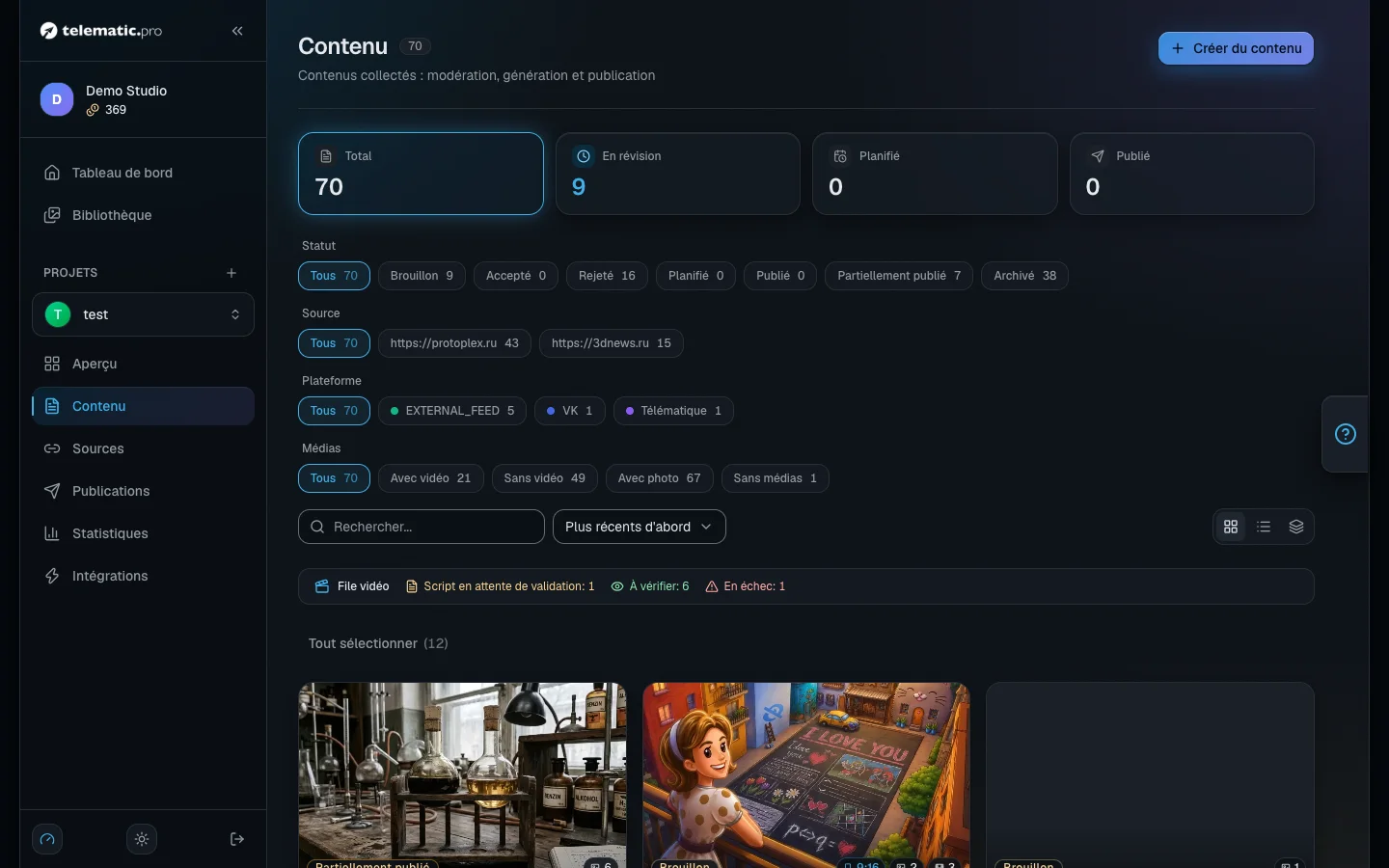
- Ouvrez le projet et choisissez « Contenu » dans le menu de gauche.
- Les tuiles du haut (« En révision », « Publié » et les autres) sont des filtres rapides par statut.
- En dessous se trouvent les groupes « Statut », « Source », « Plateforme » et « Médias », la recherche et le tri. Le tri par importance ne concerne que les contenus passés par l'analyse IA (1 jeton, entrée « Analyser » dans le menu de la carte).
- Les icônes de droite changent l'affichage : « Grille », « Liste » et « Tri ».
Les filtres s'inscrivent dans l'adresse de la page : vous pouvez donc partager un lien vers la liste filtrée avec un collègue.
Relisez les brouillons
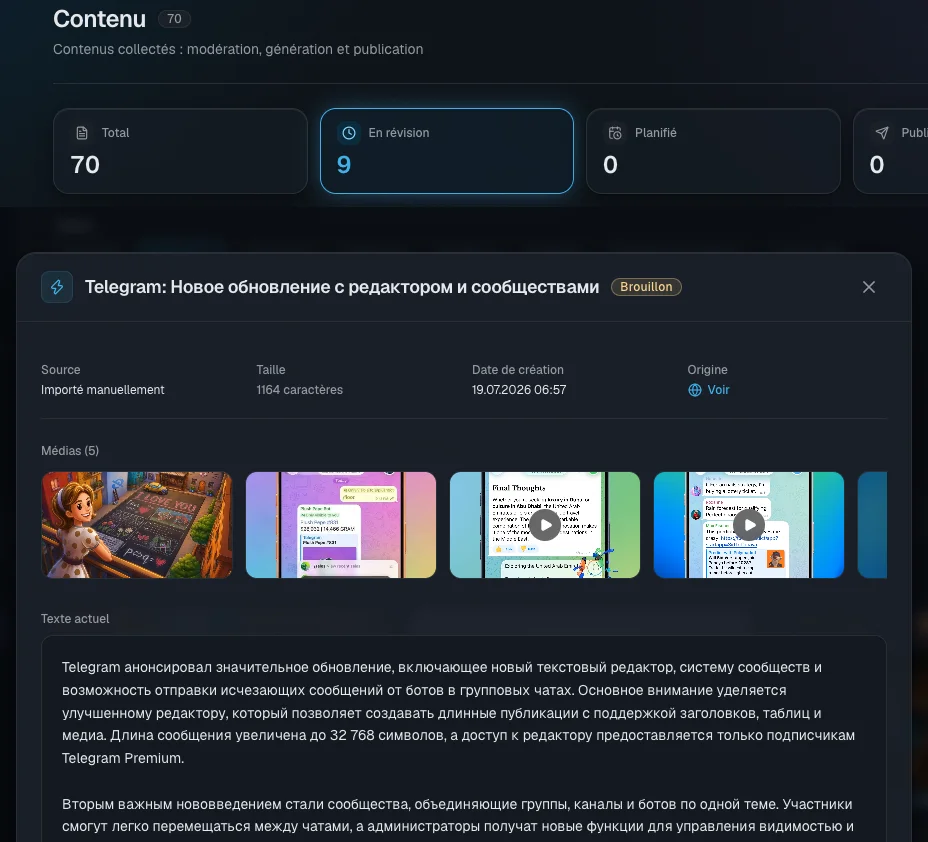
- Cliquez sur la carte d'un brouillon : une fenêtre s'ouvre avec le texte, les images et le lien vers l'original.
- Cliquez sur « Approuver » ou « Rejeter ». Le bouton « Voir le contenu » ouvre la page complète du contenu.
- Quand les brouillons sont nombreux, passez à l'affichage « Tri » : les contenus défilent un par un, la touche A valide, R rejette, les flèches font défiler, Échap ferme.
Ce que ça coûte. La validation lance la création d'une version du post pour chaque plateforme connectée : à partir de 1 jeton par version, le prix dépend du modèle. Le nombre de versions est écrit sur le bouton.
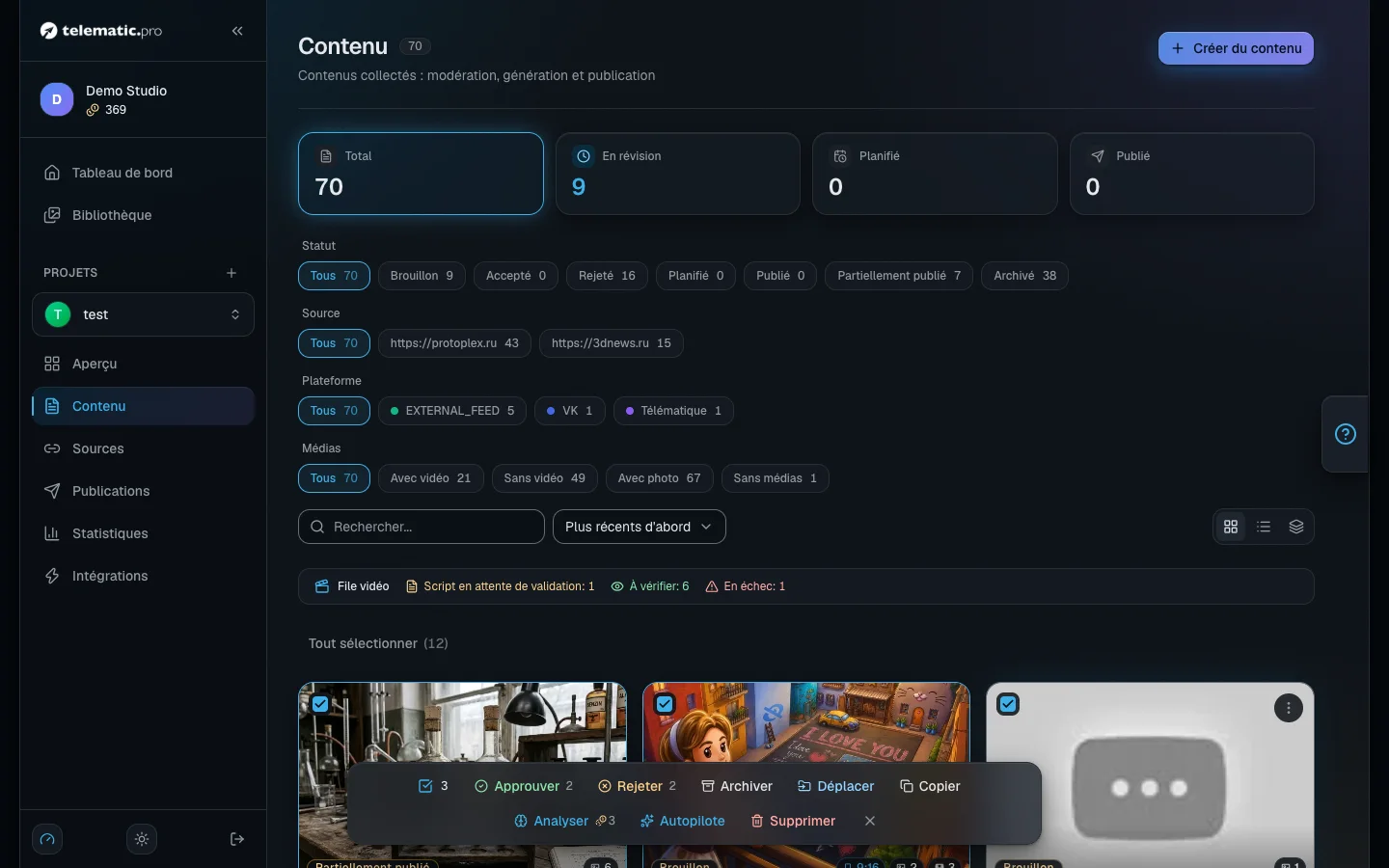
Pour traiter plusieurs contenus d'un coup, cochez les cartes ou cliquez sur « Tout sélectionner » — seules les cartes déjà chargées seront sélectionnées. Une barre apparaît en bas : valider, rejeter, archiver, restaurer, « Déplacer », « Copier », « Analyser » (1 jeton par contenu) et supprimer. L'action ne s'applique qu'aux contenus dont le statut s'y prête.
Créez un contenu vous-même
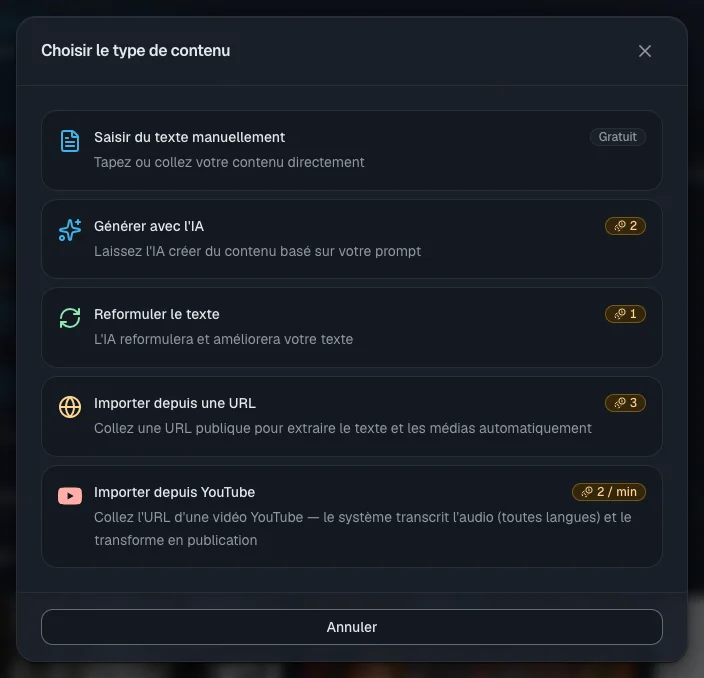
Cliquez sur « Créer du contenu » et choisissez un type dans la fenêtre « Choisir le type de contenu ».
| Type | Ce qu'il fait | Prix |
|---|---|---|
| « Saisir du texte manuellement » | Vous collez un texte tout prêt ; le titre peut rester vide | gratuit |
| « Générer avec l'IA » | L'IA rédige un texte d'après votre demande | à partir de 1 jeton, selon le modèle |
| « Reformuler le texte » | L'IA réécrit votre texte | à partir de 1 jeton, selon le modèle |
| « Importer depuis une URL » | Récupère l'article et les images d'une page | 1 jeton |
| « Importer depuis YouTube » | Transforme une vidéo en texte | 1 jeton par minute commencée |
Pour importer une vidéo, collez le lien et cliquez sur « Transcrire ». Le bloc « Paramètres d'import » permet de choisir le modèle et « Longueur du texte ». Le solde est vérifié avant de commencer et l'avancement s'affiche dans la fenêtre.
Vous obtenez un brouillon : la transcription dans le texte d'origine, le post dans la langue du projet dans le texte courant, la miniature de la vidéo dans les images. L'import par URL ne reprendra pas une page déjà présente dans le projet ; une même vidéo, elle, peut être importée plusieurs fois.
Peaufinez le texte
Sur la page du contenu, l'onglet « Contenu de base » présente deux textes : « Original » (l'original) et « Texte actuel », celui qui sert à fabriquer les posts et les vidéos. Le menu « Actions » au-dessus du texte courant propose :
- « Modifier » — correction manuelle, gratuite.
- « Raccourcir Texte » et « Adapter texte » (retouche selon votre consigne) — à partir de 1 jeton, selon le modèle.
- « Régénérer » — réécrit le texte à partir de l'original. Gratuit, mais sans demande de confirmation.
- « Voir l'historique » — toutes les versions précédentes ; n'importe laquelle peut être restaurée.
Important. L'entrée « Modifier » du menu à trois points en haut de la page modifie le texte d'origine et le titre, pas le texte courant.
Modèle et profondeur. Le bouton du modèle contient aussi « Profondeur de réflexion » : « Rapide », « Équilibré » ou « Approfondi ». Plus profond, c’est plus précis mais plus lent et plus cher : le prix est multiplié par 0,75, 1 ou 1,5 (arrondi), et le bouton affiche déjà le résultat. Votre dernier choix est mémorisé. Les sources, la traduction vidéo et le montage choisissent le modèle de la même façon.
Préparez les versions pour les plateformes
- Ouvrez l'onglet « Versions plateformes » : chaque plateforme connectée a sa carte.
- Cliquez sur « Générer » sur la carte, ou sur « Générer pour les restantes » en haut. Le prix part de 1 jeton par version et dépend du modèle ; le modèle se choisit avec l'icône de roue dentée.
- Le menu de la carte permet de corriger la version à la main, de voir « Aperçu », de raccourcir, d'adapter ou de recréer.
La version est fabriquée à partir du texte courant, selon les réglages du projet et de la plateforme. Pour VK, on garde du texte simple ; pour YouTube, la mise en forme est retirée ; pour Telegram, elle est conservée. La carte de votre site indique seulement si le site a récupéré le contenu.
Important. Si vous modifiez le texte principal après coup, les versions déjà prêtes ne se mettent pas à jour toutes seules : recréez-les.
Ajoutez des images
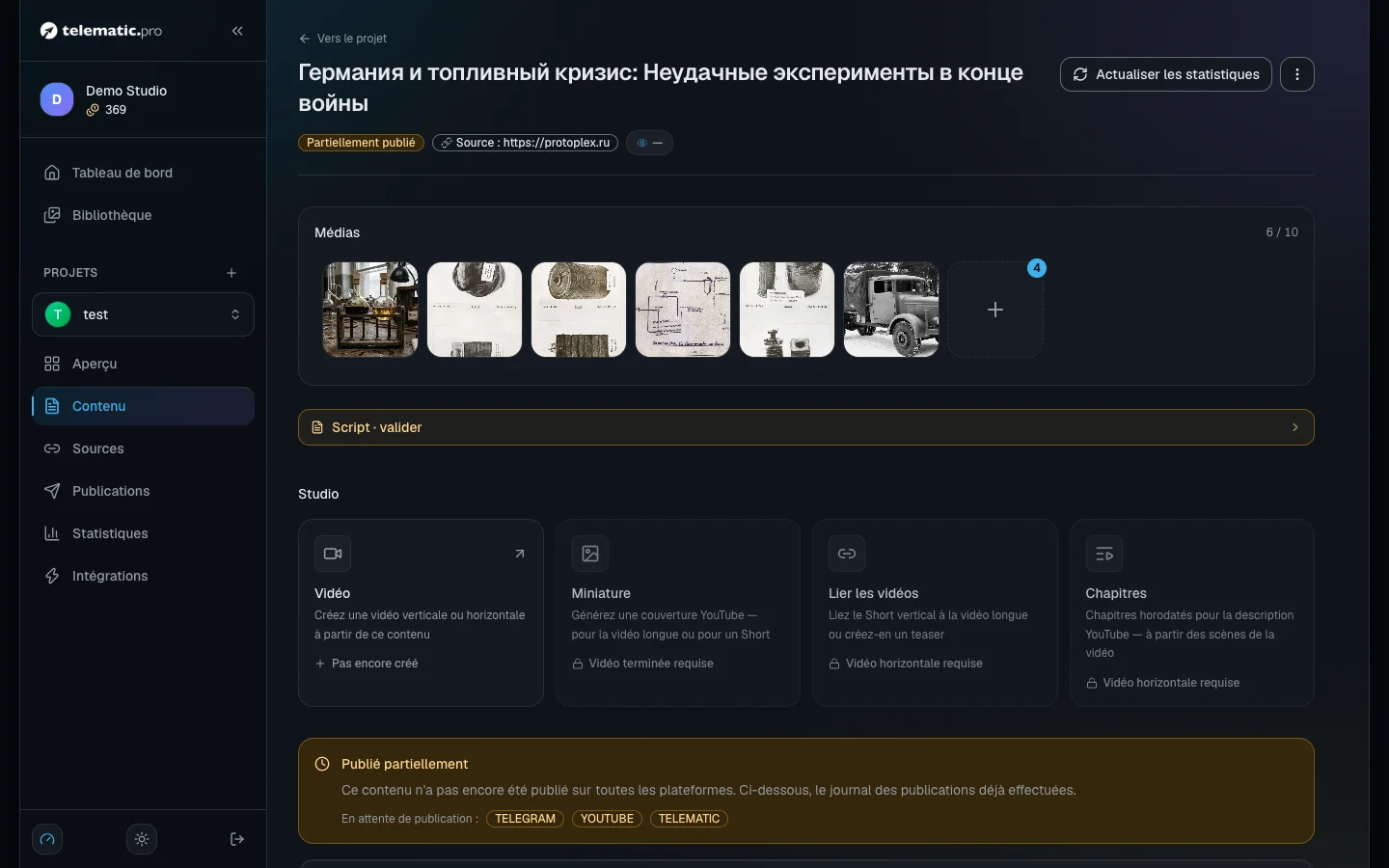
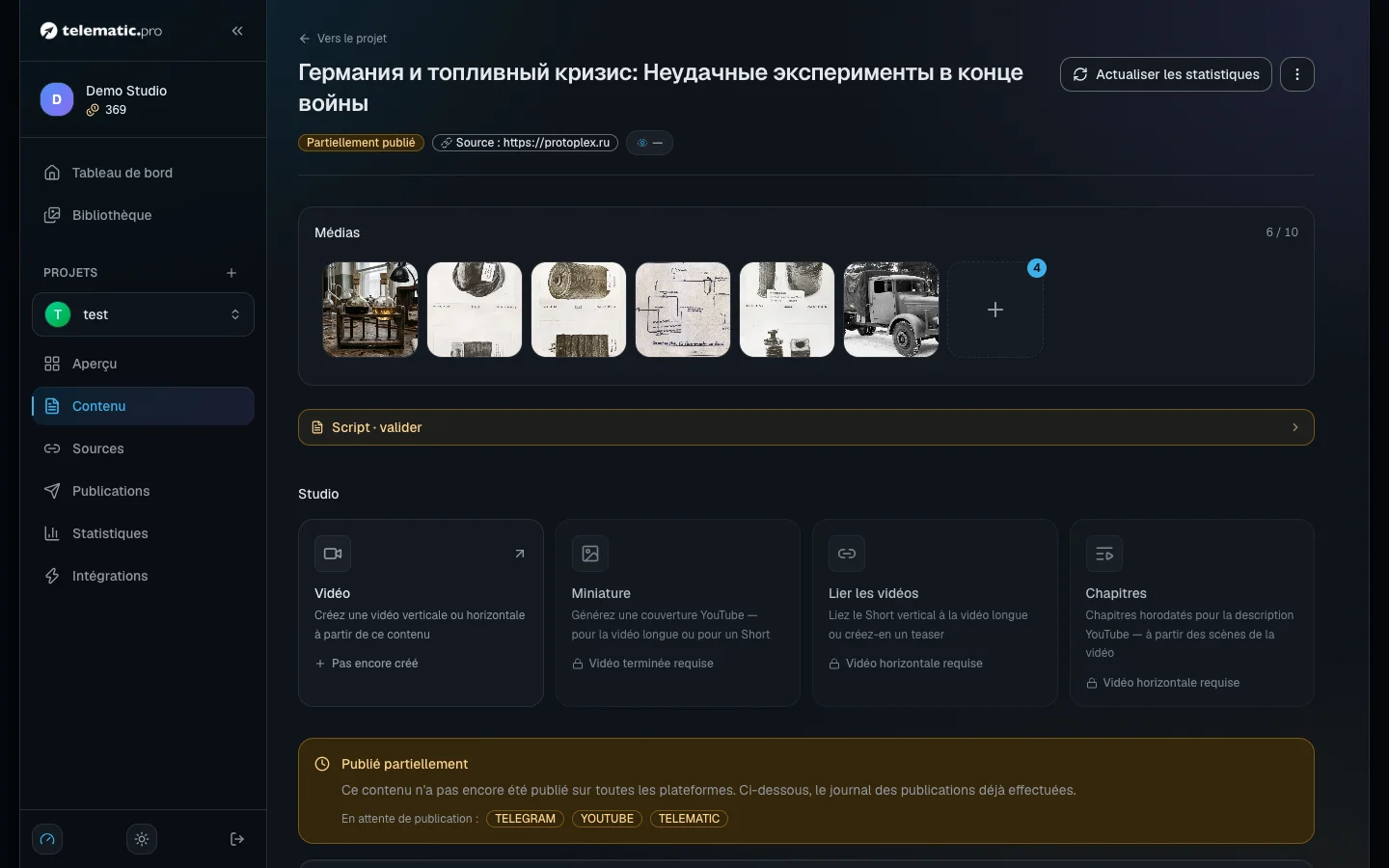
Le bloc « Médias » accueille jusqu'à 30 fichiers. Le bouton « + » ouvre la fenêtre « Ajouter média » et ses onglets « Lien », « Télécharger », « Génération IA » et « Choisir dans la bibliothèque ».
- « Invite manuelle ». Décrivez l'image, choisissez le modèle, la qualité, le format (1:1, 16:9, 9:16), la résolution et le style. Le prix s'affiche avant que vous cliquiez sur « Créer » : à partir de 1 jeton, et jusqu'à 36 pour les modèles haut de gamme en 4K.
- « Automatique ». Indiquez un nombre : l'IA lit le post et imagine elle-même les illustrations. Les jetons sont débités à la fin, et seulement pour les images réussies.
- « Styliser » — un bouton présent sur chaque image : choisissez un style, le résultat s'ajoute à côté et l'original reste intact. Cela compte comme une génération et le prix est affiché dans la fenêtre.
- « Bibliothèque » — votre espace de stockage personnel, commun à tous les projets : fichiers envoyés, créés par l'IA ou collectés. L’onglet « Automontage » contient les images commandées par l’automontage : vous pouvez les voir et les supprimer, mais les posts et les modes normaux ne les utilisent pas, et vous ne pouvez pas y importer vos fichiers.
Important. La création d'images par l'IA n'est pas disponible pendant la période d'essai : elle s'ouvre après la première recharge du solde.
Déplacez ou copiez un contenu
- Dans le menu de la carte, dans la barre d'actions groupées ou dans le menu de la page, choisissez « Déplacer » ou « Copier ».
- Choisissez le projet et confirmez.
Lors d'un déplacement, le contenu part en entier — avec ses images, ses versions de texte et ses vidéos. Les versions par plateforme non publiées sont supprimées, car le nouveau projet a d'autres chaînes. Une copie arrive toujours en brouillon, sans publications ; si la langue du projet est différente, le texte est traduit.
Et ensuite
- Publications et calendrier — comment faire sortir un contenu prêt.
- Vidéo : script et scènes — comment transformer un texte en vidéo.
- Sources de contenu — comment régler l'acceptation automatique.
- Jetons et paiement — le tableau complet des prix.