

À la fin de cet article, vous comprendrez chaque chiffre de la page des statistiques et vous saurez pourquoi certains posts affichent « — » à la place des vues. Le relevé des statistiques et les tâches du Conseiller sont gratuits. Les jetons ne servent qu'aux idées générées par l'IA et aux brouillons qui en découlent.
Ouvrez les statistiques du projet
- Dans le menu du projet, ouvrez la section « Statistiques ».
- Avec le sélecteur en haut à droite, choisissez la période : « 7J », « 30J » ou « 90J ». 30 jours par défaut.
- Regardez les cinq cartes : « Vues », « Réactions », « Commentaires », « Publications », « Engagement ». Sous chacune s'affiche l'évolution en pourcentage, avec la mention « vs période précédente ».
L'engagement, ce sont les réactions plus les commentaires, divisés par les vues.
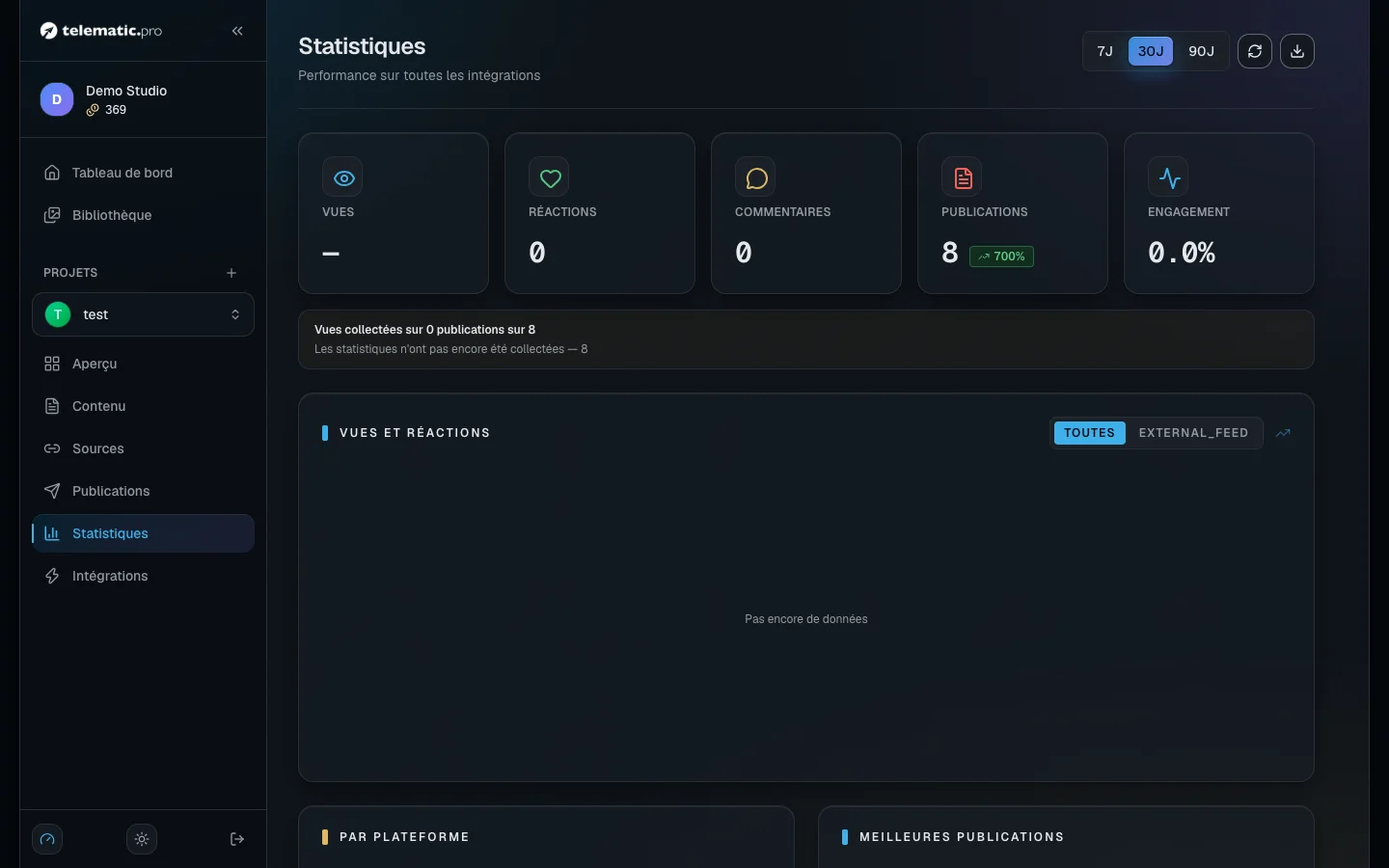
En dessous viennent le graphique « Vues et réactions », le bloc « Par plateforme » (vues et nombre de publications par plateforme) et « Meilleures publications » : chaque ligne mène à la page du contenu.
Deux boutons-icônes se trouvent à côté de la période. « Actualiser » relit le rapport — sans interroger de nouveau les plateformes. « Exporter en CSV » télécharge un fichier contenant les totaux, les lignes par plateforme et les chiffres jour par jour.
Ce qui est relevé sur chaque plateforme
| Plateforme | Ce qui apparaît dans les statistiques |
|---|---|
| Telegram | vues et réactions ; la chaîne doit avoir une adresse publique du type @nom |
| YouTube | vues, mentions J'aime, commentaires |
| VK | vues, mentions J'aime, partages, commentaires ; les anciens billets peuvent ne pas avoir de vues |
| Votre site | les chiffres que le site envoie lui-même — voir Intégration avec votre site |
| TikTok | pas encore relevé |
Les chiffres sont rattachés à une publication précise : vous voyez donc quel contenu a marché.
À quelle fréquence les chiffres sont mis à jour
Le service passe en revue les publications toutes les 10 minutes. Plus un post est ancien, moins il est vérifié souvent :
- les 2 premières heures — toutes les 10 minutes ;
- jusqu'à 24 heures — toutes les 2 heures ;
- jusqu'à 30 jours — une fois par jour ;
- au-delà de 30 jours — seulement les posts pour lesquels aucun chiffre n'est encore arrivé.
Juste après la sortie d'un post, vous voyez « Collecte des données en cours » : les premiers chiffres arrivent dans les 10 minutes. Pour ne pas attendre, ouvrez le contenu et cliquez sur « Actualiser les statistiques » — le service interroge aussitôt les plateformes pour ce contenu.
« — » ou 0 : comment lire les vues
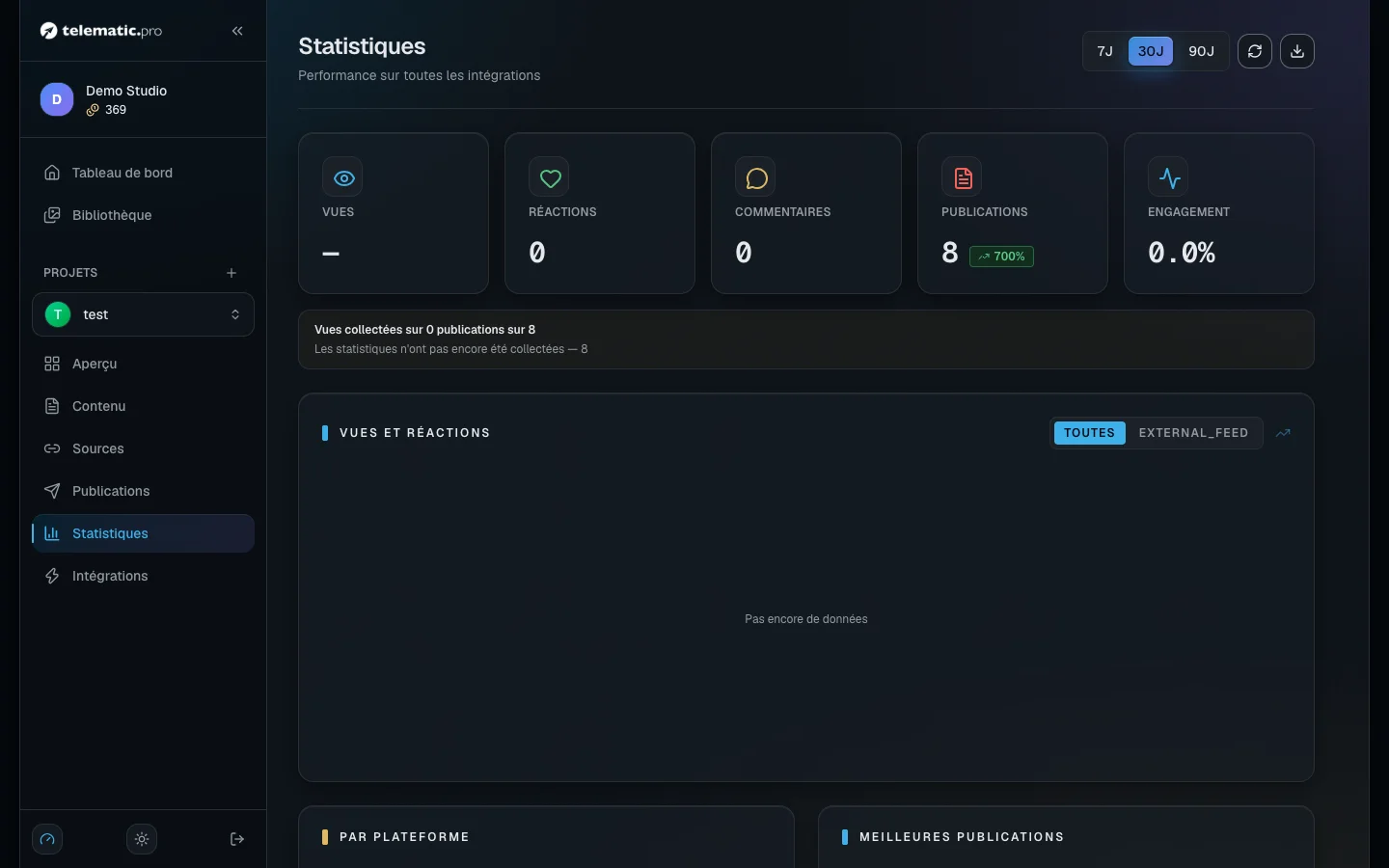
Zéro signifie que la plateforme a répondu : il n'y a pas de vues. Le tiret « — » signifie que les vues n'ont pas pu être obtenues. Ces posts n'entrent ni dans les totaux ni dans les moyennes, si bien que le résultat n'est pas sous-évalué.
Si les données manquent pour une partie des posts, une ligne jaune apparaît sous les cartes : elle indique pour combien de publications sur le total les vues ont été relevées, puis les raisons avec leurs compteurs. Dans le bloc « Par plateforme », une telle plateforme porte un astérisque.
| Raison | Ce qu'il faut faire |
|---|---|
| « Chaîne privée — le nombre de vues n'est pas public » | la chaîne Telegram n'a pas d'adresse publique ; donnez-lui-en une et le relevé démarrera tout seul |
| « Le compte connecté ne peut pas lire les statistiques — reconnectez-le avec les autorisations requises » | reconnectez la plateforme en accordant toutes les autorisations |
| « Intégration déconnectée — reconnectez-la pour collecter les statistiques » | activez ou reconnectez la plateforme |
| « Cette plateforme ne communique pas les vues de la publication » | la plateforme ne fournit pas les vues de ce billet — vous n'avez rien à faire |
| « Les statistiques n'ont pas encore été collectées » | patientez : le post n'a pas encore été vérifié |
| « La publication a été supprimée », « La chaîne n'existe plus ou a été renommée » | le relevé est arrêté pour ces posts |
Hormis les deux dernières, ces raisons disparaissent d'elles-mêmes dès que vous en avez traité la cause.
Consultez les indicateurs dans la vue d'ensemble du projet
La première page du projet comporte un bloc « 30 derniers jours » : vues, réactions, engagement et publications sur 30 jours, comparés aux 30 jours précédents. Il apparaît après la première publication. Le lien « Toutes les statistiques » mène à la page complète.
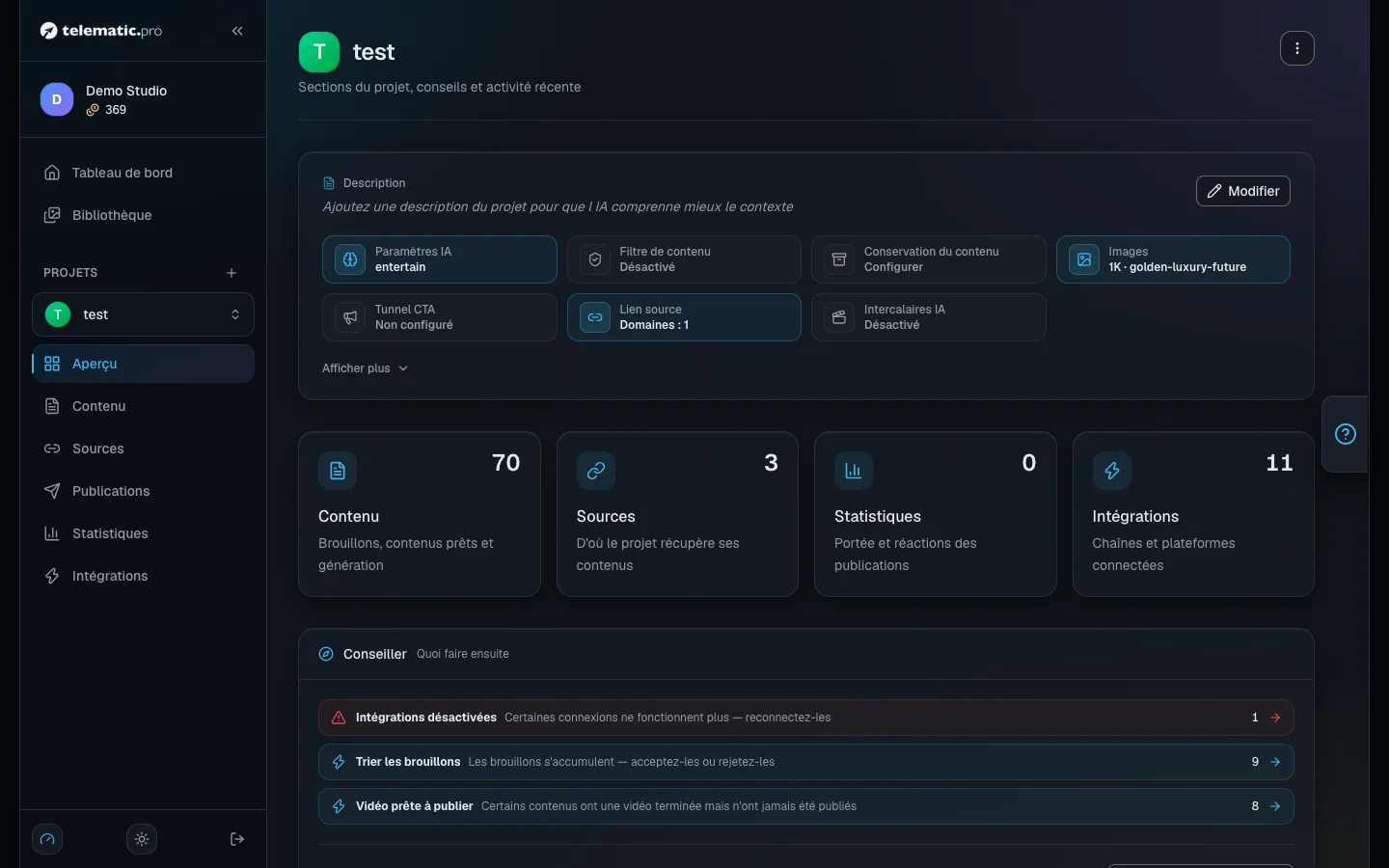
Important. Ce bloc affiche des nombres simples, sans tiret ni ligne jaune. Si un chiffre vous paraît faible, vérifiez sur la page des statistiques que les vues sont bien relevées pour tous les posts.
Le Conseiller : des tâches gratuites
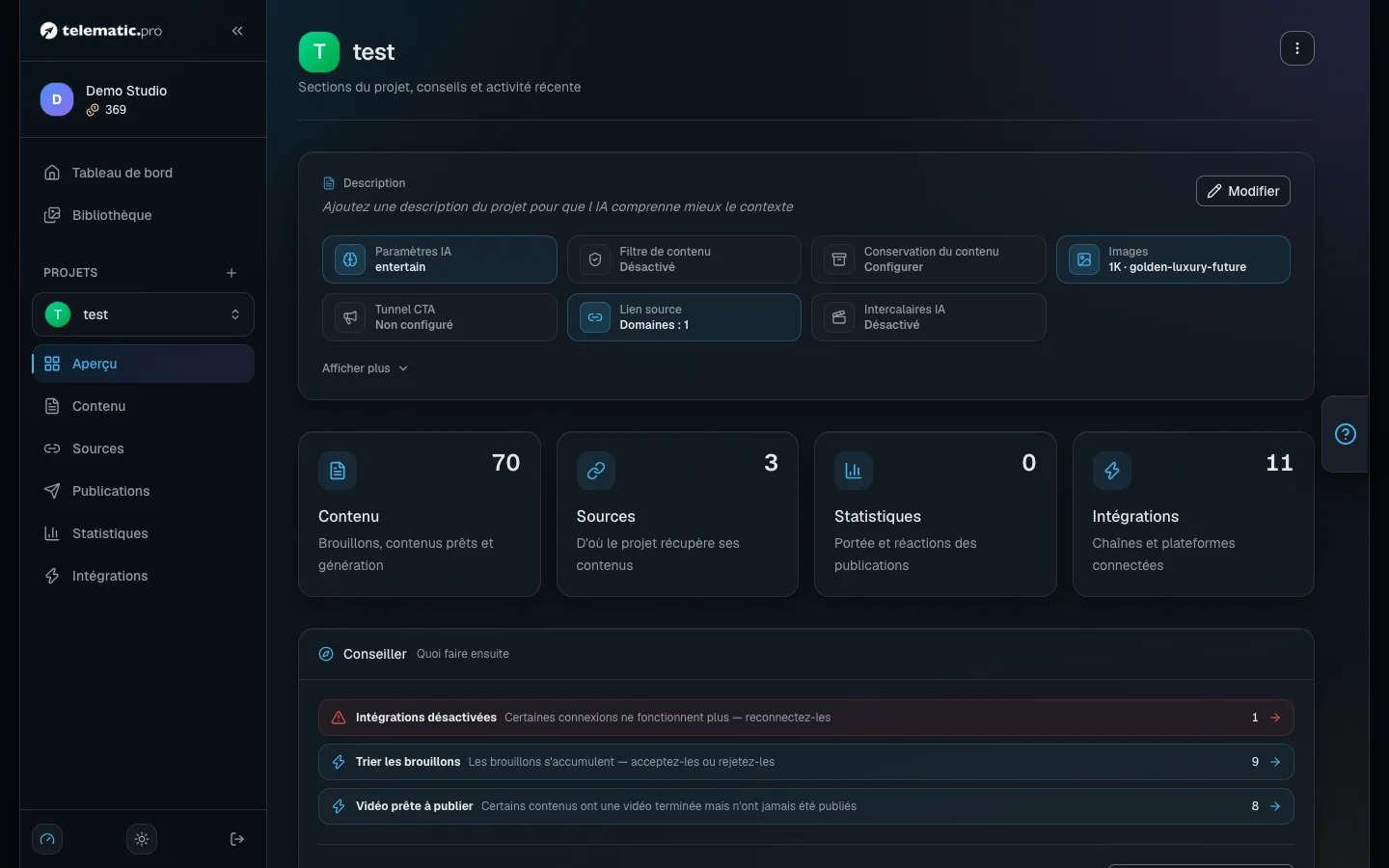
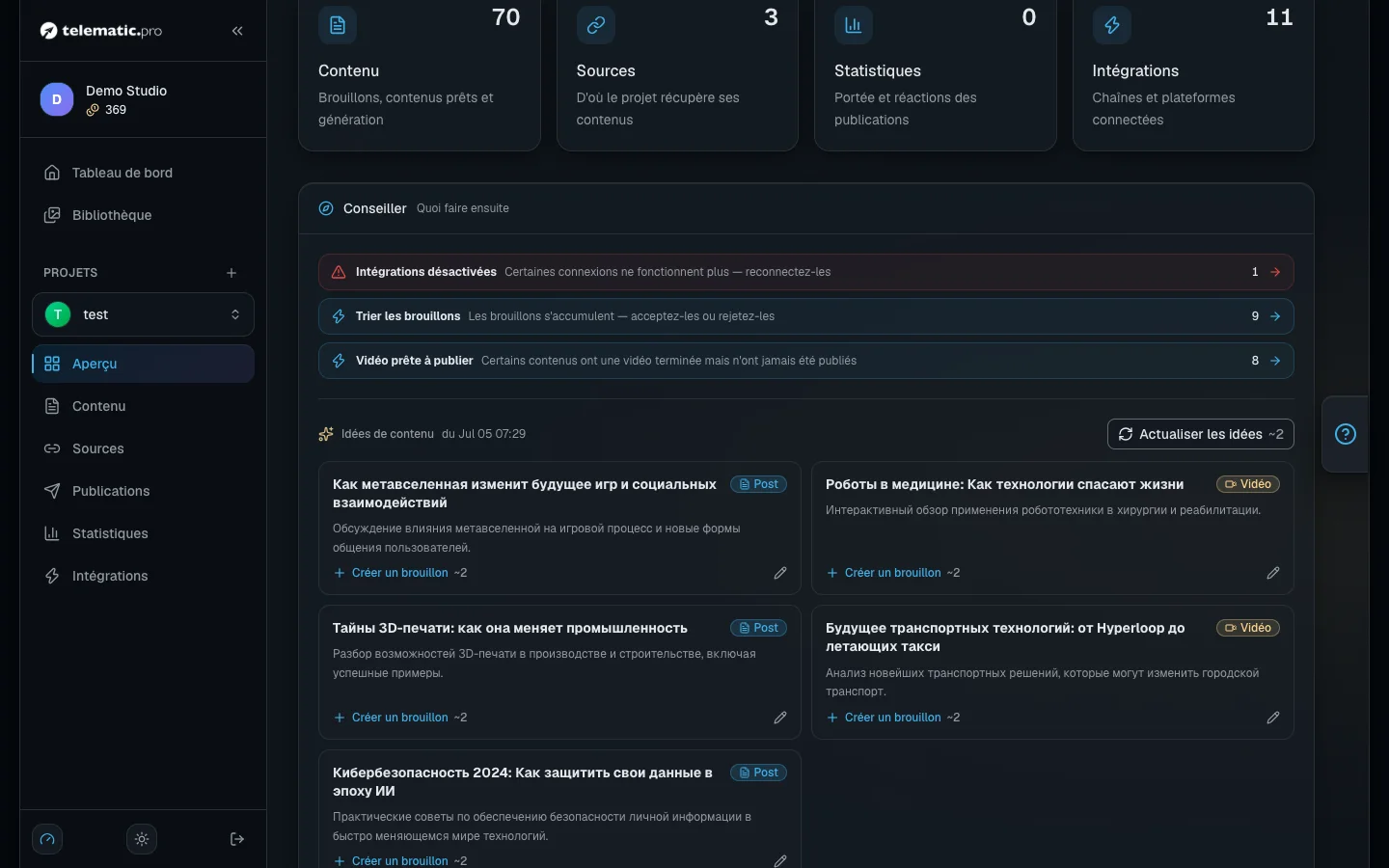
Le panneau « Conseiller » se trouve dans cette même vue d'ensemble. Il observe l'état du projet et vous dit quoi faire ensuite. S'il n'a rien à signaler, vous voyez « Tout va bien ».
- « Premiers pas » — la liste pour un nouveau projet : une source, une première collecte, une plateforme, les réglages de l'IA, une première publication, une première vidéo.
- « Tâches » — des suggestions fondées sur des règles ; chacune mène là où le problème se corrige. Écartez celles dont vous n'avez pas besoin avec le bouton « Masquer ».
Quelques exemples de tâches : « Intégrations désactivées », « Échecs de publication » (sur les 7 derniers jours), « Solde de jetons faible » (moins de 50 jetons sur le solde), « Trier les brouillons » (5 ou plus en attente), « Publication automatique désactivée », « La chaîne est silencieuse » (une semaine sans publication), « Publication populaire sans vidéo » (à partir de 100 vues).
Obtenez des idées et transformez une idée en brouillon
- Dans le bloc « Idées de contenu », cliquez sur « Proposer des idées ». Le prix est indiqué sur le bouton.
- L'IA lit les titres et les sujets des 15 derniers contenus et des 15 publications les plus vues sur 30 jours, puis propose 5 idées. Chacune porte une étiquette de format : « Post » ou « Vidéo ».
- Retouchez le titre ou la description avec le bouton « Modifier », si besoin.
- Cliquez sur « Créer un brouillon ». L'IA rédige le texte et la page du nouveau brouillon s'ouvre — vous le traitez ensuite comme n'importe quel contenu.
Ce que ça coûte. Les idées, à partir de 1 jeton ; le brouillon, à partir de 1 jeton. Le prix dépend du modèle de texte du projet et s'affiche sur le bouton. Si les jetons manquent, le bouton reste inactif.
Et ensuite
- Travailler avec le contenu — mener un brouillon de l'idée à la publication.
- Pilote automatique — faire une vidéo à partir d'un post qui a bien marché.
- Résolution des problèmes courants — si une plateforme s'est déconnectée ou si les posts ne sortent pas.