Todo lo que tus fuentes recolectaron o que creaste tú mismo está en la sección "Contenido". Aquí aprenderás a revisar borradores rápido, pulir el texto, preparar una versión para cada plataforma y agregar imágenes. Revisar y editar a mano es gratis; lo que hace la IA cuesta desde 1 token.
Conoce los estados
| Estado | Qué significa |
|---|
| "Borrador" | El material fue recolectado o creado y espera tu revisión |
| "Aceptado" | Aprobado: se preparan las versiones para las plataformas y el material está en cola para publicarse |
| "Rechazado" | No se publica. Se conserva para que la fuente no lo vuelva a recolectar |
| "Programado" | El material tiene una fecha para salir |
| "Publicado" | Salió en todas las plataformas activas |
| "Publicado parcialmente" | No salió en todas partes — por ejemplo, una plataforma de video está esperando el video |
| "Archivado" | Fuera de circulación; el historial y las estadísticas se conservan |
Puedes aprobar un borrador o un material rechazado. "Restaurar" devuelve a borradores un material rechazado o archivado — tendrás que aprobarlo de nuevo.
Encuentra lo que necesitas en la lista
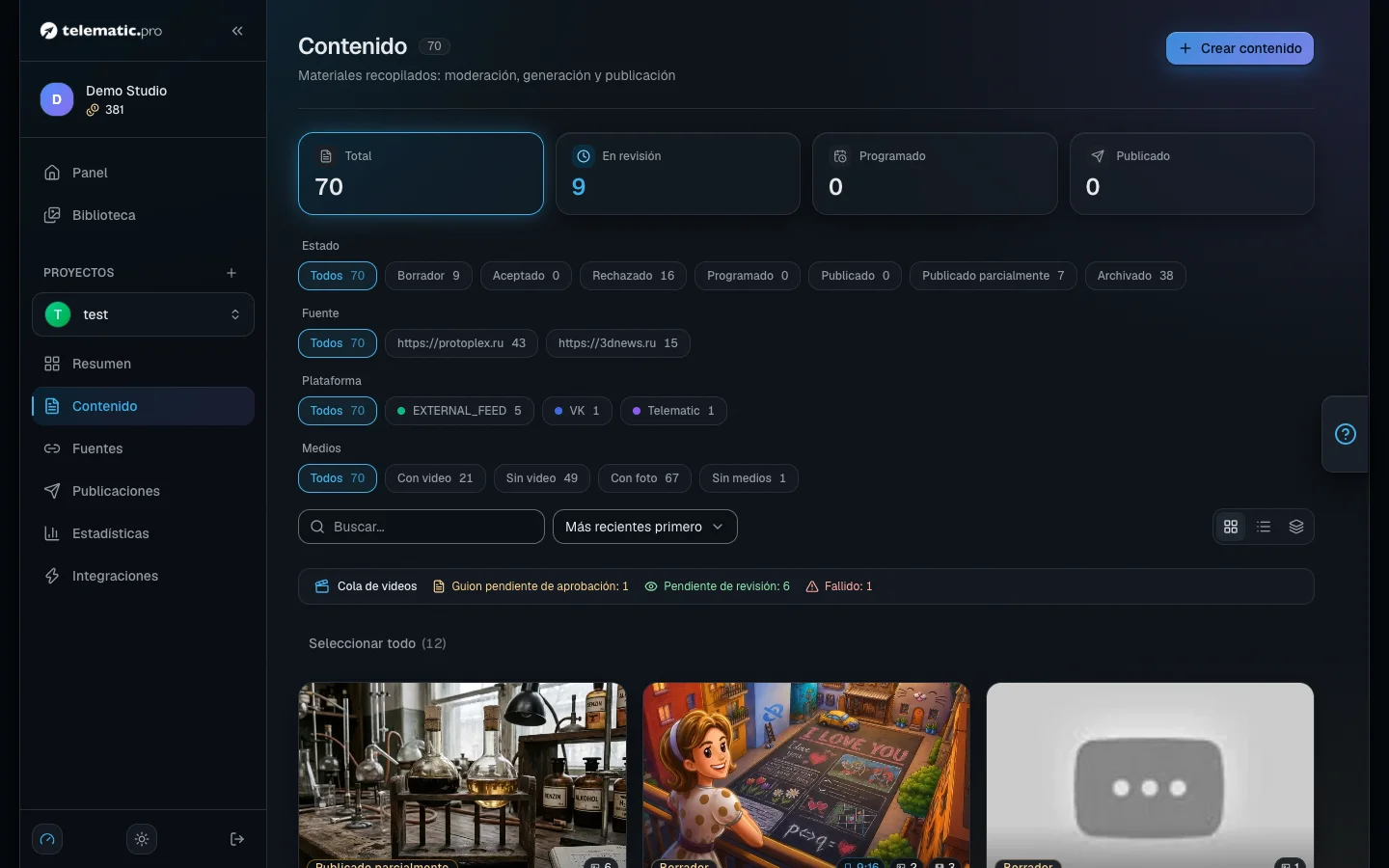
- Abre tu proyecto y elige "Contenido" en el menú de la izquierda.
- Las tarjetas de arriba ("En revisión", "Publicado" y las demás) son filtros rápidos por estado.
- Debajo están los grupos "Estado", "Fuente", "Plataforma" y "Medios", además de la búsqueda y el orden. Ordenar por importancia funciona para materiales que pasaron por el análisis de IA (1 token, la opción "Analizar" en el menú de la tarjeta).
- Los íconos a la derecha cambian la vista: "Cuadrícula", "Lista" y "Triaje".
Los filtros se guardan en la dirección de la página, así que puedes compartir el enlace de una lista filtrada con un colega.
Revisa los borradores
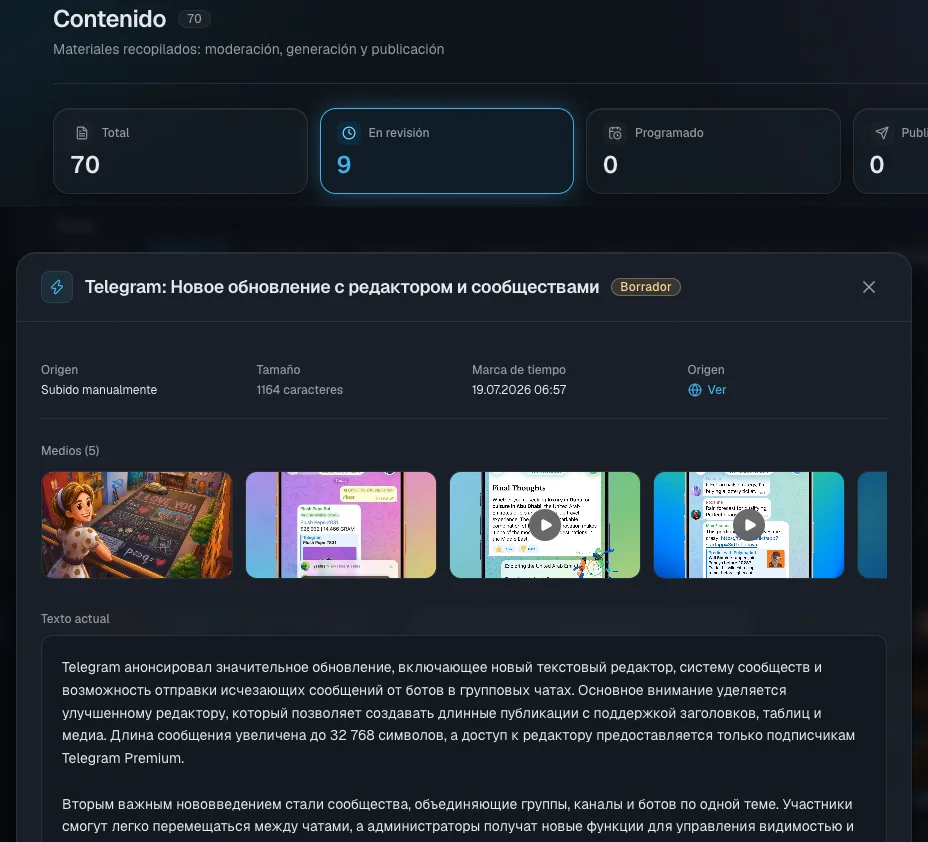
- Haz clic en una tarjeta de borrador — se abre una ventana con el texto, las imágenes y un enlace al original.
- Haz clic en "Aprobar" o "Rechazar". El botón "Ver contenido" abre la página completa del material.
- Cuando tengas muchos borradores, cambia a la vista "Triaje": los materiales aparecen uno por uno, A aprueba, R rechaza, las flechas avanzan entre ellos y Esc cierra la vista.
Cuánto cuesta. Aprobar inicia la creación de una versión de la publicación para cada plataforma conectada: 1 token × el multiplicador del modelo por versión. El número de versiones está escrito en el botón.
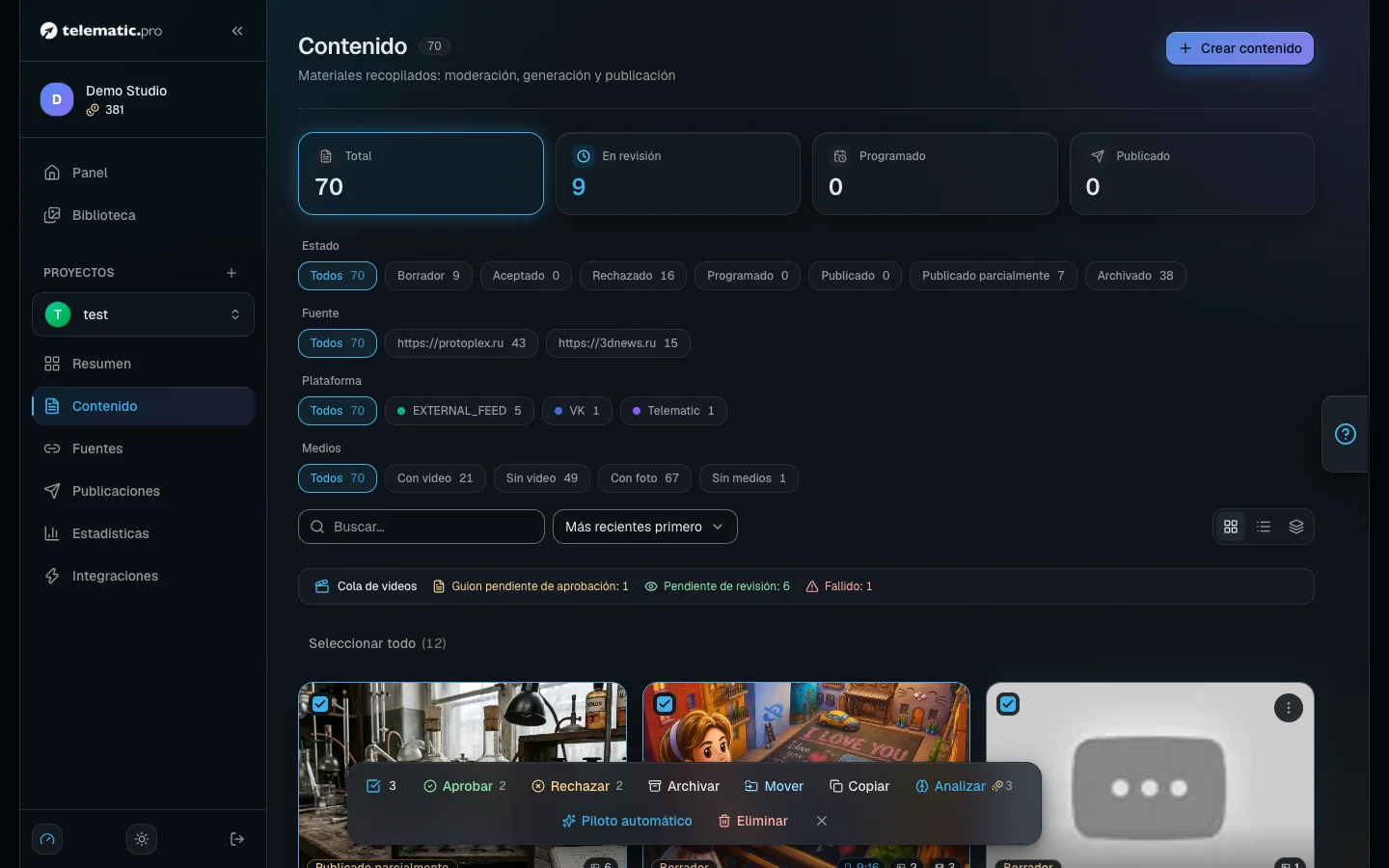
Para manejar varios materiales a la vez, marca las tarjetas o haz clic en "Seleccionar todo" — solo se seleccionan las tarjetas ya cargadas. Aparece una barra abajo: aprobar, rechazar, archivar, restaurar, "Mover", "Copiar", "Analizar" (1 token por material) y eliminar. La acción solo se aplica a los materiales cuyo estado encaje.
Crea un material tú mismo
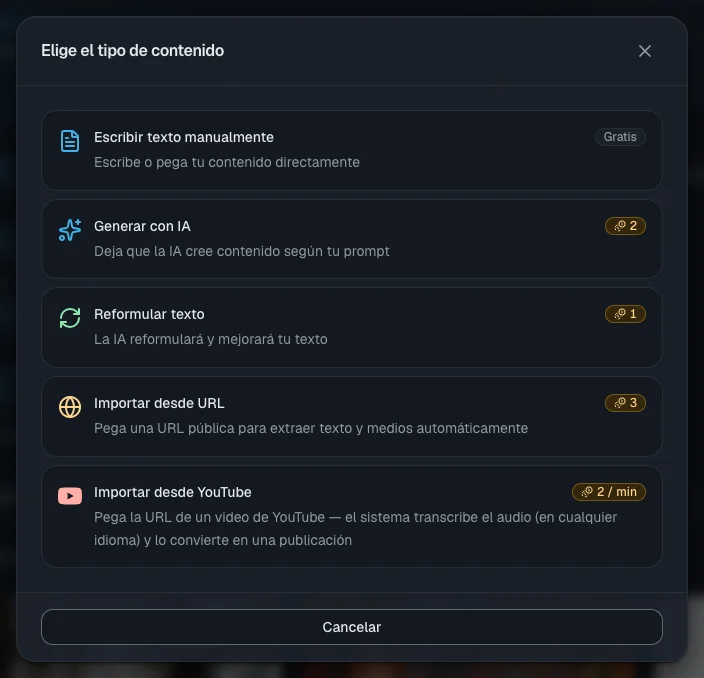
Haz clic en "Crear contenido" y elige un tipo en la ventana "Elige el tipo de contenido".
| Tipo | Qué hace | Precio |
|---|
| "Escribir texto manualmente" | Pegas un texto terminado; el título puede quedar vacío | gratis |
| "Generar con IA" | La IA escribe un texto a partir de tu solicitud | 2 × el multiplicador del modelo |
| "Reformular texto" | La IA reescribe tu texto | 1 × el multiplicador del modelo |
| "Importar desde URL" | Extrae el artículo y las imágenes de una página | 3 tokens |
| "Importar desde YouTube" | Convierte un video en texto | 2 tokens por cada minuto iniciado |
Para importar un video, pega el enlace y haz clic en "Transcribir". En el bloque "Ajustes de importación" puedes elegir el modelo y "Longitud del resultado". Tu saldo se comprueba antes de empezar, y puedes seguir el progreso en la ventana.
El resultado es un borrador: la transcripción va en el texto original, la publicación en el idioma del proyecto va en el texto actual, y la portada del video va en las imágenes. Una importación por URL no tomará una página que el proyecto ya tenga; el mismo video se puede importar más de una vez.
Pule el texto
En la página del material, en la pestaña "Contenido base", hay dos textos: "Original" (el original) y "Texto actual", con el que se hacen las publicaciones y los videos. El menú "Acciones" sobre el texto actual ofrece:
- "Editar" — edición a mano, gratis.
- "Acortar texto" y "Adaptar texto" (una reescritura según tu instrucción) — 1 token × el multiplicador del modelo.
- "Regenerar" — vuelve a escribir el texto a partir del original. Gratis, pero no pide confirmación.
- "Ver historial" — todas las versiones anteriores; puedes recuperar cualquiera de ellas.
Importante. La opción "Editar" del menú de tres puntos en la parte superior de la página edita el texto original y el título, no el texto actual.
- Abre la pestaña "Versiones por plataforma": cada plataforma conectada tiene su propia tarjeta.
- Haz clic en "Generar" en una tarjeta o en "Generar para las restantes" arriba. El precio es 1 token × el multiplicador del modelo por versión; el modelo se elige con el ícono de engranaje.
- Desde el menú de la tarjeta puedes editar una versión a mano, ver "Vista previa", acortarla, adaptarla o crearla de nuevo.
Una versión se hace a partir del texto actual según los ajustes del proyecto y de la plataforma. VK recibe texto sencillo, a YouTube se le quita el formato, y Telegram conserva su estilo. La tarjeta de tu propio sitio web solo muestra si el sitio recogió el material.
Importante. Si editas el texto principal después, las versiones que ya tienes no se actualizan solas — créalas de nuevo.
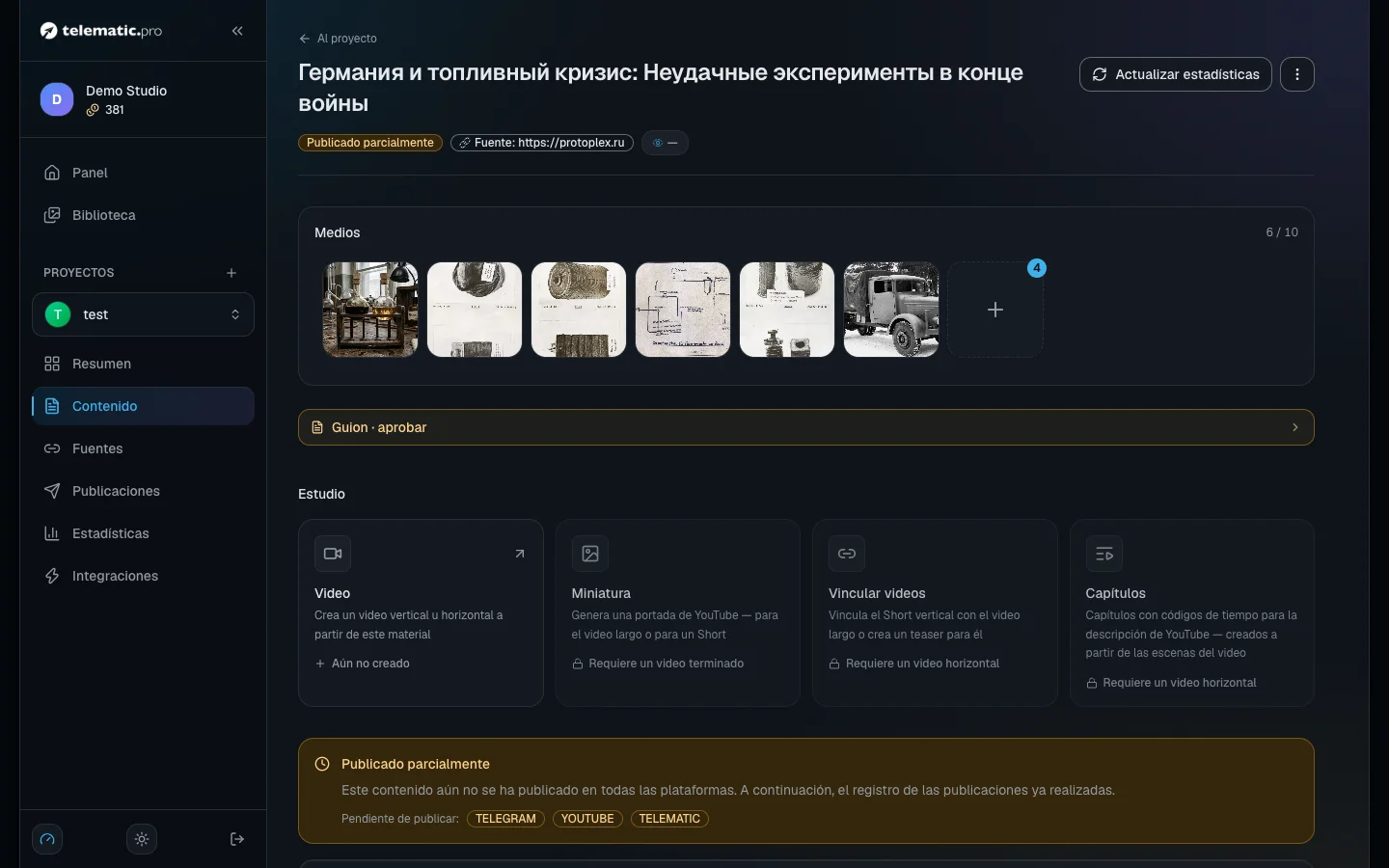
Agrega imágenes
El bloque "Medios" admite hasta 10 archivos. El botón "+" abre la ventana "Añadir medios" con las pestañas "Enlace", "Subir", "Generar con IA" y "Elegir de la biblioteca".
- "Prompt personalizado". Describe la imagen y elige el modelo, la calidad, el formato (1:1, 16:9, 9:16), la resolución y el estilo. El precio se ve antes de hacer clic en "Generar": desde 2 tokens, y hasta 210 para los modelos superiores en 4K.
- "Automático". Indica una cantidad y la IA leerá la publicación y creará las ilustraciones por su cuenta. Los tokens se cobran al final, y solo por las imágenes que funcionaron.
- "Estilizar" — un botón en cualquier imagen: elige un estilo y el resultado se agrega al lado, sin cambiar el original. Cuenta como una generación, y el precio se muestra en la ventana.
- "Biblioteca" — tu almacenamiento personal para todos los proyectos: archivos subidos, hechos por IA y recolectados.
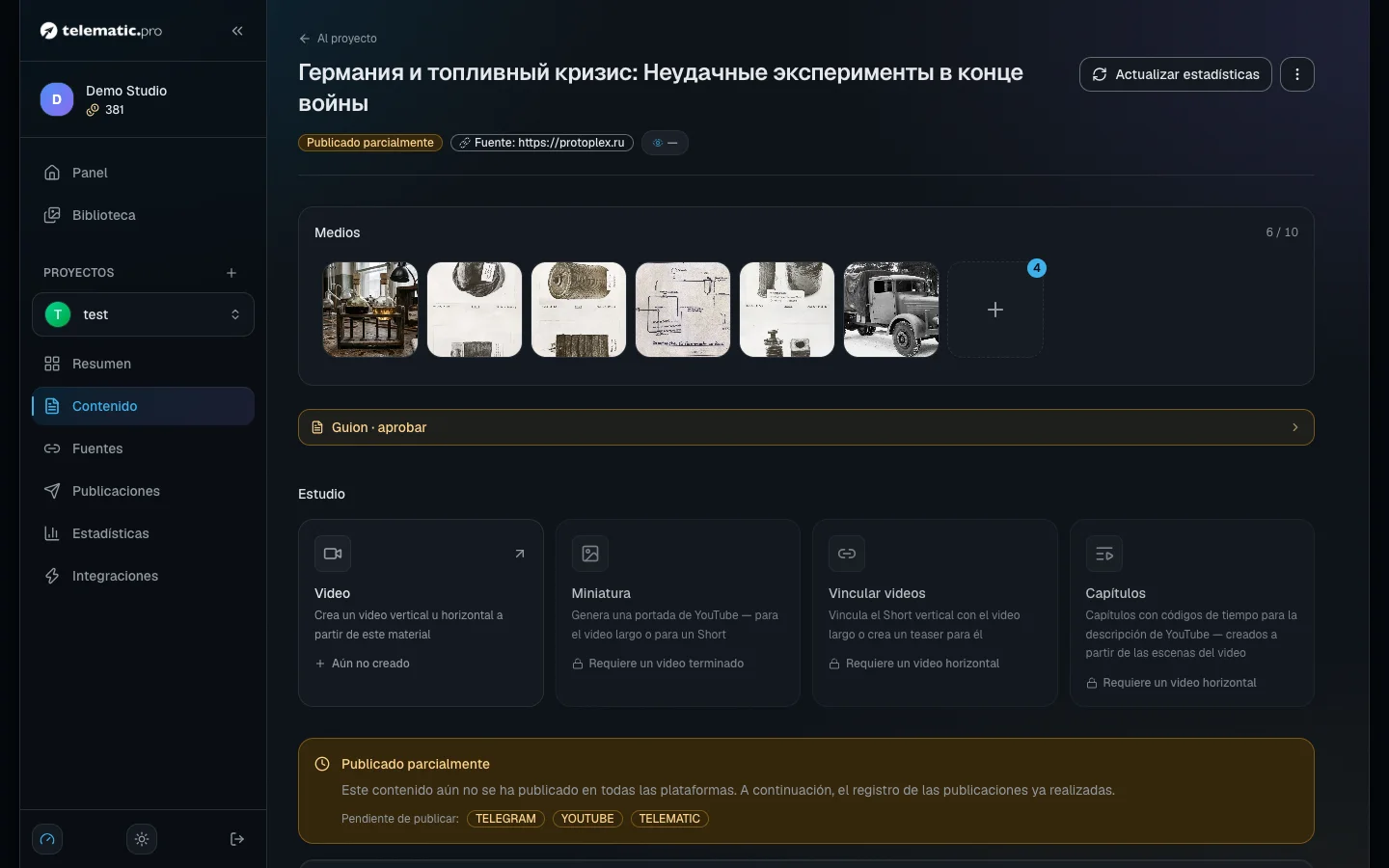
Importante. La creación de imágenes con IA no está disponible durante el período de prueba — se abre después de tu primera recarga.
Traslada o copia un material
- En el menú de la tarjeta, en la barra de acciones masivas o en el menú de la página, elige "Mover" o "Copiar".
- Elige un proyecto y confirma.
Al trasladar un material, este pasa completo — con sus imágenes, versiones de texto y videos. Las versiones para plataformas que aún no se publicaron se eliminan, porque el nuevo proyecto tiene canales distintos. Una copia siempre llega como borrador sin publicaciones; si el idioma del proyecto es distinto, el texto se traduce.
Qué sigue

