Después de este artículo entenderás cada cifra de la página de estadísticas y sabrás por qué algunas publicaciones muestran un "—" en vez de visualizaciones. Recopilar estadísticas y las tareas del Asesor son gratis. Los tokens solo se gastan en ideas con IA y en los borradores que salen de ellas.
Abre las estadísticas de tu proyecto
- En el menú del proyecto abre la sección "Estadísticas".
- Con el interruptor de arriba a la derecha elige un período: "7D", "30D" o "90D". El valor por defecto es 30 días.
- Mira las cinco tarjetas: "Visualizaciones", "Reacciones", "Comentarios", "Publicaciones", "Interacción". Debajo de cada una está el cambio en porcentaje, con la etiqueta "vs. período anterior".
La interacción es reacciones más comentarios, dividido entre visualizaciones.
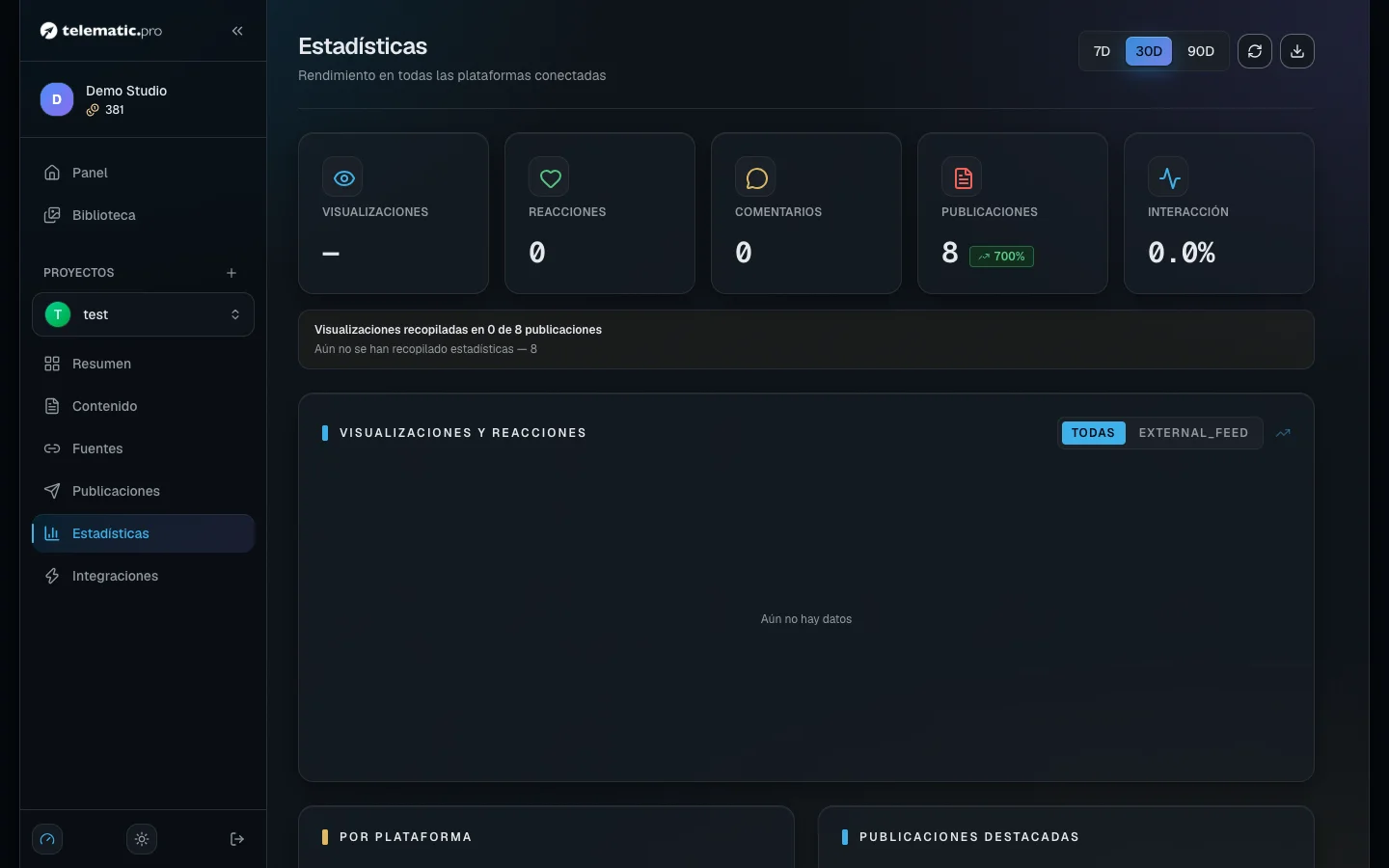
Más abajo están el gráfico "Visualizaciones y reacciones", el bloque "Por plataforma" (visualizaciones y número de publicaciones por cada plataforma) y "Publicaciones destacadas", donde una línea te lleva a la página del material.
Junto al período hay dos botones con icono. "Actualizar" vuelve a leer el informe: las plataformas no se consultan de nuevo. "Exportar CSV" descarga un archivo con los totales, las líneas por plataforma y las cifras día a día.
| Plataforma | Qué ves en las estadísticas |
|---|
| Telegram | visualizaciones y reacciones; el canal necesita una dirección pública del tipo @nombre |
| YouTube | visualizaciones, "me gusta", comentarios |
| VK | visualizaciones, "me gusta", reenvíos, comentarios; las publicaciones antiguas pueden no tener visualizaciones |
| Tu sitio web | las cifras que el sitio mismo envía; consulta Integración con el sitio |
| TikTok | todavía no se recopila |
Las cifras están vinculadas a una publicación concreta, así que puedes ver exactamente qué material funcionó.
Con qué frecuencia se actualizan las cifras
El servicio recorre tus publicaciones cada 10 minutos por sí mismo. Cuanto más antigua es una publicación, con menos frecuencia se revisa:
- las primeras 2 horas: cada 10 minutos;
- hasta un día de antigüedad: cada 2 horas;
- hasta 30 días: una vez al día;
- más de 30 días: solo las publicaciones que nunca han devuelto ninguna cifra.
Justo después de que una publicación sale verás "Se están recopilando las estadísticas": las primeras cifras aparecen en 10 minutos. Si prefieres no esperar, abre el material y haz clic en "Actualizar estadísticas": el servicio consulta las plataformas para ese material al instante.
"—" o 0: cómo leer las visualizaciones
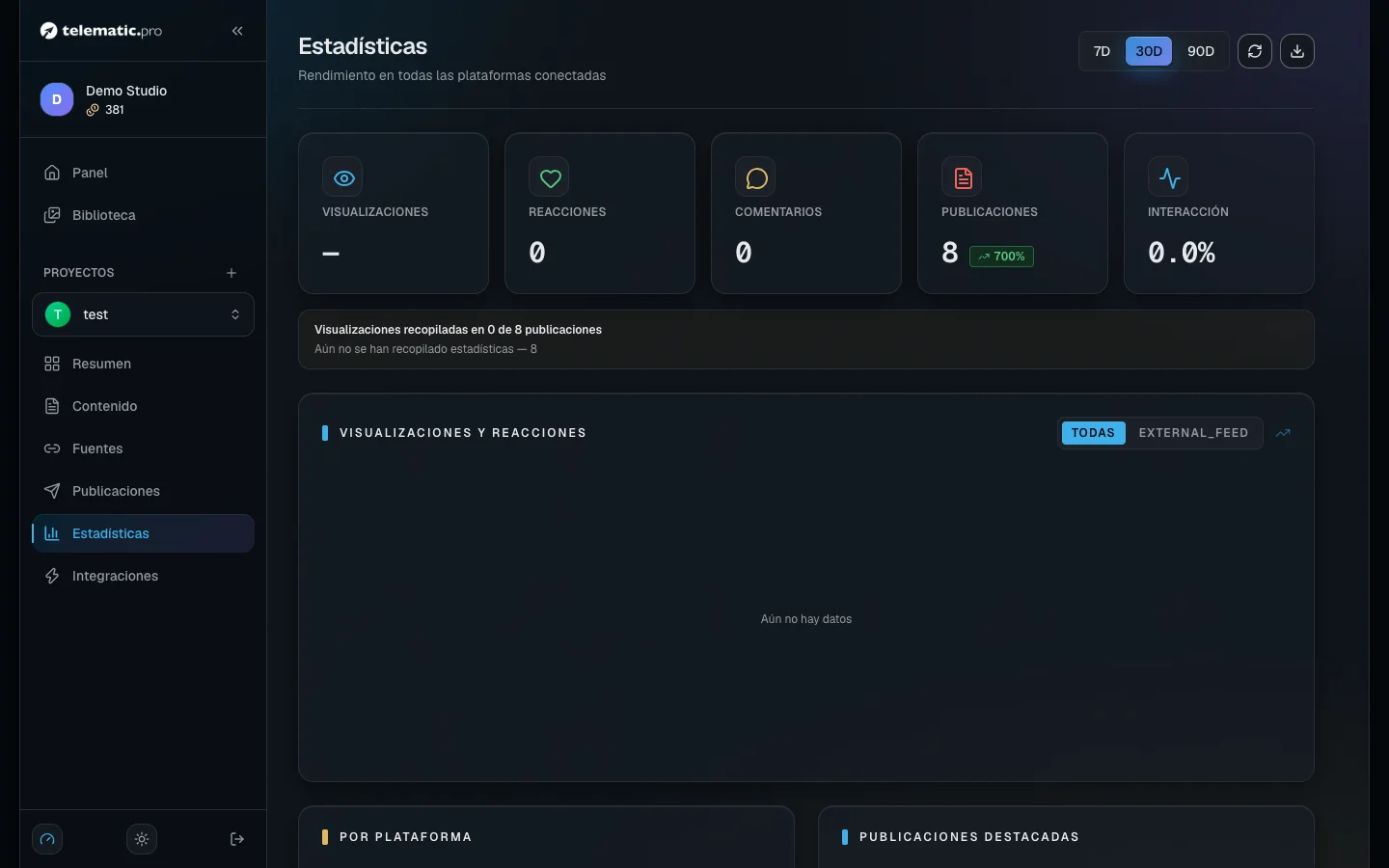
Un cero significa que la plataforma respondió: no hay visualizaciones. Un guion, "—", significa que no se pudieron averiguar las visualizaciones. Esas publicaciones se dejan fuera de los totales y promedios, para que el resultado no se vea a la baja.
Si faltan datos en algunas publicaciones, aparece una línea amarilla debajo de las tarjetas: se recopilaron visualizaciones de tantas publicaciones del total, y debajo, los motivos con sus contadores. En el bloque "Por plataforma" esa plataforma se marca con un asterisco.
| Motivo | Qué hacer |
|---|
| "Canal privado: el número de visualizaciones no es público" | el canal de Telegram no tiene dirección pública; configúrala y la recopilación empieza sola |
| "La cuenta conectada no puede leer estadísticas; reconéctala con los permisos necesarios" | conecta la plataforma de nuevo y concede todos los permisos |
| "La integración está desconectada; reconéctala para recopilar estadísticas" | activa o vuelve a conectar la plataforma |
| "Esta plataforma no informa visualizaciones para la publicación" | la plataforma no entrega visualizaciones para esta publicación; no hay nada que hacer |
| "Aún no se han recopilado estadísticas" | espera: la publicación aún no se ha revisado |
| "La publicación fue eliminada", "El canal ya no existe o fue renombrado" | la recopilación se detuvo para esas publicaciones |
Salvo los dos últimos, los motivos se resuelven solos en cuanto arreglas la causa.
Mira las cifras en el resumen del proyecto
La primera página del proyecto tiene un bloque "Últimos 30 días": visualizaciones, reacciones, interacción y publicaciones de los últimos 30 días, comparados con los 30 anteriores. Aparece después de tu primera publicación. El enlace "Todas las estadísticas" lleva a la página completa.
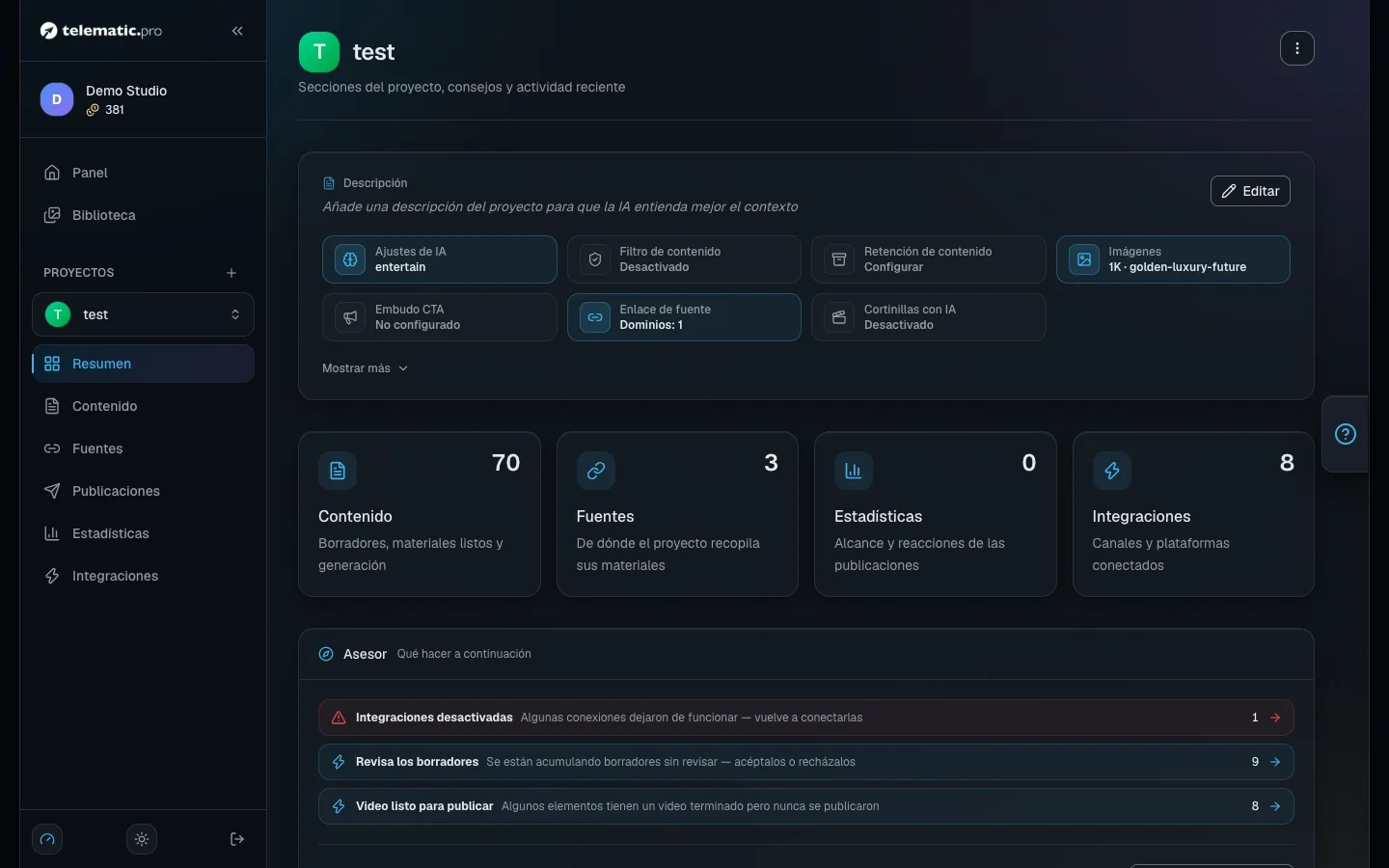
Importante. Este bloque muestra números simples, sin guiones ni línea amarilla. Si una cifra te parece baja, comprueba en la página de estadísticas si se recopilaron visualizaciones para todas las publicaciones.
El Asesor: tareas gratuitas
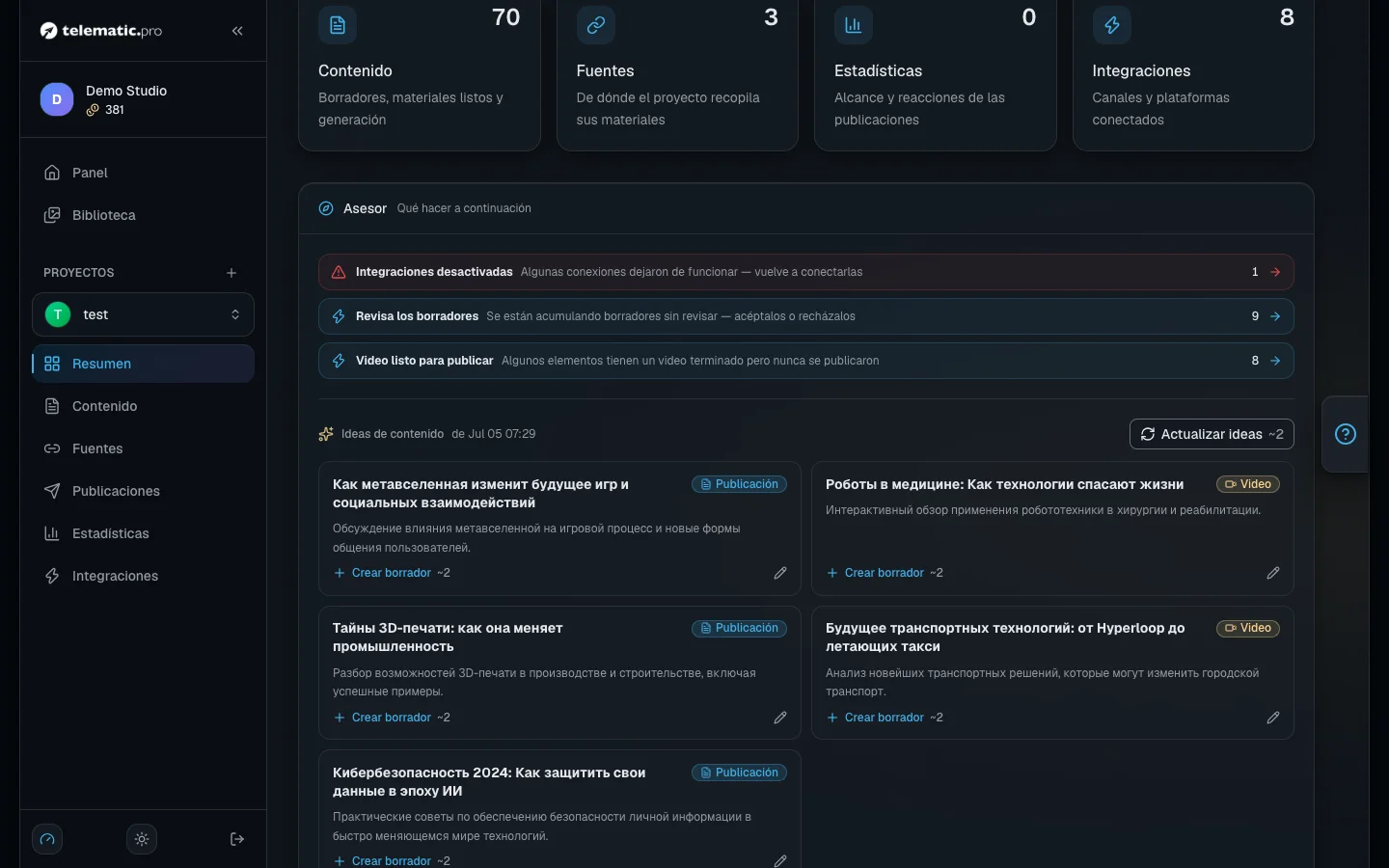
El panel "Asesor" está en el mismo resumen del proyecto. Observa el estado del proyecto y te dice qué hacer después. Si no tiene nada que señalar, verás "Todo en orden".
- "Primeros pasos": la lista para un proyecto nuevo: una fuente, la primera recopilación, una plataforma, los ajustes de IA, la primera publicación, el primer video.
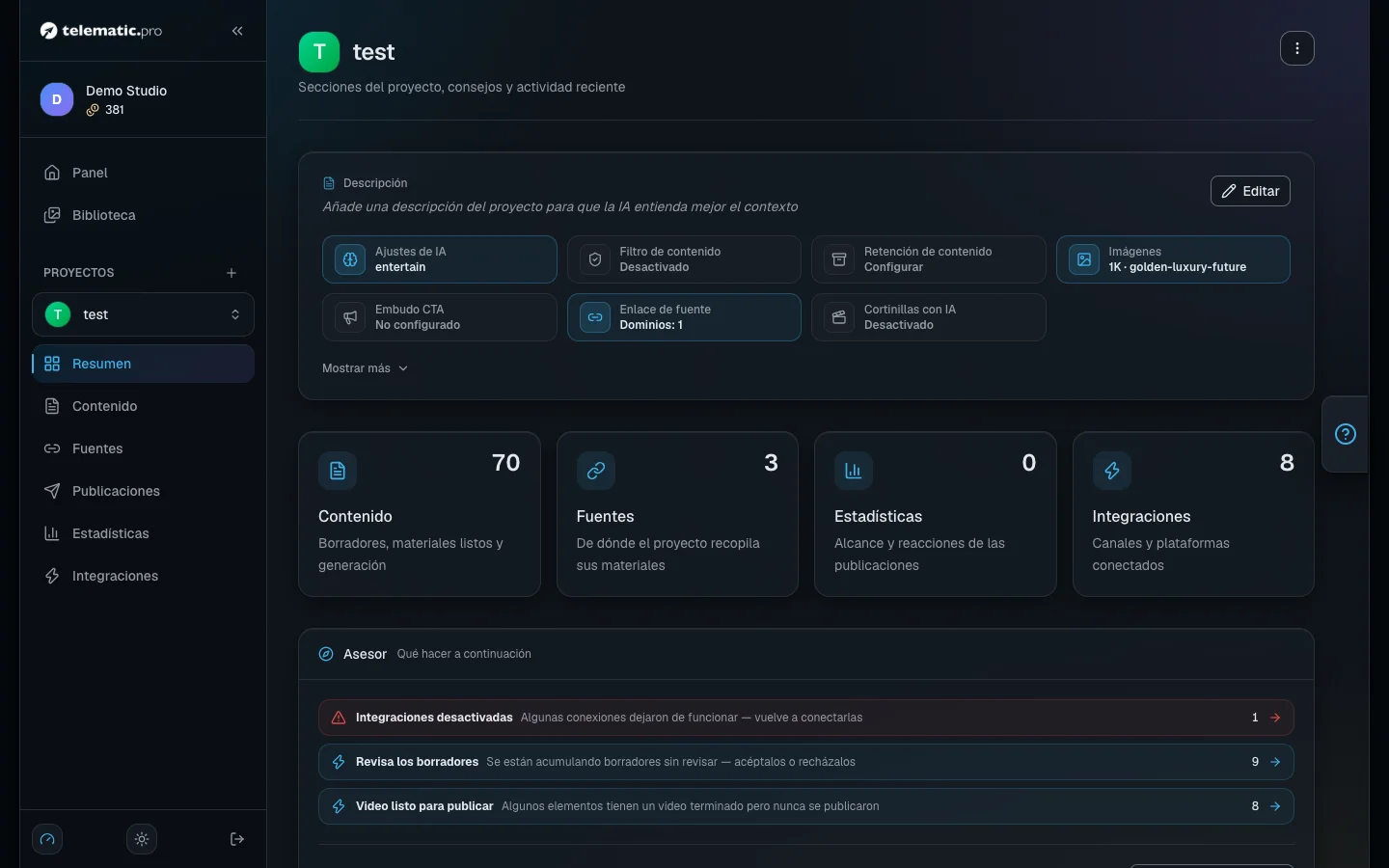
- "Tareas": sugerencias basadas en reglas; cada una te lleva a donde puedes resolver el problema. Quita la que no necesites con el botón "Descartar".
Ejemplos de tareas: "Integraciones desactivadas", "Errores de publicación" (en los últimos 7 días), "Saldo de tokens bajo" (menos de 50 tokens en el saldo), "Revisa los borradores" (se acumularon 5 o más), "La publicación automática está desactivada", "El canal está en silencio" (una semana sin publicaciones), "Publicación popular sin video" (a partir de 100 visualizaciones).
Consigue ideas y convierte una idea en un borrador
- En el bloque "Ideas de contenido" haz clic en "Sugerir ideas". El precio está en el botón.
- La IA lee los titulares y temas de tus 15 materiales más recientes y las 15 publicaciones más vistas de los últimos 30 días, y ofrece 5 ideas. Cada una lleva una etiqueta de formato: "Publicación" o "Video".
- Cambia el titular o la descripción con el botón "Editar" si lo necesitas.
- Haz clic en "Crear borrador". La IA escribe el texto y se abre la página del nuevo borrador; desde ahí trabajas con él como con cualquier otro material.
Cuánto cuesta. Las ideas cuestan 2 tokens, un borrador cuesta 2 tokens. Si el proyecto usa un modelo de texto más potente, el precio se duplica. Si no tienes tokens suficientes, el botón no está disponible.
Qué sigue

