

Nach diesem Artikel holt sich Ihre Website die fertigen Inhalte des Projekts selbst ab — Text, Bilder, Video — und veröffentlicht sie bei sich. Der Inhaber braucht ein paar Minuten, um einen Schlüssel auszustellen; der Entwickler schreibt drei Anfragen. Die Website erzeugt nichts, sie bekommt nur Fertiges.
Wie das funktioniert
Telematic bekommt keinen Zugriff auf Ihre Website. Die Website fragt von Zeit zu Zeit selbst nach neuen Inhalten und erhält sie im Format JSON. Hat sie einen Inhalt veröffentlicht, meldet sie das — und im Projekt gilt der Inhalt als veröffentlicht.
An ein Projekt lassen sich mehrere Websites anschließen. Jede hat ihren eigenen Schlüssel und ihre eigene Markierung darüber, was schon veröffentlicht ist; die Inhalte sehen alle Websites gleich.
Legen Sie die Verbindung an und kopieren Sie den Schlüssel
- Öffnen Sie den Bereich „Integrationen“ und klicken Sie auf „Website-Feed hinzufügen“.
- Füllen Sie im Fenster „Externe Website verbinden“ „Website-Name“ aus.
- Lassen Sie im Block „Welche Status im Feed bereitgestellt werden“ die nötigen Status stehen: „Angenommen“, „Geplant“, „Veröffentlicht“. Entwürfe sowie abgelehnte und archivierte Inhalte bekommt die Website nie.
- Wählen Sie „Auslieferungstempo“ — dazu unten mehr.
- Klicken Sie auf „Schlüssel erzeugen“.
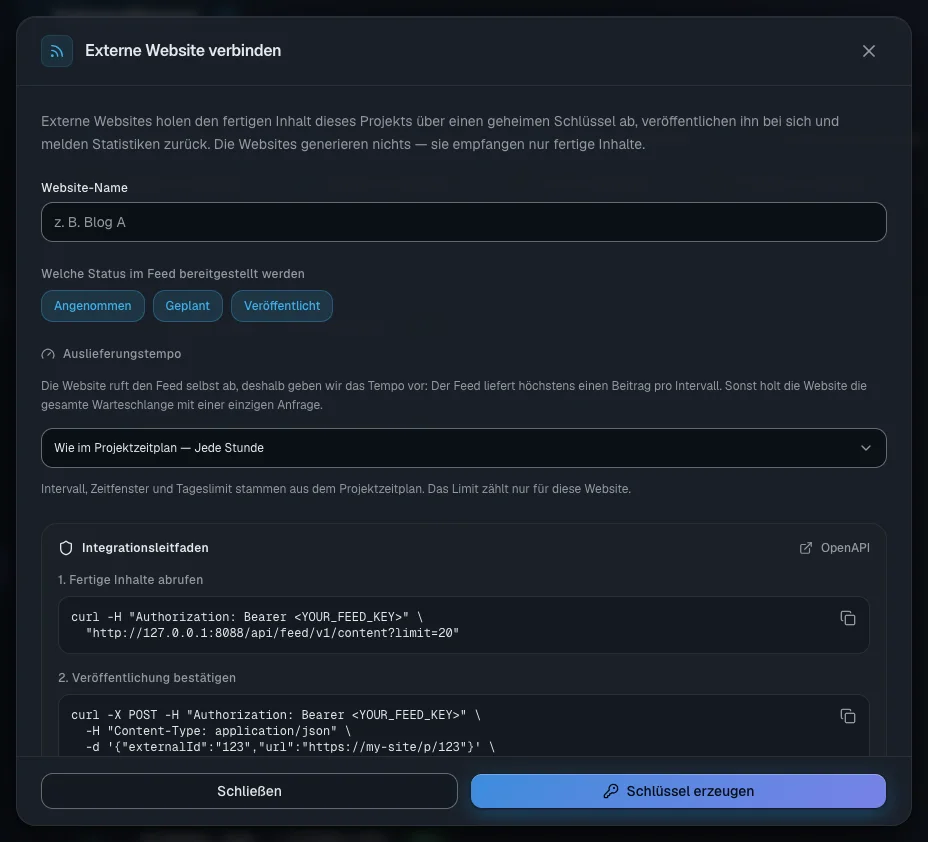
Es erscheint der Block „Ihr geheimer Schlüssel“. Der Schlüssel beginnt mit tlmf_.
Wichtig. Der Schlüssel wird nur einmal angezeigt: Der Dienst speichert nur seinen Fingerabdruck. Kopieren Sie den Schlüssel sofort und geben Sie ihn dem Entwickler auf sicherem Weg. Ist er verloren, stellen Sie einen neuen aus.
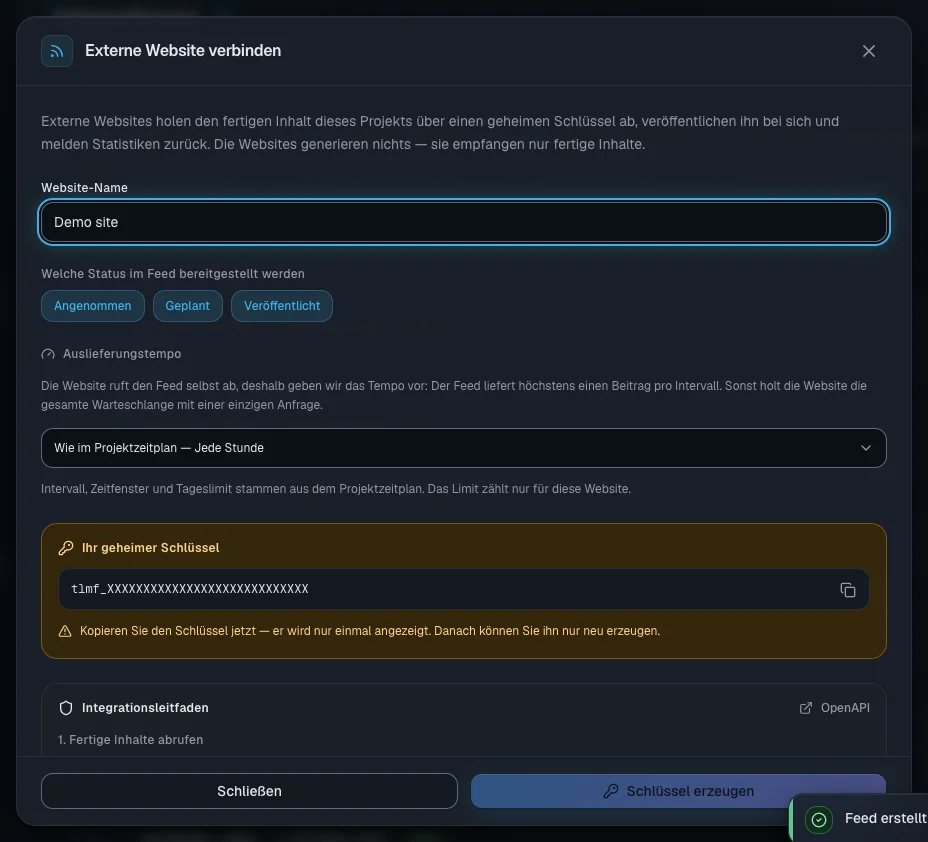
Weiter unten im selben Fenster steht „Integrationsleitfaden“: fertige Befehle mit Ihrem Schlüssel und Ihrer Adresse.
Holen Sie die Inhalte ab: die Anfragen für den Entwickler
Die Adresse der API lautet https://<Adresse aus der Anleitung>/api/feed/v1. Der Teil /api ist Pflicht: Ohne ihn landet die Anfrage auf der normalen Website. Jede Anfrage trägt den Kopf Authorization: Bearer <Schlüssel>.
| Anfrage | Was sie macht |
|---|---|
GET /me | prüft den Schlüssel, gibt Projekt und Einstellungen des Feeds zurück |
GET /content?since=&limit= | die fertigen Inhalte, die diese Website noch nicht bestätigt hat; die älteren zuerst |
GET /content/{id} | ein einzelner Inhalt, auch ein bereits bestätigter — um die Kopie zu aktualisieren |
POST /content/{id}/ack | bestätigt die Veröffentlichung auf der Website |
POST /content/{id}/stats | übergibt Aufrufe und Reaktionen |
GET /openapi.json | die maschinenlesbare Beschreibung der API |
BASE="https://<Adresse aus der Anleitung>/api/feed/v1"
KEY="tlmf_..."
curl -H "Authorization: Bearer $KEY" "$BASE/content?limit=20"
In der Antwort stehen items, nextCursor und der Block pacing. limit reicht von 1 bis 100, voreingestellt sind 20. Speichern Sie nextCursor und übergeben Sie ihn in der nächsten Anfrage als since.
Bestätigen Sie die Veröffentlichung und senden Sie die Statistik
curl -X POST -H "Authorization: Bearer $KEY" -H "Content-Type: application/json" \
  -d '{"externalId":"123","url":"https://my-site.ru/p/123"}' \
  "$BASE/content/<ID>/ack"
Alle Felder sind freiwillig: externalId, url, publishedAt. Nach der Bestätigung verschwindet der Inhalt aus der Ausgabe dieser Website und bekommt im Projekt den Status „Veröffentlicht“ — oder bleibt „Teilweise veröffentlicht“, solange andere Plattformen noch auf ihn warten. Ein erneuter Aufruf ist unbedenklich.
Damit die Zahlen der Website in die Statistik gelangen, senden Sie views, reactions, comments und shares an /content/<ID>/stats. Vor der Bestätigung des Inhalts gibt diese Anfrage 404 zurück. Von uns aus holen wir die Zahlen von der Website nicht ab.
Ausgabetempo: ein Inhalt je Intervall
Die Website fragt selbst nach, deshalb bestimmen Sie das Tempo. In einem Intervall gibt der Feed höchstens einen Inhalt heraus, welches limit auch in der Anfrage steht, und er liefert nach einem Stillstand der Website das Angestaute nicht auf einen Schlag nach. Das Intervall zählt ab der letzten Bestätigung.
- Die Variante „Wie im Projektzeitplan“ übernimmt Intervall, Zeitfenster und Tageslimit aus dem Veröffentlichungszeitplan des Projekts. Das Limit wird für die Website gesondert gezählt. Gibt es keinen Zeitplan, gibt es keine Grenzen.
- „Eigenes Tempo“ — ein eigenes Intervall von 5 Minuten bis 30 Tage, ein Zeitfenster und ein Limit von 1 bis 1000 am Tag.
- „Ohne Begrenzung“ — die Website bekommt alles, was sie anfragt: bis zu 100 Inhalte auf einmal.
Ist ein Inhalt noch „nicht an der Reihe“, kommt die Antwort leer, und der Block pacing erklärt den Grund:
{ "items": [],
  "pacing": { "reason": "interval", "intervalSeconds": 3600,
              "nextAvailableAt": "2026-09-19T13:00:00.000Z" } }
reason nimmt die Werte interval (das Intervall ist noch nicht um), window (gerade außerhalb des Zeitfensters), daily-cap (das Limit für heute ist ausgeschöpft), ready und unlimited an. Im Block stehen außerdem die Felder enabled, source, timeFrom, timeTo, maxPerDay und allowance. Das Zeitfenster rechnet nach der Uhr des Servers — richten Sie sich nach nextAvailableAt.
Die Felder eines Inhalts
id,title,excerpt— Kennung, Überschrift, kurze Beschreibung.bodyMarkdown— der Haupttext mit Überschriften, Listen und Bildern. Wandeln Sie ihn in HTML um und gestalten Sie ihn mit den Stilen der Website.bodyist derselbe Text ohne Formatierung, er ist für ältere Verbindungen erhalten geblieben.topics— meist 3–7 Schlagwörter in der Sprache des Inhalts.sourceUrl,createdAt,updatedAt.media[]— die Dateien:type(IMAGE,VIDEO,AUDIO,OTHER),url,width,height,duration,thumbnail. Die Links sind absolut.
Das erste Bild in media ist das Titelbild, im Text steht es nicht. Video und Audio nehmen Sie ebenfalls aus media: höchstens ein Video je Ausrichtung. Videos, die auf Ihre Bestätigung warten, gelangen nicht in den Feed.
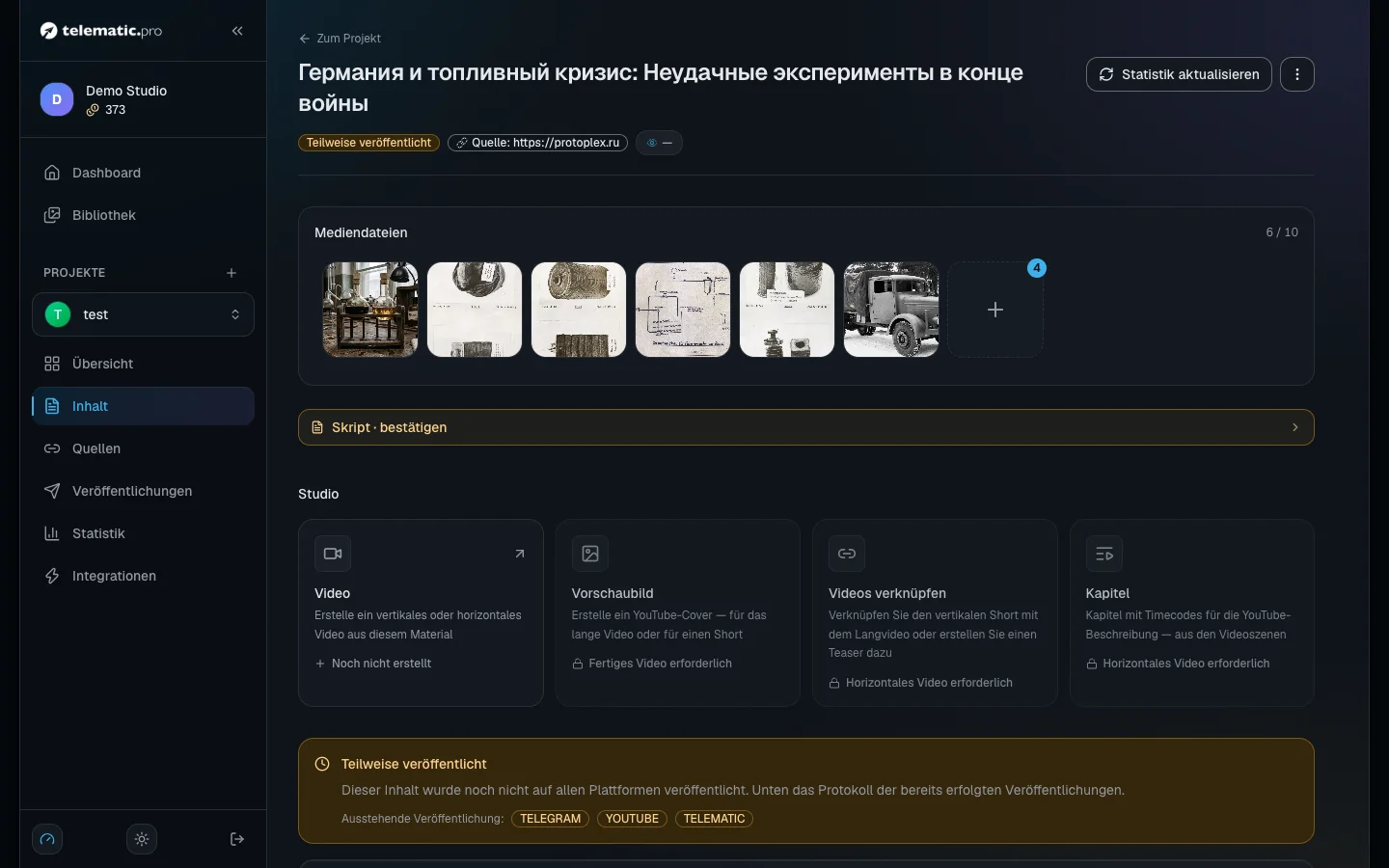
Auf der Seite des Inhalts zeigt die Karte der Website den Status — „Wartet auf Abruf durch die Website“, „Von der Website bestätigt“ oder „Nicht im Feed“ — und den Zeitpunkt der letzten Anfrage der Website. Die Schaltfläche „Vorschau“ öffnet den Text genau so, wie ihn die Website bekommt.
Pause und neuer Schlüssel
- Pause. Klicken Sie im Bereich „Integrationen“ auf die Pause-Schaltfläche auf der Karte der Website. Es erscheint die Meldung „Integration pausiert“, und die Website bekommt den Fehler 401. Dieselbe Schaltfläche schaltet die Ausgabe wieder ein.
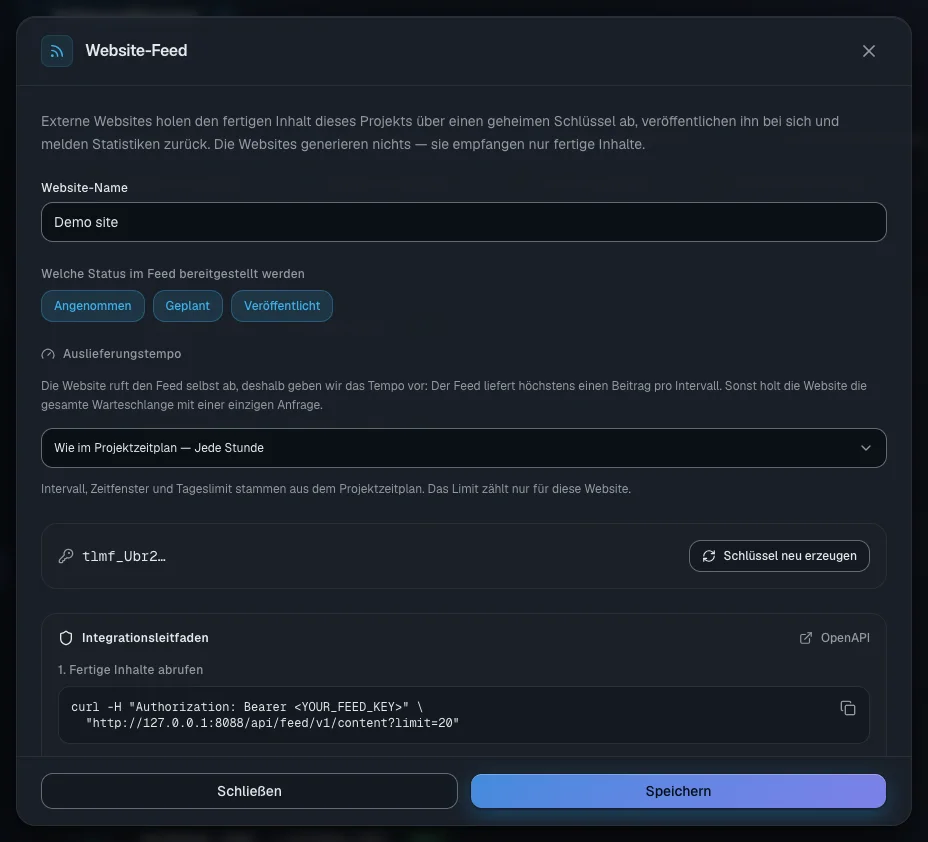
- Neuer Schlüssel. Klicken Sie auf die Karte der Website und wählen Sie im Fenster „Website-Feed“ „Schlüssel neu erzeugen“. Auch der neue Schlüssel wird nur einmal angezeigt, der alte funktioniert sofort nicht mehr — tauschen Sie ihn auf der Website aus.
Im selben Fenster ändern Sie Name, Status und Tempo; vergessen Sie „Speichern“ nicht.
Wenn die Website nichts bekommt
- Antwort 401. Der Schlüssel ist nicht vollständig kopiert, neu ausgestellt, oder die Verbindung ist pausiert. Prüfen Sie den Kopf
Authorization: Bearer …mit der AnfrageGET /me. - Statt JSON kommt die Seite der Website. In der Adresse fehlt
/api. - Leeres
items. Sehen Sie zuerst aufpacing.reasonundnextAvailableAt. Steht dortreadyoderunlimited, gibt es im Projekt keine Inhalte in den gewählten Status: Ein Entwurf muss zuerst angenommen werden, siehe Arbeiten mit Inhalten. - Ein Inhalt kommt erneut. Die Website hat kein
ackgesendet.
Wie es weitergeht
- Projekte und Plattformen — die übrigen Plattformen des Projekts.
- Veröffentlichungen und Kalender — der Zeitplan, aus dem der Feed sein Tempo nimmt.
- Häufige Probleme lösen — wenn Sie Hilfe vom Support brauchen.