

Alles, was die Quellen gesammelt oder Sie selbst angelegt haben, liegt im Bereich „Inhalt“. Hier lernen Sie, Entwürfe schnell auszuwählen, den Text fertigzustellen, Fassungen für jede Plattform vorzubereiten und Bilder hinzuzufügen. Prüfen und Bearbeiten von Hand sind kostenlos, Aktionen der KI kosten ab 1 Token.
Verstehen Sie die Status
| Status | Was er bedeutet |
|---|---|
| „Entwurf“ | Der Inhalt ist gesammelt oder angelegt und wartet auf Ihre Prüfung |
| „Angenommen“ | Freigegeben: Die Fassungen für die Plattformen entstehen, der Inhalt steht in der Warteschlange zur Veröffentlichung |
| „Abgelehnt“ | Wird nicht veröffentlicht. Bleibt gespeichert, damit die Quelle ihn nicht erneut sammelt |
| „Geplant“ | Dem Inhalt ist ein Erscheinungsdatum zugewiesen |
| „Veröffentlicht“ | Auf allen aktiven Plattformen erschienen |
| „Teilweise veröffentlicht“ | Nicht überall erschienen — zum Beispiel wartet eine Videoplattform noch auf das Video |
| „Archiviert“ | Aus der Arbeit genommen, Historie und Statistik bleiben erhalten |
Freigeben können Sie einen Entwurf oder einen abgelehnten Inhalt. „Wiederherstellen“ holt Abgelehntes und Archiviertes zurück in die Entwürfe — die Freigabe müssen Sie dann erneut erteilen.
Finden Sie in der Liste, was Sie brauchen
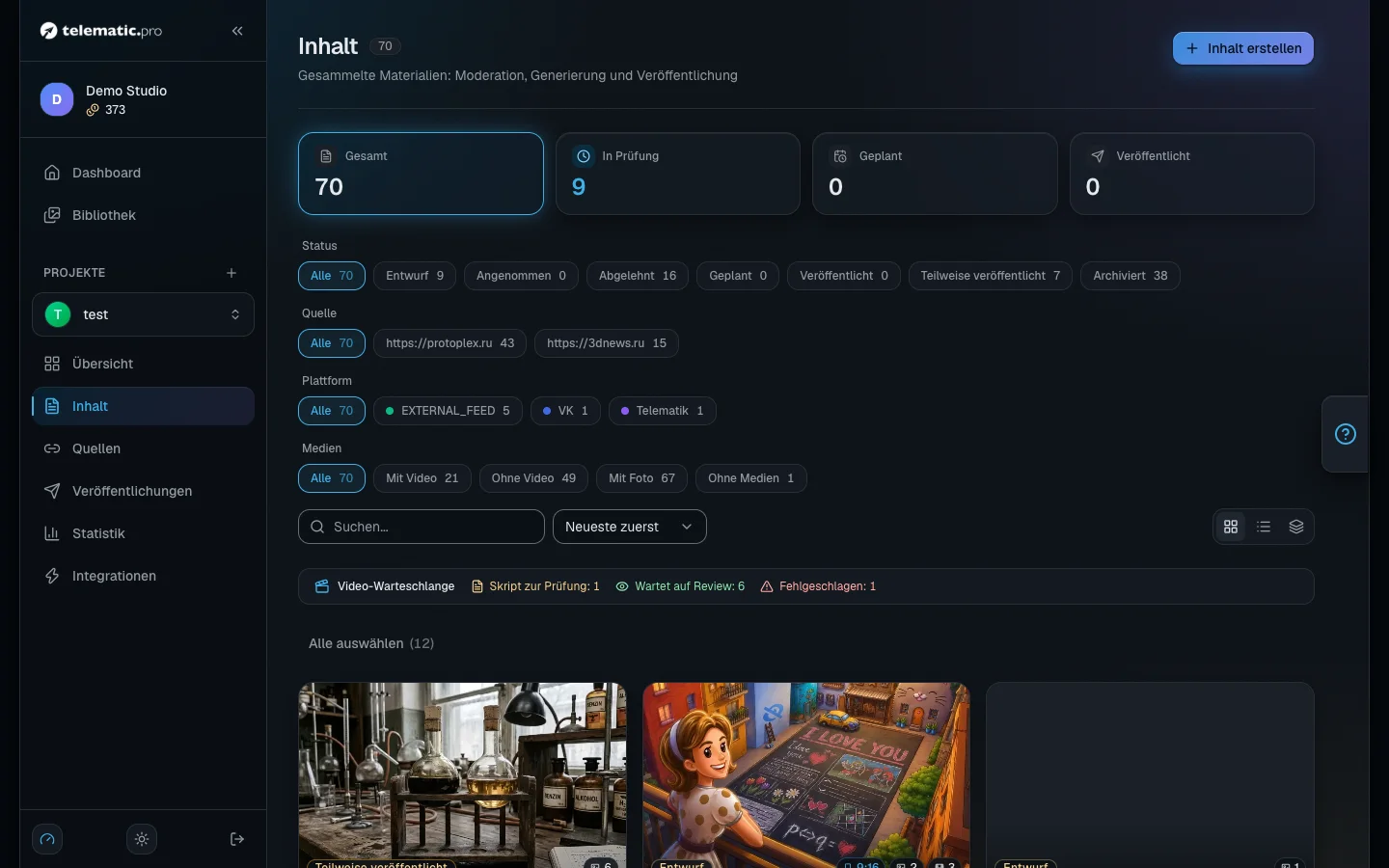
- Öffnen Sie das Projekt und wählen Sie im linken Menü „Inhalt“.
- Die Kacheln oben („In Prüfung“, „Veröffentlicht“ und weitere) sind schnelle Filter nach Status.
- Darunter stehen die Gruppen „Status“, „Quelle“, „Plattform“ und „Medien“, die Suche und die Sortierung. Die Sortierung nach Wichtigkeit gilt für Inhalte, die eine KI-Analyse durchlaufen haben (1 Token, Punkt „Analyse“ im Menü der Karte).
- Die Symbole rechts wechseln die Ansicht: „Raster“, „Liste“ und „Prüfung“.
Die Filter werden in die Adresse der Seite geschrieben, den Link auf eine gefilterte Liste können Sie also mit Kollegen teilen.
Prüfen Sie die Entwürfe
- Klicken Sie auf die Karte eines Entwurfs — es öffnet sich ein Fenster mit Text, Bildern und einem Link auf das Original.
- Klicken Sie auf „Genehmigen“ oder „Ablehnen“. Die Schaltfläche „Inhalt ansehen“ öffnet die vollständige Seite des Inhalts.
- Sind es viele Entwürfe, schalten Sie die Ansicht „Prüfung“ ein: Die Inhalte kommen einzeln, die Taste A gibt frei, R lehnt ab, die Pfeile blättern, Esc schließt.
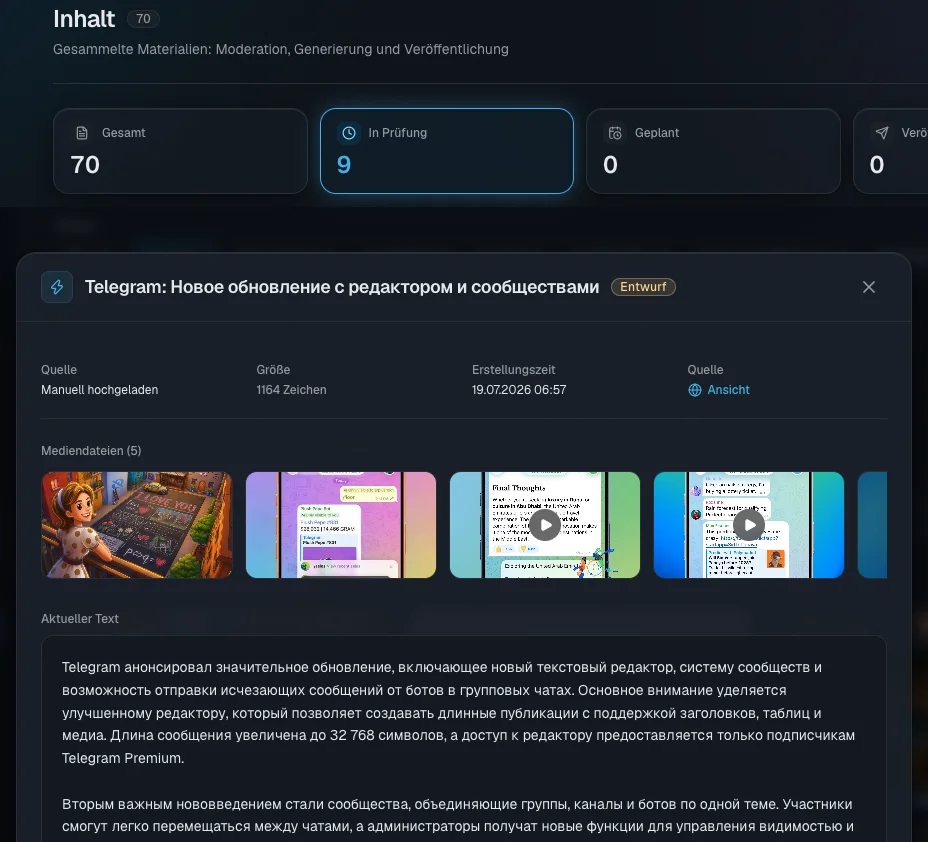
Was es kostet. Die Freigabe startet das Erstellen einer Fassung des Beitrags für jede verbundene Plattform: ab 1 Token je Fassung, der Preis hängt vom Modell ab. Die Zahl der Fassungen steht auf der Schaltfläche.
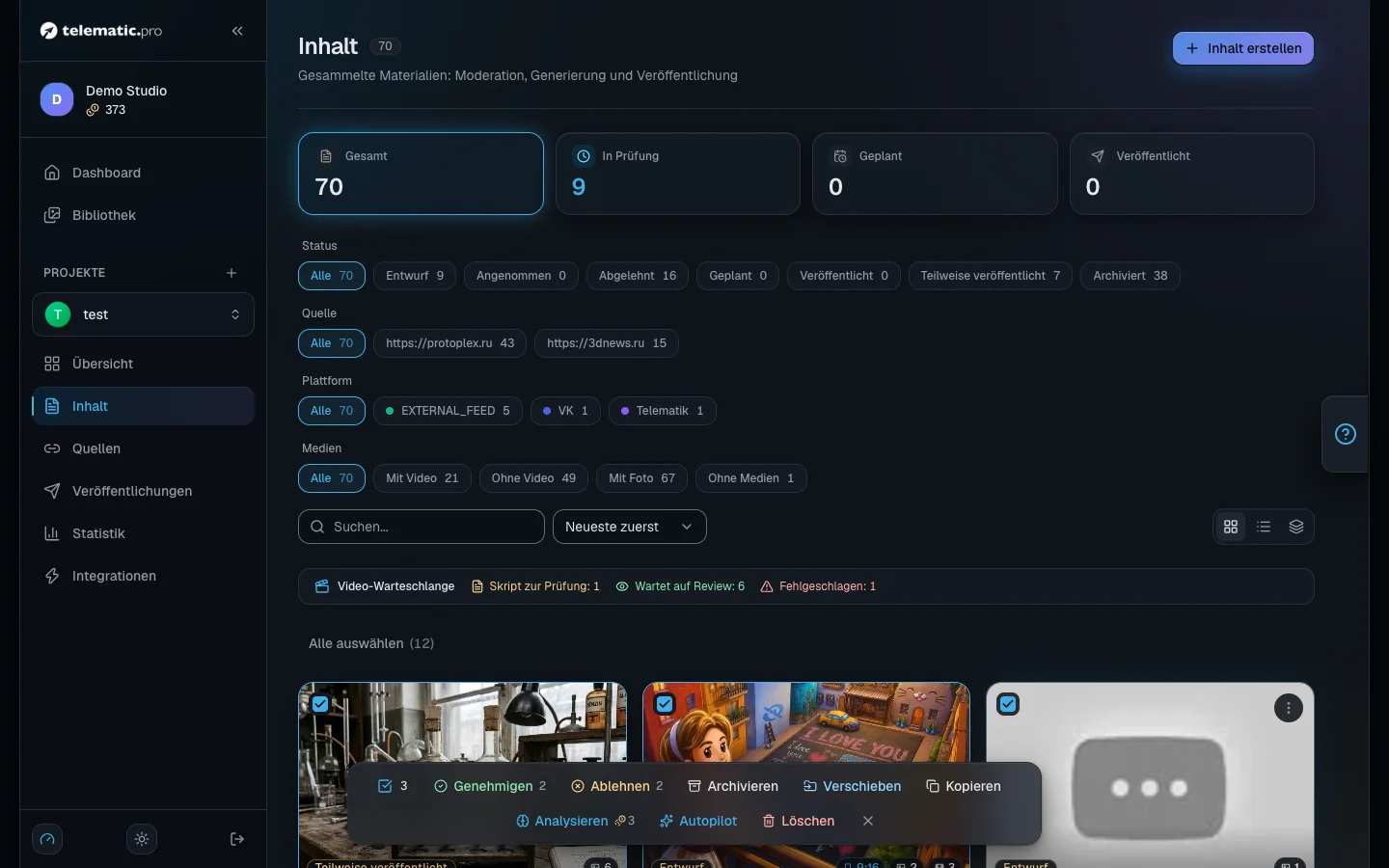
Für mehrere Inhalte auf einmal setzen Sie Haken auf den Karten oder klicken Sie auf „Alle auswählen“ — ausgewählt werden nur die bereits geladenen Karten. Unten erscheint eine Leiste: freigeben, ablehnen, archivieren, wiederherstellen, „Verschieben“, „Kopieren“, „Analysieren“ (1 Token je Inhalt) und löschen. Die Aktion greift nur bei Inhalten mit dem passenden Status.
Legen Sie einen Inhalt selbst an
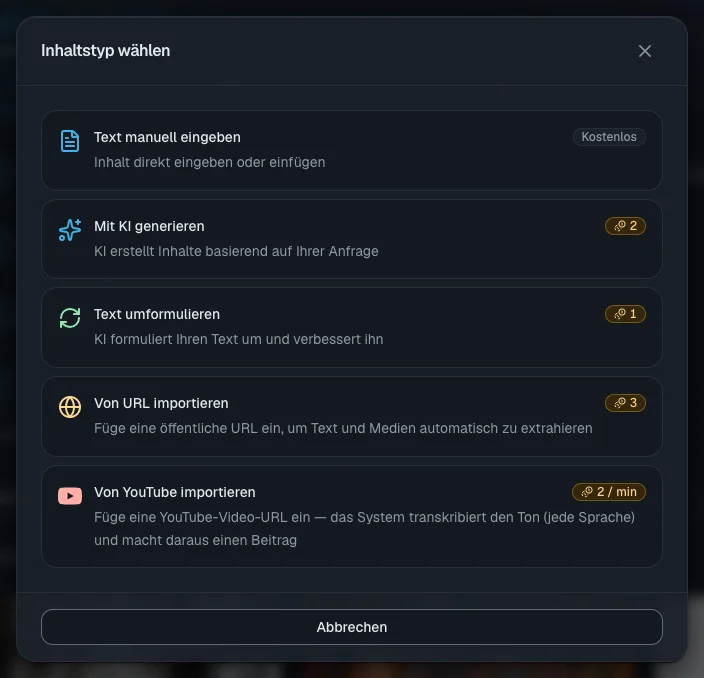
Klicken Sie auf „Inhalt erstellen“ und wählen Sie im Fenster „Inhaltstyp wählen“ den Typ.
| Typ | Was er macht | Preis |
|---|---|---|
| „Text manuell eingeben“ | Sie fügen einen fertigen Text ein; die Überschrift darf leer bleiben | kostenlos |
| „Mit KI generieren“ | Die KI schreibt einen Text nach Ihrer Vorgabe | ab 1 Token (je nach Modell) |
| „Text umformulieren“ | Die KI schreibt Ihren Text um | ab 1 Token (je nach Modell) |
| „Von URL importieren“ | Holt Artikel und Bilder von einer einzelnen Seite | 1 Token |
| „Von YouTube importieren“ | Macht aus einem Video einen Text | 1 Token je angefangene Minute |
Um ein Video zu importieren, fügen Sie den Link darauf ein und klicken Sie auf „Transkribieren“. Im Block „Import-Einstellungen“ lassen sich das Modell und „Textumfang“ wählen. Das Guthaben wird vor dem Start geprüft, der Verlauf ist im Fenster zu sehen.
Am Ende entsteht ein Entwurf: die Abschrift im Originaltext, der Beitrag in der Sprache des Projekts im aktuellen Text, das Titelbild des Videos bei den Bildern. Der Import per URL nimmt keine Seite, die es im Projekt schon gibt; dasselbe Video lässt sich mehrfach importieren.
Stellen Sie den Text fertig
Auf der Seite des Inhalts stehen auf der Registerkarte „Basis-Inhalt“ zwei Texte: „Original“ (das Original) und „Aktueller Text“ — aus ihm entstehen Beiträge und Videos. Das Menü „Aktionen“ über dem aktuellen Text bietet:
- „Bearbeiten“ — Bearbeiten von Hand, kostenlos.
- „Text kürzen“ und „Text anpassen“ (Änderung nach Ihrer Anweisung) — ab 1 Token, je nach Modell.
- „Neu generieren“ — schreibt den Text aus dem Original neu. Kostenlos, aber ohne Rückfrage.
- „Generierungshistorie“ — alle früheren Fassungen; jede lässt sich zurückholen.
Wichtig. Der Punkt „Bearbeiten“ im Menü mit den drei Punkten oben auf der Seite ändert den Originaltext und die Überschrift, nicht den aktuellen Text.
Modell und Tiefe. Im Modell-Button steckt auch „Denktiefe“: „Schnell“, „Ausgewogen“ oder „Gründlich“. Tiefer ist genauer, aber langsamer und teurer: Der Preis wird mit 0,75, 1 oder 1,5 multipliziert (gerundet), der Button zeigt ihn bereits umgerechnet. Die letzte Wahl wird gespeichert. Quellen, Videoübersetzung und Schnitt wählen das Modell genauso.
Bereiten Sie die Fassungen für die Plattformen vor
- Öffnen Sie die Registerkarte „Plattformversionen“: Jede verbundene Plattform hat ihre eigene Karte.
- Klicken Sie auf „Generieren“ auf der Karte oder oben auf „Für restliche generieren“. Der Preis beträgt ab 1 Token je Fassung, je nach Modell; das Modell wählen Sie über das Zahnrad-Symbol.
- Im Menü der Karte lässt sich die Fassung von Hand ändern, als „Vorschau“ ansehen, kürzen, anpassen oder neu erstellen.
Die Fassung entsteht aus dem aktuellen Text nach den Einstellungen des Projekts und der Plattform. Für VK bleibt einfacher Text, für YouTube wird die Formatierung entfernt, für Telegram bleibt sie erhalten. Die Karte Ihrer Website zeigt nur, ob die Website den Inhalt abgeholt hat.
Wichtig. Wenn Sie den Haupttext später ändern, aktualisieren sich fertige Fassungen nicht von selbst — erstellen Sie sie neu.
Fügen Sie Bilder hinzu
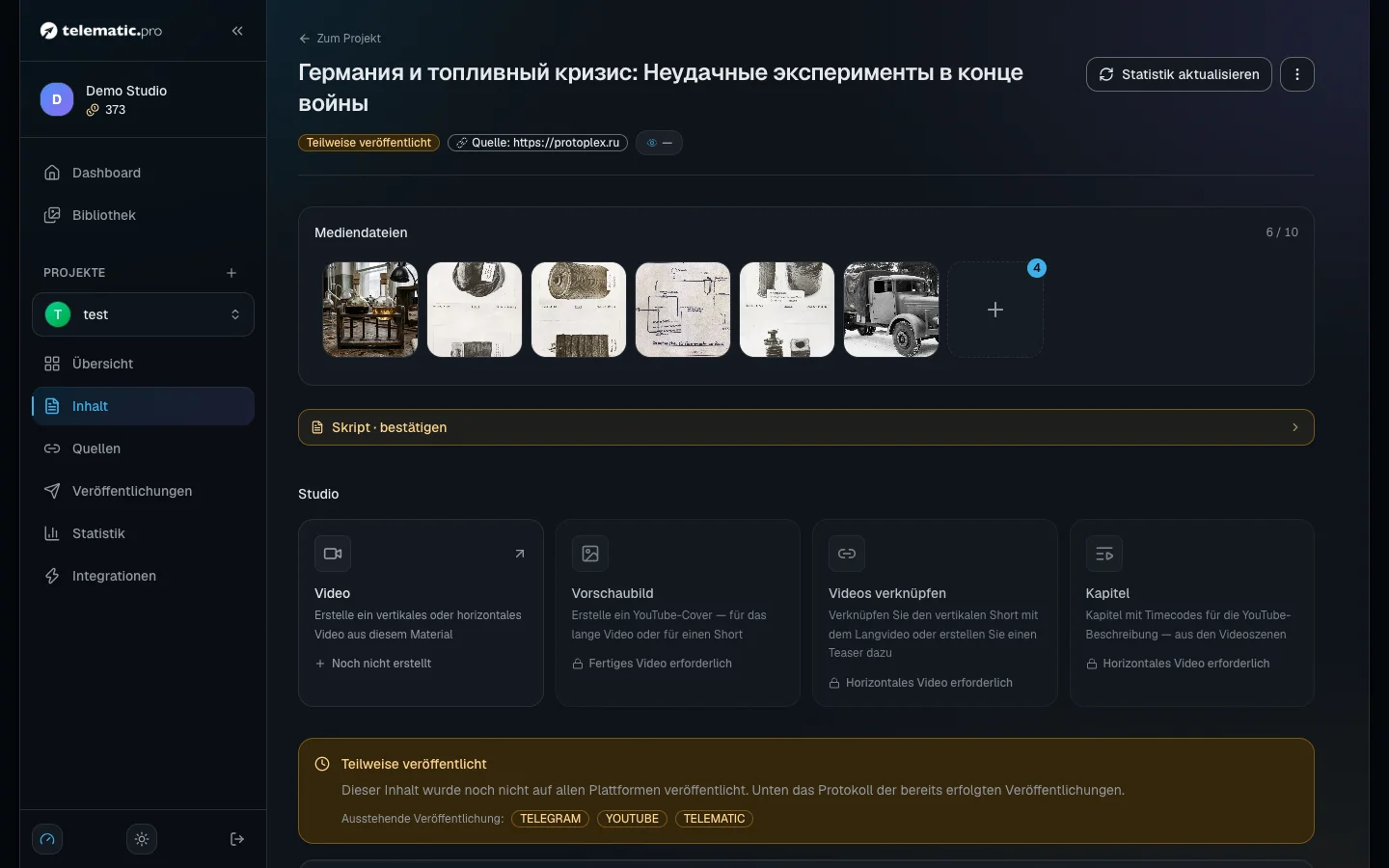
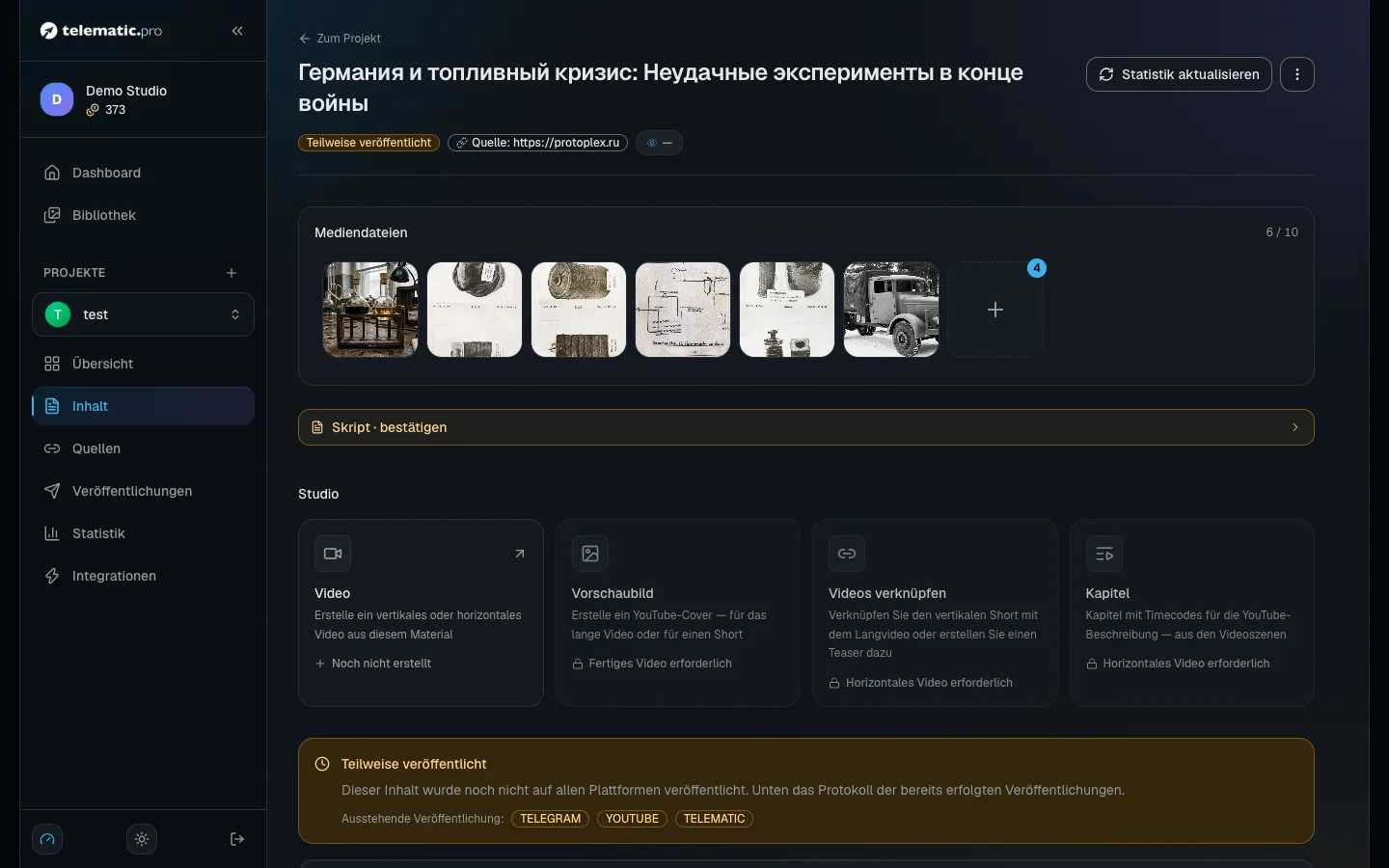
In den Block „Mediendateien“ passen bis zu 30 Dateien. Die Schaltfläche „+“ öffnet das Fenster „Medien hinzufügen“ mit den Registerkarten „Link“, „Hochladen“, „KI-Generierung“ und „Aus Bibliothek wählen“.
- „Eigener Prompt“. Beschreiben Sie das Bild, wählen Sie Modell, Qualität, Format (1:1, 16:9, 9:16), Auflösung und Stil. Der Preis steht schon vor dem Klick auf „Erstellen“: ab 1 Token, bei den stärkeren Modellen in 4K bis zu 36.
- „Automatisch“. Geben Sie die Anzahl an — die KI liest den Beitrag und denkt sich die Illustrationen selbst aus. Die Token werden am Ende abgebucht und nur für gelungene Bilder.
- „Stilisieren“ — eine Schaltfläche auf jedem Bild: Wählen Sie einen Stil, und das Ergebnis kommt daneben hinzu, das Original bleibt unverändert. Es zählt als eine Generierung, der Preis steht im Fenster.
- „Bibliothek“ — Ihr persönlicher Speicher für alle Projekte: hochgeladene, von der KI erstellte und gesammelte Dateien. Im Tab „Automontage“ liegen die Bilder, die die Automontage bestellt hat: Sie können sie ansehen und löschen, aber Beiträge und normale Modi nutzen sie nicht, und eigene Dateien lassen sich dort nicht hochladen.
Wichtig. Bilder von der KI erstellen zu lassen ist in der Testphase nicht möglich — es wird nach der ersten Aufladung des Guthabens freigeschaltet.
Verschieben oder kopieren Sie einen Inhalt
- Wählen Sie im Menü der Karte, in der Leiste der Massenaktionen oder im Menü der Seite „Verschieben“ oder „Kopieren“.
- Wählen Sie das Projekt und bestätigen Sie.
Beim Verschieben wandert der Inhalt vollständig mit — mit Bildern, Textfassungen und Video. Unveröffentlichte Fassungen für die Plattformen werden gelöscht, weil das neue Projekt andere Kanäle hat. Eine Kopie kommt immer als Entwurf ohne Veröffentlichungen an; hat das Projekt eine andere Sprache, wird der Text übersetzt.
Wie es weitergeht
- Veröffentlichungen und Kalender — wie Sie einen fertigen Inhalt herausbringen.
- Video: Skript und Szenen — wie aus einem Text ein Video wird.
- Inhaltsquellen — wie Sie die automatische Annahme einrichten.
- Token und Bezahlung — die vollständige Preistabelle.