

Nach diesem Artikel verstehen Sie jede Zahl auf der Seite der Statistik und wissen, warum bei manchen Beiträgen statt der Aufrufe ein „—“ steht. Das Sammeln der Statistik und die Aufgaben des Beraters sind kostenlos. Token kosten nur die KI-Ideen und die Entwürfe dazu.
Öffnen Sie die Statistik des Projekts
- Öffnen Sie im Projektmenü den Bereich „Statistik“.
- Wählen Sie mit dem Umschalter rechts oben den Zeitraum: „7T“, „30T“ oder „90T“. Voreingestellt sind 30 Tage.
- Sehen Sie sich die fünf Karten an: „Aufrufe“, „Reaktionen“, „Kommentare“, „Veröffentlichungen“, „Engagement“. Unter jeder steht die Veränderung in Prozent mit der Beschriftung „vs. Vorperiode“.
Die Beteiligung sind Reaktionen plus Kommentare, geteilt durch die Aufrufe.
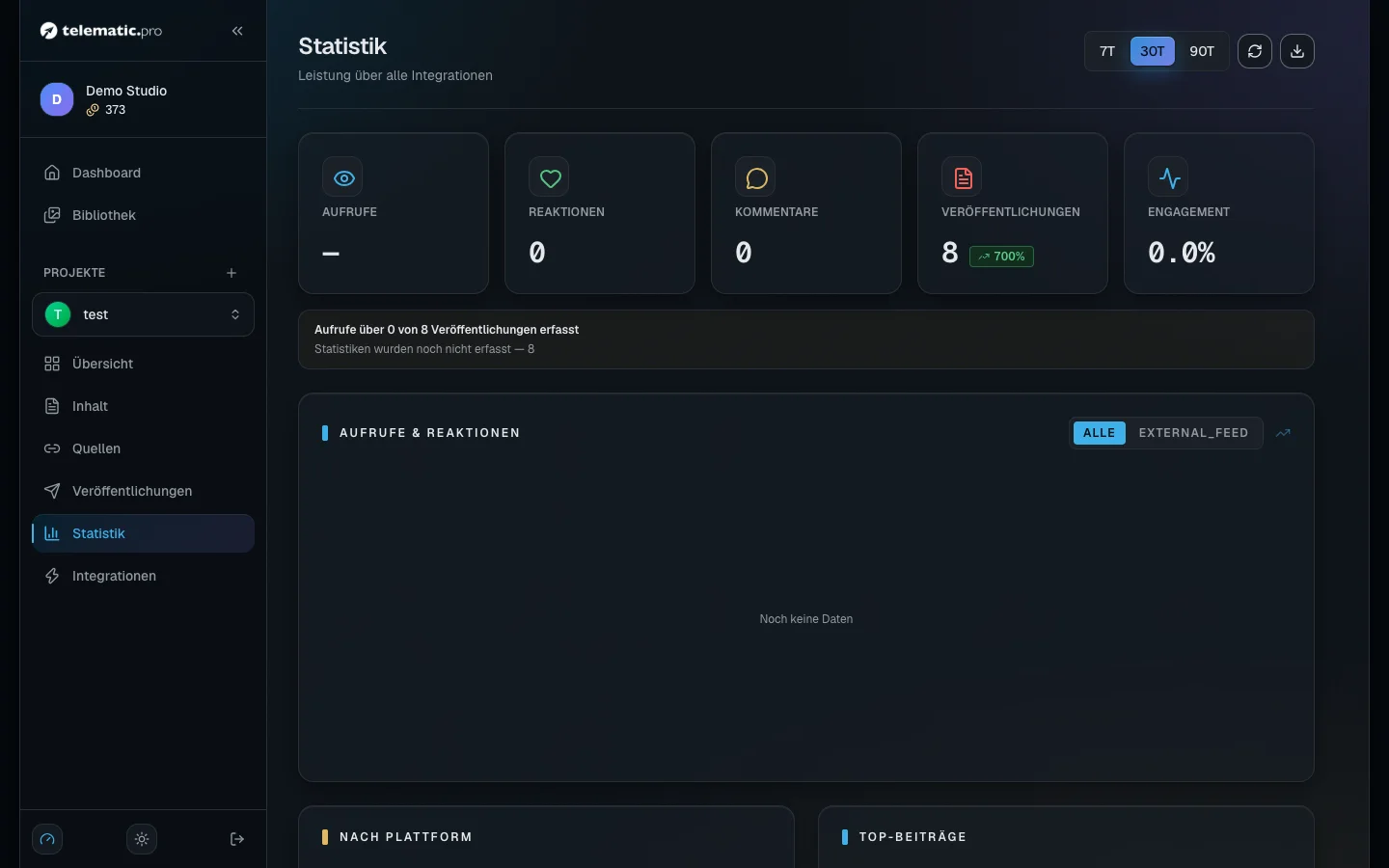
Darunter stehen die Kurve „Aufrufe & Reaktionen“, der Block „Nach Plattform“ (Aufrufe und Zahl der Veröffentlichungen je Plattform) und „Top-Beiträge“: Die Zeile führt zur Seite des Inhalts.
Neben dem Zeitraum stehen zwei Symbolschaltflächen. „Aktualisieren“ liest den Bericht neu ein — die Plattformen werden dabei nicht erneut abgefragt. „CSV exportieren“ lädt eine Datei mit den Summen, den Zeilen je Plattform und den Zahlen je Tag herunter.
Was von jeder Plattform gesammelt wird
| Plattform | Was in der Statistik zu sehen ist |
|---|---|
| Telegram | Aufrufe und Reaktionen; der Kanal braucht eine öffentliche Adresse der Form @name |
| YouTube | Aufrufe, Likes, Kommentare |
| VK | Aufrufe, Likes, Reposts, Kommentare; bei alten Einträgen kann es keine Aufrufe geben |
| Ihre Website | die Zahlen, die die Website selbst sendet — siehe Integration mit der Website |
| TikTok | wird bisher nicht gesammelt |
Die Zahlen hängen an einer bestimmten Veröffentlichung, deshalb sehen Sie, welcher Inhalt genau funktioniert hat.
Wie oft sich die Zahlen aktualisieren
Der Dienst geht die Veröffentlichungen alle 10 Minuten selbst durch. Je älter ein Beitrag ist, desto seltener wird er geprüft:
- die ersten 2 Stunden — alle 10 Minuten;
- bis zu einem Tag — alle 2 Stunden;
- bis zu 30 Tage — einmal täglich;
- älter als 30 Tage — nur Beiträge, zu denen es noch keine Zahlen gab.
Direkt nach dem Erscheinen eines Beitrags sehen Sie „Daten werden gesammelt“: Die ersten Zahlen kommen innerhalb von 10 Minuten. Wenn Sie nicht warten möchten, öffnen Sie den Inhalt und klicken Sie auf „Statistik aktualisieren“ — der Dienst fragt die Plattformen zu diesem Inhalt sofort ab.
„—“ oder 0: wie Sie die Aufrufe lesen
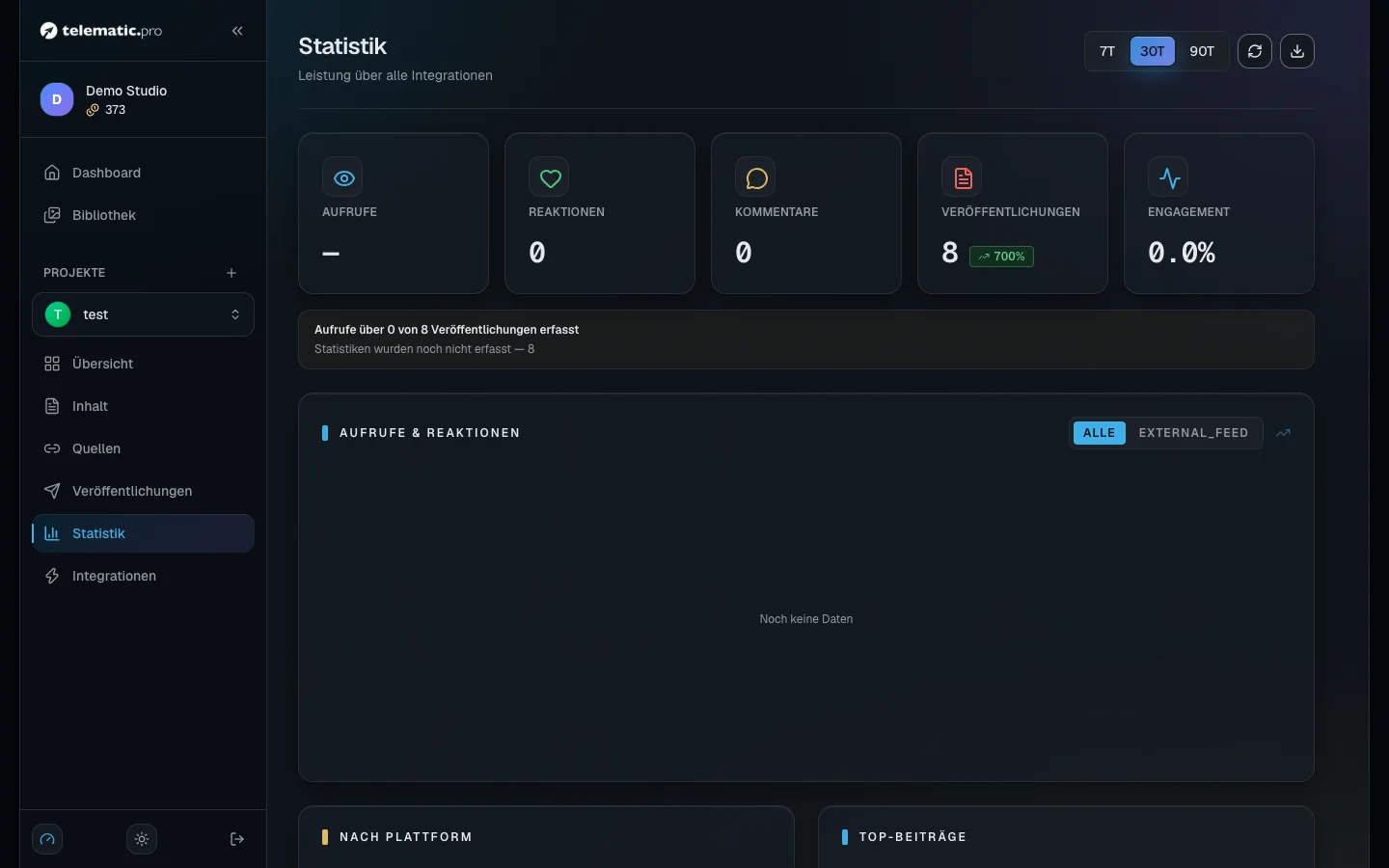
Eine Null bedeutet, dass die Plattform geantwortet hat: keine Aufrufe. Ein Strich „—“ bedeutet, dass sich die Aufrufe nicht ermitteln ließen. Solche Beiträge gehen nicht in Summen und Mittelwerte ein, deshalb fällt das Ergebnis nicht zu niedrig aus.
Fehlen die Daten für einen Teil der Beiträge, erscheint unter den Karten eine gelbe Zeile: für wie viele Veröffentlichungen von der Gesamtzahl die Aufrufe gesammelt wurden, und darunter die Gründe mit Zählern. Im Block „Nach Plattform“ ist eine solche Plattform mit einem Sternchen markiert.
| Grund | Was zu tun ist |
|---|---|
| „Privater Kanal — Aufrufzahlen sind nicht öffentlich“ | der Telegram-Kanal hat keine öffentliche Adresse; legen Sie eine fest — das Sammeln beginnt von selbst |
| „Das verbundene Konto kann keine Statistiken lesen — verbinden Sie es mit den nötigen Berechtigungen neu“ | verbinden Sie die Plattform erneut und erteilen Sie alle Berechtigungen |
| „Integration ist getrennt — verbinden Sie sie neu, um Statistiken zu erfassen“ | schalten Sie die Plattform ein oder verbinden Sie sie erneut |
| „Diese Plattform liefert keine Aufrufe für den Beitrag“ | die Plattform gibt zu diesem Eintrag keine Aufrufe heraus — Sie müssen nichts tun |
| „Statistiken wurden noch nicht erfasst“ | warten Sie: Der Beitrag wurde noch nicht geprüft |
| „Beitrag wurde gelöscht“, „Kanal existiert nicht mehr oder wurde umbenannt“ | das Sammeln für solche Beiträge ist eingestellt |
Bis auf die letzten beiden verschwinden die Gründe von selbst, sobald Sie die Ursache beseitigt haben.
Sehen Sie sich die Kennzahlen in der Projektübersicht an
Auf der ersten Seite des Projekts steht der Block „Letzte 30 Tage“: Aufrufe, Reaktionen, Beteiligung und Veröffentlichungen der letzten 30 Tage im Vergleich zu den 30 Tagen davor. Er erscheint nach der ersten Veröffentlichung. Der Link „Alle Statistiken“ führt zur vollständigen Seite.
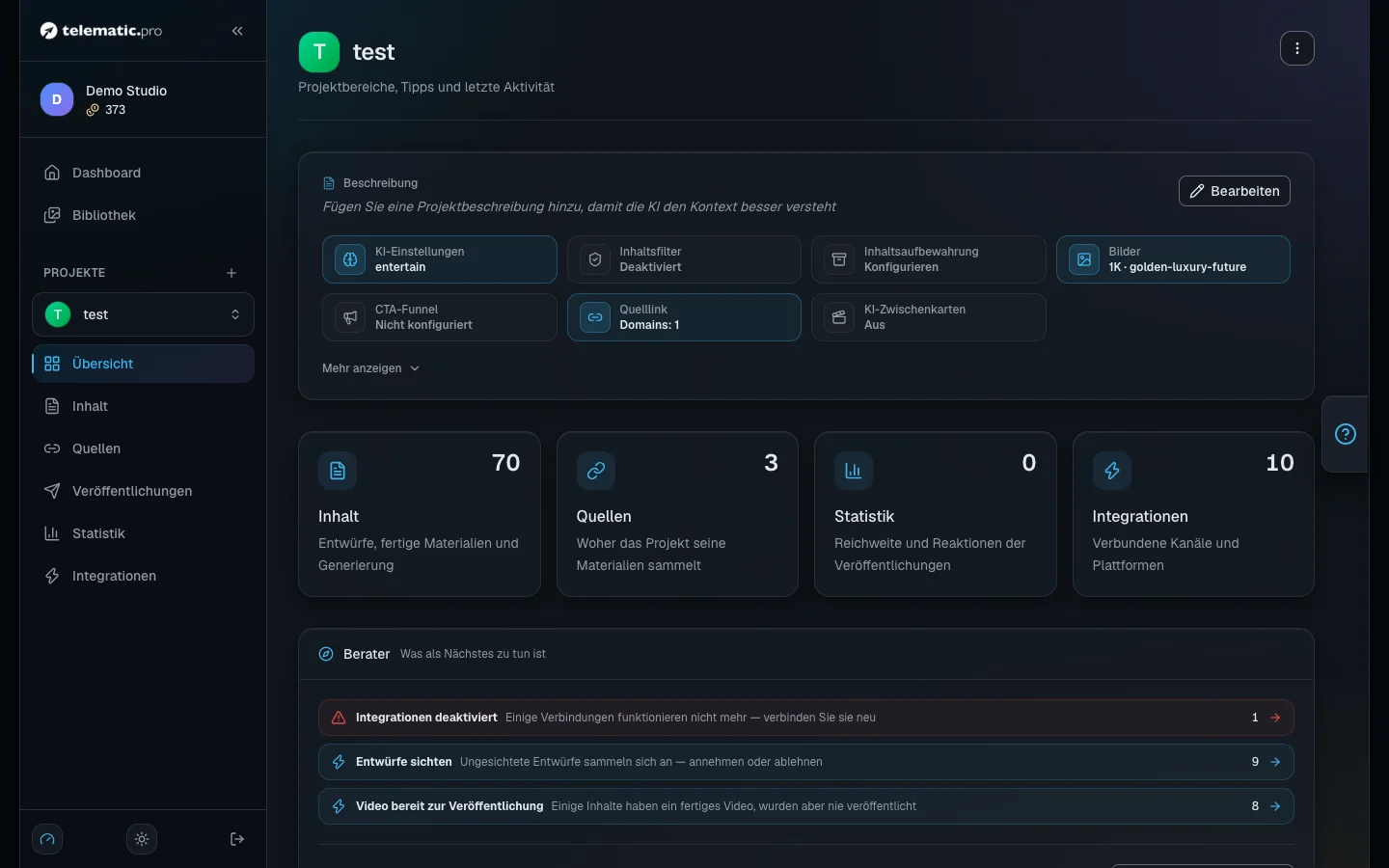
Wichtig. In diesem Block stehen einfache Zahlen, ohne Striche und ohne die gelbe Zeile. Kommt Ihnen eine Zahl klein vor, prüfen Sie auf der Seite der Statistik, ob die Aufrufe für alle Beiträge gesammelt sind.
Der Berater: kostenlose Aufgaben
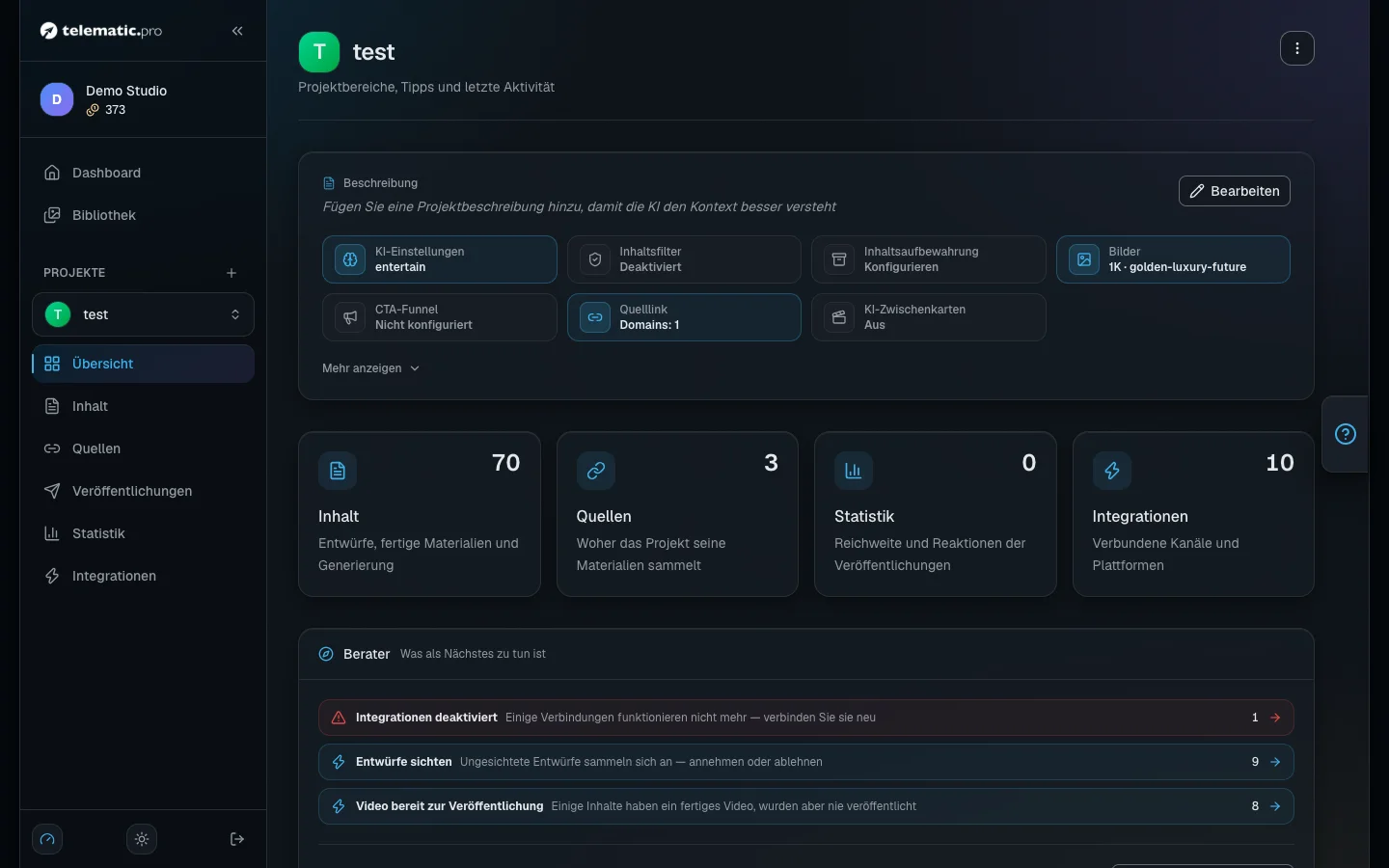
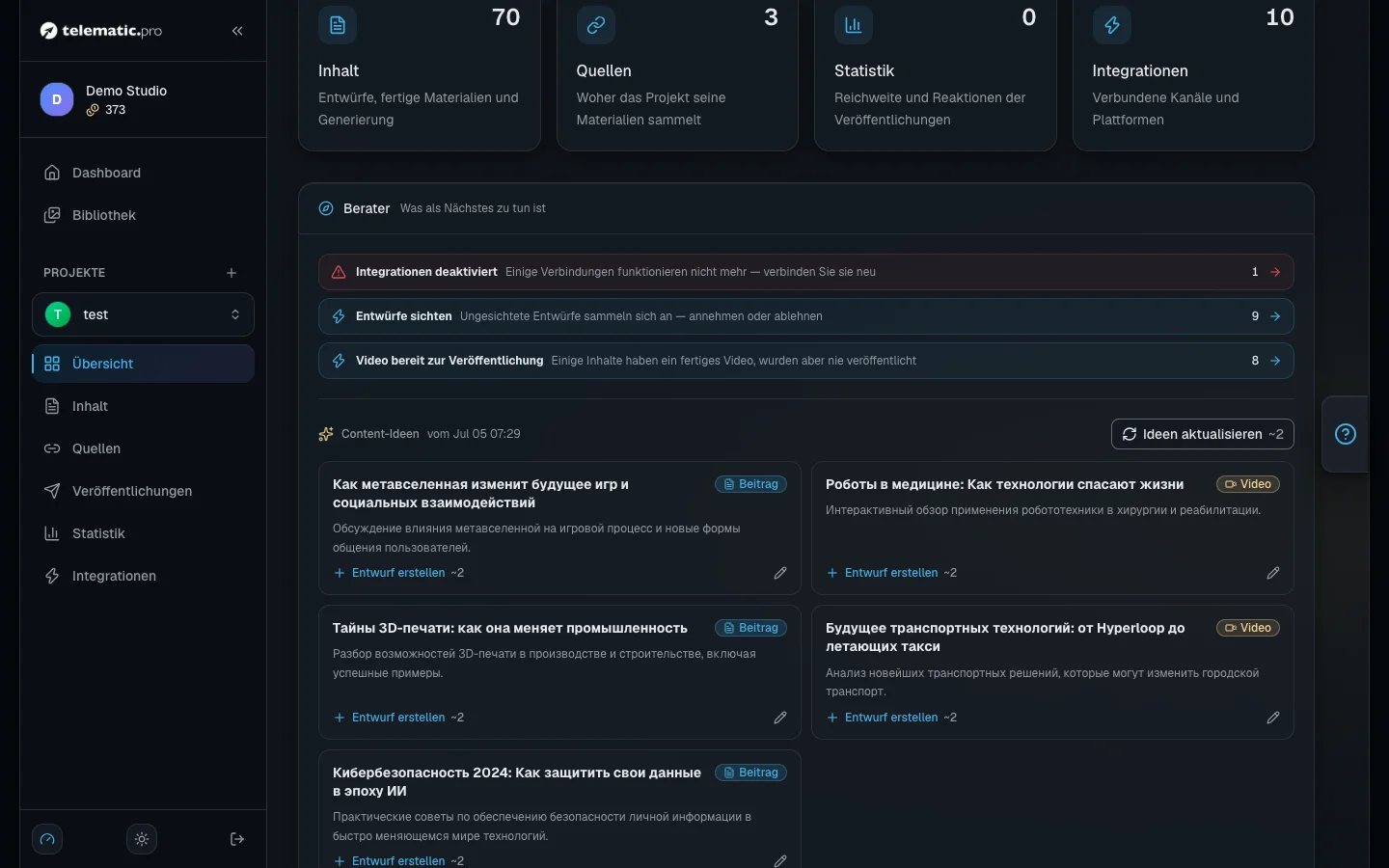
Die Leiste „Berater“ steht in derselben Projektübersicht. Sie sieht sich den Zustand des Projekts an und sagt, was als Nächstes zu tun ist. Gibt es nichts anzumerken, sehen Sie „Alles in Ordnung“.
- „Erste Schritte“ — die Liste für ein neues Projekt: Quelle, erstes Sammeln, Plattform, KI-Einstellungen, erste Veröffentlichung, erstes Video.
- „Aufgaben“ — Hinweise nach festen Regeln; jeder führt dorthin, wo sich das Problem beheben lässt. Einen überflüssigen entfernen Sie mit der Schaltfläche „Ausblenden“.
Beispiele für Aufgaben: „Integrationen deaktiviert“, „Fehlgeschlagene Veröffentlichungen“ (der letzten 7 Tage), „Wenig Tokens“ (weniger als 50 Token auf dem Guthaben), „Entwürfe sichten“ (5 oder mehr haben sich angesammelt), „Auto-Veröffentlichung ist aus“, „Der Kanal ist still“ (eine Woche ohne Veröffentlichungen), „Beliebter Beitrag ohne Video“ (ab 100 Aufrufen).
Holen Sie sich Ideen und machen Sie aus einer Idee einen Entwurf
- Klicken Sie im Block „Content-Ideen“ auf „Ideen vorschlagen“. Der Preis steht auf der Schaltfläche.
- Die KI liest die Überschriften und Themen der 15 letzten Inhalte und der 15 meistgesehenen Veröffentlichungen der letzten 30 Tage und schlägt 5 Ideen vor. Jede hat eine Formatmarkierung: „Beitrag“ oder „Video“.
- Ändern Sie Überschrift oder Beschreibung mit der Schaltfläche „Bearbeiten“, wenn nötig.
- Klicken Sie auf „Entwurf erstellen“. Die KI schreibt den Text, und die Seite des neuen Entwurfs öffnet sich — ab da arbeiten Sie damit wie mit jedem anderen Inhalt.
Was es kostet. Ideen ab 1 Token, ein Entwurf ab 1 Token. Der Preis hängt vom Textmodell im Projekt ab und steht auf der Schaltfläche. Reichen die Token nicht, ist die Schaltfläche gesperrt.
Wie es weitergeht
- Arbeiten mit Inhalten — wie Sie einen Entwurf aus einer Idee bis zur Veröffentlichung bringen.
- Autopilot — aus einem gut gelaufenen Beitrag ein Video machen.
- Häufige Probleme lösen — wenn sich eine Plattform abgeschaltet hat oder keine Beiträge erscheinen.