

Nach diesem Artikel erscheint in Ihrem Telegram-Kanal der erste vom Dienst vorbereitete Beitrag, und weitere folgen nach Zeitplan. Insgesamt dauert das etwa 20 Minuten. Sie brauchen nur einen Browser und einen Kanal, in dem Sie Administrator sind.
Der erste Beitrag kostet etwa 3 Token. Bei der Registrierung erhalten Sie 50 Token, Sie müssen also nichts bezahlen.
Registrieren Sie sich
- Klicken Sie auf der Startseite auf „Kostenlos testen“ — die Seite „Registrierung“ öffnet sich.
- Am schnellsten geht es über den Block „Mit Telegram registrieren“ oben auf der Seite. Klicken Sie auf die Telegram-Schaltfläche und bestätigen Sie die Anmeldung im Messenger. Das Konto wird sofort angelegt, E-Mail und Passwort sind nicht nötig.
- Wenn Ihnen die Anmeldung per E-Mail lieber ist, füllen Sie unter dem Trenner „oder per E-Mail“ die Felder „Vorname“, „E-Mail“ und „Passwort“ (mindestens 6 Zeichen) aus und klicken Sie auf „Registrieren“.
- Bei der Registrierung per E-Mail erscheint die Karte „Überprüfen Sie Ihre E-Mails“. Öffnen Sie die E-Mail und folgen Sie dem Link — er gilt 24 Stunden. Keine E-Mail erhalten? Klicken Sie auf „Erneut senden“ (die Schaltfläche ist einmal pro Minute aktiv).
Nach der Anmeldung über Telegram oder der Bestätigung der E-Mail landen Sie in Ihrem Konto, und Ihrem Guthaben werden 50 Token gutgeschrieben.
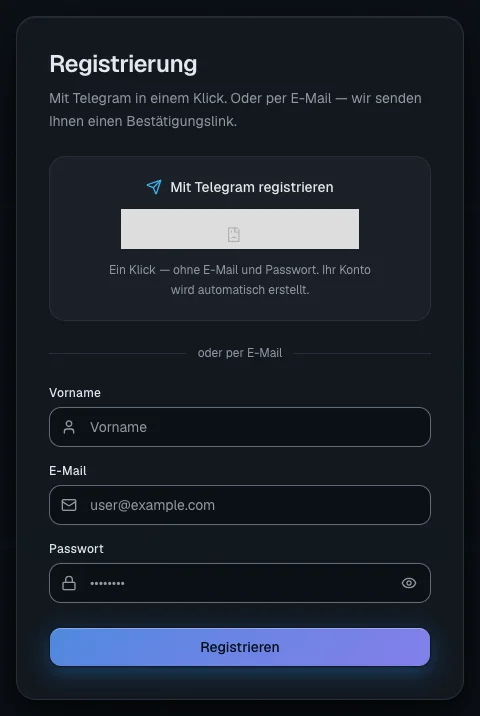
Wichtig. Bei der Registrierung per E-Mail werden die Token erst gutgeschrieben, wenn Sie den Link aus der E-Mail geöffnet haben. Solange die E-Mail nicht bestätigt ist, beträgt das Guthaben null.
Erstellen Sie ein Projekt
Ein Projekt ist der Arbeitsplatz für einen Kanal oder ein Thema. Jedes Projekt hat eigene Quellen, eigene verbundene Plattformen und eigene Texteinstellungen.
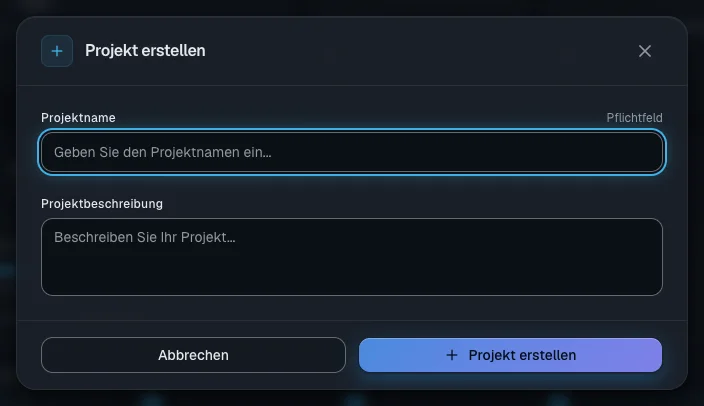
- Suchen Sie im linken Menü die Gruppe „Projekte“ und klicken Sie auf das „+“ daneben (Hinweis „Projekt erstellen“).
- Füllen Sie im Fenster „Projekt erstellen“ das Feld „Projektname“ aus — zum Beispiel nach dem Thema des Kanals. „Projektbeschreibung“ können Sie später ausfüllen, aber es hilft der KI zu verstehen, worum es im Kanal geht.
- Klicken Sie auf „Projekt erstellen“. Es erscheint die Meldung „Projekt erstellt“.
- Das Fenster öffnet das Projekt nicht von selbst. Klicken Sie im linken Menü auf die Projektumschaltung (dort steht „Projekt auswählen“) und wählen Sie das neue Projekt aus.
Ein Projekt anzulegen ist kostenlos. Für das erste Projekt erhalten Sie eine Belohnung — sie gehört zur Liste der Erfolge im Dashboard.
Tipp. Legen Sie gleich die Sprache der Beiträge fest: Klicken Sie auf der Projektseite auf die Schaltfläche „KI-Einstellungen“ und wählen Sie „Inhaltssprache“. Mehr dazu im Artikel Projekte und Plattformen.
Verbinden Sie Ihren Telegram-Kanal
Ihr Telegram-Passwort wird nicht benötigt: Sie fügen den Bot des Dienstes als Administrator Ihres Kanals hinzu.
- Öffnen Sie im Projektmenü den Bereich „Integrationen“ und klicken Sie auf „Telegram hinzufügen“.
- Bleiben Sie im Fenster „Telegram-Integration“ auf der Registerkarte „Service-Bot“ und klicken Sie auf „Bot öffnen“. Der Bot öffnet sich in Telegram — drücken Sie dort auf Start.
- Leiten Sie dem Bot eine beliebige Nachricht aus Ihrem Kanal weiter. So erfährt der Bot, welchen Kanal Sie verbinden.
- Fügen Sie den Bot in den Kanaleinstellungen in Telegram als Administrator hinzu und erlauben Sie ihm, Nachrichten zu veröffentlichen, zu bearbeiten und zu löschen.
- Kehren Sie zum Verbindungsfenster zurück. Neben jedem der vier Schritte muss „Fertig“ stehen. Die Prüfung läuft alle paar Sekunden von selbst; wenn Sie nicht warten möchten, klicken Sie auf „Status prüfen“.
- Sobald die Meldung „Kanal erfolgreich verknüpft“ erscheint, klicken Sie auf „Beenden“.
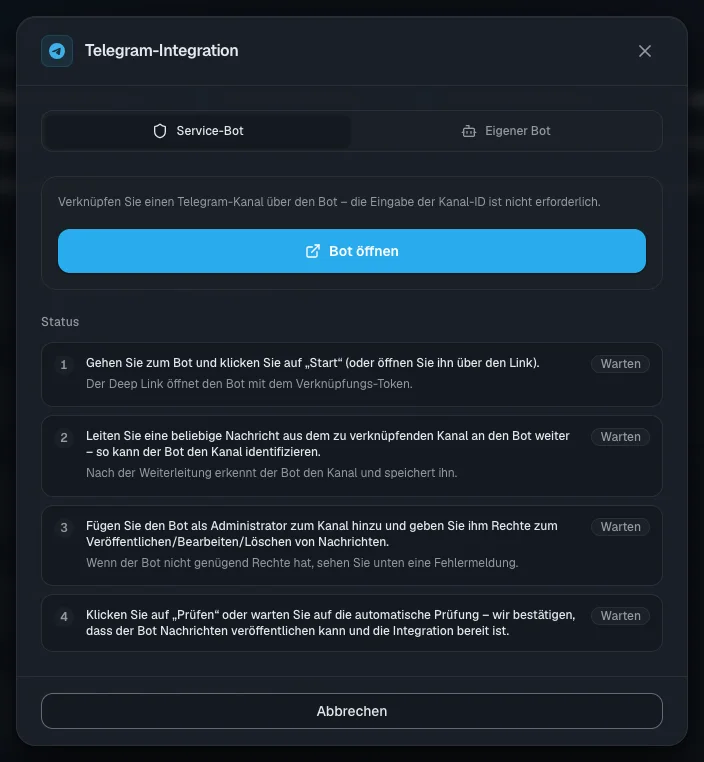
Erscheint der rote Rahmen „Konfigurationsfehler erkannt“, fehlen dem Bot Rechte im Kanal. Korrigieren Sie die Rechte in Telegram und klicken Sie erneut auf „Status prüfen“.
Fügen Sie die erste Quelle hinzu
Eine Quelle ist der Ort, aus dem der Dienst Themen bezieht. Nehmen wir für den Anfang einen öffentlichen Telegram-Kanal zu Ihrem Thema.
- Öffnen Sie im Projektmenü „Quellen“ und klicken Sie auf „Quelle hinzufügen“.
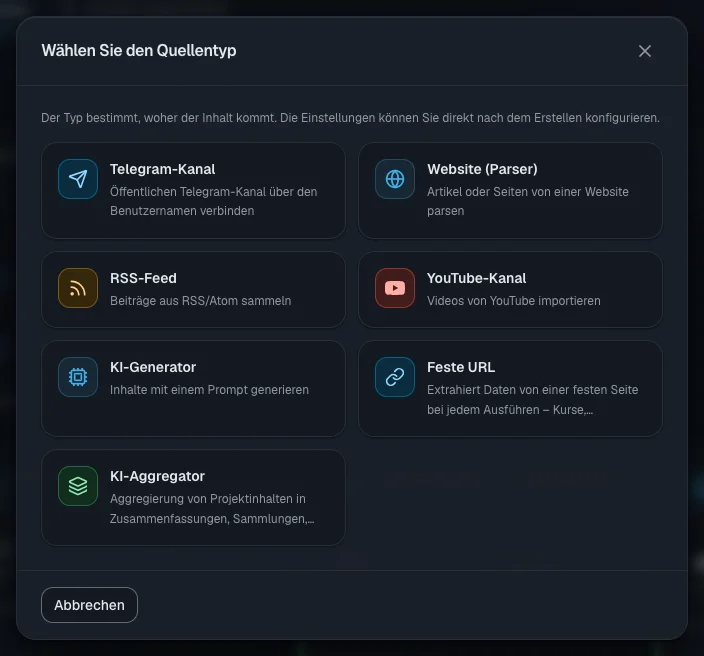
- Wählen Sie im Fenster „Wählen Sie den Quellentyp“ den Typ „Telegram-Kanal“.
- Füllen Sie „Name“ aus und klicken Sie auf „Erstellen“. Die Seite der Quelle öffnet sich.
- Geben Sie auf der Registerkarte „Einstellungen“ im Feld „Kanalname“ den Namen des Kanals ein, zum Beispiel
@channel, und klicken Sie auf „Speichern“. - Klicken Sie auf „Prüfen“. Es muss die Markierung „Kanal ist verfügbar“ erscheinen.
Wichtig. Der Dienst liest nur öffentliche Kanäle. Ein geschlossener Kanal oder ein privater Chat lässt sich nicht als Quelle verbinden.
Die übrigen Quellentypen — Websites, RSS, YouTube-Kanäle, KI-Generator — werden im Artikel Inhaltsquellen beschrieben.
Sammeln Sie einen Inhalt und speichern Sie ihn als Entwurf
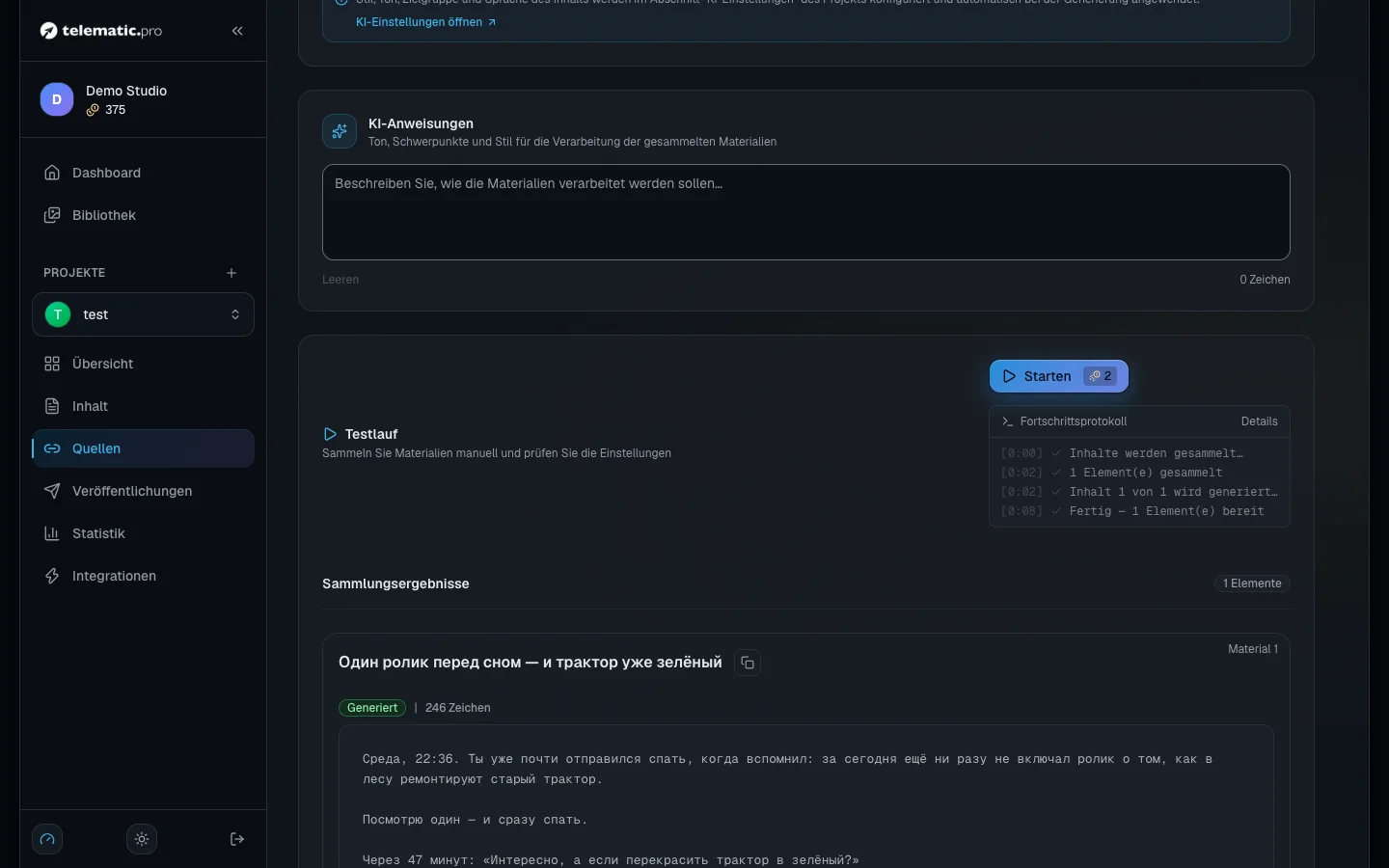
- Suchen Sie auf derselben Seite der Quelle den Block „Testlauf“ und klicken Sie auf „Starten“. Auf der Schaltfläche steht der Preis.
- Warten Sie das Ende des Durchlaufs ab — sein Verlauf ist im Protokoll unter der Schaltfläche zu sehen. Der Dienst nimmt den neuesten Beitrag des Kanals, und die KI schreibt ihn mit eigenen Worten und nach den Einstellungen des Projekts um.
- Im Block „Sammlungsergebnisse“ erscheint die Karte des Inhalts. Lesen Sie den Text und klicken Sie auf „Entwurf speichern“.
- Es erscheint eine Meldung mit dem Link „Zum Inhalt gehen →“ — der Inhalt liegt jetzt im Bereich „Inhalt“.
Passt der Inhalt nicht, klicken Sie auf „Ablehnen“, und der Dienst sammelt ihn nicht mehr. Die Schaltfläche „Aus der Vorschau entfernen“ blendet die Karte nur aus: Beim nächsten Durchlauf wird derselbe Beitrag erneut gesammelt, und dafür werden wieder Token abgebucht.
Was es kostet. 1 Token für einen gesammelten Beitrag aus einem Telegram-Kanal (mit dem Standardmodell). Wurden keine neuen Beiträge gefunden, kostet der Durchlauf 1 Token.
Geben Sie den Inhalt frei und prüfen Sie den Beitrag
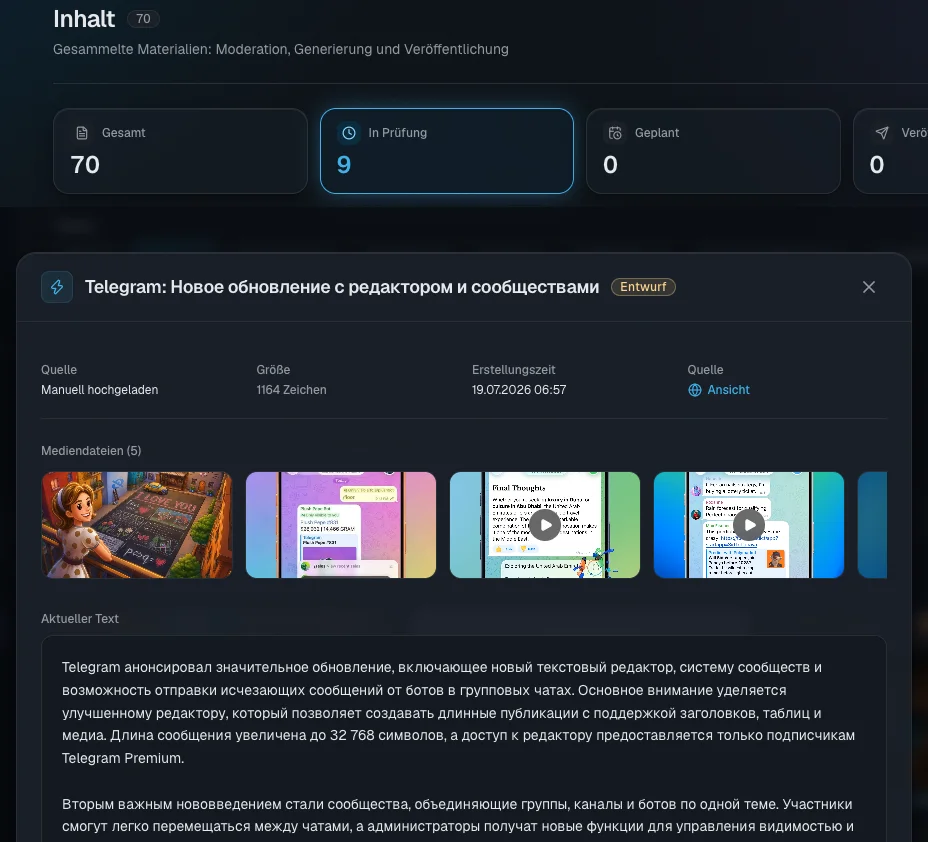
- Öffnen Sie den Bereich „Inhalt“ und klicken Sie auf die Karte mit dem Status „Entwurf“. Das Ansichtsfenster öffnet sich.
- Klicken Sie auf „Genehmigen“. Die Zahl auf der Schaltfläche zeigt, für wie viele Plattformen der Beitrag geschrieben wird. Im Moment ist das 1 — Ihr Telegram-Kanal.
- Klicken Sie erneut auf die Karte. Jetzt öffnet sich die Seite des Inhalts.
- Wechseln Sie zur Registerkarte „Plattformversionen“. Wenn die KI fertig ist, erscheint in der Telegram-Karte der fertige Text des Beitrags.
- Möchten Sie etwas ändern, öffnen Sie in der Karte der Plattform das Menü „Aktionen“ (Schaltfläche mit den drei Punkten) und wählen Sie „Bearbeiten“.
Was es kostet. 1 Token für einen Beitrag für eine Plattform mit dem Standardmodell; mit einem stärkeren Modell ab 2 Token, der Preis steht neben dem Modell. Ansehen und manuelles Bearbeiten sind kostenlos.
Veröffentlichen Sie den Beitrag
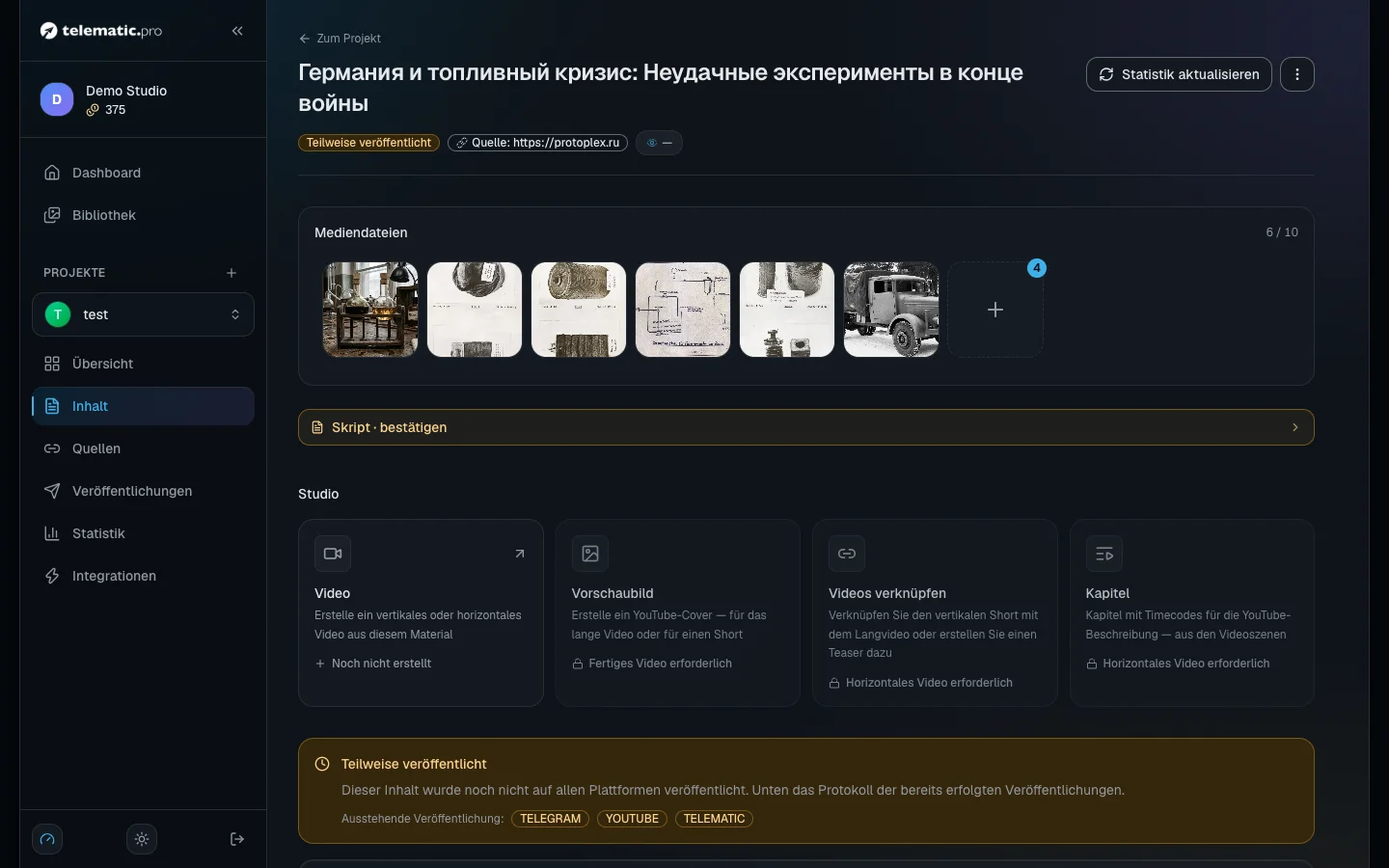
- Klicken Sie auf der Seite des Inhalts oben auf „Veröffentlichen“. Der Beitrag geht an alle verbundenen Plattformen.
- Warten Sie auf die Meldung „Inhalt erfolgreich veröffentlicht“.
- Im Block „Veröffentlichungsprotokoll“ erscheint eine Zeile mit dem Ergebnis. Die Schaltfläche „Beitrag öffnen“ öffnet den Beitrag im Kanal.
Was es kostet. Das manuelle Veröffentlichen ist kostenlos.
Kommt statt des Erfolgs ein Fehler, lesen Sie seinen Text im Protokoll und öffnen Sie den Artikel Probleme lösen.
Schalten Sie den Zeitplan ein
Damit der Kanal sich selbst führt, schalten Sie zwei Zeitpläne ein: das Sammeln der Inhalte und das Erscheinen der Beiträge.
Sammeln. Öffnen Sie auf der Seite der Quelle die Registerkarte „Automatisierung“, wählen Sie „Scan-Intervall“ und klicken Sie auf „Automatisierung aktivieren“. Der erste Durchlauf erfolgt nach einem vollen Intervall. Gesammelte Inhalte kommen als Entwürfe an. Damit sie von selbst freigegeben werden, schalten Sie „Automatische Annahme von Inhalten“ ein.
Erscheinen der Beiträge.
- Öffnen Sie im Projektmenü „Veröffentlichungen“ und wechseln Sie zur Registerkarte „Automatisierung“.
- Klicken Sie auf „Koordination einrichten“.
- Legen Sie „Intervall“ fest — zum Beispiel „Jede 1 Stunde“.
- Geben Sie im Feld „Operationsfenster“ die Stunden an, in denen Beiträge erscheinen dürfen.
- Füllen Sie „Maximale Beiträge pro Tag“ aus und klicken Sie auf „Speichern“.
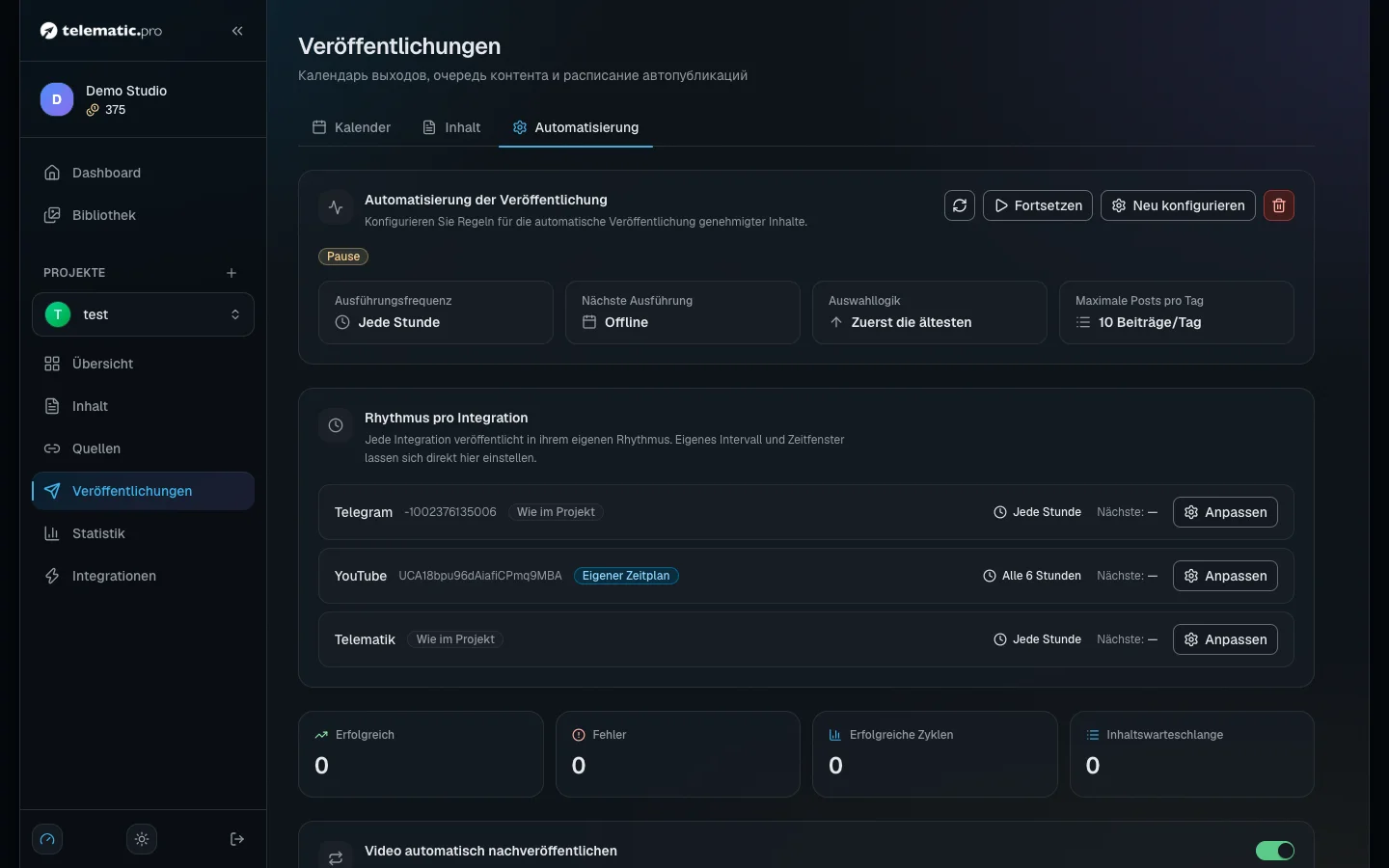
Jetzt stellt sich jeder freigegebene Inhalt in die Warteschlange. Pro Intervall erscheint ein Inhalt — innerhalb der festgelegten Stunden und des Tageslimits.
Was es kostet. 1 Token für jede Plattform, auf der ein Beitrag nach Zeitplan erschienen ist. Ein Durchlauf nach Zeitplan kostet genauso viel wie ein manueller.
Wie es weitergeht
- Projekte und Plattformen — YouTube, VK, TikTok, eigener Bot und die Einstellungen jeder Plattform.
- Inhaltsquellen — Websites, RSS, KI-Generator, Filter und automatische Auswahl.
- Video: Skript und Szenen — Videos mit Vertonung aus Ihren Inhalten. Video und KI-Bilder werden nach der ersten Aufladung des Guthabens freigeschaltet.
- Token und Bezahlung — die vollständige Preisliste und kostenlose Token für die ersten Schritte.