

Eine Quelle ist der Ort, aus dem Telematic die Inhalte für Beiträge nimmt: ein Kanal, eine Website, ein RSS-Feed, YouTube oder die KI selbst. Hier wählen Sie den Typ, prüfen die Quelle und schalten das Sammeln nach Zeitplan ein. Das dauert 5–10 Minuten, das Sammeln kostet ab 1 Token je Inhalt.
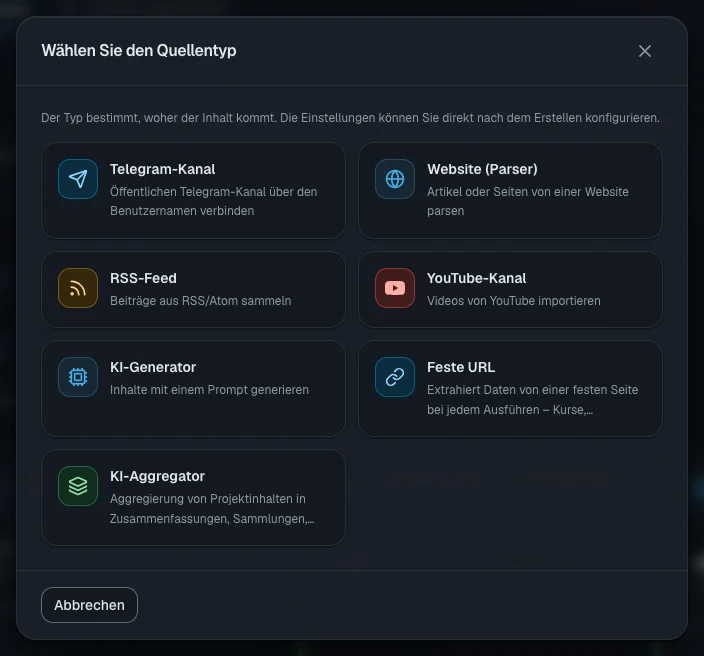
Wählen Sie den Typ der Quelle
Jeden gesammelten Inhalt schreibt die KI sofort im Stil des Projekts um — das ist im Preis enthalten. Das Original wird daneben aufbewahrt.
| Typ | Wann er passt | Preis |
|---|---|---|
| „Telegram-Kanal“ | Ein öffentlicher Kanal. Pro Durchlauf ein neuer Beitrag | 1 Token je Inhalt |
| „Website (Parser)“ | Eine Website oder ein Blog ohne RSS. 1 bis 50 Artikel pro Durchlauf | 1 je Inhalt |
| „RSS-Feed“ | Die Website hat RSS. Pro Durchlauf ein neuer Artikel vollständig | 1 je Inhalt |
| „YouTube-Kanal“ | Videos des Kanals werden zu Text, 1–10 pro Durchlauf | 1 je Minute Video; ein bereits transkribiertes Video 1 |
| „Feste URL“ | Eine einzelne Seite, die sich aktualisiert: Kurse, Wetter, Veranstaltungen | 1 je Inhalt |
| „KI-Generator“ | Die KI schreibt einen Inhalt nach Ihrer Beschreibung | ab 1 (je nach Modell) |
| „KI-Aggregator“ | Zusammenfassungen aus angenommenen und veröffentlichten Inhalten des Projekts | 1 je Ausgabe |
Wichtig. „YouTube-Kanal“ ist in der Testphase gesperrt (Markierung „Nicht im Testzeitraum verfügbar“) und wird nach der ersten Aufladung des Guthabens freigeschaltet.
Fügen Sie eine Quelle hinzu
- Öffnen Sie das Projekt und wählen Sie im linken Menü „Quellen“.
- Klicken Sie auf „Quelle hinzufügen“ und im Fenster „Wählen Sie den Quellentyp“ auf die gewünschte Karte.
- Füllen Sie das einzige Feld „Name“ aus und klicken Sie auf „Erstellen“.
- Die Seite der Quelle öffnet sich. Sie ist bereits aktiv, hat aber noch keinen Zeitplan — von selbst sammelt sie also noch nicht.
Richten Sie das Sammeln ein
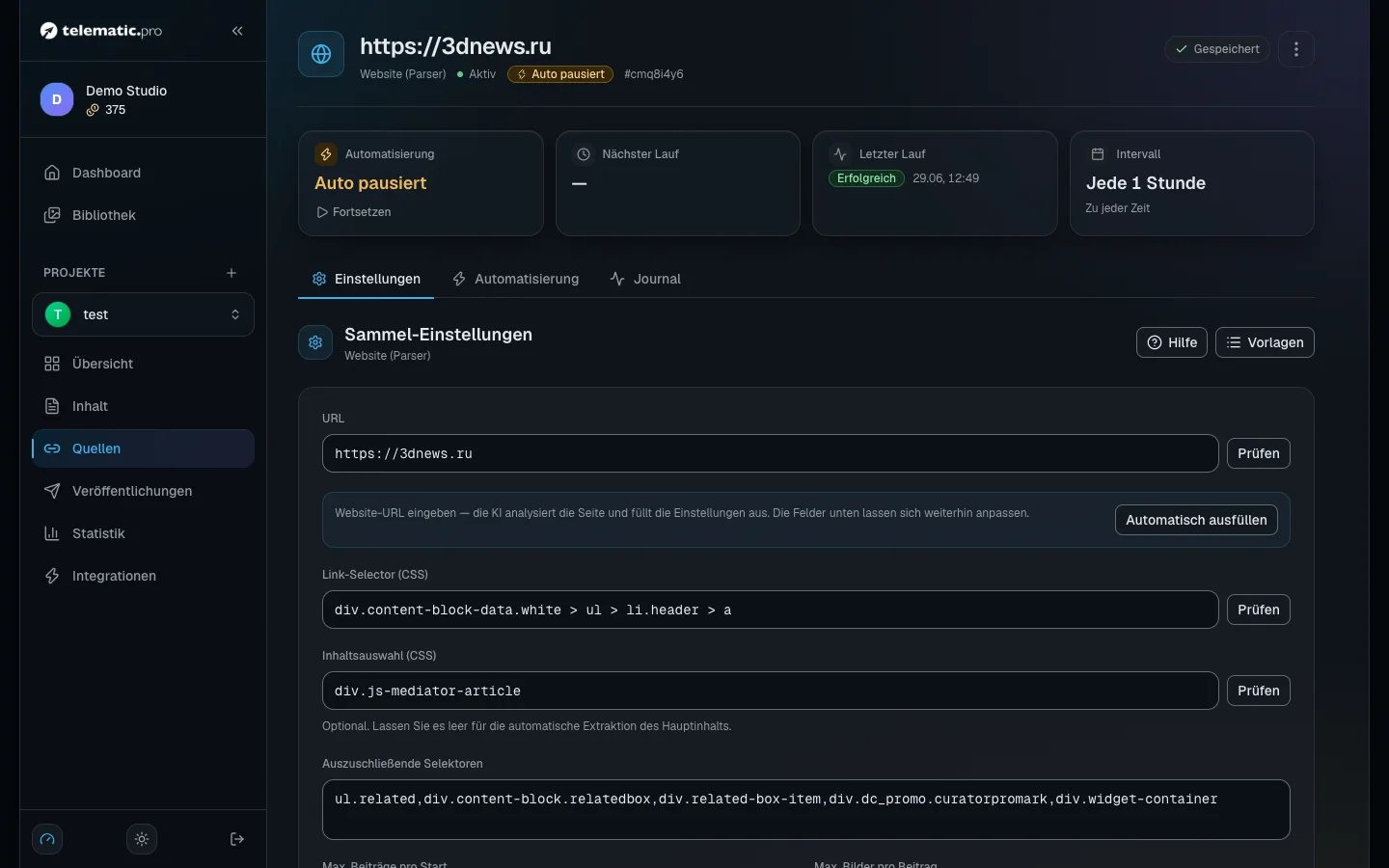
Auf der Registerkarte „Einstellungen“ speichern sich die Felder von selbst: Warten Sie oben auf die Markierung „Gespeichert“. Nur der Name des Telegram-Kanals und die Adresse des YouTube-Kanals werden mit der Schaltfläche „Speichern“ gespeichert.
- Telegram. Tragen Sie „Kanalname“ ohne @ ein, speichern Sie und klicken Sie auf „Prüfen“. Es eignen sich nur öffentliche Kanäle.
- Website. Geben Sie die Adresse ein und klicken Sie auf „Automatisch ausfüllen“: Die KI findet kostenlos die Links zu den Artikeln und den Text auf der Seite. Hat die Website RSS, weist der Dienst darauf hin — ein Feed ist zuverlässiger.
- RSS und feste URL. Die Adresse und die Schaltfläche „Prüfen“ genügen.
- YouTube. Die Adresse des Kanals, „Max. Minuten pro Video“ (0 — das ganze Video) und „Max. Videos pro Ausführung“.
- KI-Generator. Beschreiben Sie das Thema im Block „KI-Anweisungen“. Ein Durchlauf ergibt einen Inhalt; die KI sieht die 10 vorherigen Überschriften und wählt ein neues Thema. Der Schalter „Nichts erfinden, was nicht wirklich war“ fügt eine Faktenprüfung hinzu.
- Aggregator. Wählen Sie „Ausgabetyp“ (Zusammenfassung, Auswahl, Chronologie), legen Sie Filter fest und klicken Sie auf „Filter überprüfen“.
Bei den übrigen Typen bestimmt der Block „KI-Anweisungen“ den Ton der Umarbeitung. Die Schaltfläche „Vorlagen“ öffnet „Vorlagen-Presets“: Klicken Sie auf eine Vorlage, dann füllen sich die Felder von selbst.
Prüfen Sie die Quelle mit einem Testlauf
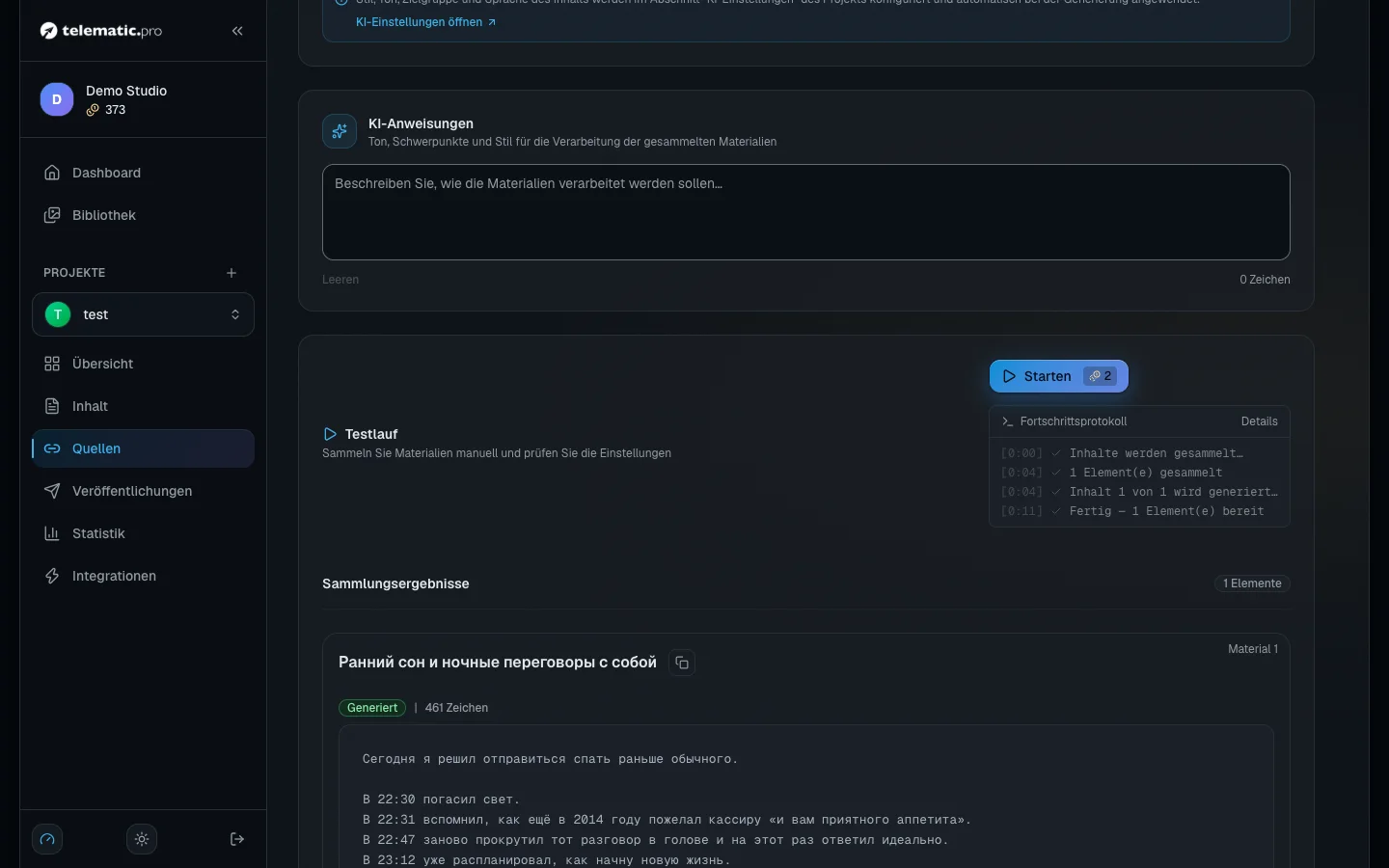
- Klicken Sie im Block „Testlauf“ auf „Starten“ — der Preis steht direkt auf der Schaltfläche.
- Der Verlauf des Sammelns ist in den Zeilen unter der Schaltfläche zu sehen — warten Sie das Ende ab.
- In der Liste „Sammlungsergebnisse“ hat jeder Inhalt drei Aktionen:
- „Entwurf speichern“ — der Inhalt erscheint als Entwurf in den Inhalten des Projekts;
- „Ablehnen“ — er wird als abgelehnt gespeichert und nicht mehr gesammelt;
- „Aus der Vorschau entfernen“ — blendet ihn nur aus: Beim nächsten Mal wird der Inhalt erneut gesammelt und erneut bezahlt.
Wichtig. Ein Testlauf bucht Token wie ein normaler Durchlauf ab, aber ohne die Schaltfläche „Entwurf speichern“ landet nichts in den Inhalten. Der Filter des Projekts, die automatische Annahme und die automatische Analyse sind am Test nicht beteiligt.
Was es kostet. Der Preis gilt je Inhalt, nicht je Durchlauf. Ein Durchlauf ohne neue Inhalte kostet 1 Token (außer bei YouTube).
Schalten Sie das Sammeln nach Zeitplan ein
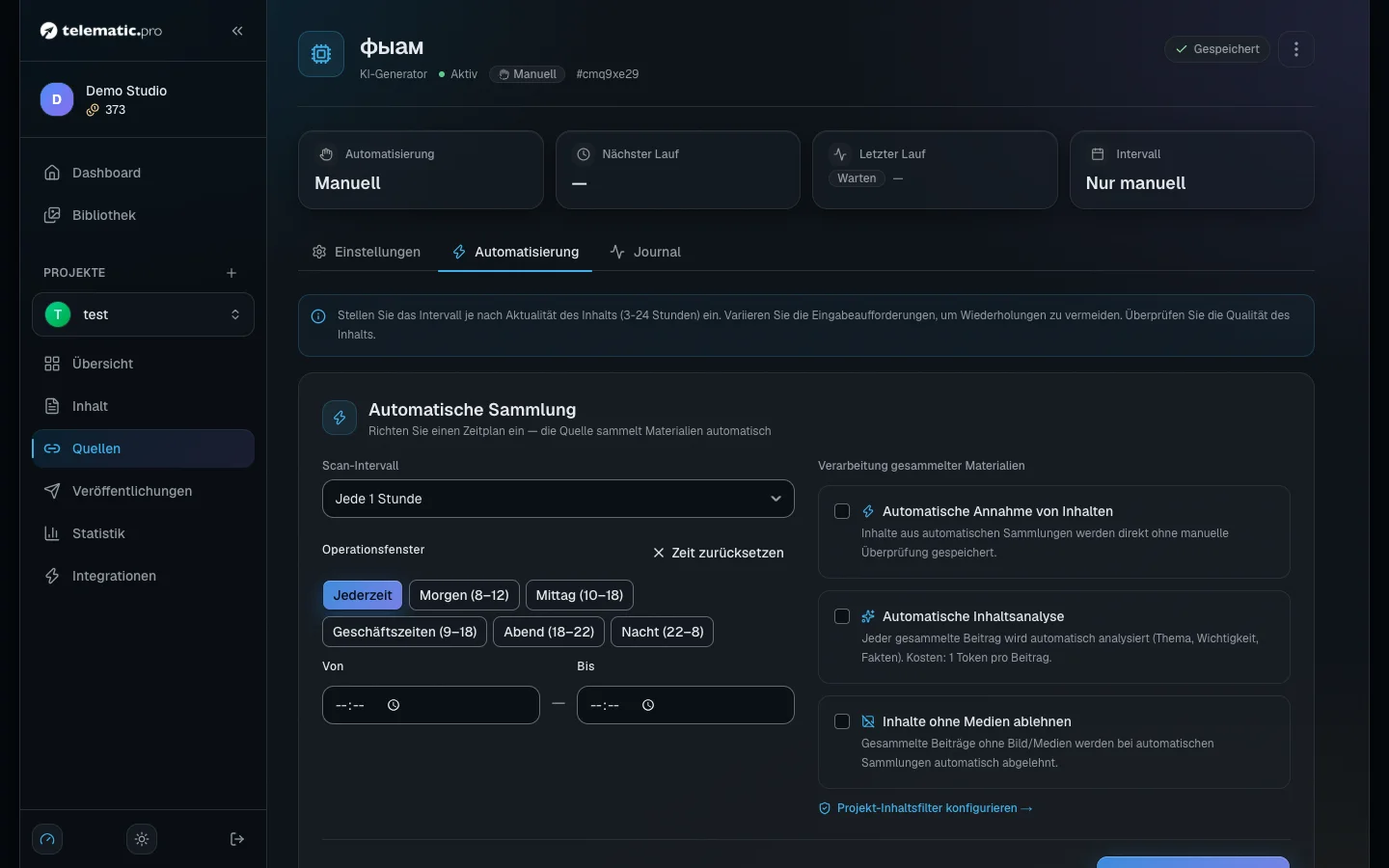
- Wählen Sie auf der Registerkarte „Automatisierung“ „Scan-Intervall“ — von 5 Minuten bis 30 Tage.
- Legen Sie im Block „Operationsfenster“ die Stunden fest, in denen gesammelt werden darf, zum Beispiel „Arbeitstag (9–18)“.
- Schalten Sie im Block „Verarbeitung gesammelter Materialien“ ein, was Sie brauchen:
- „Automatische Annahme von Inhalten“ — Inhalte werden sofort angenommen, und für jede verbundene Plattform entsteht eine Fassung des Beitrags (ab 1 Token je Plattform, je nach Modell);
- „Automatische Inhaltsanalyse“ — 1 Token je Inhalt. Legen Sie die Schwellen „Annehmen bei Wichtigkeit ≥“ und „Ablehnen bei Wichtigkeit ≤“ fest: Alles dazwischen bleibt Entwurf;
- „Inhalte ohne Medien ablehnen“.
- Klicken Sie auf „Automatisierung aktivieren“. Der erste Durchlauf erfolgt nach einem vollen Intervall, nicht sofort.
Ohne diese Schalter wird alles Gesammelte zu Entwürfen. Überflüssige Themen schneidet der Filter des Projekts ab (Menü mit den drei Punkten auf der Projektseite → „Inhaltsfilter“): nach Stoppwörtern kostenlos, nach Bedeutung 1 Token je Inhalt.
Wichtig. Es gibt zwei Pausen: die der Quelle selbst (Schaltfläche auf der Karte in der Liste) und die des Zeitplans („Pausieren“). Nach Zeitplan wird nur gesammelt, wenn beide aktiv sind. Der Testlauf funktioniert auch in der Pause.
Behalten Sie das Protokoll der Durchläufe im Blick
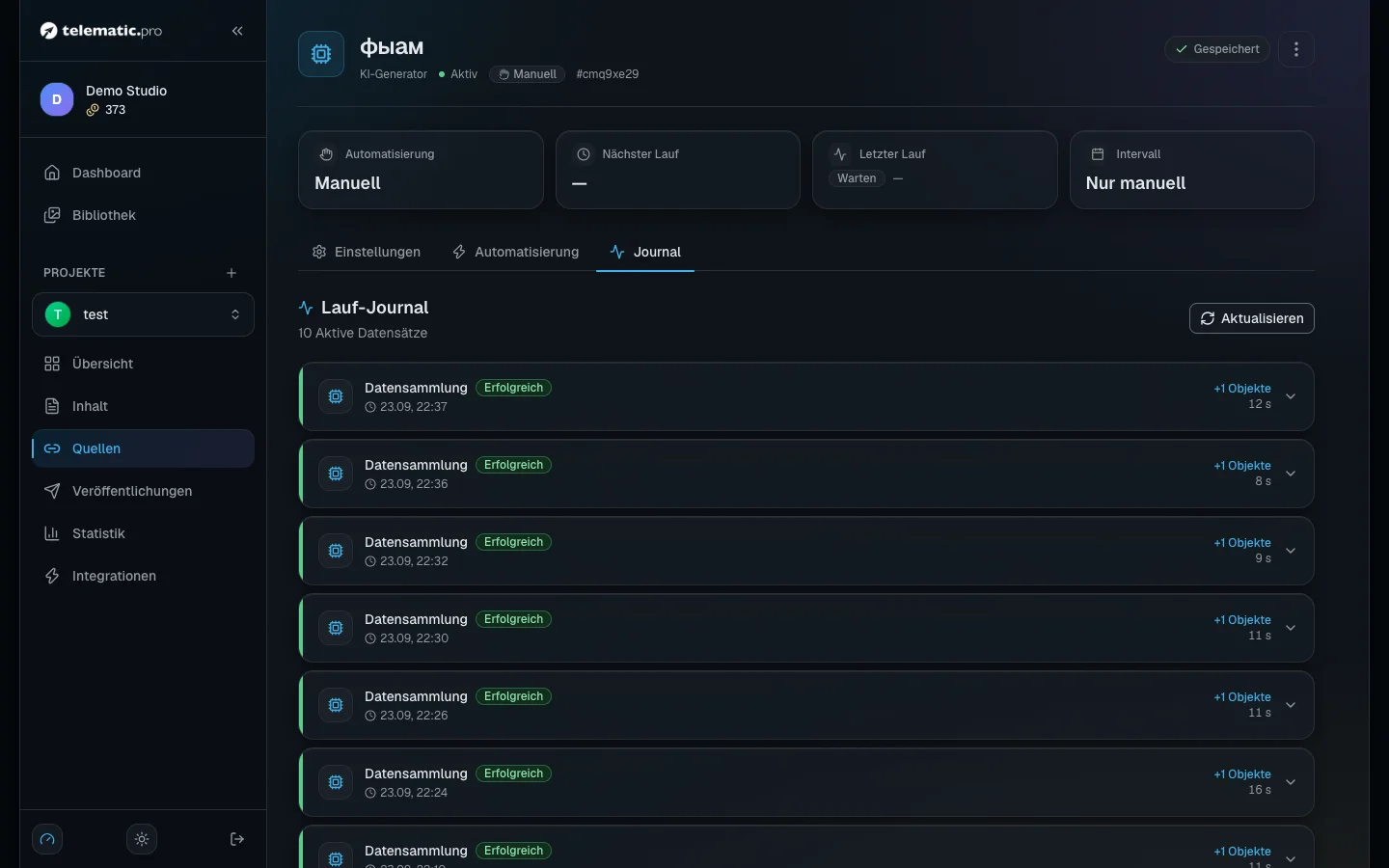
Die Registerkarte „Journal“ zeigt die 10 letzten Durchläufe, die gemeinsame Registerkarte „Ausführungsprotokoll“ in der Liste der Quellen je 5 pro Quelle.
- „Erfolgreich“ — Inhalte gesammelt, daneben steht ihre Zahl.
- „Leerlauf“ — keine neuen Inhalte.
- „Übersprungen“ — die Token haben nicht gereicht. Das gilt nicht als Fehler.
- „Fehler“ — klappen Sie die Zeile auf, um den Grund zu lesen.
Doppelte und alte Inhalte
- Telegram, Website und RSS nehmen keinen Link, den es im Projekt in irgendeinem Status schon gibt. Deshalb lehnen Sie Überflüssiges besser ab, statt es zu löschen.
- Eine feste URL erzeugt bei jedem Durchlauf einen neuen Inhalt, auch wenn sich die Seite nicht geändert hat. Der KI-Generator, der Aggregator und YouTube prüfen ebenfalls nicht auf Wiederholungen.
- Unberührte Entwürfe werden mit der Zeit automatisch abgelehnt, abgelehnte wandern ins Archiv, das Archiv wird samt Dateien gelöscht. Voreingestellt sind für jeden Schritt 30 Tage; die Fristen ändern Sie im Projektmenü → „Inhaltsaufbewahrung“.
- „Quelle löschen“ löscht den Zeitplan und das Protokoll. Die gesammelten Inhalte bleiben im Projekt.
Wenn etwas schiefgeht
| Was Sie sehen | Was zu tun ist |
|---|---|
| Die Start-Schaltfläche ist grau | Warten Sie auf die Markierung „Gespeichert“ |
| Website nicht erreichbar, keine Links gefunden | Die Website ist für Roboter gesperrt oder verlangt eine Anmeldung. Versuchen Sie ihren RSS-Feed |
| Telegram-Kanal nicht gefunden | Prüfen Sie den Namen ohne @ und ob der Kanal öffentlich ist |
| „Keine Tokens – aufladen, um fortzusetzen“ | Nach drei übersprungenen Durchläufen in Folge pausiert der Zeitplan und läuft nach der Aufladung von selbst weiter |
| „Automatisierung deaktiviert“ | Fünf Fehler in Folge. Korrigieren Sie die Einstellungen und klicken Sie auf „Bearbeiten“ → „Speichern“ |
Wie es weitergeht
- Arbeiten mit Inhalten — wie Sie Entwürfe prüfen und Beiträge vorbereiten.
- Veröffentlichungen und Kalender — wie angenommene Inhalte auf die Plattformen gelangen.
- Autopilot — der ganze Ablauf ohne manuelle Schritte.
- Token und Bezahlung — alle Preise an einem Ort.