

Tutto ciò che le fonti hanno raccolto o che hai creato tu si trova nella sezione «Contenuto». Qui impari a selezionare in fretta le bozze, a rifinire il testo, a preparare le versioni per ogni piattaforma e ad aggiungere immagini. Leggere e correggere a mano è gratis, le azioni dell'IA costano a partire da 1 token.
Impara a riconoscere gli stati
| Stato | Cosa significa |
|---|---|
| «Bozza» | Il materiale è stato raccolto o creato e aspetta il tuo controllo |
| «Accettato» | Approvato: si preparano le versioni per le piattaforme e il materiale è in coda per la pubblicazione |
| «Rifiutato» | Non viene pubblicato. Resta salvato perché la fonte non lo raccolga di nuovo |
| «Programmato» | Al materiale è stata assegnata una data di uscita |
| «Pubblicato» | È uscito su tutte le piattaforme attive |
| «Parzialmente pubblicato» | Non è uscito ovunque: per esempio la piattaforma video aspetta il filmato |
| «Archiviato» | Tolto dal lavoro, storico e statistiche restano |
Si può approvare una bozza o un materiale rifiutato. «Ripristina» riporta tra le bozze ciò che è rifiutato o archiviato: dovrai approvarlo di nuovo.
Trova quello che ti serve nell'elenco
- Apri il progetto e nel menu a sinistra scegli «Content».
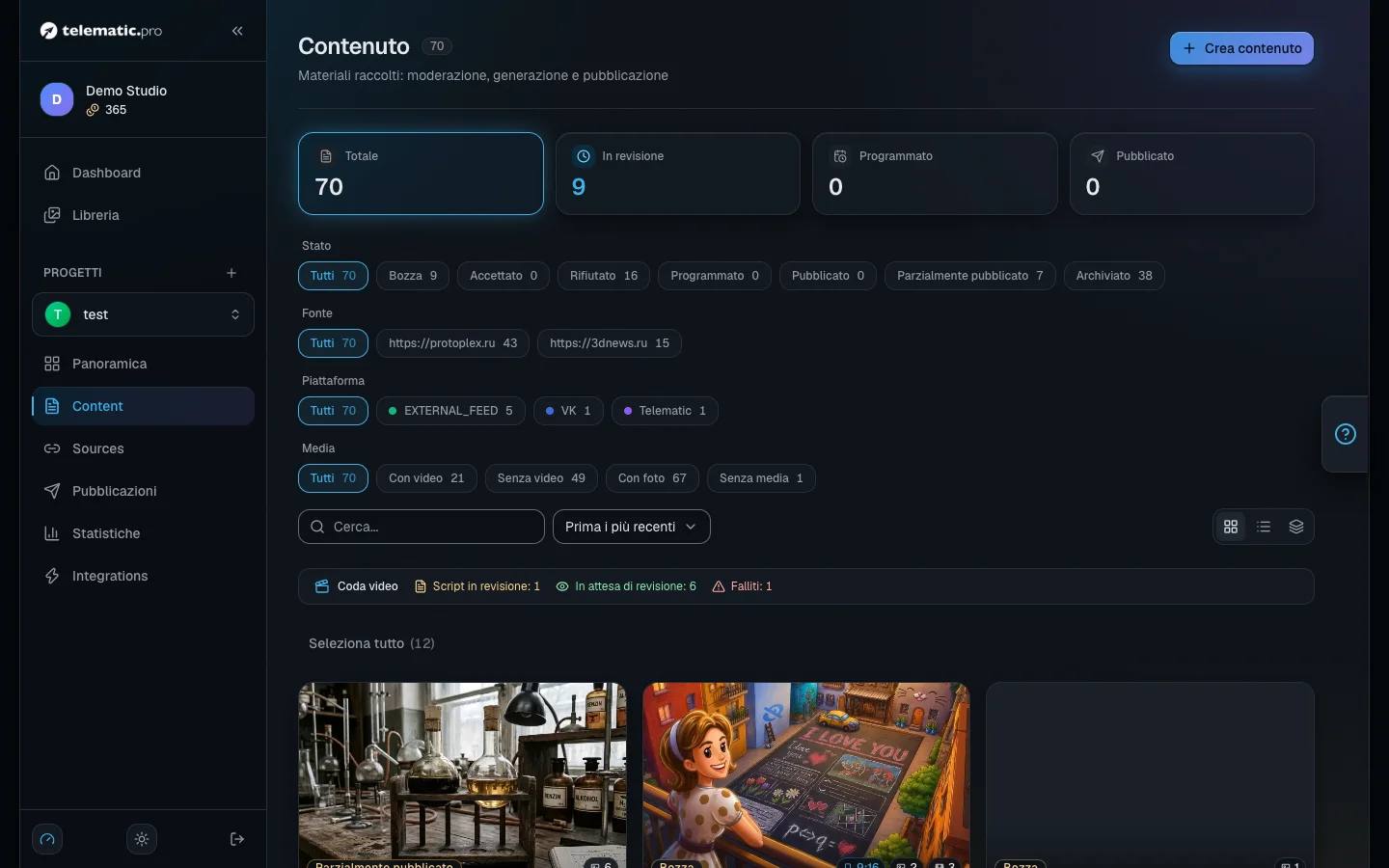
- I riquadri in alto («In revisione», «Pubblicato» e altri) sono filtri rapidi per stato.
- Sotto ci sono i gruppi «Stato», «Fonte», «Piattaforma» e «Media», la ricerca e l'ordinamento. L'ordinamento per importanza vale per i materiali passati dall'analisi dell'IA (1 token, voce «Analizza» nel menu della scheda).
- Le icone a destra cambiano la vista: «Griglia», «Elenco» e «Triage».
I filtri finiscono nell'indirizzo della pagina, quindi puoi condividere con un collega il link all'elenco filtrato.
Controlla le bozze
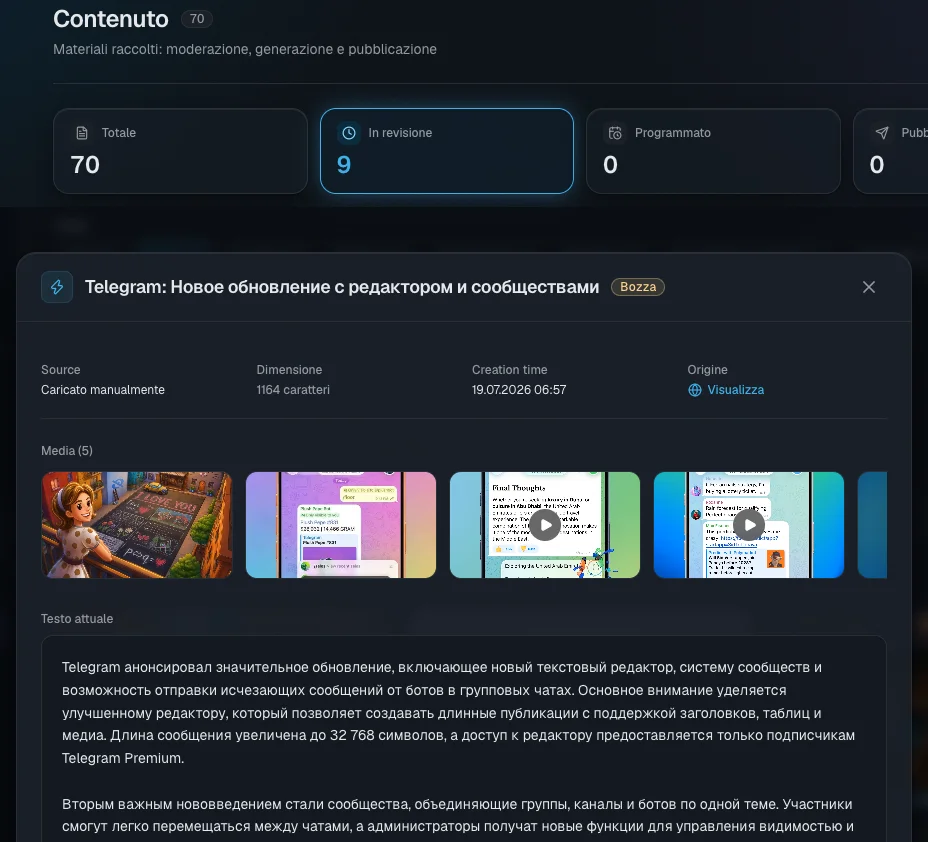
- Fai clic sulla scheda di una bozza: si apre una finestra con testo, immagini e link all'originale.
- Premi «Approva» o «Rifiuta». Il pulsante «Vedi contenuto» apre la pagina completa del materiale.
- Quando le bozze sono tante, attiva la vista «Triage»: i materiali scorrono uno alla volta, il tasto A approva, R rifiuta, le frecce sfogliano, Esc chiude.
Quanto costa. L'approvazione avvia la creazione di una versione del post per ogni piattaforma collegata: da 1 token per versione, il prezzo dipende dal modello. Il numero di versioni è scritto sul pulsante.
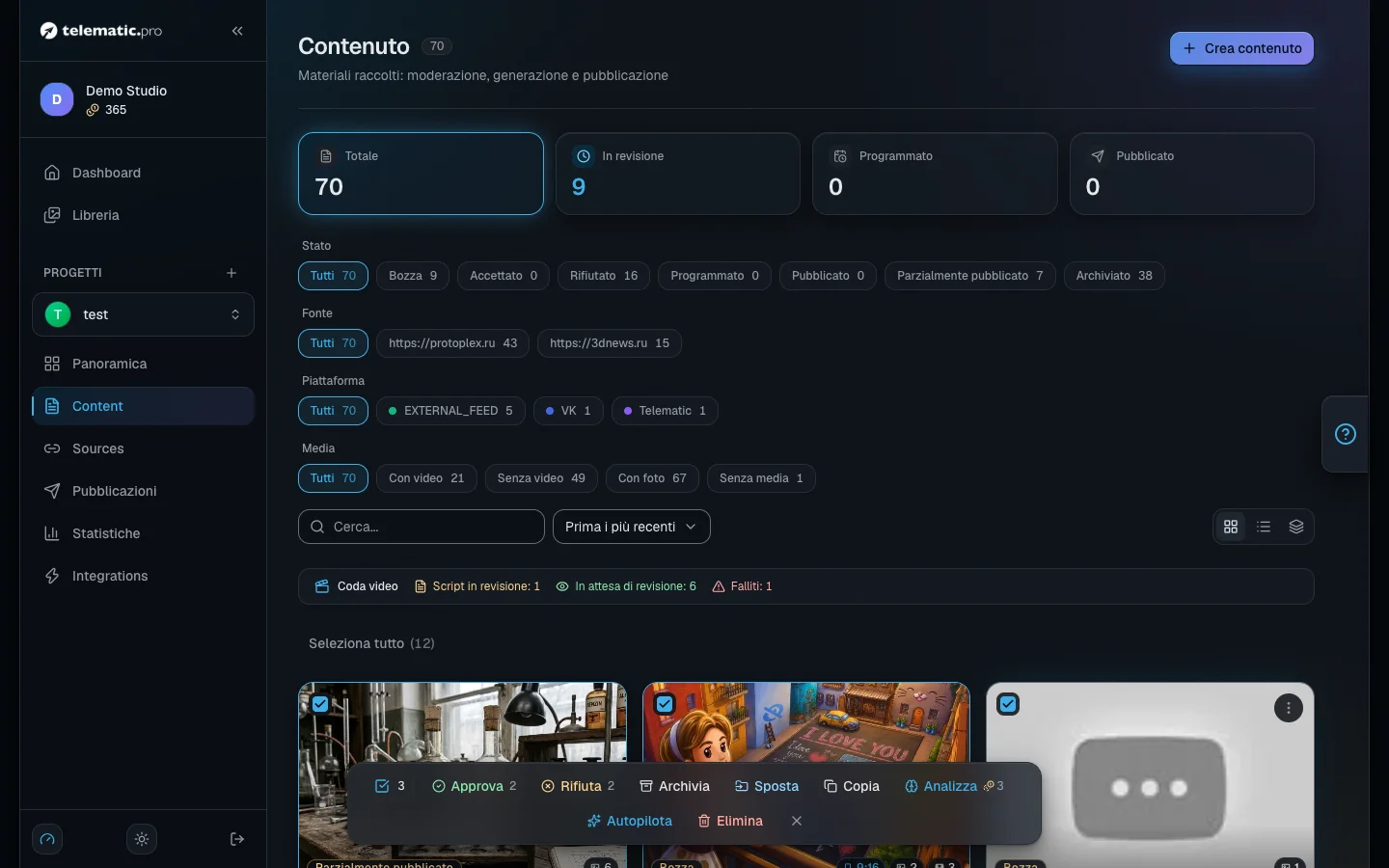
Per più materiali in una volta spunta le schede o premi «Seleziona tutto»: vengono selezionate solo le schede già caricate. In basso compare una barra: approva, rifiuta, archivia, ripristina, «Sposta», «Copia», «Analizza» (1 token per materiale) ed elimina. L'azione vale solo per i materiali con lo stato adatto.
Crea tu un materiale
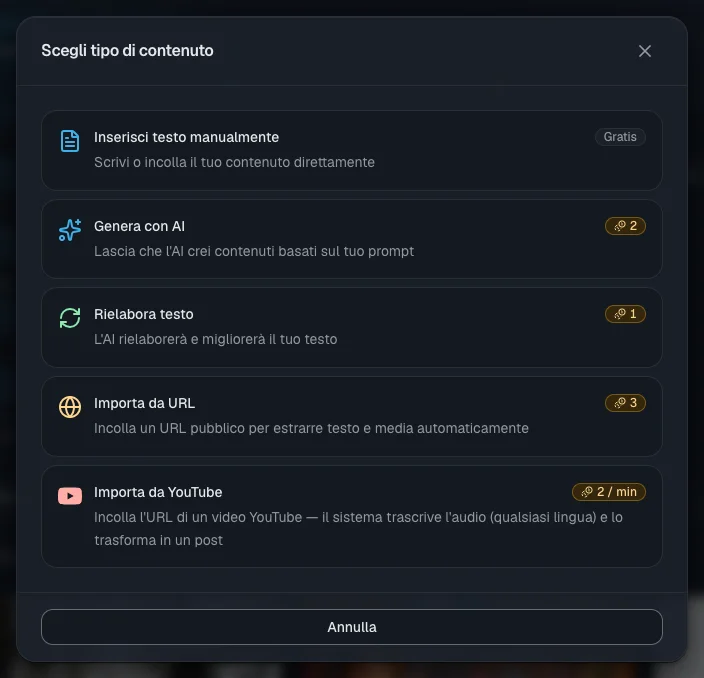
Premi «Crea contenuto» e scegli il tipo nella finestra «Scegli tipo di contenuto».
| Tipo | Cosa fa | Prezzo |
|---|---|---|
| «Inserisci testo manualmente» | Incolli un testo già pronto; il titolo può restare vuoto | gratis |
| «Genera con AI» | L'IA scrive il testo secondo la tua richiesta | da 1 (dipende dal modello) |
| «Rielabora testo» | L'IA riscrive il tuo testo | da 1 (dipende dal modello) |
| «Importa da URL» | Prende articolo e immagini da una singola pagina | 1 token |
| «Importa da YouTube» | Trasforma un video in testo | 1 token per ogni minuto iniziato |
Per importare un video incolla il link al filmato e premi «Trascrivi». Nel blocco «Impostazioni di importazione» puoi scegliere il modello e «Lunghezza del testo». Il saldo viene controllato prima dell'avvio e l'avanzamento si vede nella finestra.
Alla fine ottieni una bozza: la trascrizione sta nel testo originale, il post nella lingua del progetto nel testo corrente e la copertina del video tra le immagini. L'importazione da URL non prende una pagina già presente nel progetto; lo stesso video invece si può importare più volte.
Rifinisci il testo
Nella pagina del materiale, nella scheda «Contenuto base», ci sono due testi: «Originale» (l'originale) e «Testo attuale», da cui nascono i post e i video. Il menu «Azioni» sopra il testo corrente offre:
- «Modifica» — correzione a mano, gratis.
- «Accorcia Testo» e «Adatta testo» (modifica secondo la tua indicazione) — da 1 token, dipende dal modello.
- «Rigenera» — riscrive il testo partendo dall'originale. È gratis, ma non chiede conferma.
- «Vedi cronologia» — tutte le versioni precedenti; puoi riprendere quella che vuoi.
Importante. La voce «Modifica» nel menu con i tre puntini in alto nella pagina modifica il testo originale e il titolo, non il testo corrente.
Modello e profondità. Il pulsante del modello contiene anche «Profondità di ragionamento»: «Veloce», «Bilanciato» o «Approfondito». Più profondo è più preciso ma più lento e costoso: il prezzo si moltiplica per 0,75, 1 o 1,5 (arrotondato) e il pulsante lo mostra già aggiornato. L’ultima scelta viene ricordata. Fonti, traduzione video e montaggio scelgono il modello allo stesso modo.
Prepara le versioni per le piattaforme
- Apri la scheda «Versioni piattaforme»: ogni piattaforma collegata ha la sua scheda.
- Premi «Genera» sulla scheda oppure «Genera per le rimanenti» in alto. Il prezzo è da 1 token per versione, dipende dal modello; il modello si sceglie con l'icona dell'ingranaggio.
- Dal menu della scheda la versione si può correggere a mano, vedere in «Anteprima», accorciare, adattare o rifare da capo.
La versione nasce dal testo corrente secondo le impostazioni del progetto e della piattaforma. Per VK resta testo semplice, per YouTube la formattazione viene tolta, per Telegram viene mantenuta. La scheda del tuo sito mostra soltanto se il sito ha prelevato il materiale.
Importante. Se correggi il testo principale in un secondo momento, le versioni già pronte non si aggiornano da sole: rifalle.
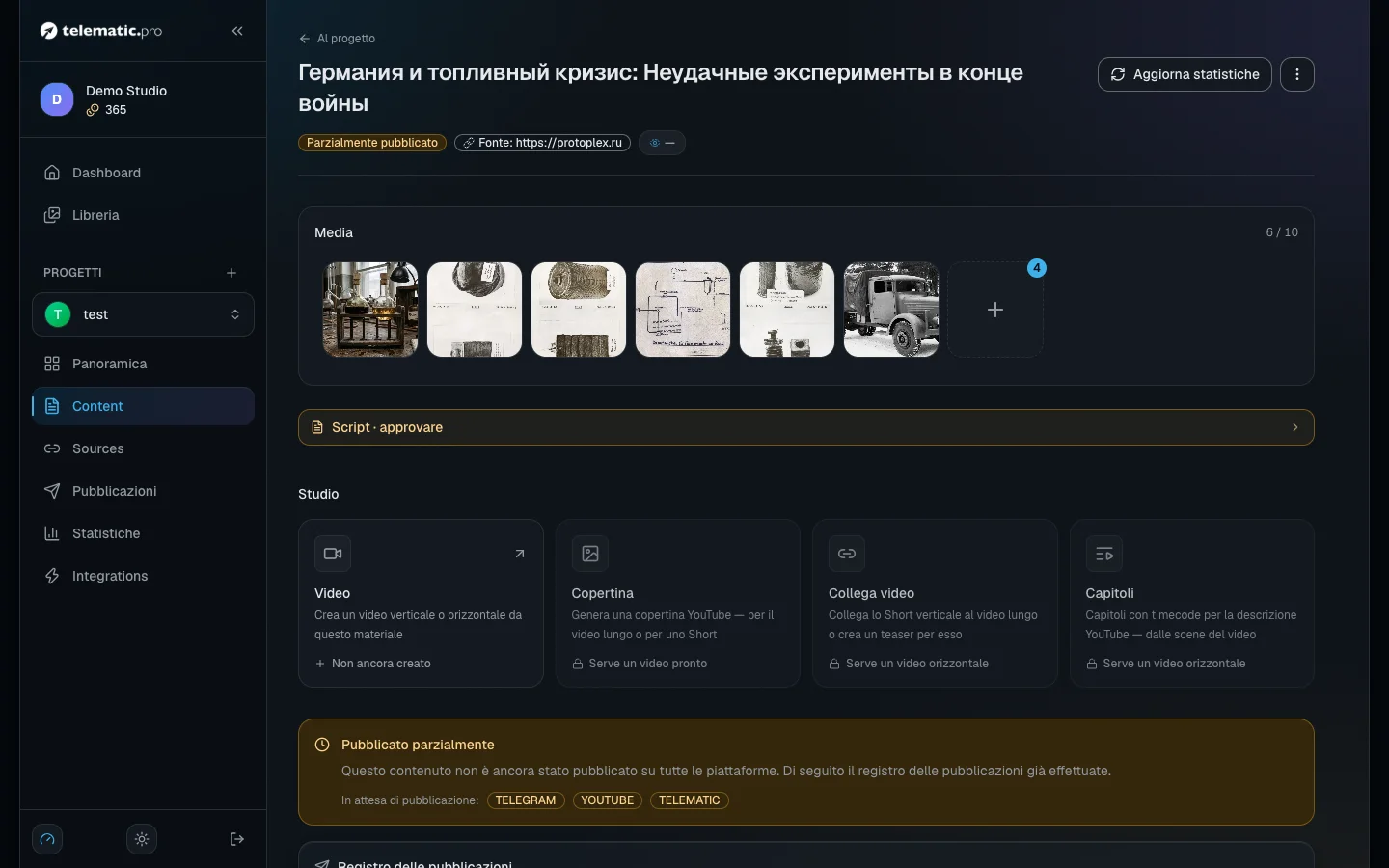
Aggiungi le immagini
Nel blocco «Media» entrano fino a 30 file. Il pulsante «+» apre la finestra «Aggiungi media» con le schede «Link», «Carica», «Generazione IA» e «Scegli dalla libreria».
- «Prompt personalizzato». Descrivi l'immagine, scegli modello, qualità, formato (1:1, 16:9, 9:16), risoluzione e stile. Il prezzo si vede prima di premere «Crea»: da 1 token, con i modelli migliori in 4K fino a 36.
- «Automatico». Indica la quantità: l'IA legge il post e inventa da sola le illustrazioni. I token vengono addebitati alla fine e solo per le immagini riuscite.
- «Stilizza» è un pulsante presente su ogni immagine: scegli uno stile e il risultato si aggiunge accanto, l'originale non cambia. Conta come una generazione e il prezzo è indicato nella finestra.
- «Libreria» è il tuo archivio personale valido per tutti i progetti: file caricati, creati dall'IA e raccolti. La scheda «Automontaggio» contiene le immagini ordinate dall’automontaggio: puoi vederle ed eliminarle, ma i post e le modalità normali non le usano e non puoi caricarvi file tuoi.
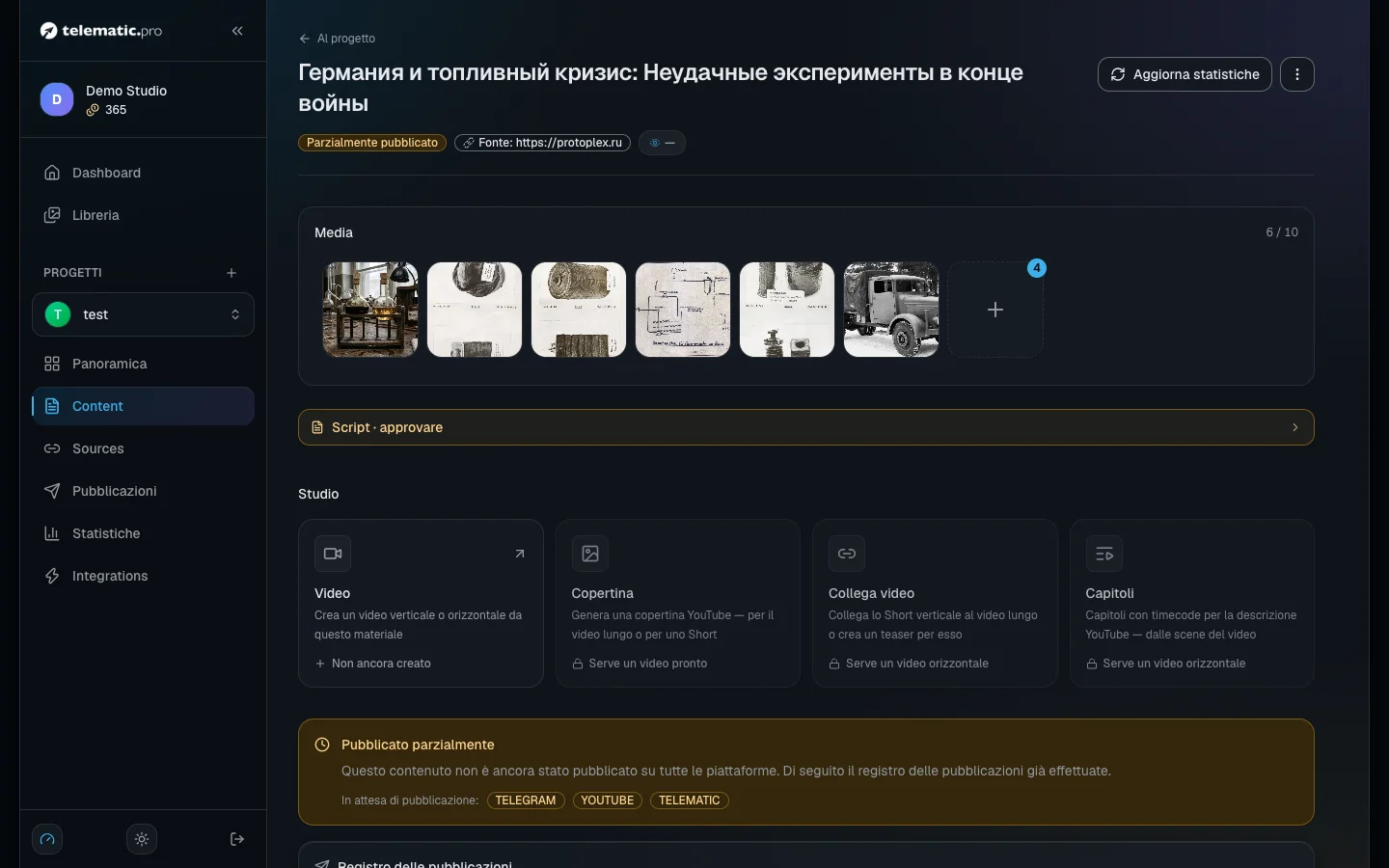
Importante. La creazione di immagini con l'IA non è disponibile nel periodo di prova: si apre dopo la prima ricarica del saldo.
Sposta o copia un materiale
- Nel menu della scheda, nella barra delle azioni di gruppo o nel menu della pagina scegli «Sposta» o «Copia».
- Scegli il progetto e conferma.
Con lo spostamento il materiale trasloca per intero: immagini, versioni del testo e video. Le versioni per le piattaforme non ancora pubblicate vengono eliminate, perché il nuovo progetto ha altri canali. La copia arriva sempre come bozza e senza pubblicazioni; se la lingua del progetto è diversa, il testo viene tradotto.
Cosa fare dopo
- Pubblicazioni e calendario — come far uscire un materiale pronto.
- Video: sceneggiatura e scene — come ricavare un video da un testo.
- Fonti di contenuti — come impostare l'accettazione automatica.
- Token e pagamento — la tabella completa dei prezzi.