

La fonte è il posto da cui Telematic prende i materiali per i post: un canale, un sito, un feed RSS, YouTube o l'IA stessa. Qui scegli il tipo, verifichi la fonte e attivi la raccolta pianificata. Ci vogliono 5–10 minuti e la raccolta costa a partire da 1 token per materiale.
Scegli il tipo di fonte
Ogni materiale raccolto viene subito riscritto dall'IA nello stile del progetto: è compreso nel prezzo. L'originale resta salvato accanto.
| Tipo | Quando va bene | Prezzo |
|---|---|---|
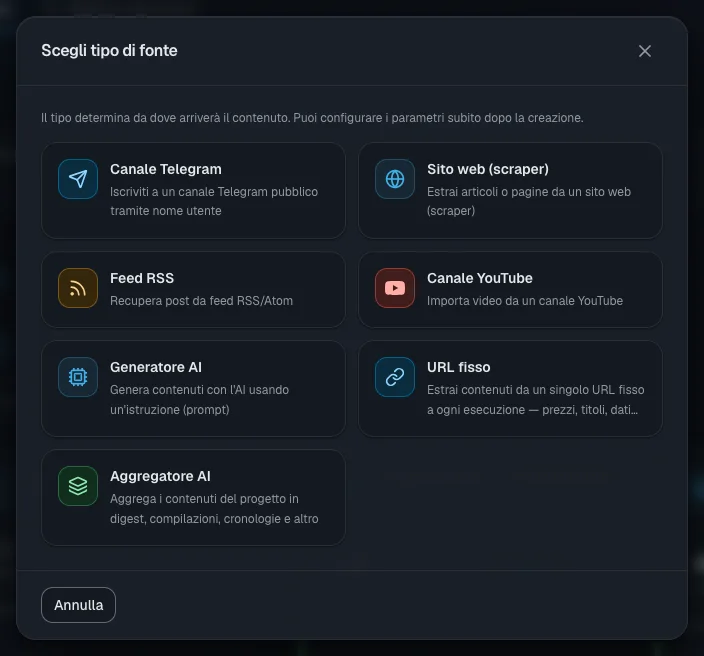
| «Canale Telegram» | Canale pubblico. Un post nuovo per ogni avvio | 1 token per materiale |
| «Sito web (scraper)» | Sito o blog senza RSS. Da 1 a 50 articoli per avvio | 1 per materiale |
| «Feed RSS» | Il sito ha un RSS. Un articolo nuovo intero per avvio | 1 per materiale |
| «Canale YouTube» | I video del canale diventano testo, 1–10 per avvio | 1 al minuto di video; un video già trascritto costa 1 |
| «URL fisso» | Una pagina che si aggiorna: cambi, meteo, programmazione | 1 per materiale |
| «Generatore AI» | L'IA scrive il materiale secondo la tua descrizione | da 1 (dipende dal modello) |
| «Aggregatore AI» | Rassegne dai materiali del progetto già accettati e pubblicati | 1 per numero |
Importante. «Canale YouTube» è chiuso durante il periodo di prova (etichetta «Non disponibile durante l'accesso di prova») e si apre dopo la prima ricarica del saldo.
Aggiungi una fonte
- Apri il progetto e nel menu a sinistra scegli «Sources».
- Premi «Aggiungi fonte» e nella finestra «Scegli tipo di fonte» fai clic sulla scheda che ti serve.
- Compila l'unico campo «Nome fonte» e premi «Crea».
- Si apre la pagina della fonte. È già attiva, ma non ha una pianificazione: da sola non comincia ancora a raccogliere.
Configura la raccolta
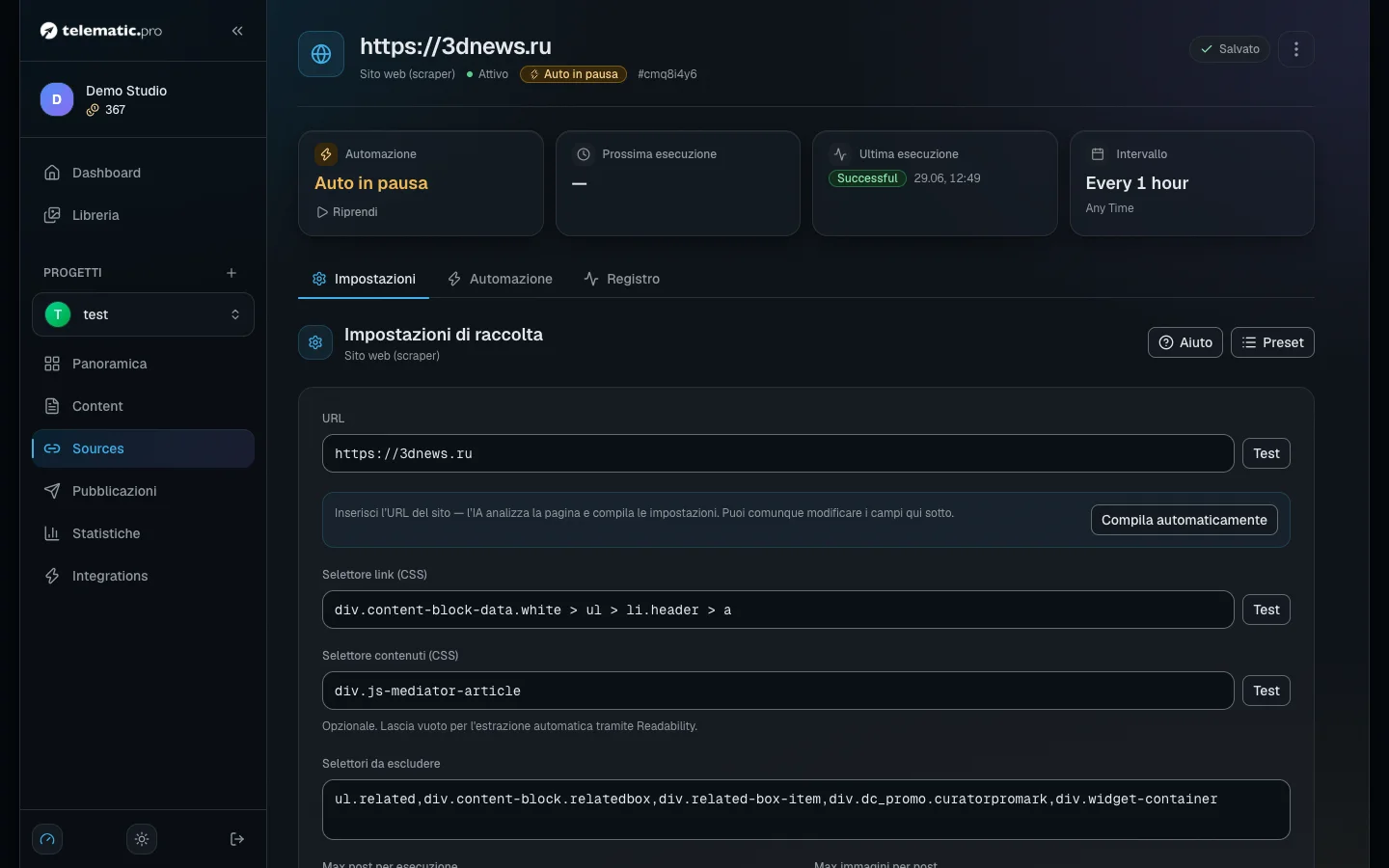
Nella scheda «Impostazioni» i campi si salvano da soli: aspetta il segno «Salvato» in alto. Solo il nome del canale Telegram e l'indirizzo del canale YouTube si salvano con il pulsante «Salva».
- Telegram. Scrivi «Nome utente canale» senza @, salva e premi «Test». Vanno bene solo i canali pubblici.
- Sito. Inserisci l'indirizzo e premi «Compila automaticamente»: l'IA trova gratis i link agli articoli e il testo nella pagina. Se il sito ha un RSS, il servizio te lo segnala: il feed è più affidabile.
- RSS e URL fisso. Bastano l'indirizzo e il pulsante «Test».
- YouTube. L'indirizzo del canale, «Minuti max per video» (0 significa il video intero) e «Max video per esecuzione».
- Generatore IA. Descrivi il tema nel blocco «Istruzioni per l'IA». Un avvio produce un materiale; l'IA vede 10 titoli precedenti e sceglie un tema nuovo. L'interruttore «No invenzioni» aggiunge una verifica dei fatti.
- Aggregatore. Scegli «Tipo di output» (rassegna, selezione, cronologia), imposta i filtri e premi «Controlla filtri».
Per gli altri tipi il blocco «Istruzioni per l'IA» definisce il tono della riscrittura. Il pulsante «Preset» apre «Preset modelli»: fai clic su un modello e i campi si compilano da soli.
Verifica la fonte con un avvio di prova
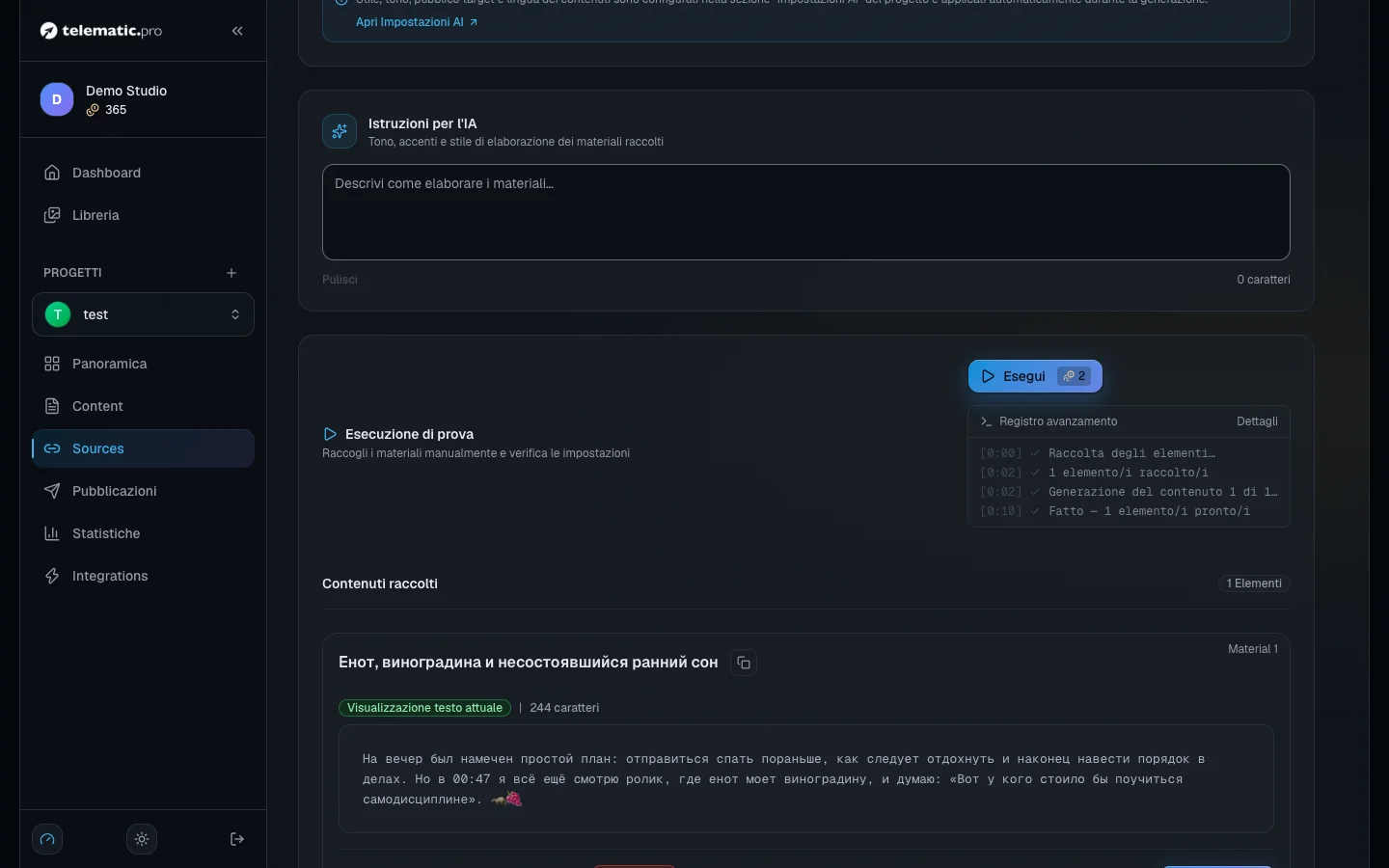
- Nel blocco «Esecuzione di prova» premi «Esegui»: il prezzo è indicato sul pulsante stesso.
- L'avanzamento della raccolta si vede nelle righe sotto il pulsante: aspetta la fine.
- Nell'elenco «Contenuti raccolti» ogni materiale ha tre azioni:
- «Crea bozza» — il materiale compare tra i contenuti del progetto come bozza;
- «Rifiuta» — viene salvato come rifiutato e non verrà più raccolto;
- «Rimuovi» — lo nasconde soltanto: la volta dopo il materiale verrà raccolto e pagato di nuovo.
Importante. L'avvio di prova consuma token come uno normale, ma nulla finisce nei contenuti senza il pulsante «Crea bozza». Il filtro del progetto, l'accettazione automatica e l'analisi automatica non intervengono nella prova.
Quanto costa. Il prezzo si applica a ogni materiale, non all'avvio. Un avvio senza nuovi materiali costa 1 token (tranne YouTube).
Attiva la raccolta pianificata
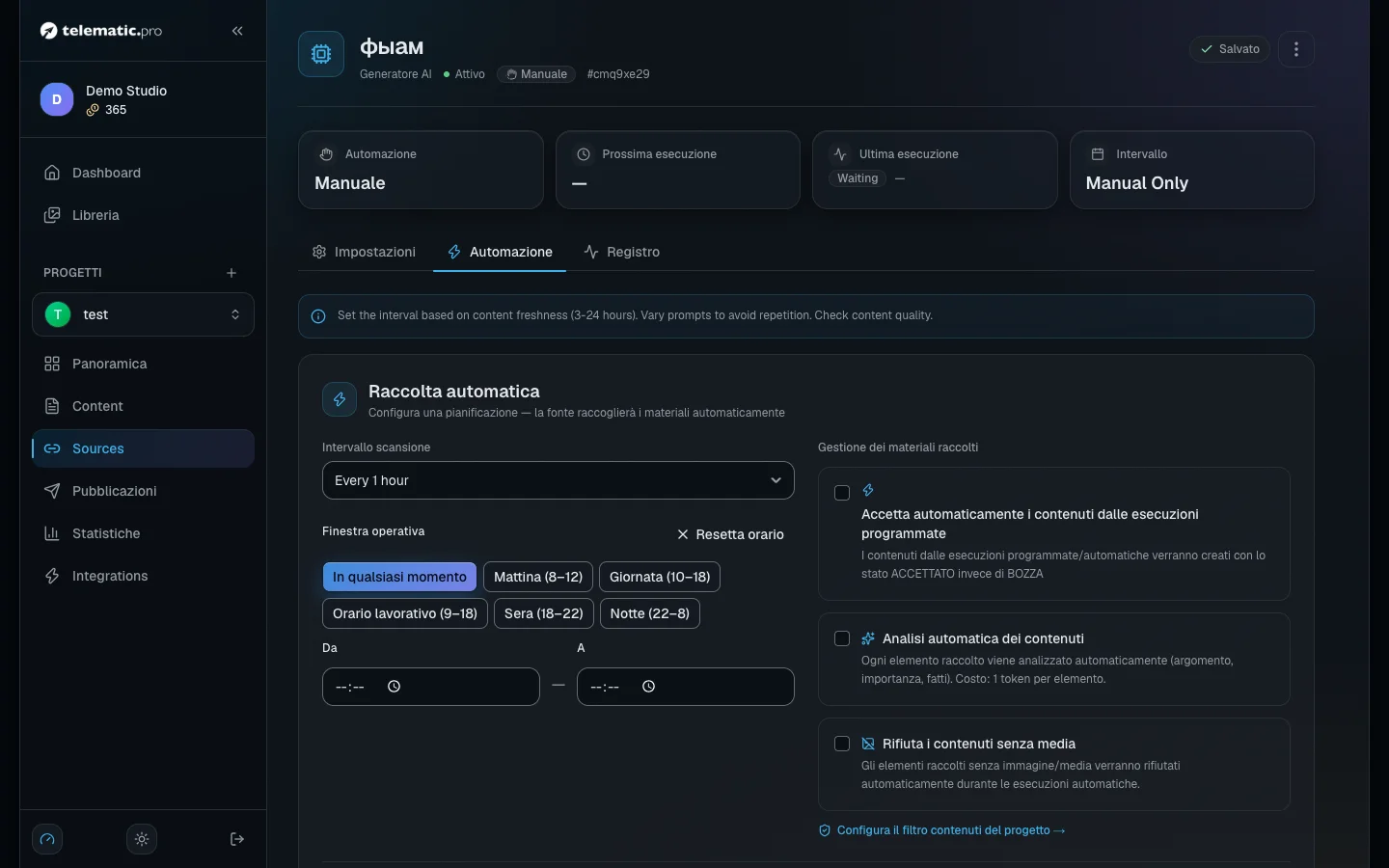
- Nella scheda «Automazione» scegli «Intervallo scansione»: da 5 minuti a 30 giorni.
- Nel blocco «Finestra operativa» indica le ore in cui la raccolta è consentita, per esempio «Business Day (9–18)».
- Nel blocco «Gestione dei materiali raccolti» attiva ciò che ti serve:
- «Accetta automaticamente i contenuti dalle esecuzioni programmate» — i materiali vengono accettati subito e per ogni piattaforma collegata viene creata una versione del post (da 1 token per piattaforma, dipende dal modello);
- «Analisi automatica dei contenuti» — 1 token per materiale. Imposta le soglie «Accetta se importanza ≥» e «Rifiuta se importanza ≤»: tutto ciò che sta in mezzo resta una bozza;
- «Rifiuta i contenuti senza media».
- Premi «Attiva l'automazione». La prima raccolta parte dopo un intervallo completo, non subito.
Senza questi interruttori tutto ciò che viene raccolto diventa una bozza. Gli argomenti di troppo li taglia il filtro del progetto (menu con i tre puntini nella pagina del progetto → «Filtro contenuti»): per parole da escludere è gratis, per significato costa 1 token per materiale.
Importante. Le pause sono due: quella della fonte stessa (il pulsante sulla scheda nell'elenco) e quella della pianificazione («Metti in pausa»). La raccolta pianificata funziona solo quando sono attive entrambe. L'avvio di prova funziona anche in pausa.
Tieni d'occhio il registro degli avvii
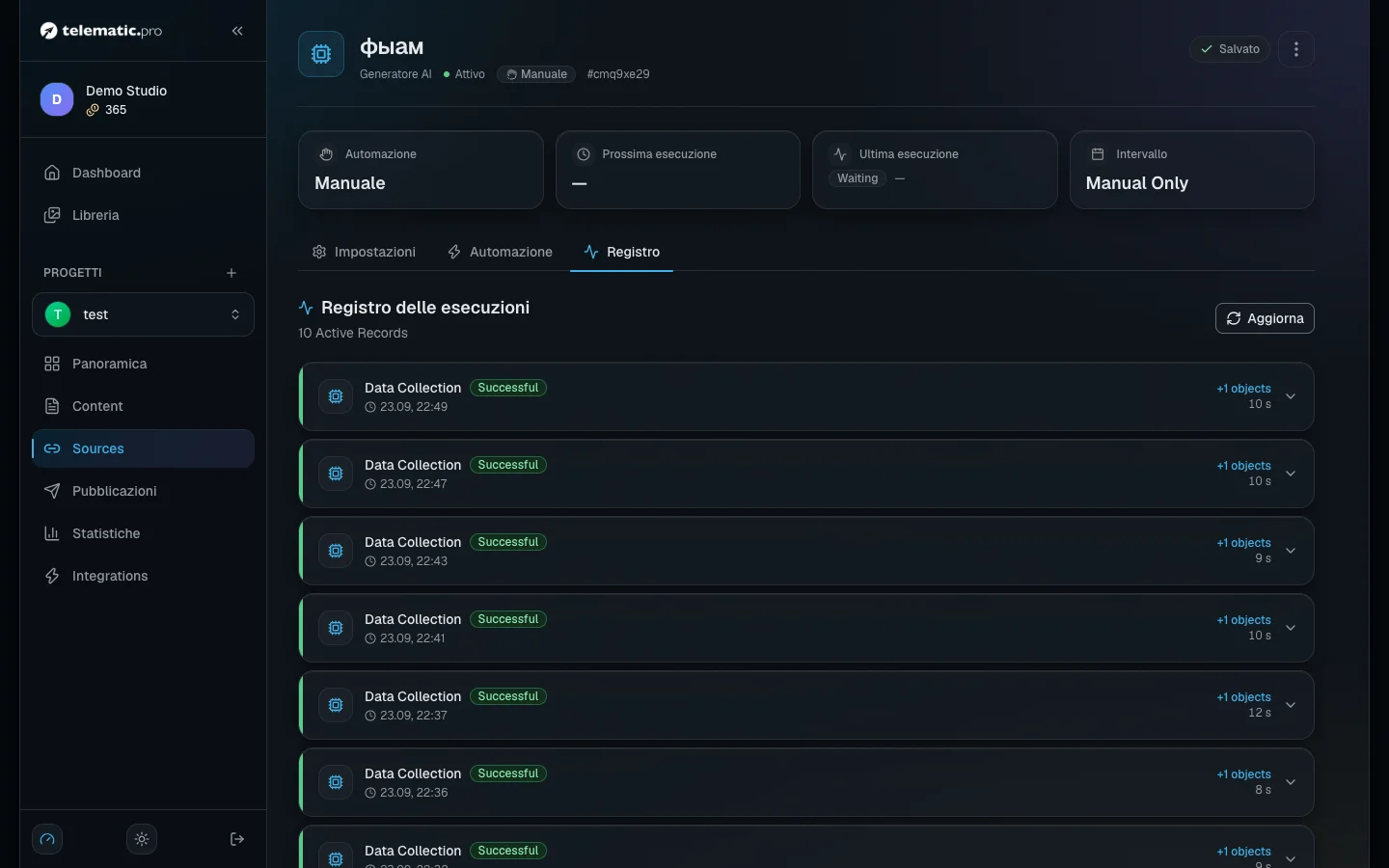
La scheda «Registro» mostra gli ultimi 10 avvii, mentre la scheda generale «Registro esecuzioni» nell'elenco delle fonti ne mostra 5 per ogni fonte.
- «Successful» — i materiali sono stati raccolti, accanto c'è il loro numero.
- «Idle run» — non ci sono materiali nuovi.
- «Saltato» — i token non bastavano. Non è considerato un errore.
- «Error» — apri la riga per leggere il motivo.
Duplicati e materiali vecchi
- Telegram, sito e RSS non prendono un link già presente nel progetto, in qualunque stato. Per questo conviene rifiutare ciò che non serve invece di eliminarlo.
- L'URL fisso crea un nuovo materiale a ogni avvio, anche se la pagina non è cambiata. Nemmeno il generatore IA, l'aggregatore e YouTube controllano le ripetizioni.
- Le bozze mai toccate col tempo vengono rifiutate in automatico, quelle rifiutate finiscono in archivio e l'archivio viene eliminato insieme ai file. Di base ogni passaggio dura 30 giorni; i tempi si cambiano nel menu del progetto → «Conservazione dei contenuti».
- «Elimina» cancella la pianificazione e il registro. I materiali raccolti restano nel progetto.
Se qualcosa non va
| Cosa vedi | Cosa fare |
|---|---|
| Il pulsante di avvio è grigio | Aspetta il segno «Salvato» |
| Sito non raggiungibile, link non trovati | Il sito blocca i robot o richiede l'accesso. Prova con il suo feed RSS |
| Canale Telegram non trovato | Controlla il nome senza @ e che il canale sia pubblico |
| «Token esauriti — ricarica per riprendere» | Dopo tre salti di fila la pianificazione si mette in pausa e riparte da sola dopo la ricarica |
| «Automation Disabled» | Cinque errori di fila. Correggi le impostazioni e premi «Modifica» → «Salva» |
Cosa fare dopo
- Lavorare con i contenuti — come controllare le bozze e preparare i post.
- Pubblicazioni e calendario — come i materiali accettati escono sulle piattaforme.
- Autopilota — il ciclo completo senza passaggi manuali.
- Token e pagamento — tutti i prezzi in un posto solo.